
Bybitカード管理
Bybitカードの詳細を見る
Bybitカードの凍結/凍結解除
CVVのブロック解除
オンライン取引および ATM 引き出しを有効 / 無効
BybitカードPINをリセットする
Bybitカードを差し替える
Bybitカードの停止
Apple Pay/Google Pay/Samsung Payを追加
支出/ATM引き出しの日次/月次/年次限度額の変更
バイビットカードのデザインをカスタマイズ
Bybitカードプログラムを確認する
Bybitカード管理
Bybitカードの詳細を見る方法
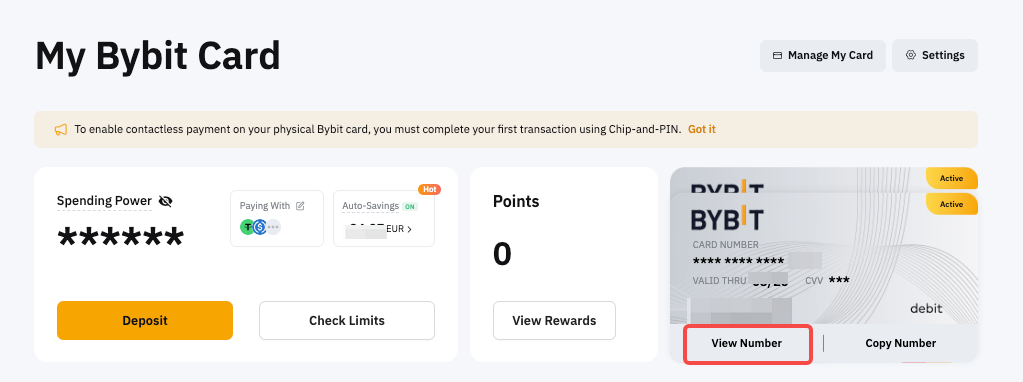
ウェブサイトでBybitカードの詳細を確認するには、マイBybitカードに移動し、「番号を表示」をクリックします。 複数のBybitカードをお持ちの場合は、カード表示をクリックしてカードを切り替えてください。
Bybitカードを凍結/凍結解除する方法
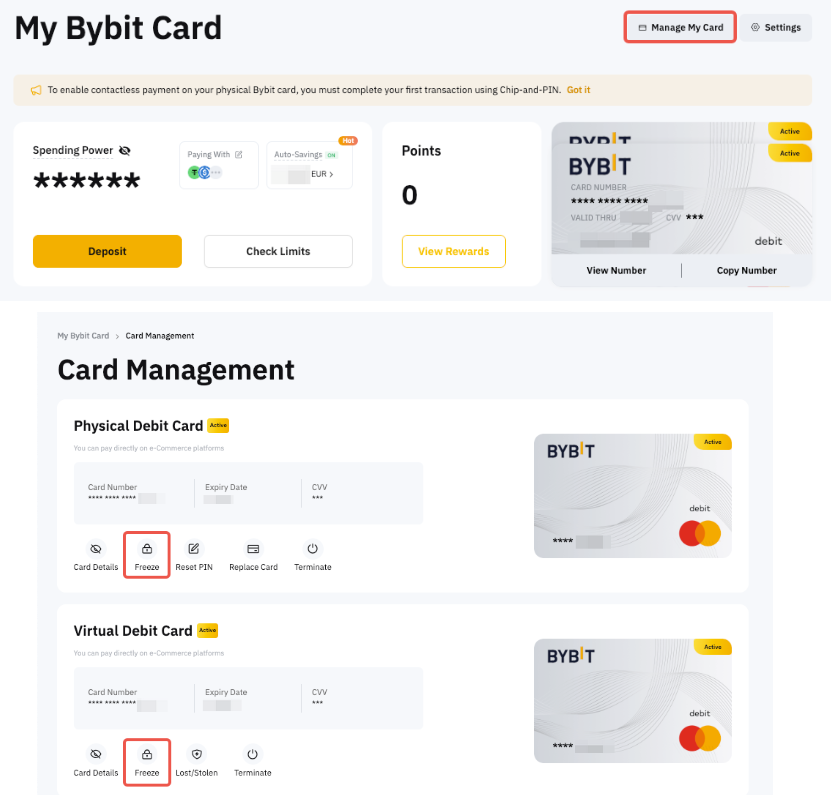
カード管理ページに進んでください。フリーズ&確定をクリックして、Bybitカードを使用していないときに一時的に無効にします。カードを凍結すると、不正な活動からアカウントを保護するため、すべての取引が一時的に停止されます。
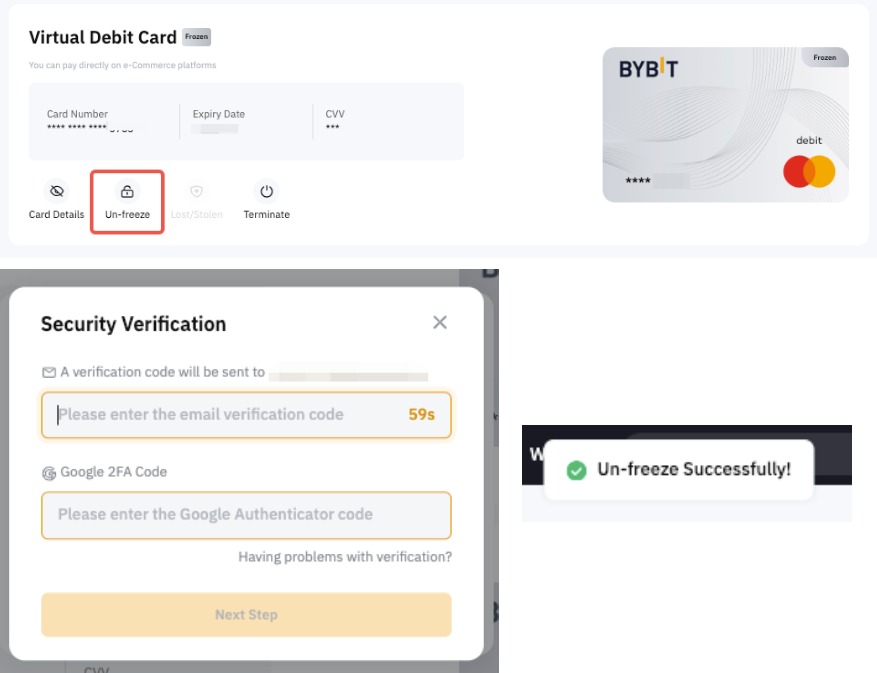
Bybitカードを再有効化するには、「凍結解除」をクリックし、セキュリティ認証を完了して、アクションを確認します。
CVVのブロックを解除する方法
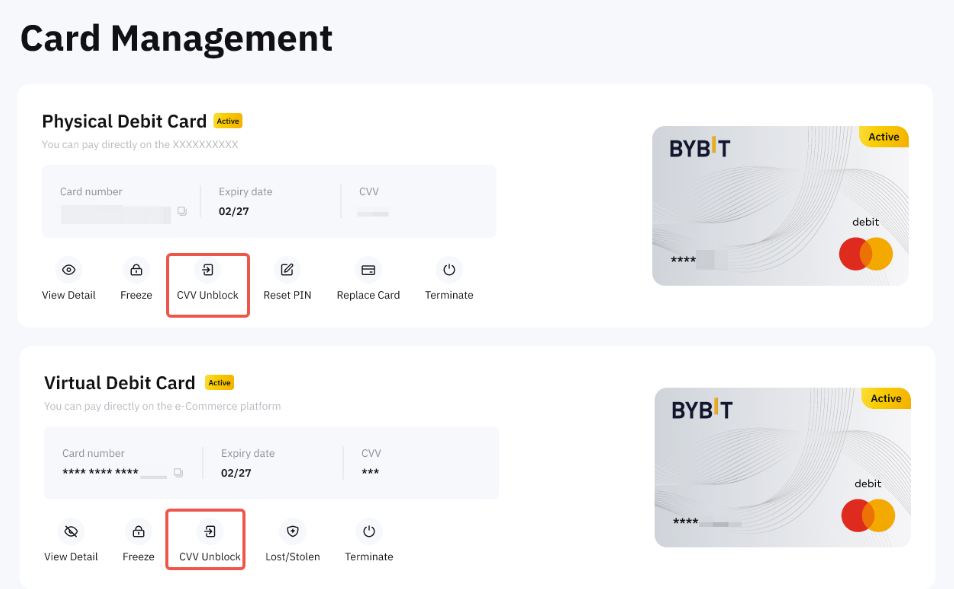
CVVの入力試行回数を超えた場合、カードはロックされます。カード管理ページでCVVのブロックを解除し、CVVのブロック解除をクリックし、セキュリティ認証で確認してください。
オンライン取引および ATM 引き出しを有効 / 無効にする方法
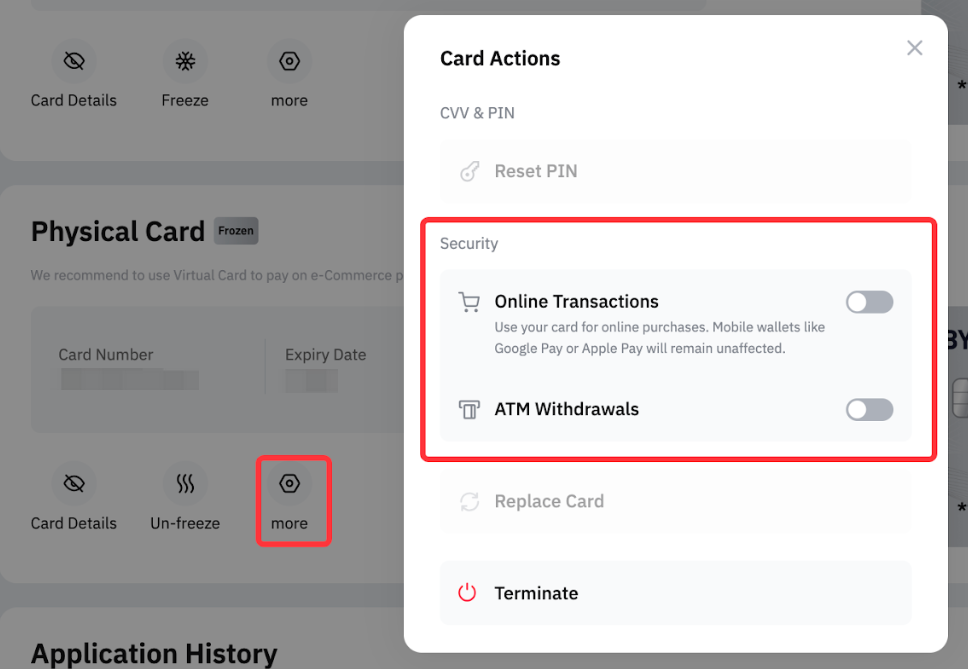
ユーザーは、その他の設定でオンライン取引とATMからの引き出しを管理できます。
これらのオプションを無効にすると、トランザクションがブロックされ、カードのセキュリティ層が追加されます。セキュリティ上の理由から、これらの設定を有効にする際は 2FA 認証が必要です。一方、無効にする際は 2FA 認証は不要です。
バイビット カード PIN をリセットする方法
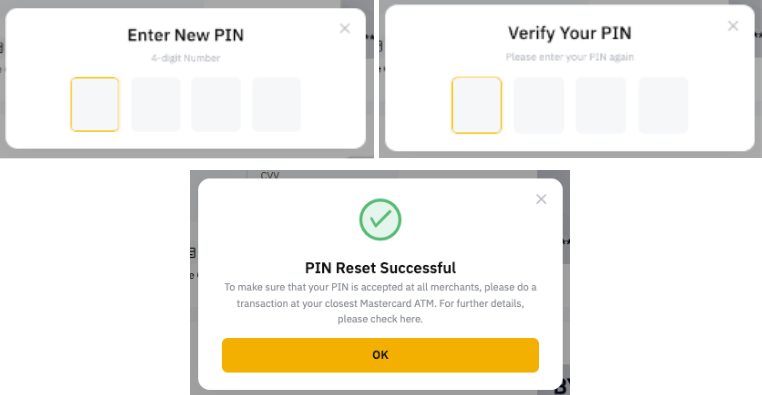
PINをリセットした後、新たに変更されたPINを使用してATMで取引を完了する必要があります(残高照会が行われます)。次に、任意の小売店に移動し、新しいPINでチップとPINのトランザクションを完了します。その後、Bybitカードを非接触または新しいPINにて使用することができます。
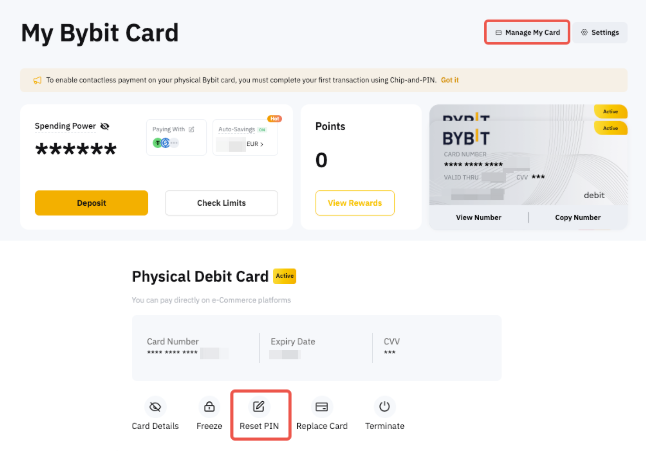
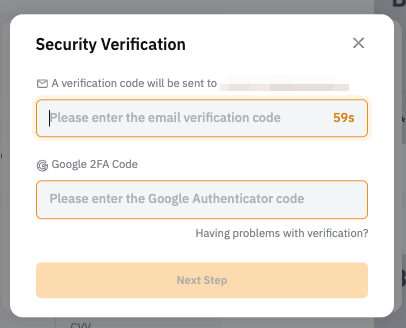
Bybitウェブサイトで、カード管理ページに移動してください。その他 → PINをリセットをクリックし、セキュリティ認証を完了します。
次に、新しいPIN番号を入力し、新しいPINを使用して2回目の認証を完了します。
注:
- PINをリセットする際、ユーザーは6桁のコードを入力する必要があります。
- 各カードには独自のPINが設定されています。つまり、物理カードのPINを変更しても、仮想カードのPINは変更されません。物理カードのPINをリセットする場合も、上記の手順に従ってください。
Bybit現物カードの交換方法を教えてください。
カード管理ページに移動し、「カードの交換」をクリックしてください。
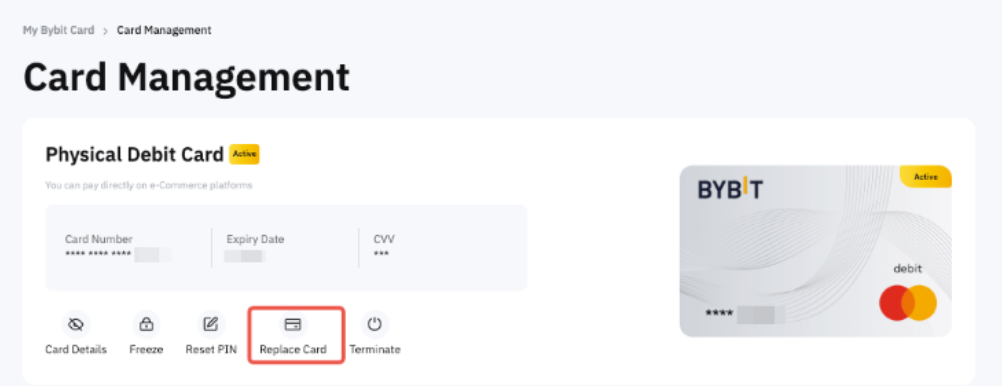
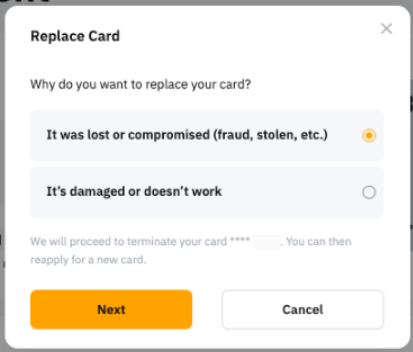
次に、Bybit現物カードを交換する理由を選択します。
- 紛失または侵害(詐欺、盗難など)
Bybitカードが侵害された場合、このオプションを選択してください。オプションを確定すると、お客様のBybitカードは停止され、新しいカードを申請できます。
- 破損している、または機能していない
現物Bybitカードを保有しているものの、カードの破損または破損があった場合、このオプションを選択してください。オプションを確定すると、お客様の配送先住所に新しい現物Bybitカードが発行されます。新しいカードを受け取り有効化すると、古いカードは自動的に停止されます。
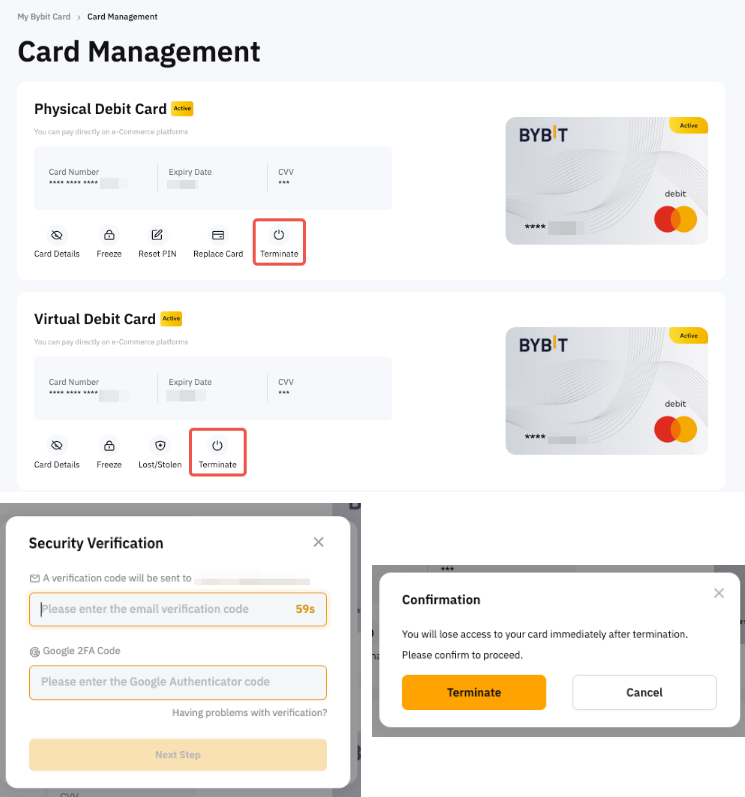
Bybitカードの解約方法
ウェブサイトで、カード管理ページに移動してください。「停止」ボタンをクリックします。次に、セキュリティ認証を完了し、「停止」をクリックします。
BybitカードをApple Pay、Google PayまたはSamsung Payに追加する方法
BybitカードをApple Pay、Google Pay、Samsung Payに追加できるようになりました。 ご利用いただけるサービスは、特定のBybitカードプログラムによって異なる場合がありますのでご注意ください。
Google Pay
事前に、Google Payがサポートする国または地域に居住していることを確認してください。Bybitアプリを開き、Bybitカードページで、「カード」 → 「Google Payに追加」をタップし、セキュリティ認証を完了し、Google Payアプリの指示に従ってください。
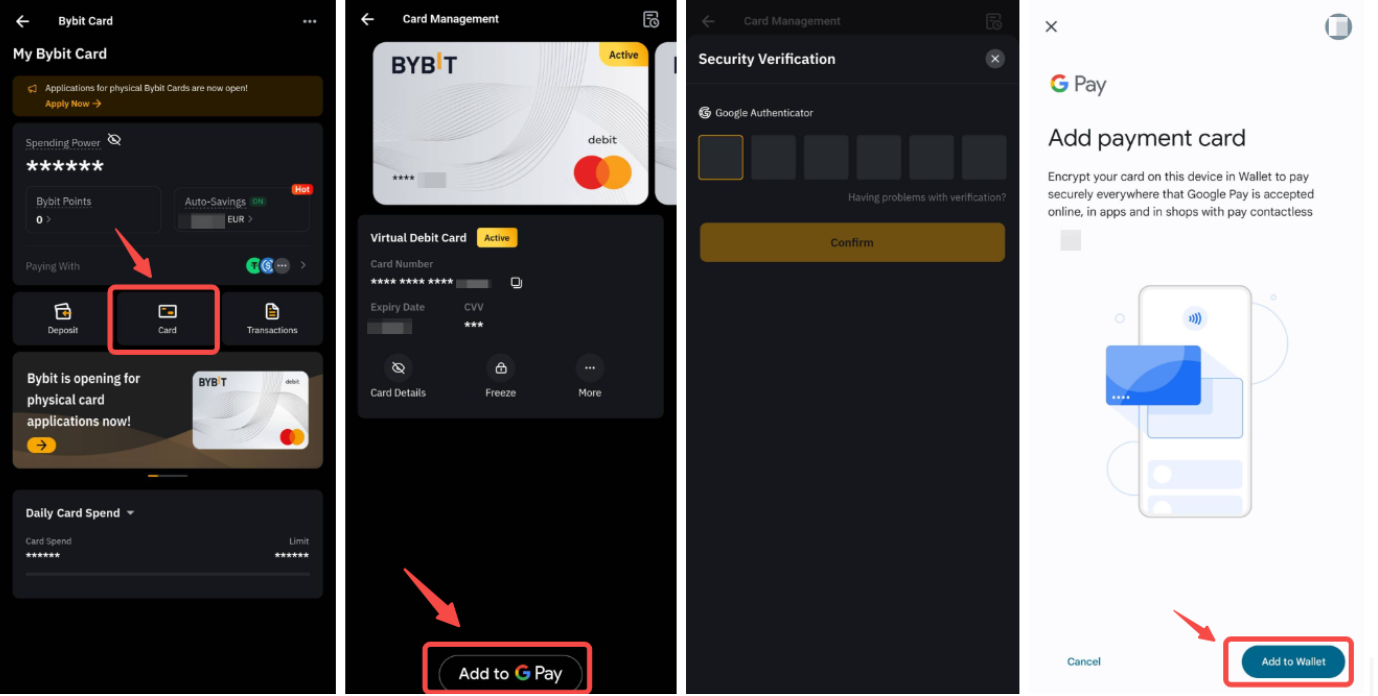
また、Google Payを利用する場合やGoogle Payアプリにアクセスして、他のカードと同様にカードを追加することもできます。
注:
— iOSでのGoogle Payはサポートされていません。
— Google Payはウェブサイトでは追加できません。
Apple Pay
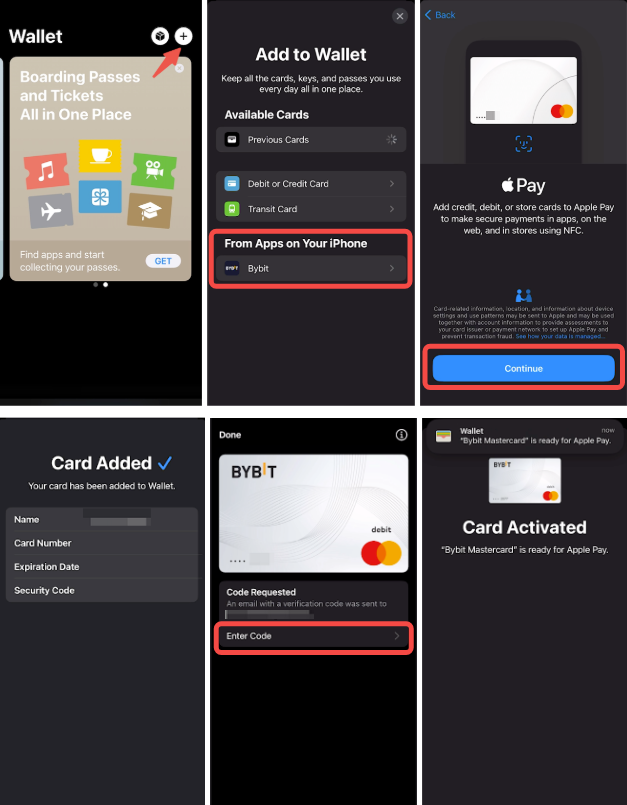
BybitカードをApple Payに追加することが、iOSとApple Watchで利用可能になりました。その前に、
(i)Bybitカードアルゼンチン、ブラジルの利用
(iii) iOS、watchOS、macOS、またはvisionOSの最新バージョンを使用する。
(iv) 端末にFace ID、Touch ID、Optic ID、またはパスコードが設定されていることを確認します。
BybitカードをApple Payに追加するには、iOSデバイスでウォレット/ウォッチを見つけ、カードの追加ボタンをクリックします。次に、指示に従ってBybitカードの詳細を追加し、セキュリティ認証を完了します。
注:
— Android版Apple Payはサポートされていません。
— Apple Payはウェブサイトでは追加できません。
— Apple Payは、スイス、エストニア、ノルウェーのお客様はご利用になれません。
— Apple WalletとBybitカードの取引履歴で取引履歴を確認できます。
— 「完了」のチェックマークは、Appleデバイスが決済の詳細を端末に渡すことを意味します。支払いが拒否されたのは、BybitまたはMastercardが拒否したためである可能性があります。
— デバイスのApple Wallet内のすべてのカードは、デバイスの紛失/盗難が報告されると一時停止されます。他のデバイスと同じカードは影響を受けません。
日次/月次/年間支出限度額またはATM引き出し限度額を変更するには?
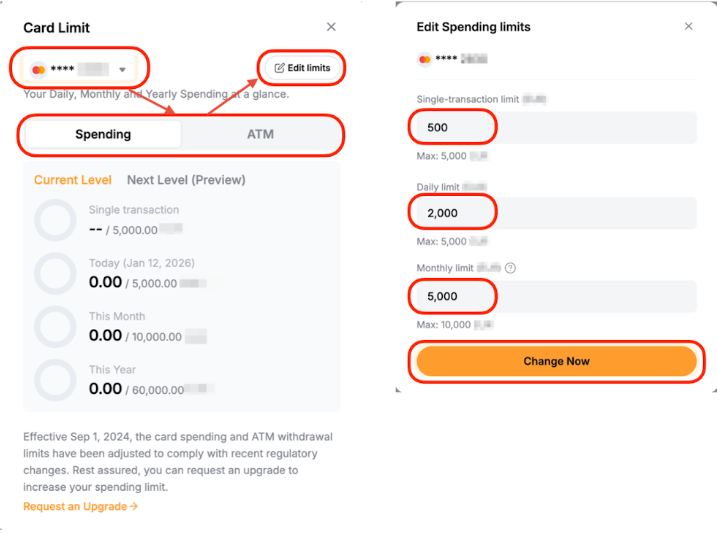
カードダッシュボードから、日/月/年の支出限度額またはATM引き出し限度額を現在のティア限度額内で調整できます。
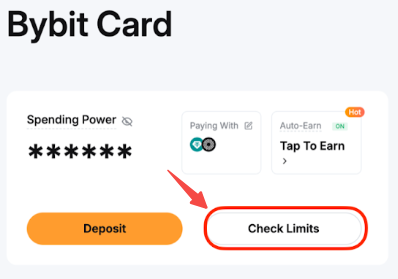
カードダッシュボードのページに移動してください。Check limitをクリックし、支出とATMの限度額を表示します。
限度額を調整するには、上から変更する限度額の種類、支出またはATMを選択し、限度額の編集 をクリックします。日次、月次、または年次の制限を調整し、今すぐ変更をクリックして変更を適用できます。
バイビットカードでデザインをカスタマイズする方法
カード管理ページに移動し、詳細をクリックしてカードデザインを選択してください。利用可能な仮想カードデザインのギャラリーに移動します。選択内容を参照し、希望のデザインを選択し、Setをクリックします。
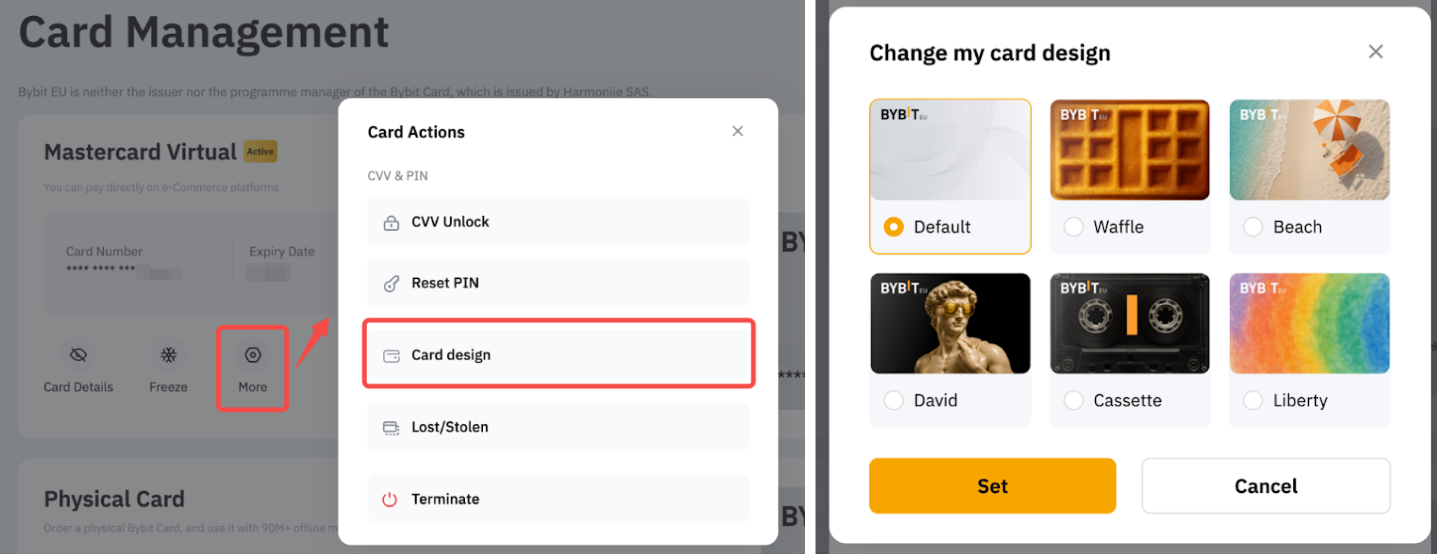
選択したデザインは仮想カードに即座に適用され、Apple PayまたはGoogle Payウォレットにも反映されます。
現在保有しているBybitカードプログラムを確認するにはどうすればよいですか?
Bybitカードの申し込みが完了すると、Bybitカードのダッシュボードページでカードプログラムを確認できます。 法定通貨での利用可能額とカードの種類(MastercardまたはVisa)を確認して、ご利用のプログラムを特定してください。 各カードプログラムの詳細については、該当するプログラムのよくある質問(FAQ)をご参照ください。
- アルゼンチン在住のユーザー:よくある質問 — Bybitカードに関する一般的なお問い合わせ(アルゼンチン)
- ブラジル在住のユーザー:よくある質問 - Bybitカードに関する一般的なお問い合わせ(ブラジル)
- AIFC在住のユーザー:よくある質問 - Bybitカードに関する一般的なお問い合わせ(AIFC)
- アジア太平洋地域在住のユーザー:よくある質問 — Bybitカードに関する一般的なお問い合わせ(アジア太平洋)
- メキシコ在住のユーザー:よくある質問 — Bybitカードに関する一般的なお問い合わせ(メキシコ)
Bybitカード設定の場合
Bybitカードの請求先住所を変更するには?
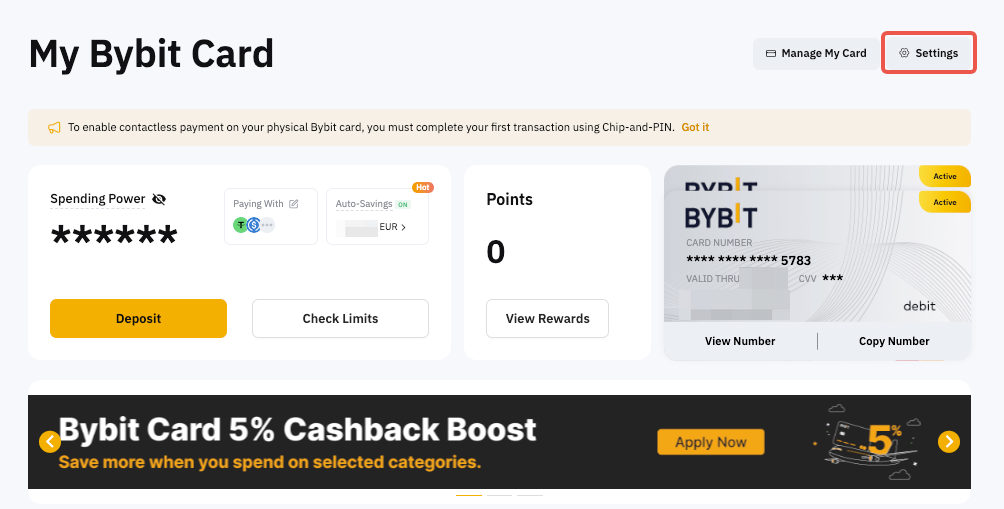
ステップ1: My Bybitカードページに移動し、「設定」をクリックします。
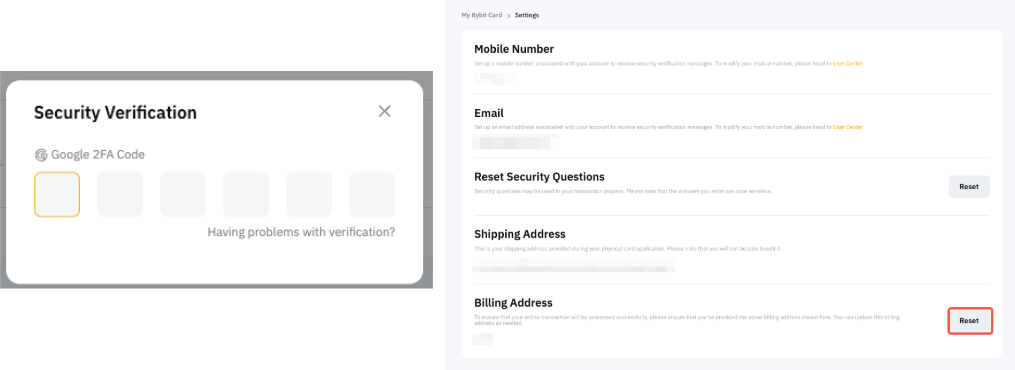
ステップ2: 2FAでアカウントを確認したら、「請求先住所」の「リセット」をクリックします。
ステップ3: 更新された請求先住所を入力し、「送信」をクリックし、Google認証コードを入力してアクションを確認します。
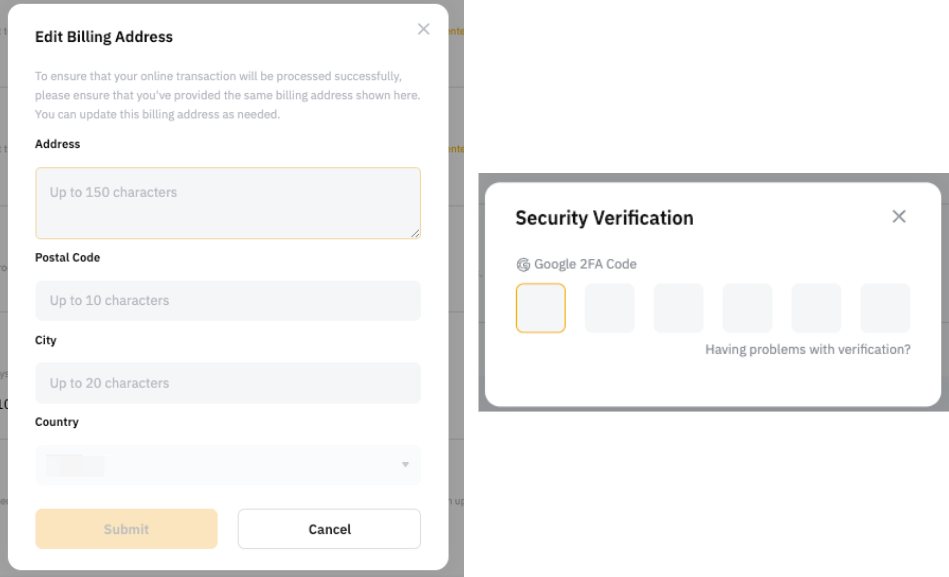
注:オンライン取引が正常に処理されるよう、こちらと同じ請求先住所が入力されていることを確認してください。必要に応じて、この請求先住所を更新できます。
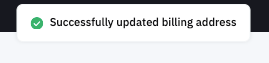
おめでとうございます!請求先住所が更新されました。
ビット仮想カードの名前を変更するには?
マイ バイビット カード → マイ カードの管理に移動し、カード所有者名の横にある編集アイコンをクリックします。 新しい名前を入力し、送信をクリックします。

ご注意:
- 各バーチャルカードでは、一生に2回の名前変更を試行できます。
- この機能は、ブラジルのバイビットカードユーザーには利用できません。