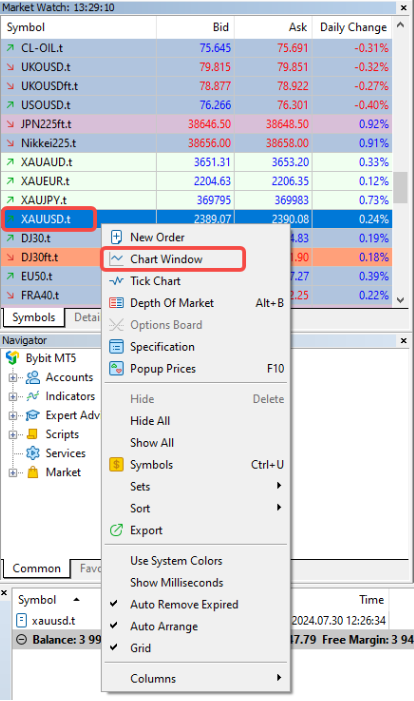
MT5でチャートを開くにはどうすればよいですか?
MT5でチャートを開くには、マーケットウォッチウィンドウに移動し、チャートを作成するシンボルを右クリックし、コンテキストメニューからチャートウィンドウを選択します。
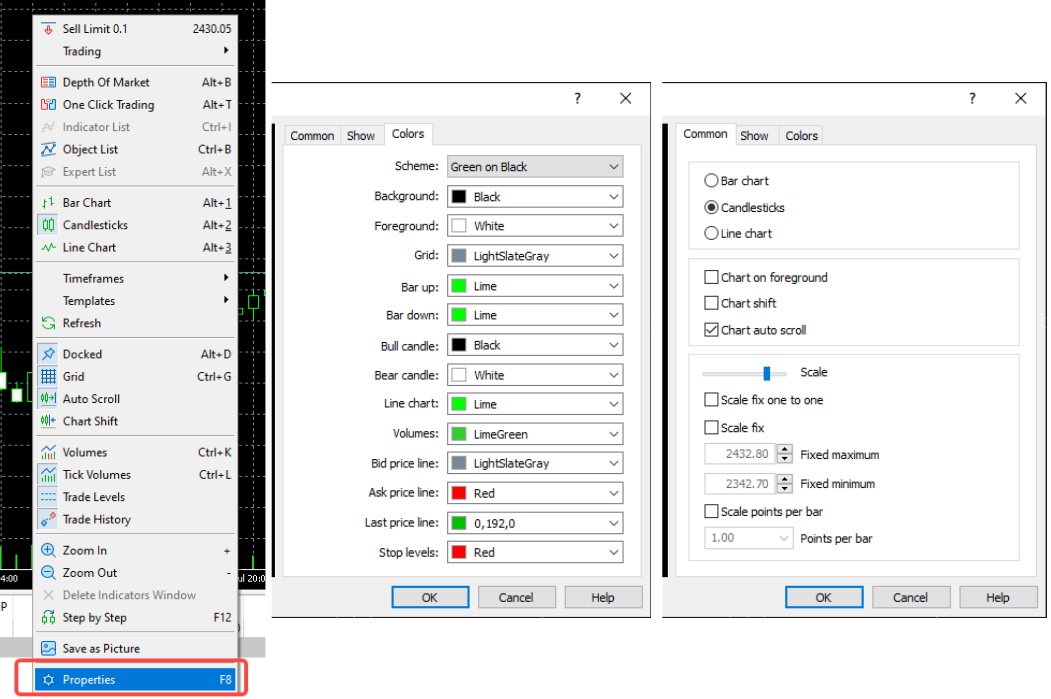
チャートの外観をカスタマイズするにはどうすればよいですか?
MT5でチャートの外観をカスタマイズするには、チャートを右クリックし、「プロパティ」を選択します。
-
色タブで、さまざまな要素の色をカスタマイズします。
-
共通タブで、チャートタイプやグリッドなどの他の設定を調整します。
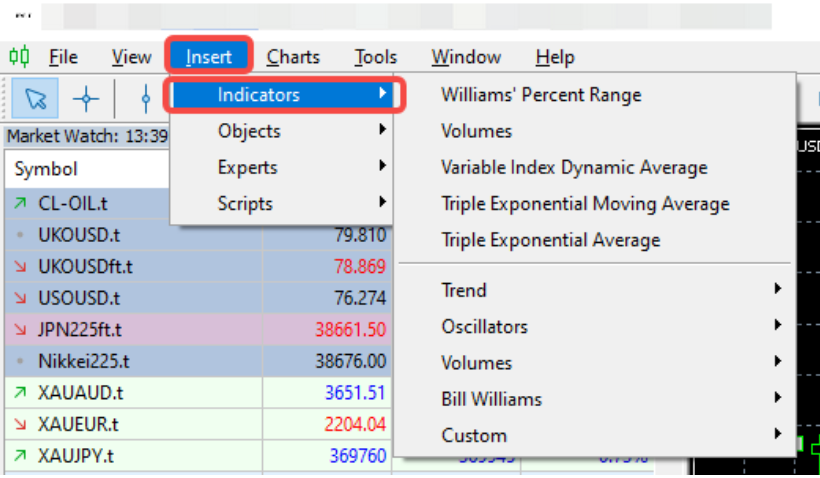
チャートに指標を追加するにはどうすればよいですか?
MT5のチャートに指標を追加するには、トップメニューの「挿入」→「指標」をクリックします。リストから希望するインジケーターを選択し、設定を行います。
1つのチャートで複数のタイムフレームを使用できますか?
MT5は、1つのチャートで複数の時間枠に対応していません。ただし、同じシンボルに対して異なる時間枠で複数のチャートを開くことができます。
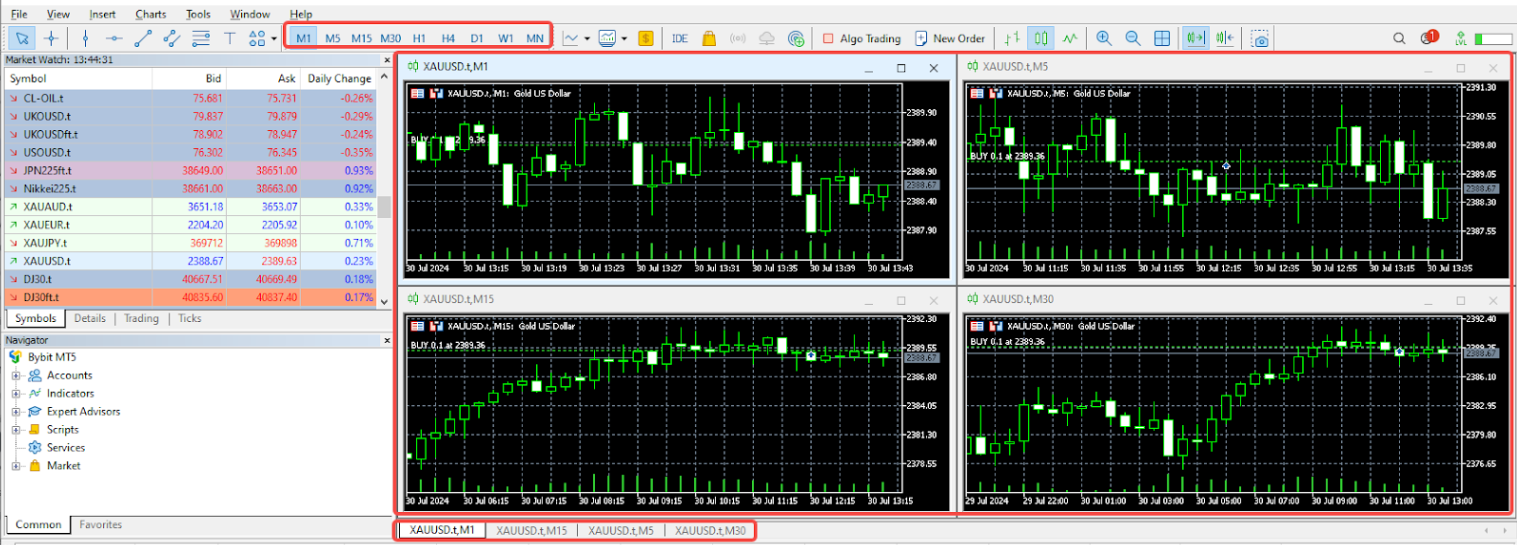
チャートテンプレートの保存方法を教えてください。
MT5にチャートテンプレートを保存するには、希望する設定、インジケータ、オブジェクトでチャートをカスタマイズします。完了したら、チャートを右クリックし、「テンプレート」→「テンプレートを保存」を選択します。テンプレートの名前を入力し、「保存」をクリックします。
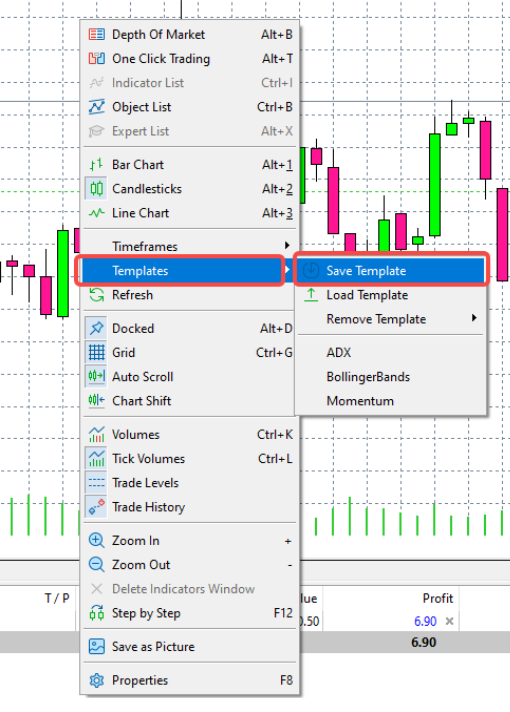
注:ユーザーはテンプレートをデフォルトとして保存し、新しく作成されたすべてのチャートで自動的に使用できます。
チャートテンプレートはどのように適用すればよいですか?
MT5でチャートテンプレートを適用するには、チャートを右クリックし、「テンプレート」→「テンプレートを読み込む」を選択します。保存したテンプレートを選択し、「開く」をクリックします。
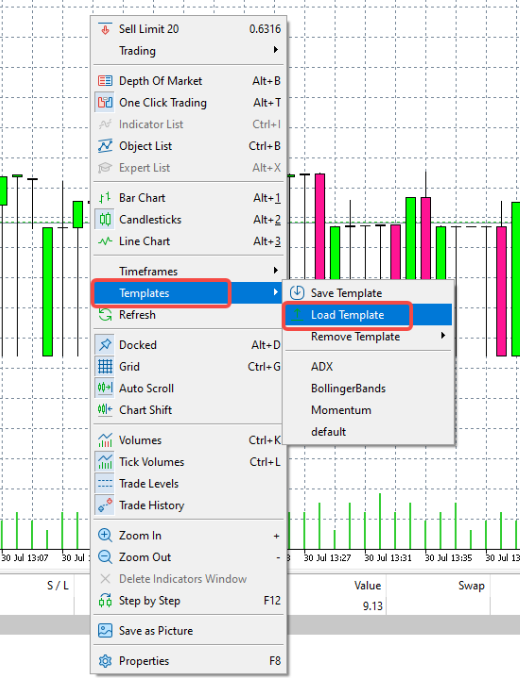
チャートを拡大・縮小する方法を教えてください。
MT5のチャートを拡大・縮小するには、ツールバーの「+」ボタンと「-」ボタンを使用します。Ctrlボタンを押し、マウスのスクロールホイールを使用することもできます。
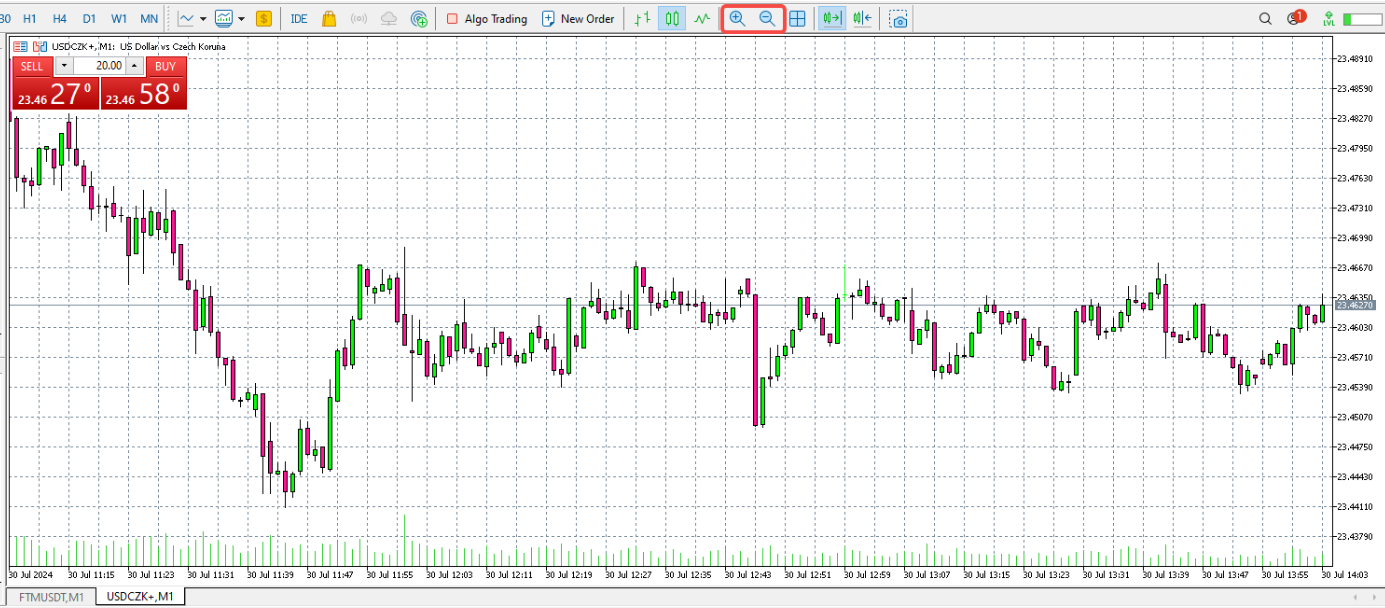
トレンドラインやその他のオブジェクトをチャートに描画するにはどうすればよいですか?
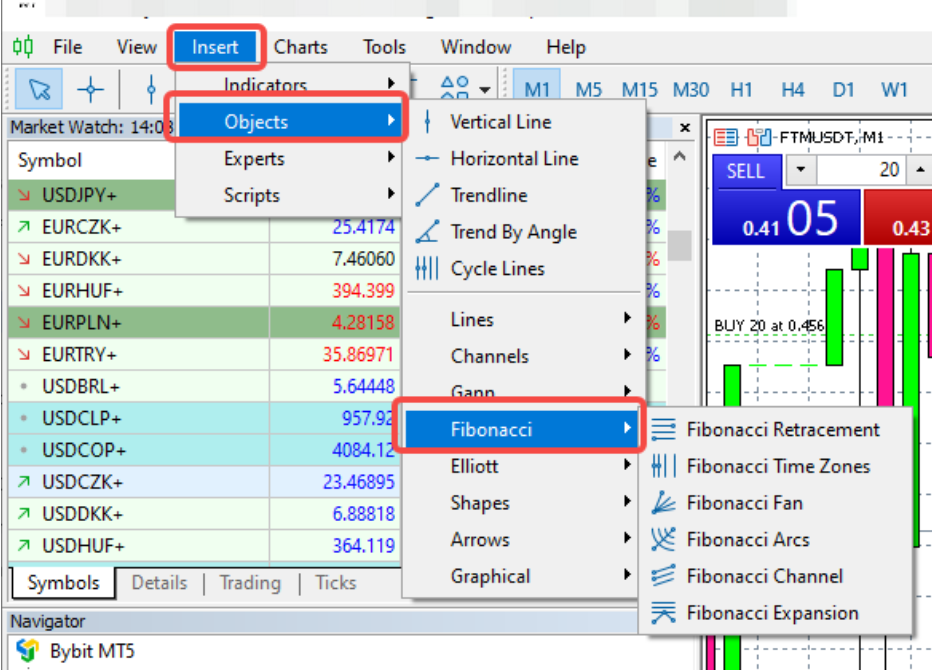
MT5のチャートにオブジェクトを描画するには、「挿入」メニュー→「オブジェクト」をクリックします。目的のオブジェクト(トレンドライン、フィボナッチリトレースメントなど)を選択し、オブジェクトを配置するチャートをクリックします。
チャート設定をプロフィールとして保存するにはどうすればよいですか?
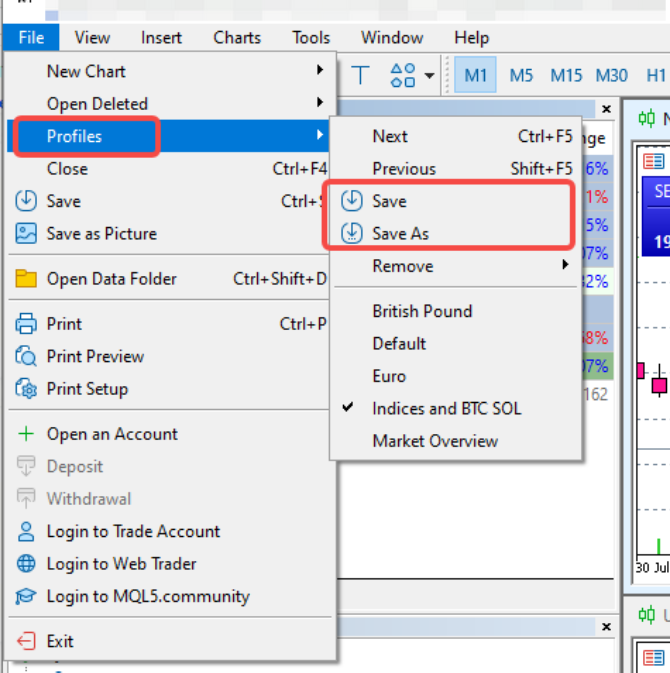
MT5でプロファイルとしてチャート設定を保存するには、まずチャートと設定を手配します。次に、「ファイル」→「プロフィール」→「名前を付けて保存」に移動します。プロフィールに名前を付け、OKをクリックします。
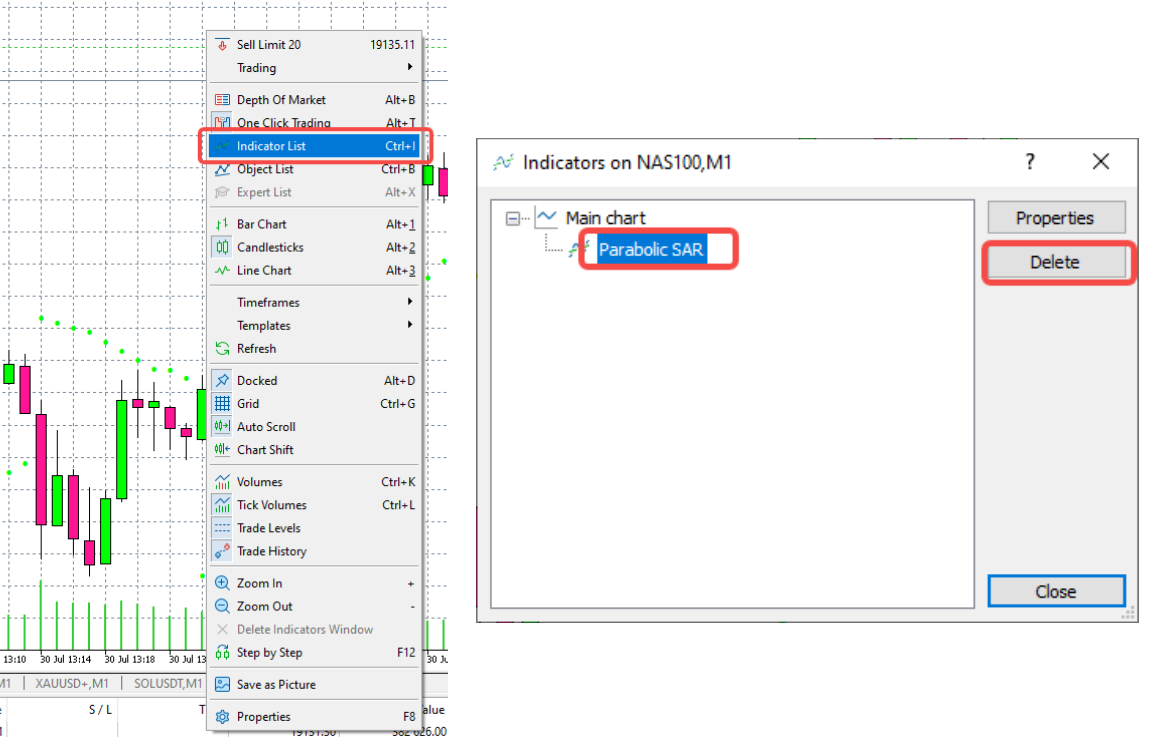
チャートからインジケーターを削除するにはどうすればよいですか?
MT5のチャートからインジケーターを削除するには、チャートを右クリックし、「インジケーターリスト」を選択します。削除したいインジケーターを選択し、「削除」をクリックします。