
重要事項:
- リカバリーキーフレーズのコピーを安全な場所に保管することを強くお勧めします。新しいGoogle認証システムに連携する際に、RKPが必要となります。
- アカウントと資産のセキュリティを最大限に確保するため、Bybitではすべてのお客様に、常にGoogle認証システムによる2段階認証を設定することを推奨しています。
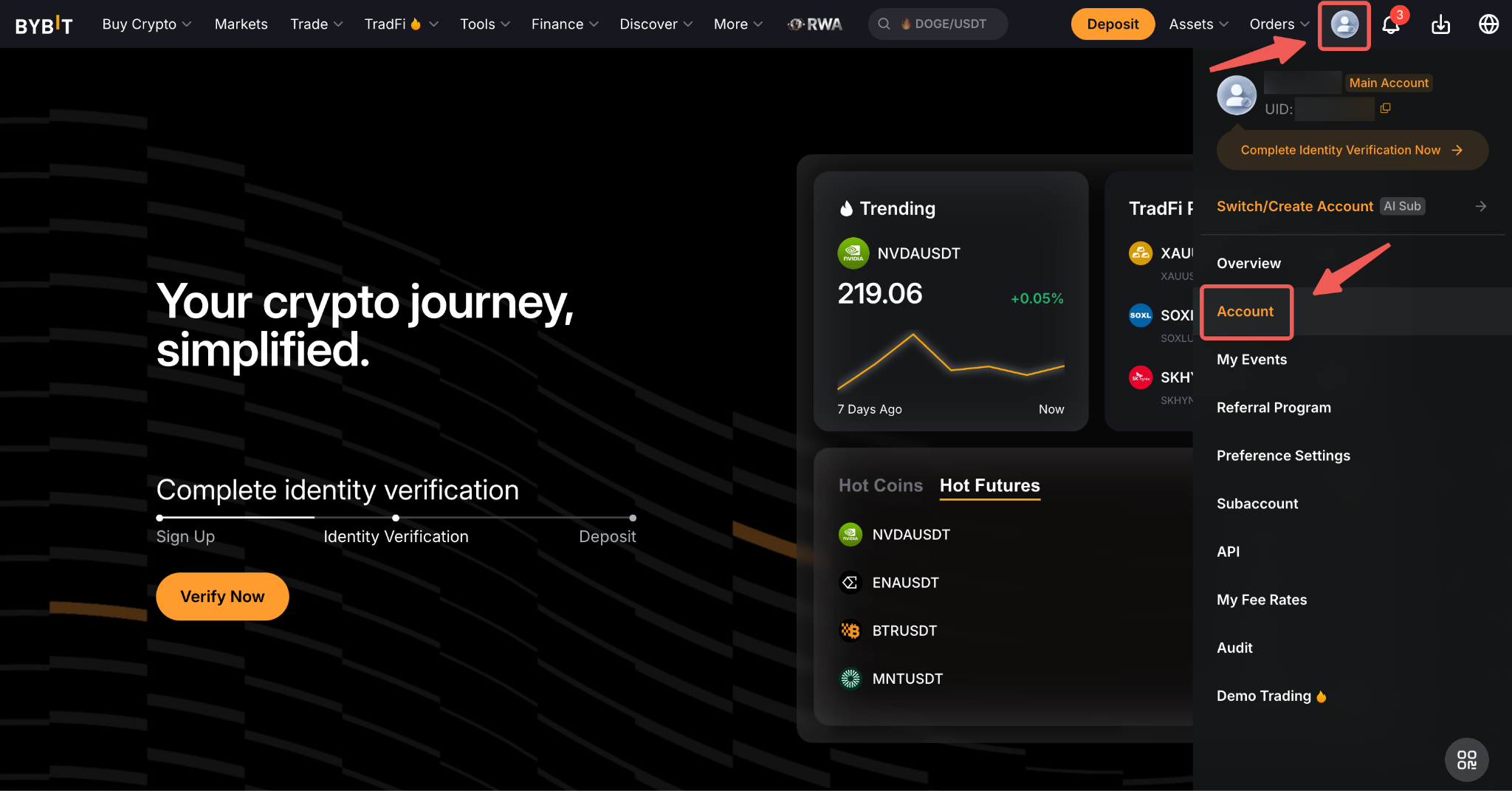
ステップ1:まず、セキュリティ ページに移動します。
または、Bybitホームページのプロフィールアイコンにカーソルを合わせます。次に、アカウント → セキュリティをクリックします。
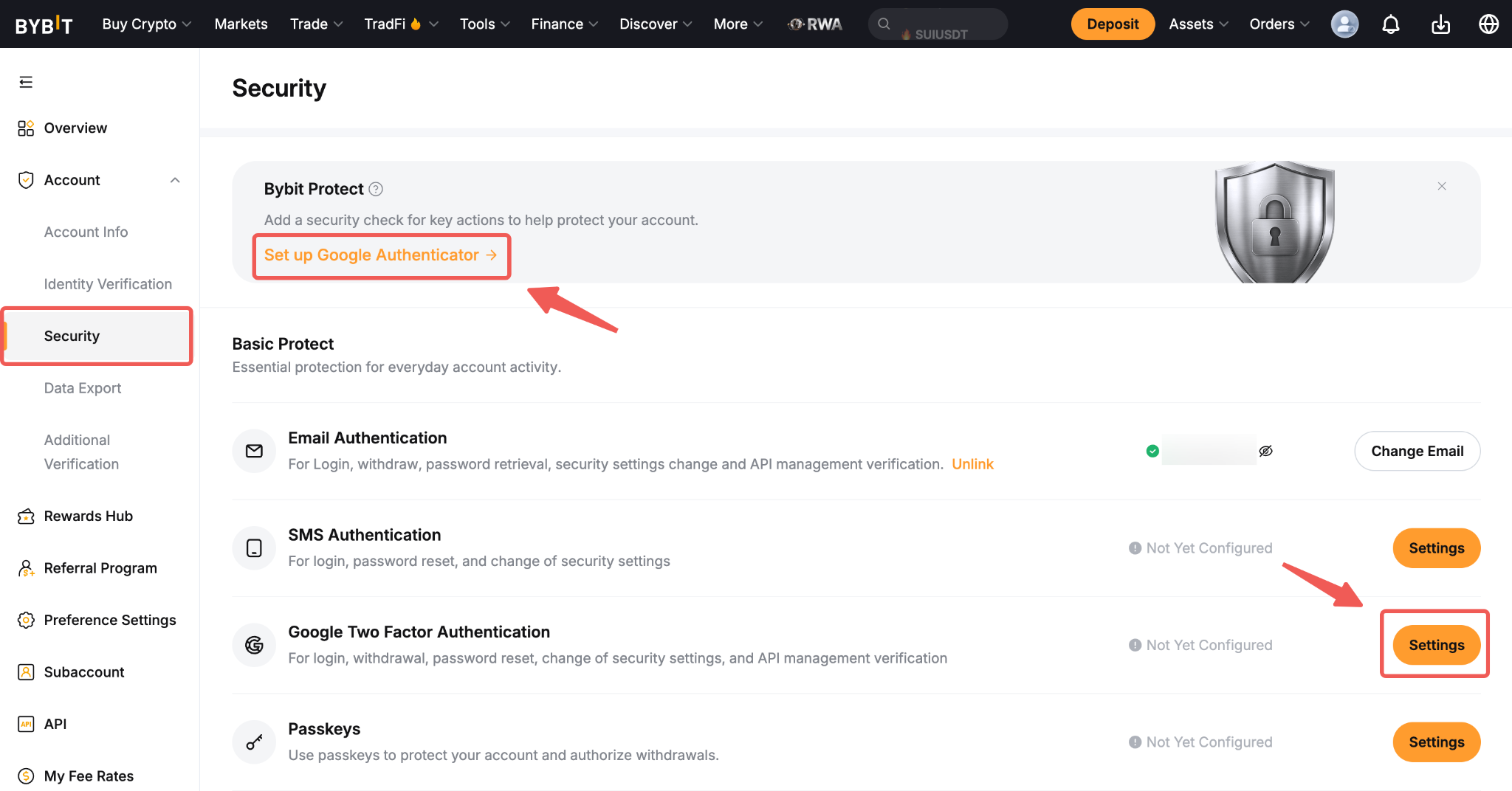
ステップ2:セキュリティページで、「Google 2段階認証」の横にある設定ボタンをクリックします。また、上部のBybit Protectバナーにある「Google認証システムを設定」をクリックして、設定を開始することもできます。
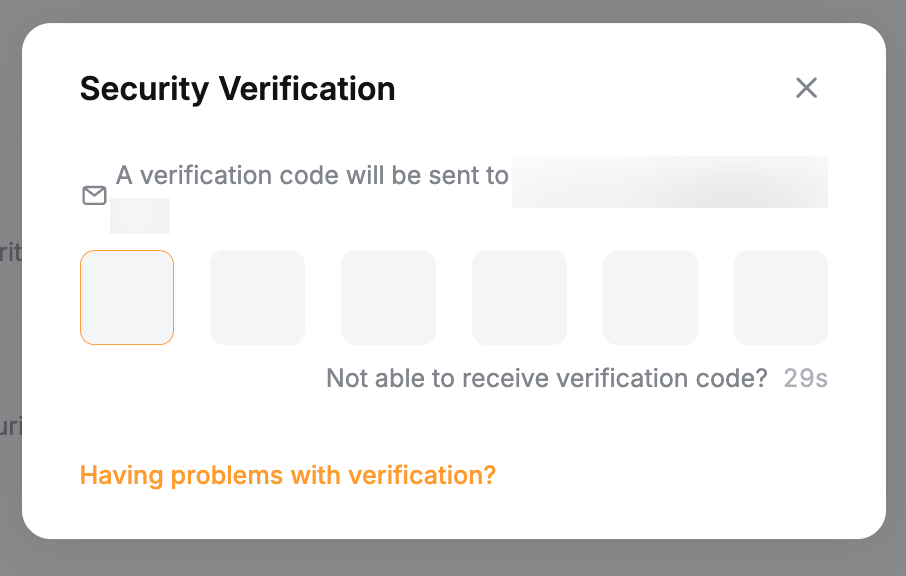
ステップ3:セキュリティ認証ウィンドウが表示され、登録済みのメールアドレスまたは携帯電話番号に認証コードが送信されます。指示に従って、表示された入力欄にコードを入力します。
QRコードが表示されたポップアップが開きます。スマートフォンでGoogle認証システムアプリをダウンロードする間、この画面は閉じずにそのままにしておいてください。
ステップ4:公式のGoogle認証システムアプリを Google Playストアまたは Apple App Storeからダウンロードします。
ステップ5:スマートフォンまたはタブレットでGoogle認証システムアプリを起動します。+アイコンを選択し、QRコードをスキャンを選択します。
ステップ6:QRコードをスキャンすると、Google認証システムアプリ内に6桁の2段階認証コードがランダムに生成されます。
ステップ7:リカバリーキーフレーズ(RKP)を書き留めます。RKPは、暗号化されたクラウドサーバーや、その他の安全なデバイスに保管してください。
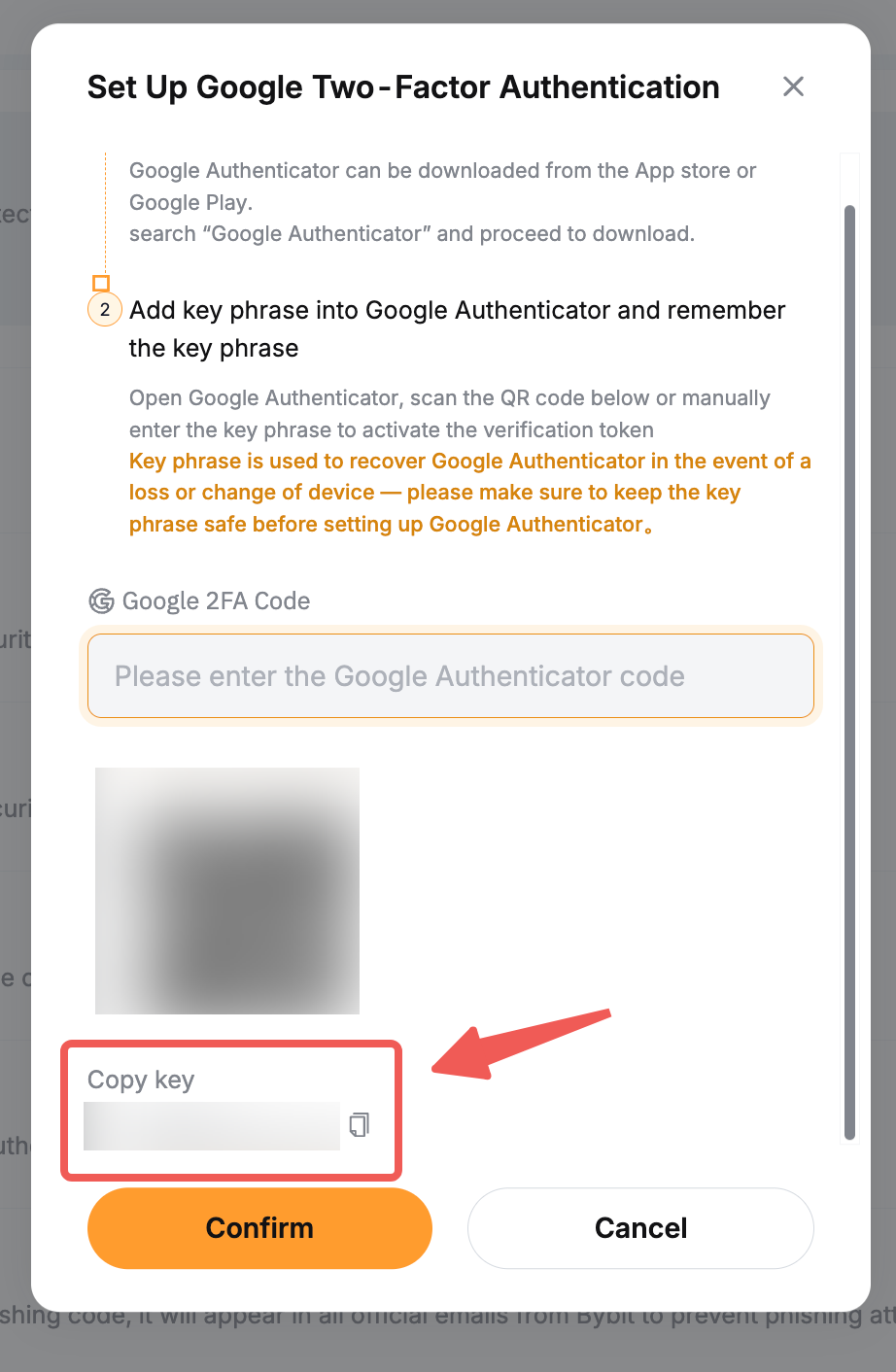
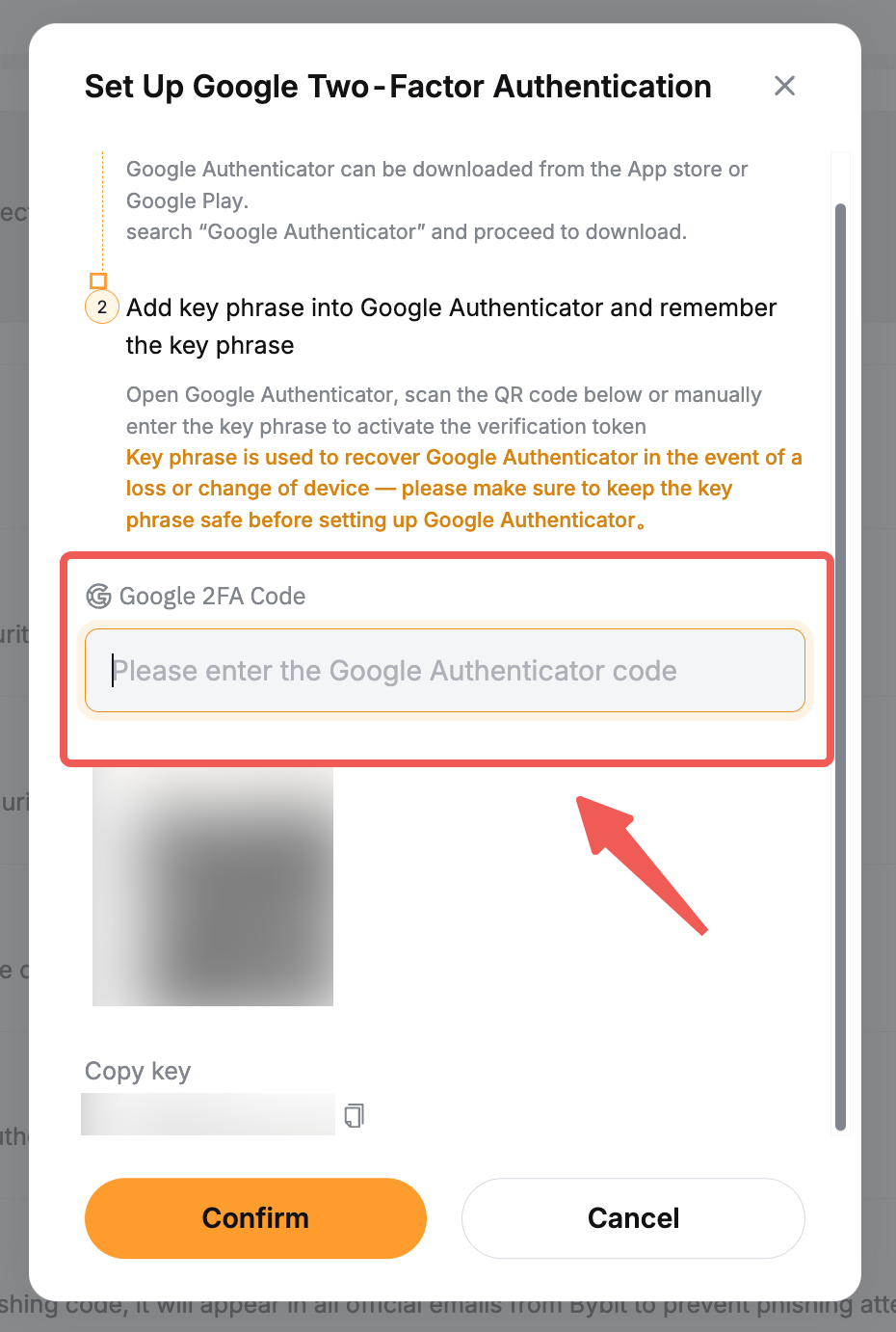
ステップ8:Google認証システムで生成された6桁のコードを入力し、確認をクリックします。
これで、アカウントへのGoogle認証システムの設定は完了です。