
メインネットアカウントのログインURL : https://www.bybit.com/app/user/security
テストネットアカウントログインURL : https://testnet.bybit.com/app/user/security
重要な情報:
1) リカバリーキーフレーズのコピーを安全に保管しておくことを強く推奨します。RKPは、新しいGoogle認証に紐づけを行うときに必要です。
2) アカウントと資産のセキュリティを最大限に確保するため、Bybitではすべてのトレーダーに2段階認証をGoogle認証に常時紐づけしておくことを推奨しています。
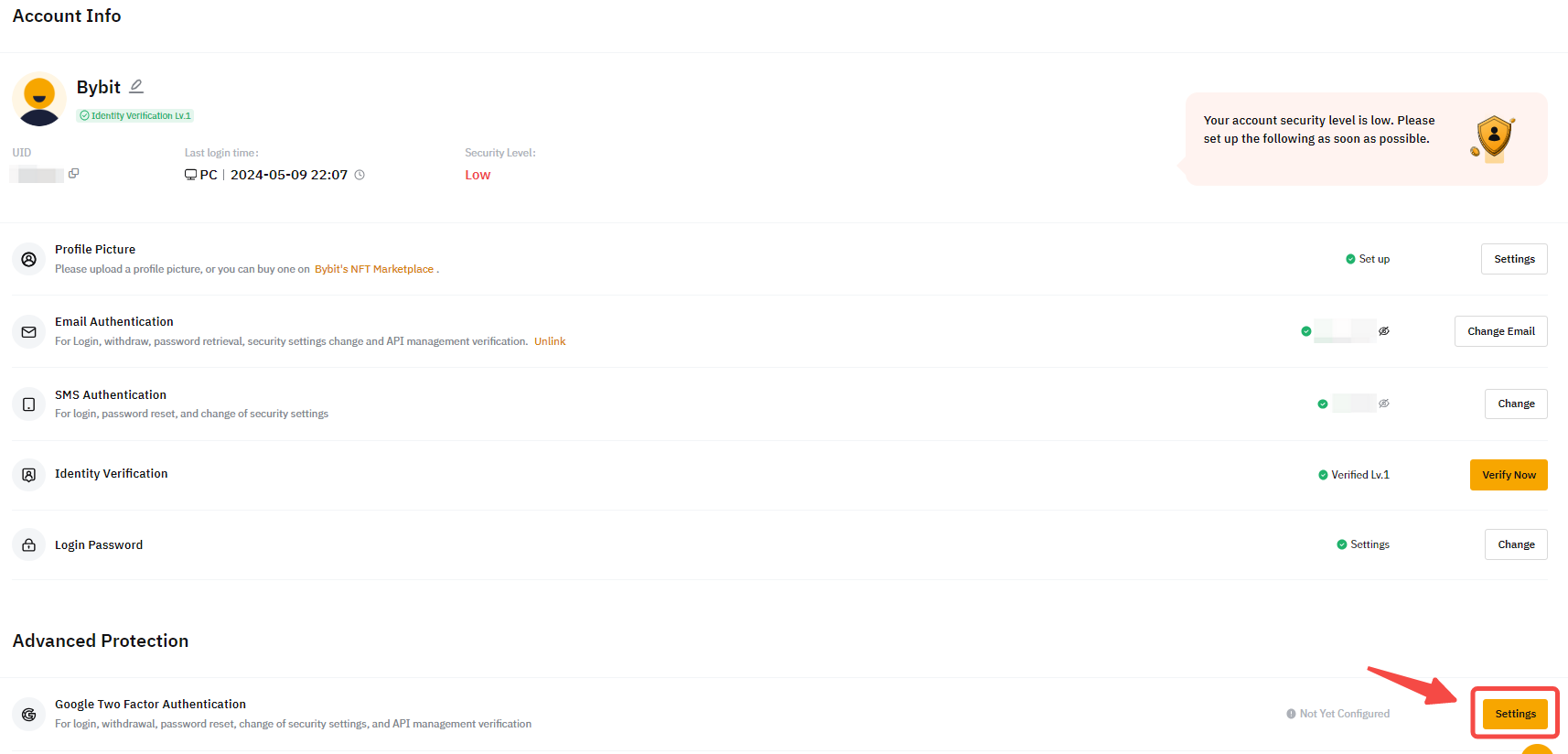
手順1:上記のリンクをクリックし、アカウント&セキュリティ設定ページに入ります。プロンプトが表示されたら、ログインを実行します。下図のように「設定」ボタンをクリックします。
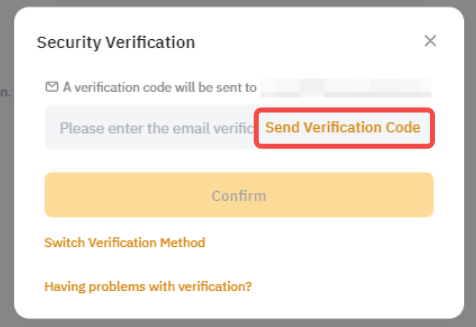
手順2:「認証コードを送信する」をクリックします。登録したメールアドレスまたは登録した携帯電話番号のいずれかに認証コードが送信されます。空欄にキーを入力し、「確認」をクリックします。
注意:
- メールで認証コードを受信できない場合は、次の記事をご参照ください: メールの受信トレイ内にメールが届きませんでした。 何をすべきですか?
- SMSで認証コードを受信できない場合は、次の記事をご参照ください: スマートフォンにSMS認証コードが届かない場合の対処法は?
手順3:QRコードを表示するポップアップウィンドウが表示されます。スマートフォンでGoogle認証 アプリをダウンロードする間、まずはそのままにしておいてください。Google Play Store またはApple App Store からGoogle認証公式アプリをダウンロードします。
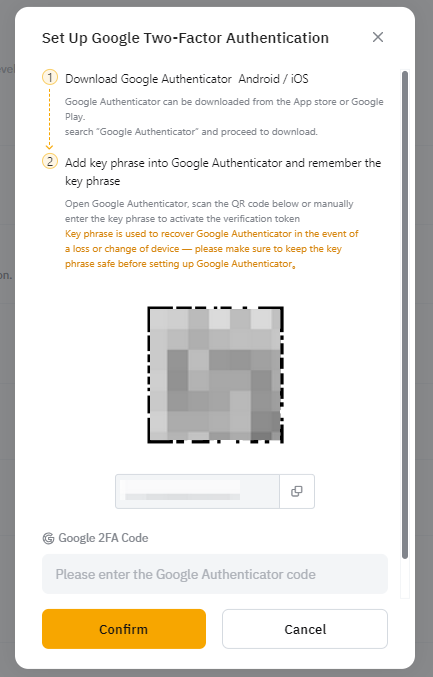
手順4: スマートフォンまたはタブレット内のGoogle認証アプリを起動します。「+」のアイコンを選択し、「QRコードを読み取る」を選択します。

手順5: QRコードをスキャンすると、6桁の2段階認証コードがGoogle認証 アプリ内にランダムに生成されます。
手順6:回復キーフレーズ(RKP)を書き留めます。RKPは暗号化されたクラウドサーバーや安全なデバイスの中に安全に保管されます。
手順7:Google認証で生成された6桁のコードをキー入力し、「確認」をクリックします。
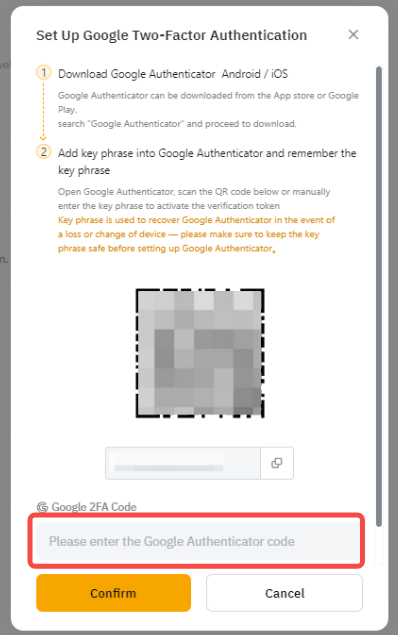
注意: Google認証コードを入力した後に「無効なコード」というエラー メッセージが表示された場合は、次の記事をご参照ください: 「無効なコード」エラーの解決および、Google認証システム(GA)との同期。
Google認証のアカウントへの紐づけに成功しました。