Bybitポチ袋を作成・受け取るための詳細ガイドは次のとおりです。
現在、ポチ袋機能はBybitアプリでのみ利用可能です。あらかじめご留意ください。
Bybitポチ袋を作成する
Bybitポチ袋を作成する方法
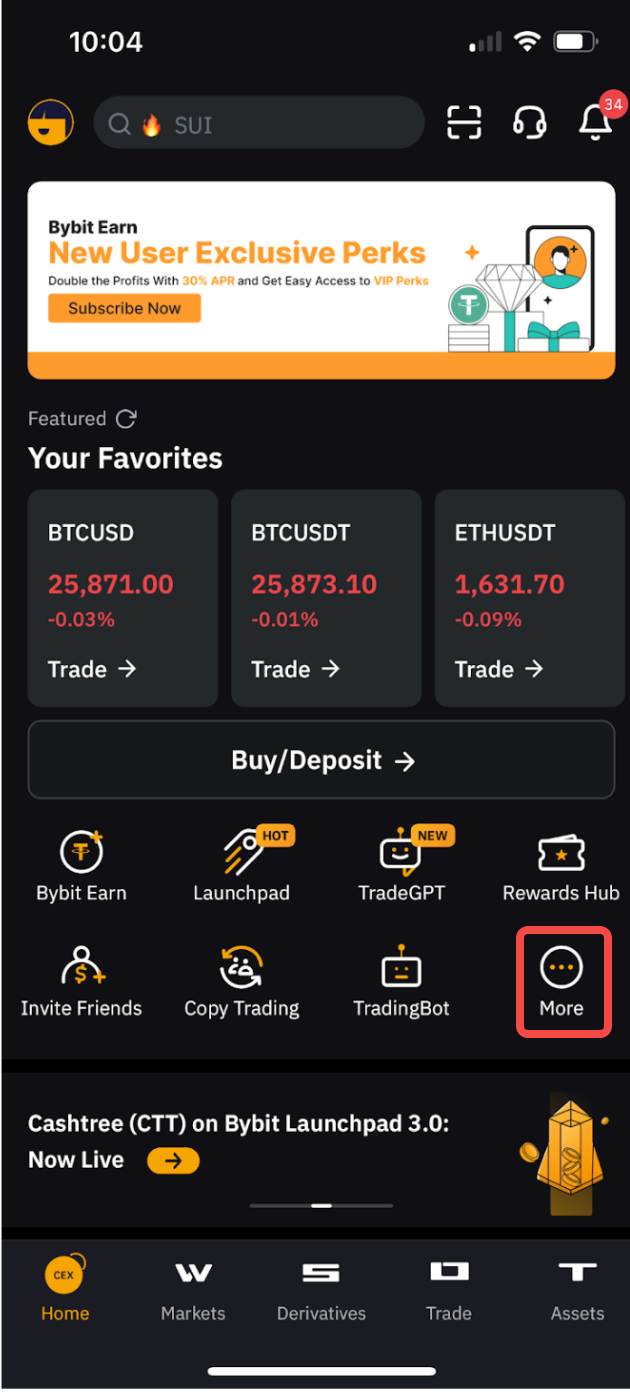
ステップ1:Bybitアプリを起動してアカウントにログインし、ホーム画面で「その他」をタップします。
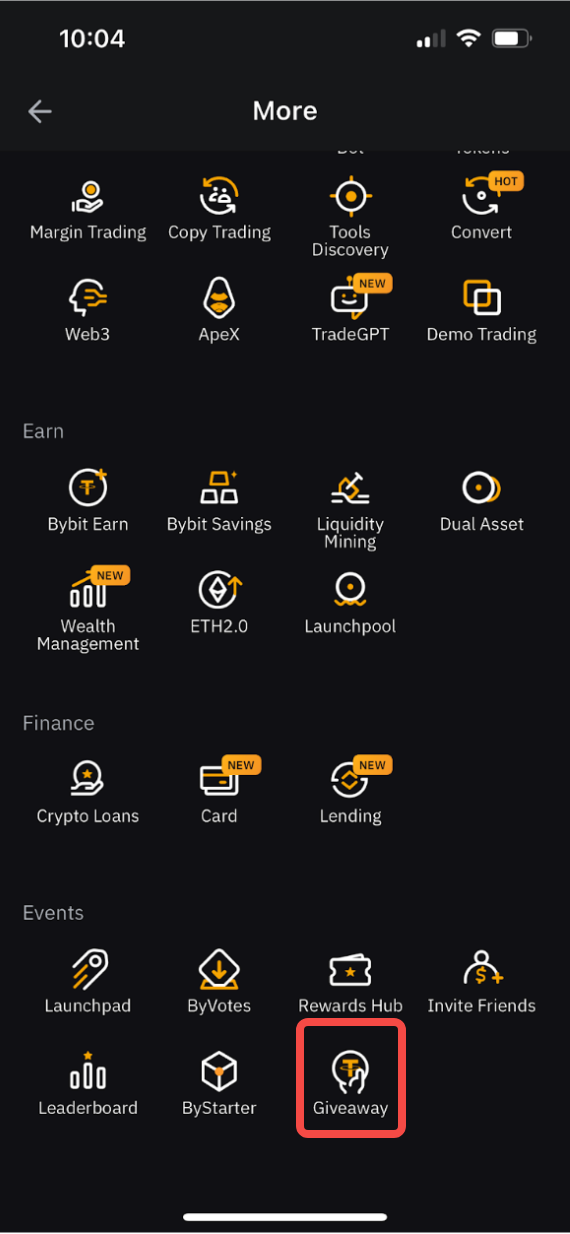
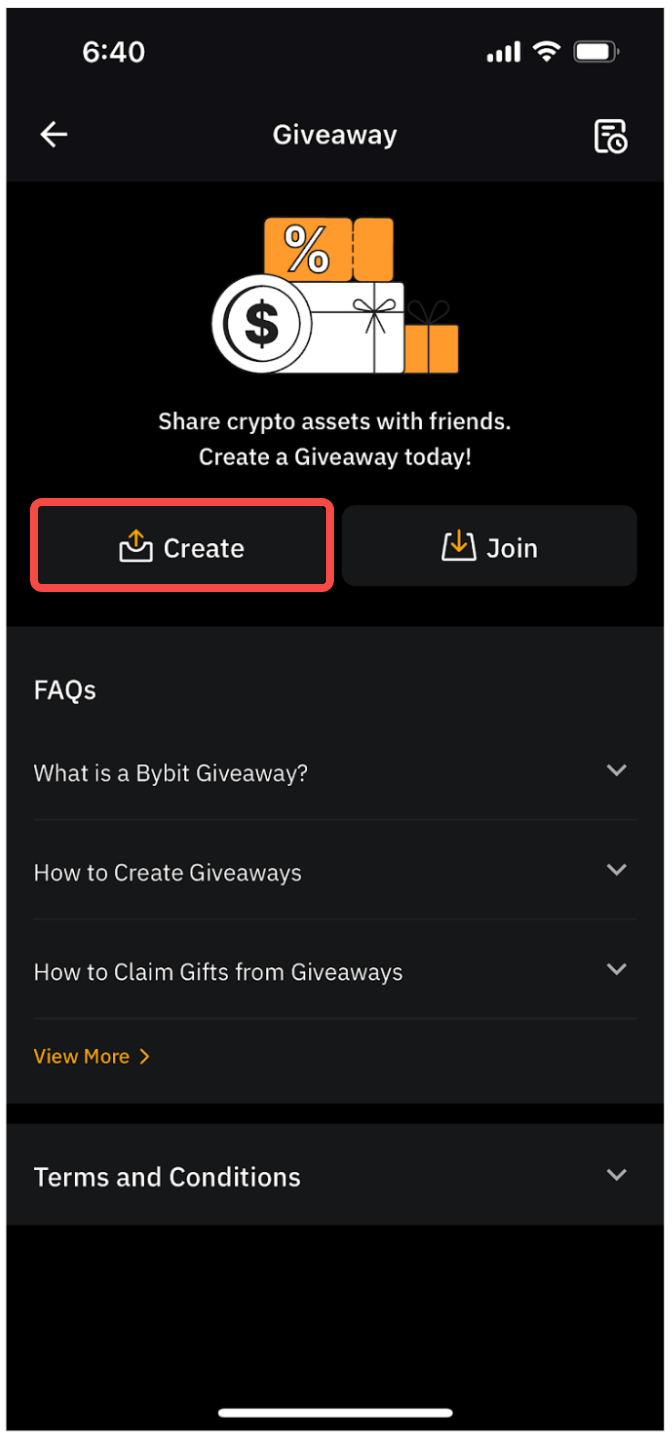
ステップ2:「ポチ袋」をタップし、「ポチ袋を作成」を選択します。
ステップ3:以下のパラメータを使用してポチ袋を作成します。
a) タイプ:ポチ袋のシェア方法として、「無作為に分配」または「均等に分配」のいずれかを選択します。
b) 最大参加者数:ポチ袋でギフトを受け取れる人数を選択します。
c) ランダム金額
合計金額: ポチ袋でランダムに配布する合計金額を指定します。
均等金額
1 人あたりの金額: 各参加者に割り当てる金額を入力します。参加者はポチ袋から均等に配分された金額を受け取ります。
d) カスタムメッセージ: 入力した金額と最大参加者数に基づいて自動文章が生成されます。必要に応じて自由に編集または置換できます。
e) 参加要件:「条件なし」「紹介制」「新規のお客様限定」のいずれかを選択します。
f) パスフレーズの要求:ポチ袋でギフトを受け取る際に、パスフレーズが必要かどうかを決定します。パスフレーズを知っていれば誰でもポチ袋を受け取れるため、パスフレーズの共有は慎重に行ってください。
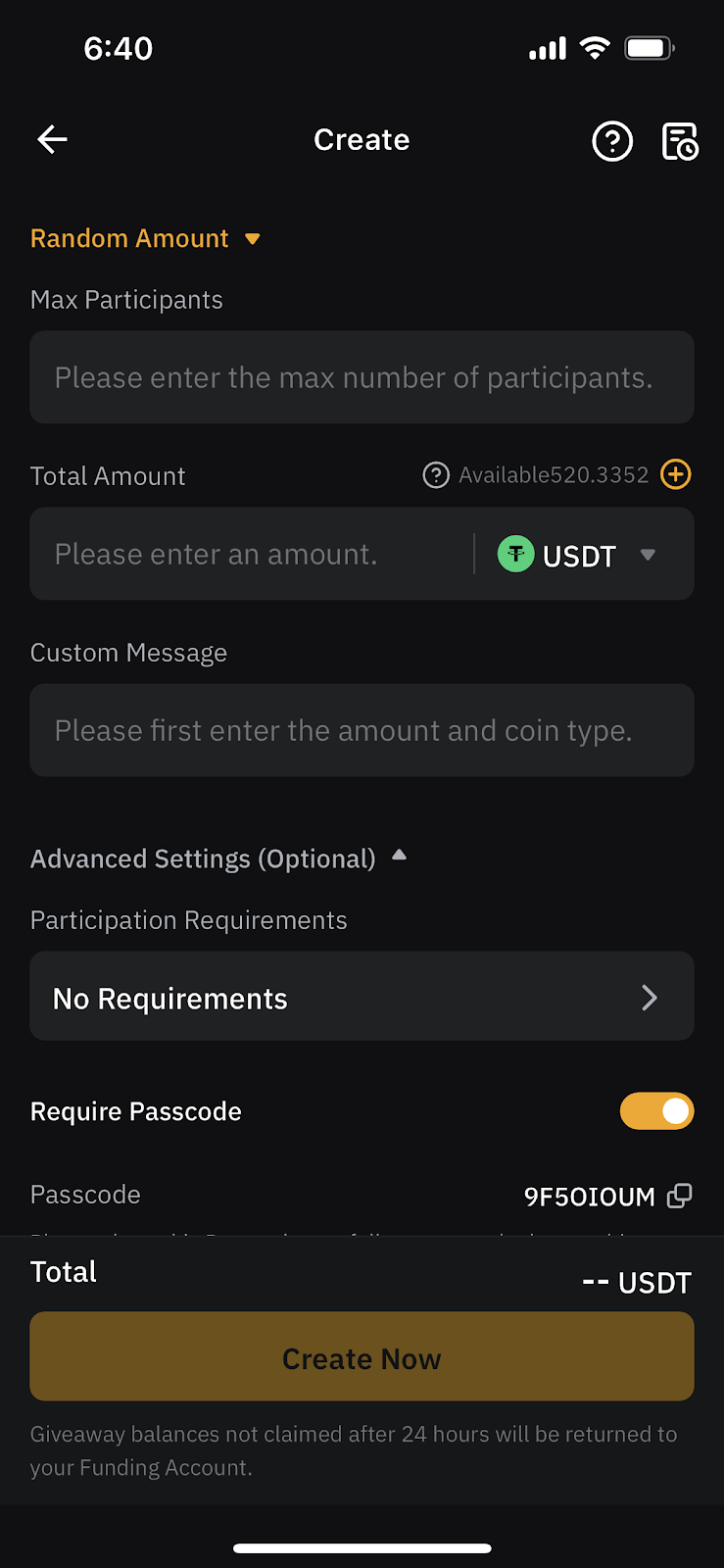
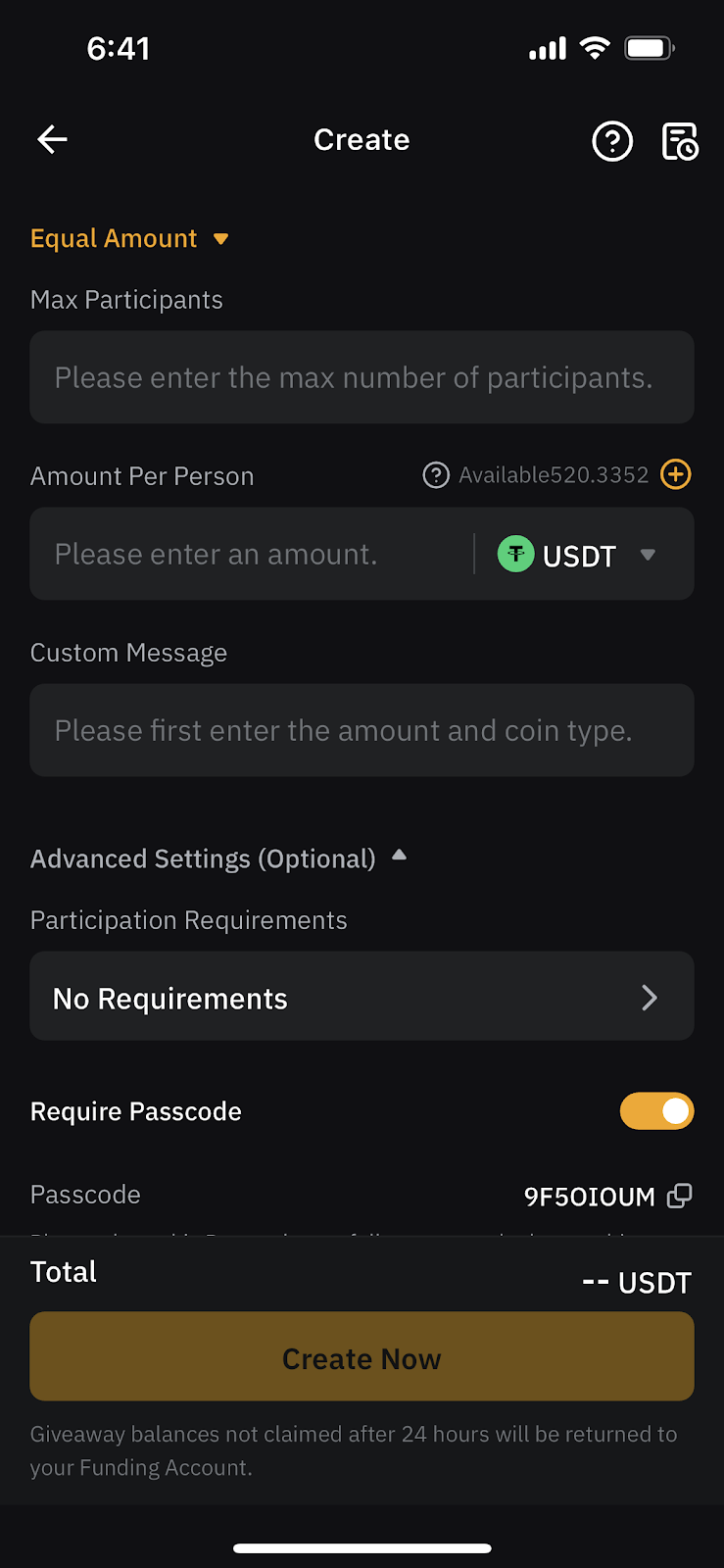
設定が完了したら、「今すぐ作成」をタップします。
ステップ4:「セキュリティ認証」ページに切り替わります。コードを入力し、「確定」をタップするとポチ袋が作成されます。
ステップ5:ポチ袋が正常に作成されると、請求先アドレスとQRコードが自動的に生成されます。ポチ袋の詳細がすべて正確であることを確認し、「今すぐ送る」をタップします。
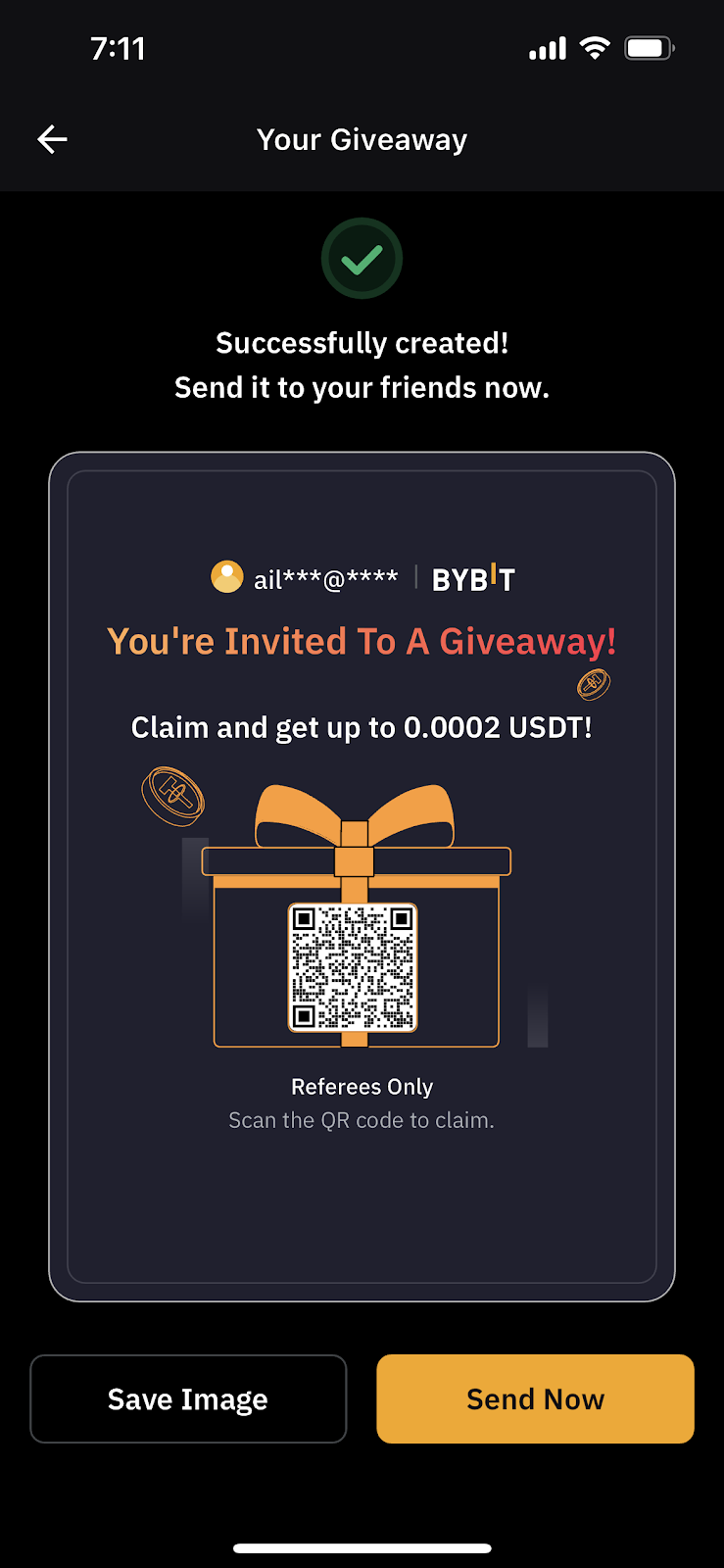
24時間以内に受け取り請求が行われなかったポチ袋は、お客様の資金調達アカウントに返金されます。
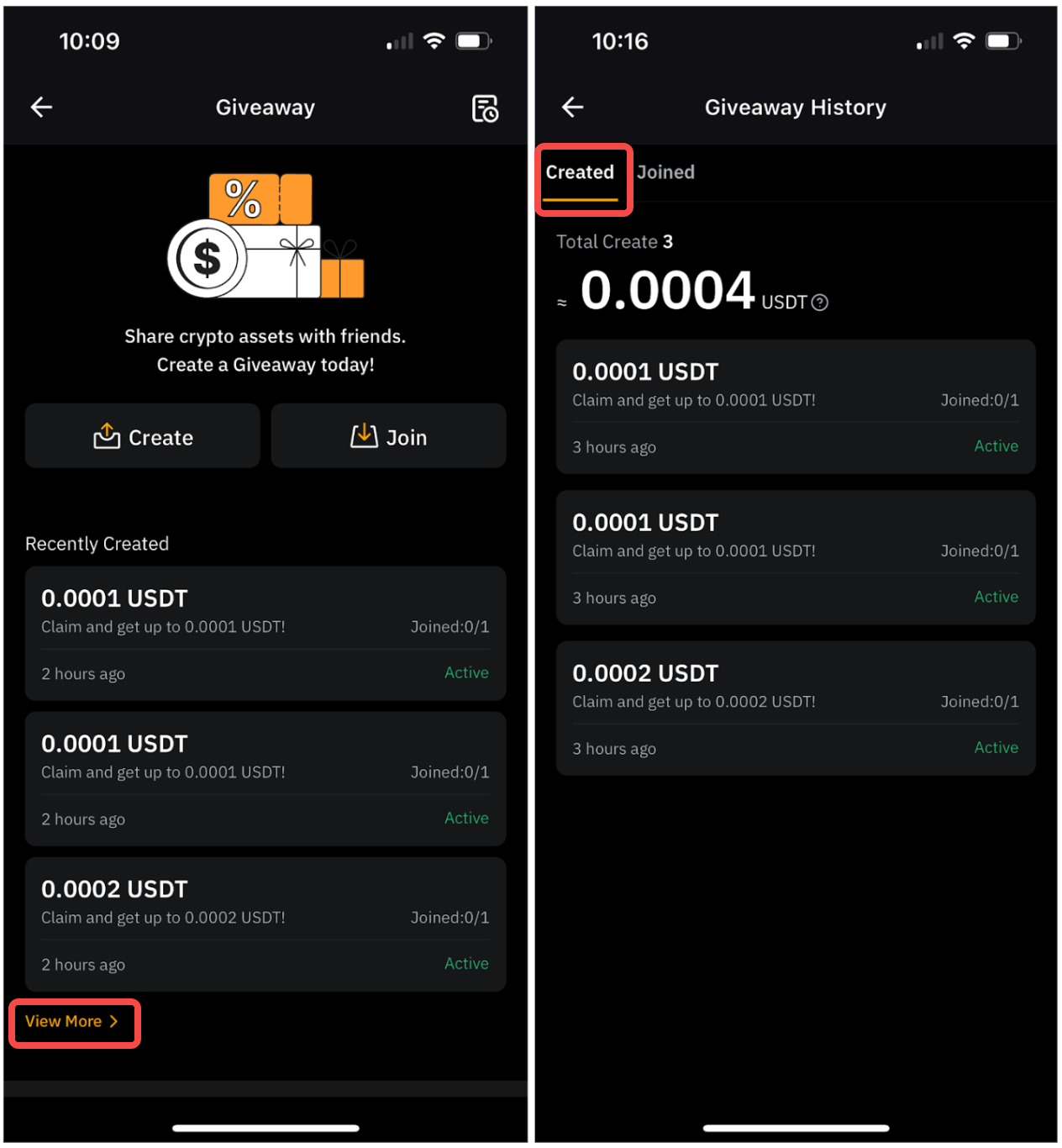
ポチ袋の履歴を表示する
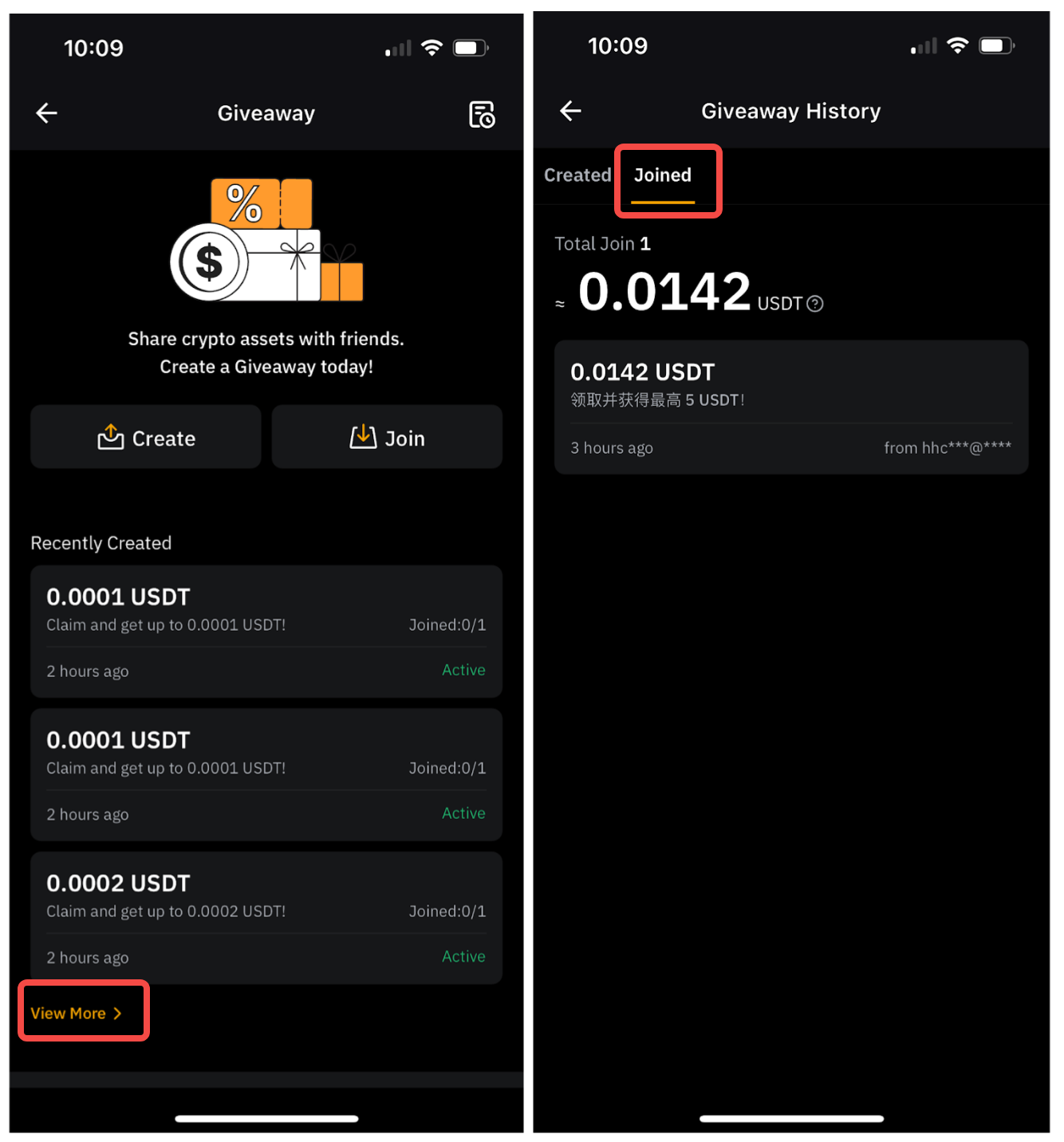
ポチ袋の履歴にアクセスするには、「さらに表示」をタップします。「作成完了」セクションで詳細を確認できます。
Bybitポチ袋のギフトを受け取る
Bybitポチ袋のギフトを受け取る方法
Bybitでポチ袋を受け取る方法について、順を追って説明します。
注意事項:
- 作成者が参加要件を「新規ユーザーのみ」に設定した場合、過去にBybitに登録されていないメールアドレスを使用して登録した新規ユーザーのみが特典を受け取ることができます。 ポチ袋のギフトを受け取るには、受け取りの請求から30分以内にBybitアカウントを登録する必要があります。
- 24時間以内に受け取り請求が行われなかったポチ袋は、作成者の資金調達アカウントに返金されます。
- ポチ袋の受け取り請求から24時間以内に本人確認が完了しなかった場合、その金額は作成者に返金されます。
- ポチ袋機能はBybitアプリでのみ利用可能です。
ステップ1:ポチ袋の受け取りを請求する
提供されたリンクをタップするか、作成者がシェアしたポスターのQRコードをスキャンして、ポチ袋の受け取りを請求します。
または、Bybitアプリのホームにアクセスして、「その他」をタップします。そこから「ポチ袋」に移動し、「ポチ袋を受け取る」を選択します。
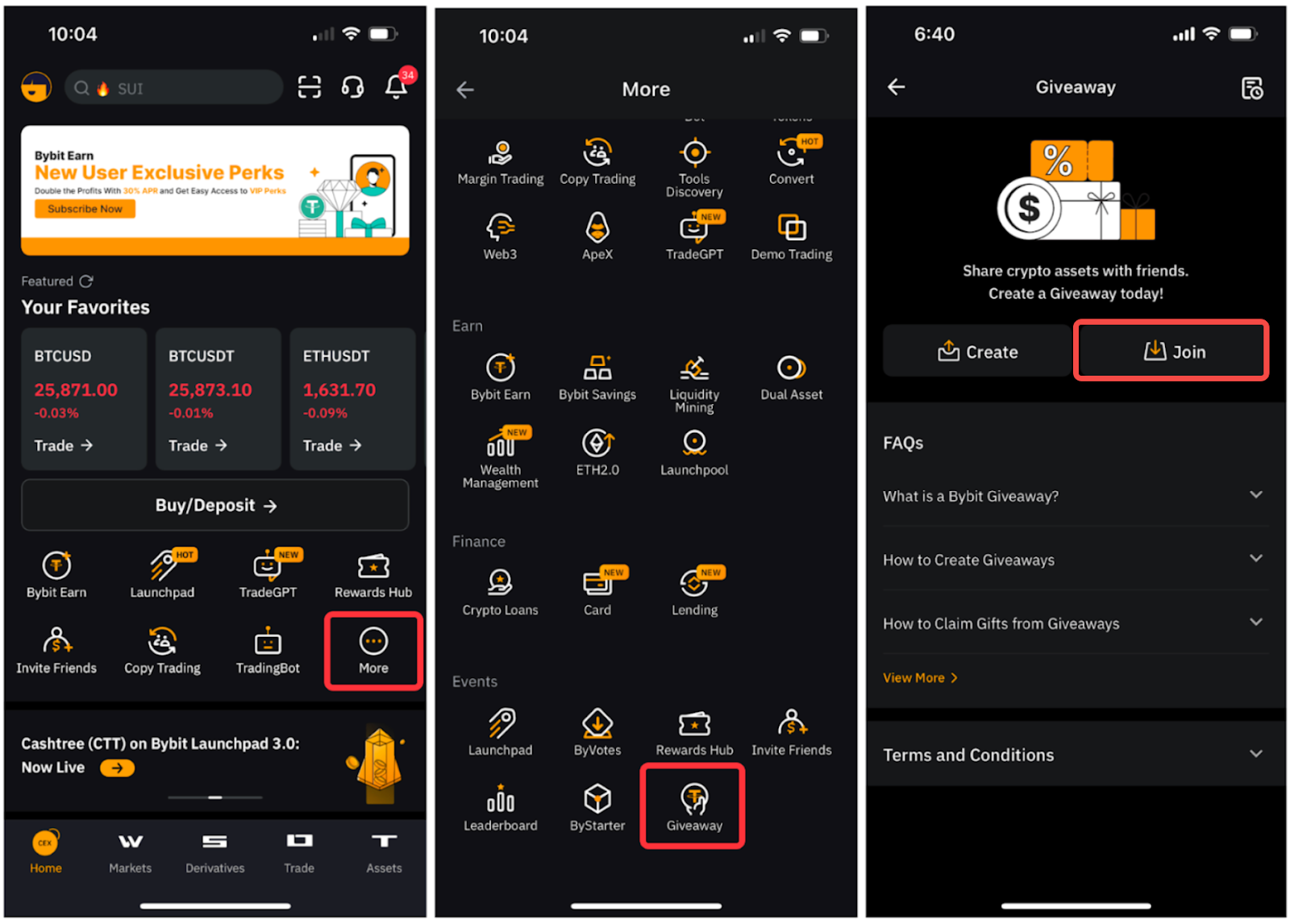
ステップ2:パスフレーズを使ってポチ袋を受け取る
パスフレーズが設定されているポチ袋は、以下のいずれかの方法で受け取れます。
a) Bybitアプリ内でパスフレーズを直接入力する。
b) QRコードをスキャンして、パスフレーズをコピーする。その後、「受け取る」をタップする。
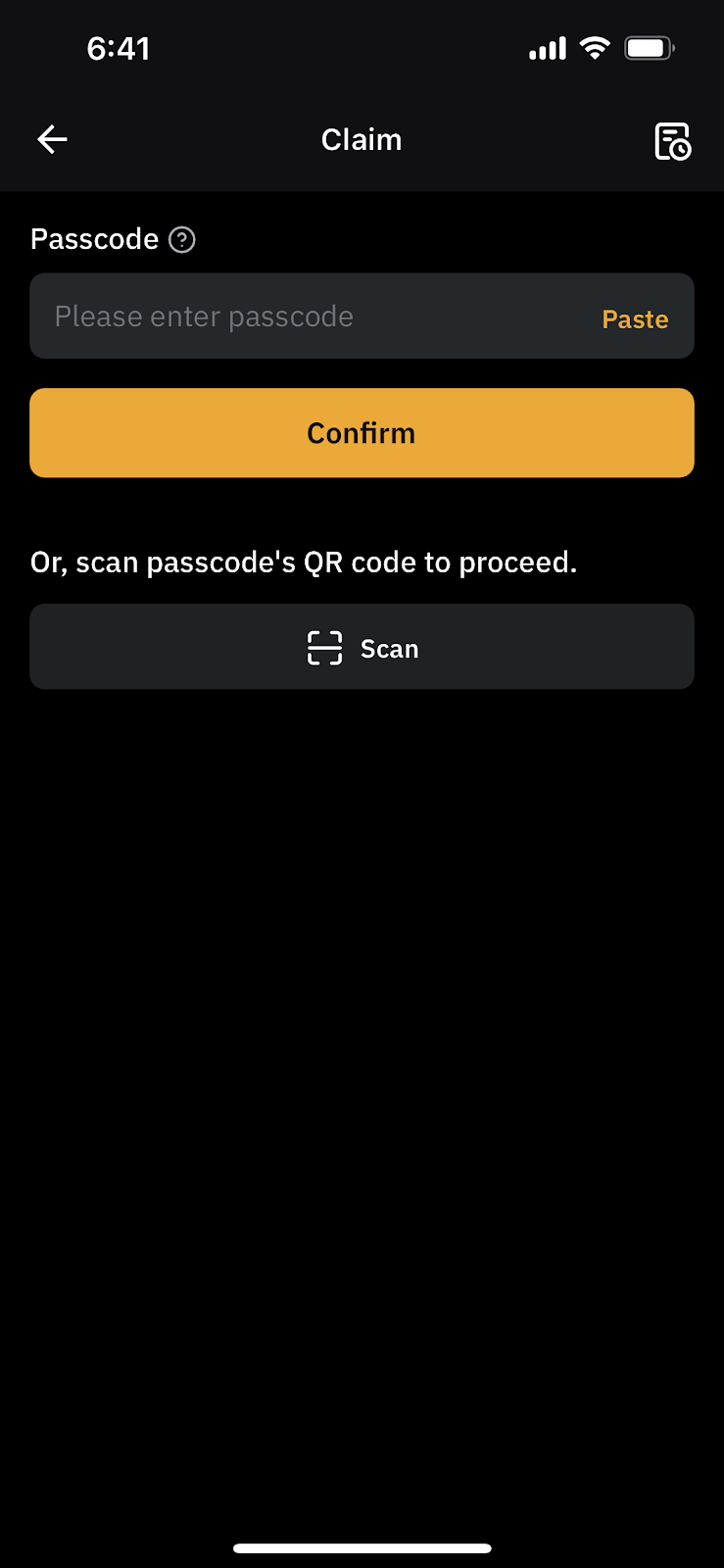
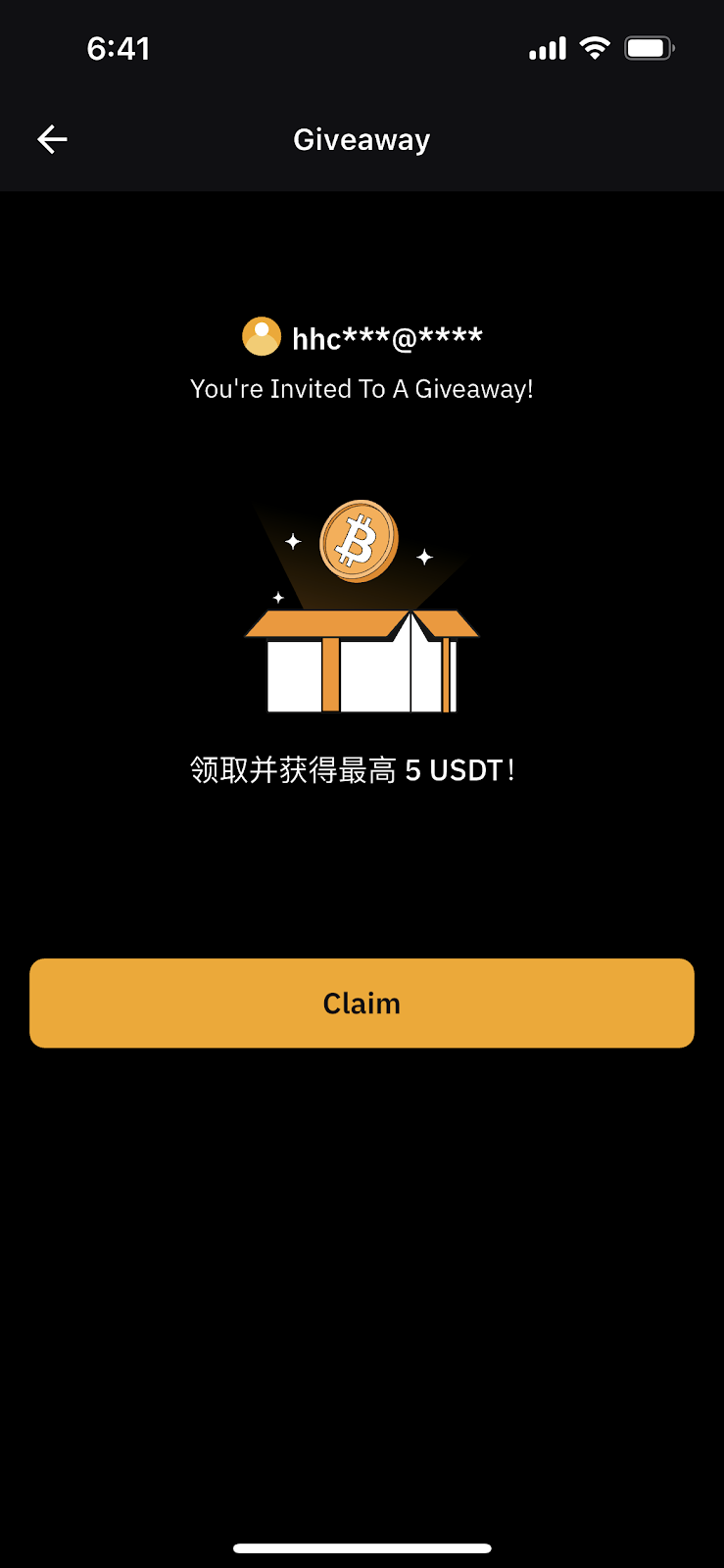
アカウントの安全を守るため、フィッシングサイトにご注意ください。ポチ袋のリンクがbybit.comのドメインであることを必ず確認してください。
受け取ったポチ袋の詳細を確認する
以下のいずれかの方法で、受け取ったポチ袋の詳細を確認します。
a) 「詳細を見る」をタップします。
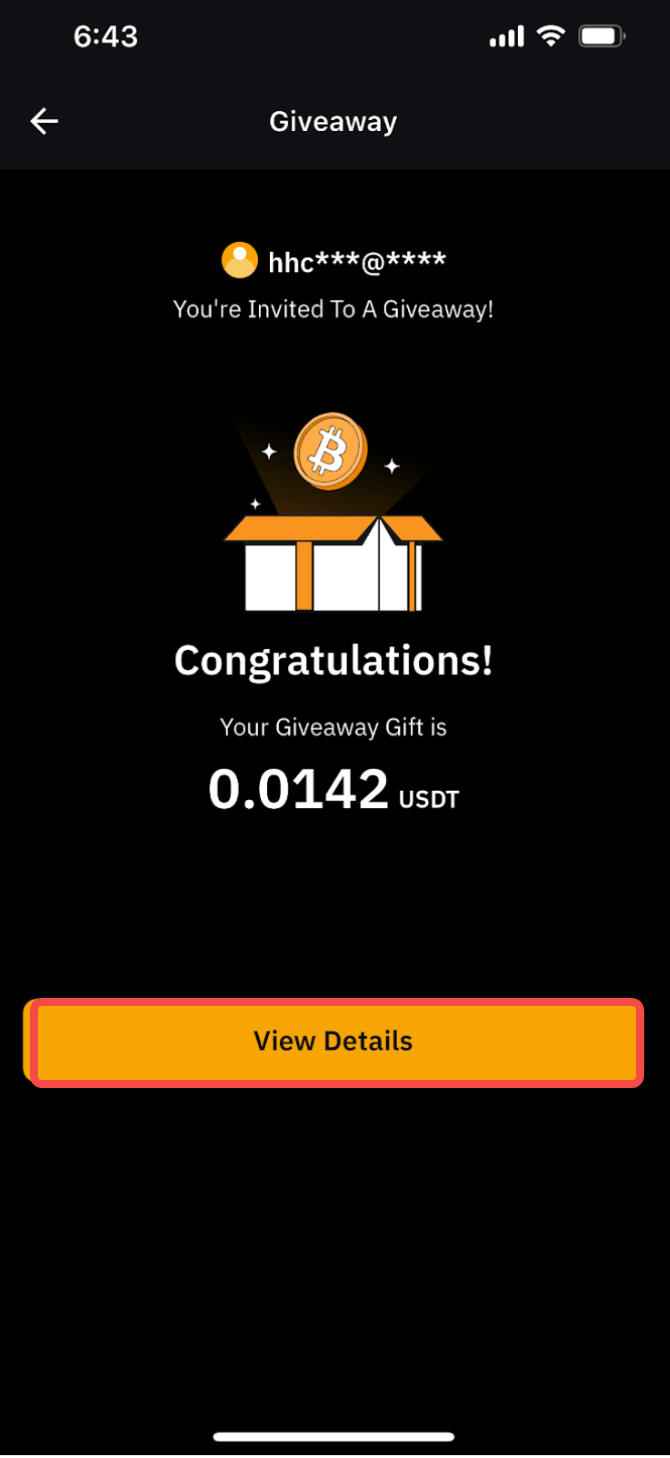
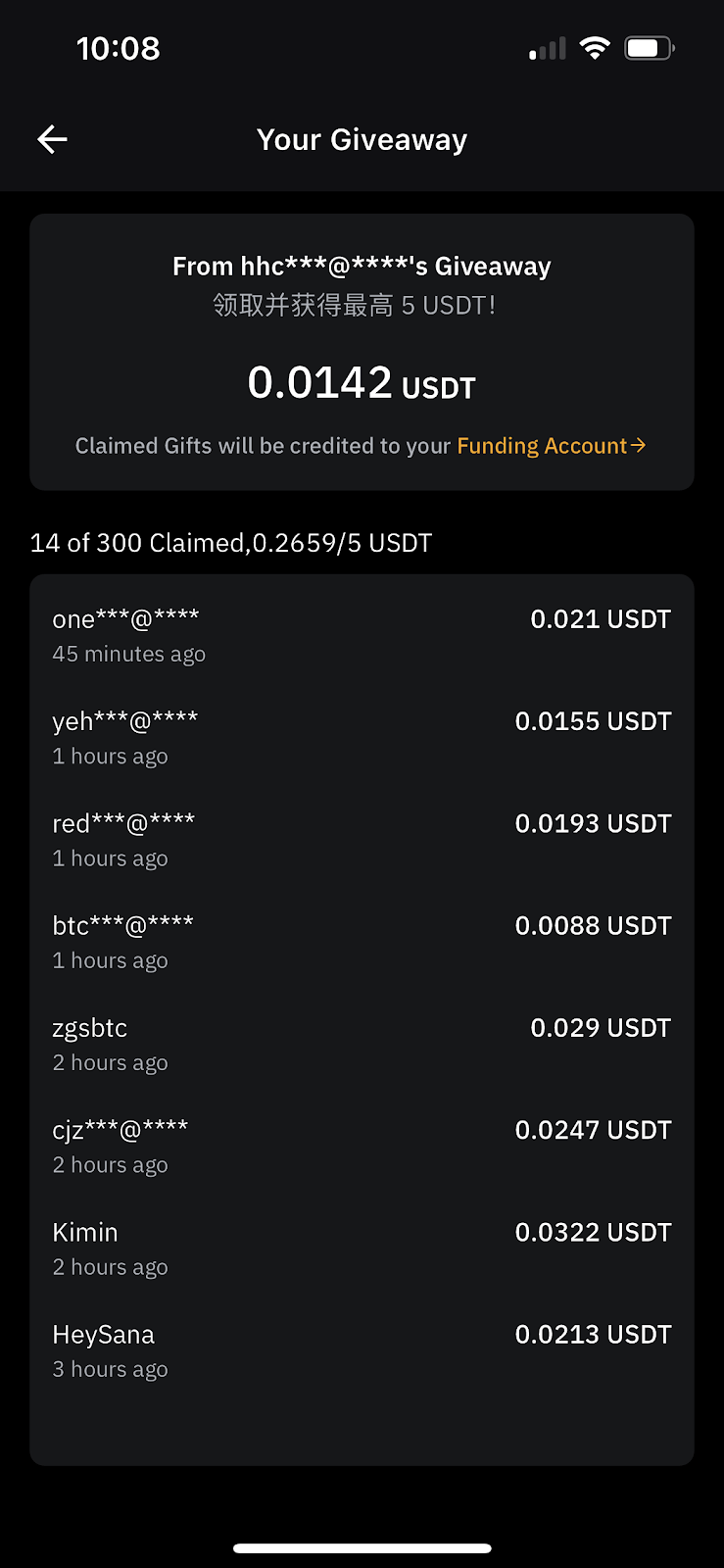
b) 「さらに表示」をタップすると、「参加済み」セクションに詳細がリストアップされます。受け取った金額を確認するには、Bybitアプリの下部にある「資産」をタップして資金調達アカウントにアクセスし、「資金調達」を選択します。