
Bybitのデータエクスポート機能を利用してアカウントデータをダウンロードしたものの、コンピュータ上でアカウント明細を抽出できない方は、以下の抽出方法に従ってください。
7-Zipファイルを解凍する
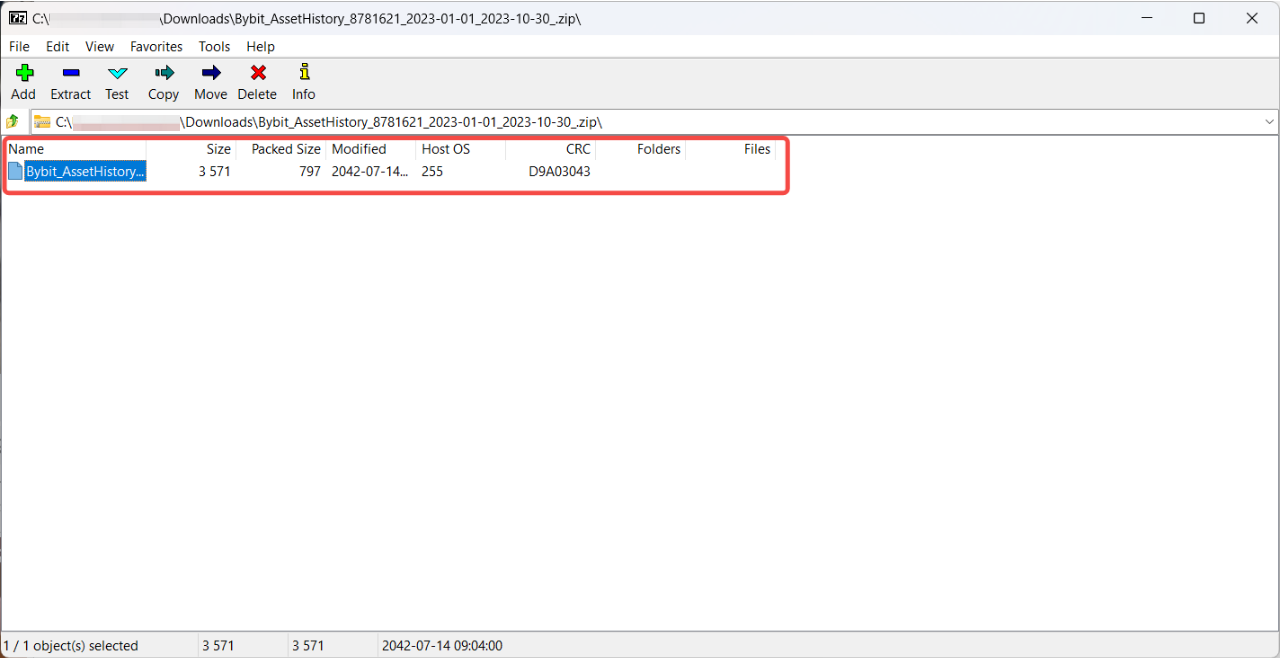
ステップ1:お客様のBybitアカウントからデータエクスポートファイルをダウンロードし、ファイルが保存されているフォルダを開きます。ファイルを右クリックし、「Show more options(その他のオプションを表示)」→「7-Zip」→「Open archive(アーカイブを開く)」と選択してください。

ステップ2:7-Zipウィンドウに、圧縮されたフォルダが表示されます(ファイルアイコンは表示されません)。フォルダをダブルクリックして、ファイルを表示させます(表計算ソフトのアイコンが表示されます)。
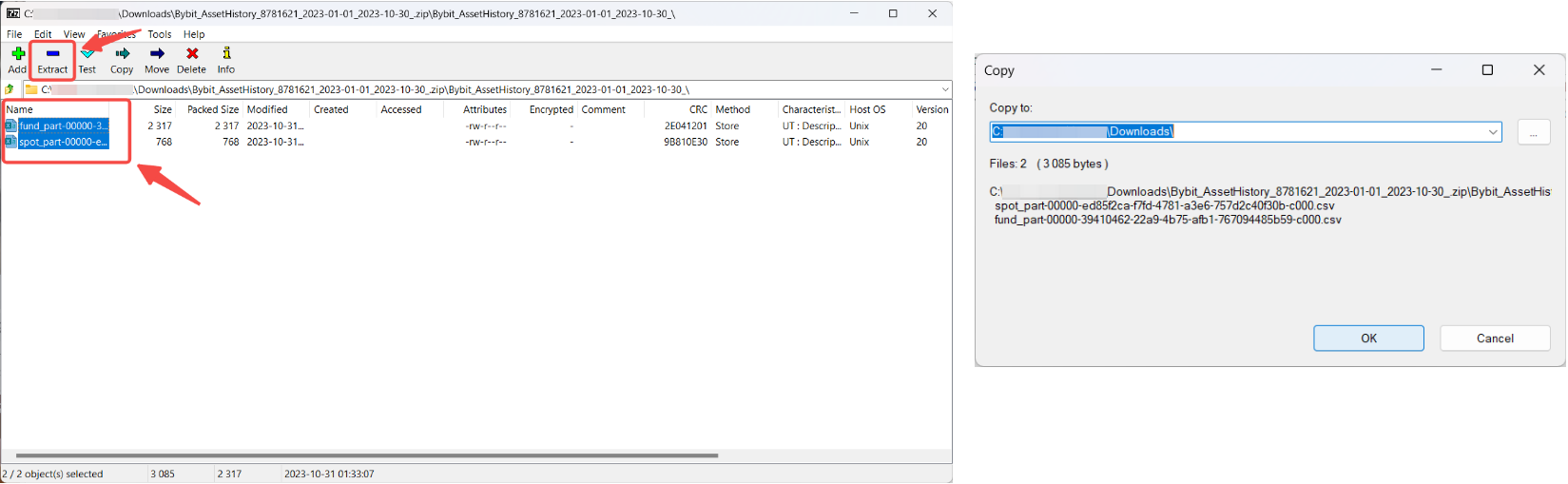
ステップ3:ファイルをすべて選択し、「Extract(抽出)」をクリックします。新しいウィンドウが開くので、ファイルの保存先フォルダを選択してください。フォルダを選択したら、「OK」をクリックします。デフォルトのフォルダが圧縮ファイルを保存するフォルダになります。
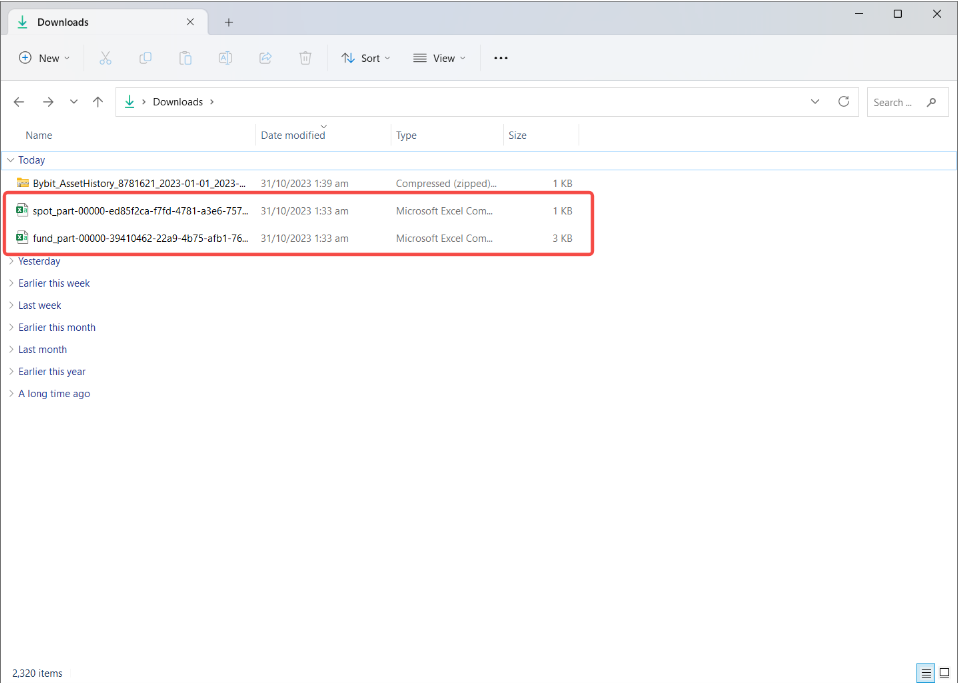
これでファイルの抽出は正常に完了しました。続いてファイルを開くと表計算ソフトにアカウントデータが表示され、利用できるようになります。
CSVファイルを開くのに問題がある場合は、エクセルを開き、「新規」→「空白のブック」→「データタブ」→「テキストから外部データを取得」をクリックします。
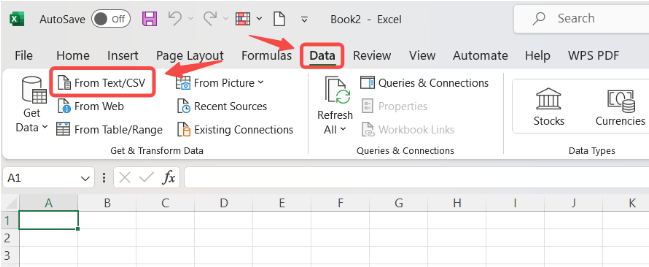
データエクスポートのCSVファイルを選択し、「インポート」をクリックしてインポートウィンドウを開きます。データのパラメータを選択し、デリミタがカンマに設定されていることを確認してください。これでExcel上でデータが正しくフォーマットされます。
WinRARファイルを解凍する
ステップ1:お客様のBybitアカウントからデータエクスポートファイルをダウンロードし、ファイルが保存されているフォルダを開きます。ファイルを右クリックし、「Open with(開く)」 → 「WinRAR archiver(WinRAR アーカイバー)」を選択します。
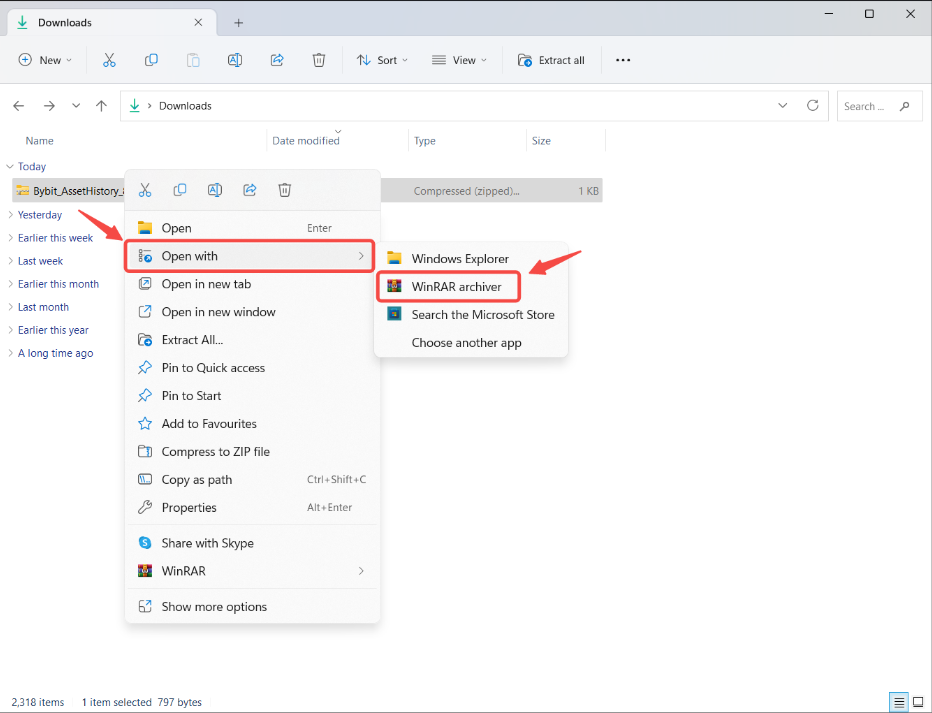
注:ファイルアーカイバーのソフトウェアをお持ちでない場合は、WinRARなどの安全な公式サイトからダウンロードすることを強くお勧めします。
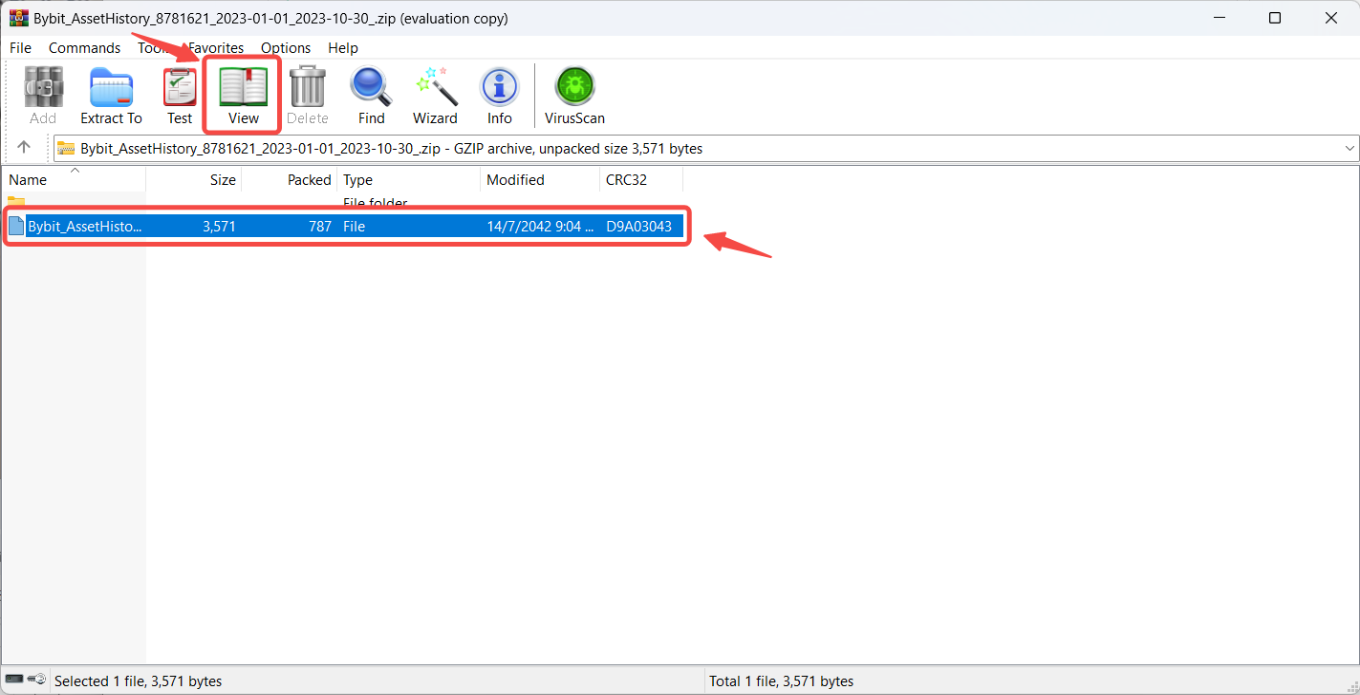
ステップ2:WinRARウィンドウで、圧縮フォルダを選択し(ファイルアイコンは表示されません)、「View(表示)」をクリックしてファイルを表示させます(表計算ソフトのアイコンが表示されます)。
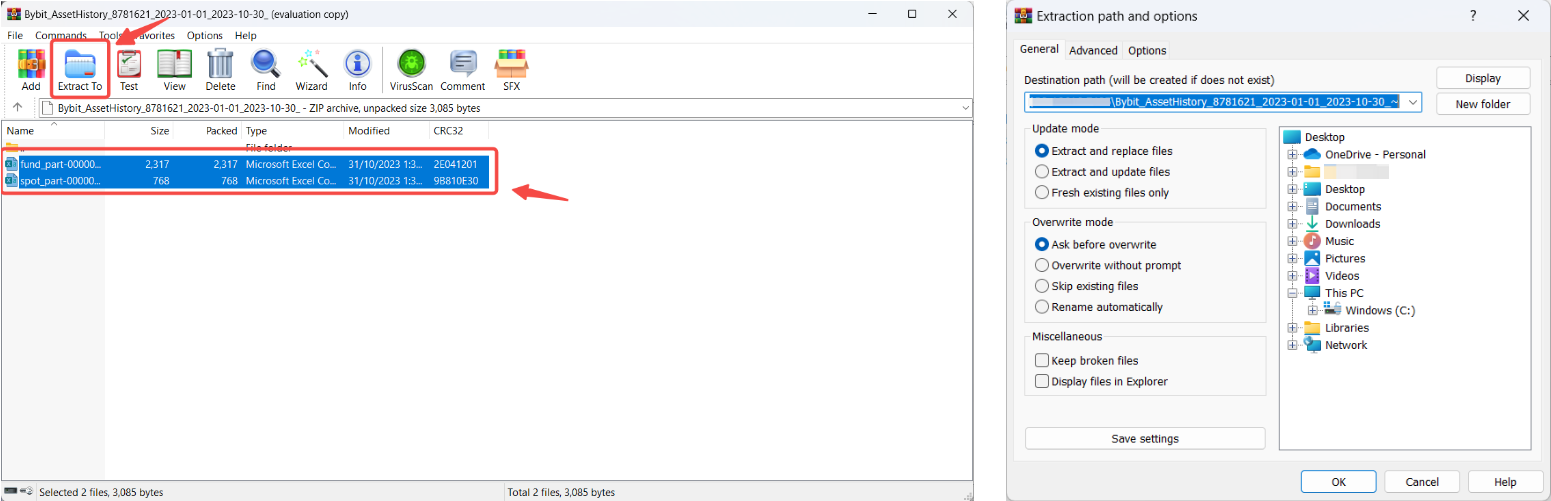
ステップ3:ファイルをすべて選択し、「Extract To(抽出)」をクリックします。新しいウィンドウが開きますので、ファイルの保存先フォルダを選択します。フォルダを選択したら、「OK」をクリックします。選択したデフォルトフォルダが圧縮ファイルを保存するフォルダになります。
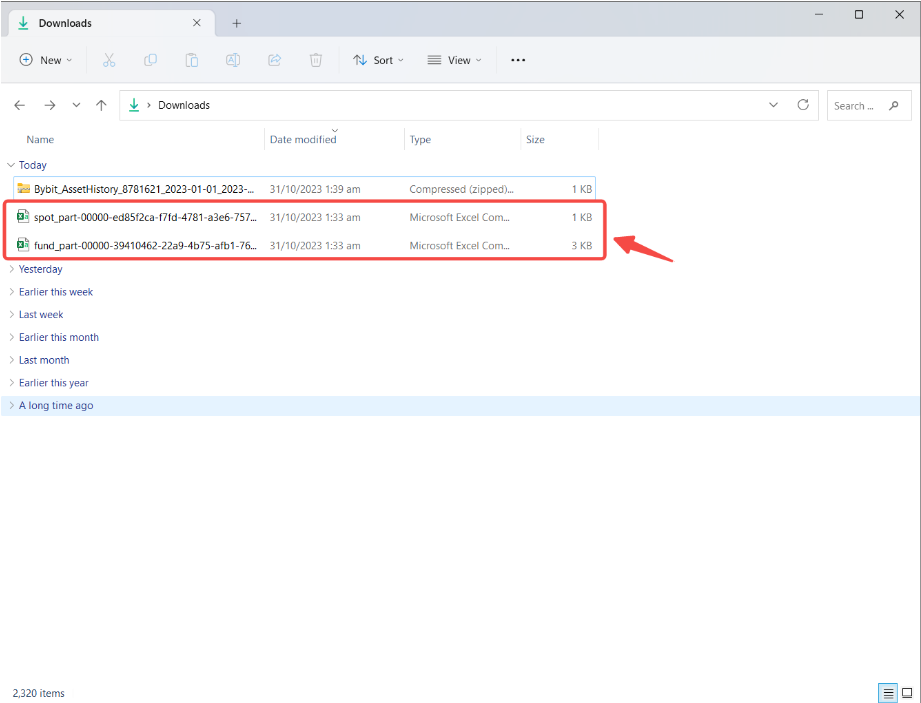
これでファイルの抽出は正常に完了しました。続いてファイルを開くと表計算ソフトにアカウントデータが表示され、利用できるようになります。
CSVファイルを開くのに問題がある場合は、エクセルを開き、「新規」→「空白のブック」→「データタブ」→「テキストから外部データを取得」をクリックします。
データエクスポートのCSVファイルを選択し、「インポート」をクリックしてインポートウィンドウを開きます。データのパラメータを選択し、デリミタがカンマに設定されていることを確認してください。これでExcel上でデータが正しくフォーマットされます。