
この記事では、BybitでマスタートレーダーとしてTradFiのコピートレードを始める方法を解説します。
TradFiのマスタートレーダーになる方法
コピートレードTradFiのマスタートレーダーになる方法とTradFi (MT5)アカウントの設定方法の詳細については、こちらの記事をご覧ください。
マスタートレーダーの申請は以下のような理由で却下される場合がありますのでご注意ください。
- メインアカウントで申請している
- 個人向け本人確認または法人向け本人確認が完了していない
- アカウントにTradFiの未決済注文がある
- アカウントにコピートレードTradFiの未決済注文がある
- アカウントがコンプライアンスまたは取引制限の対象となっている
- アカウントがすでにコピートレードPro用のマスタートレーダーサブアカウントとして登録されている(複数のアカウントで取引をリードして収益を増やしたい場合は、他のサブアカウントを使用して申請してください)
TradFiの取引を始める方法
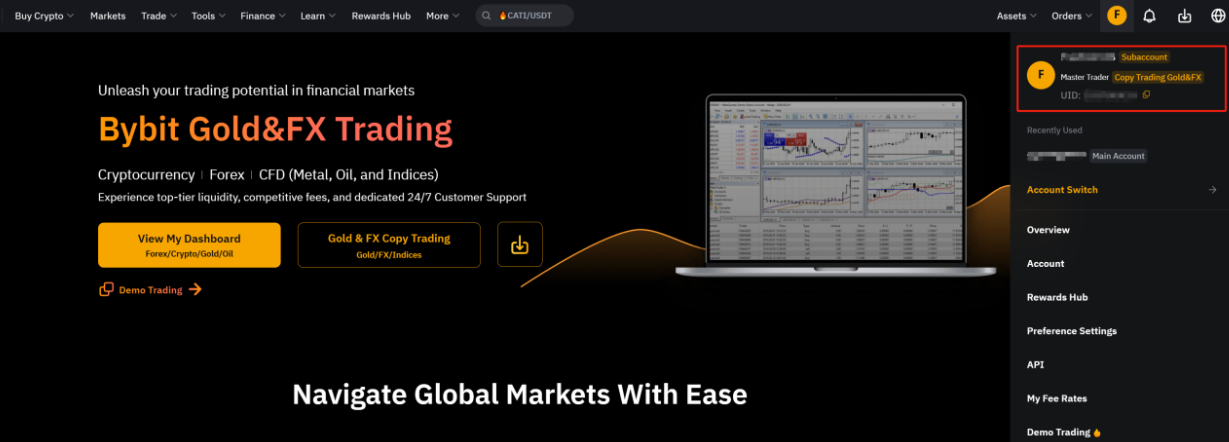
ステップ1:TradFiのマスタートレーダーとして登録し、TradFi (MT5)アカウントを設定したら、TradFiマスタートレーダーサブアカウントでTradFi取引のページにログインします。
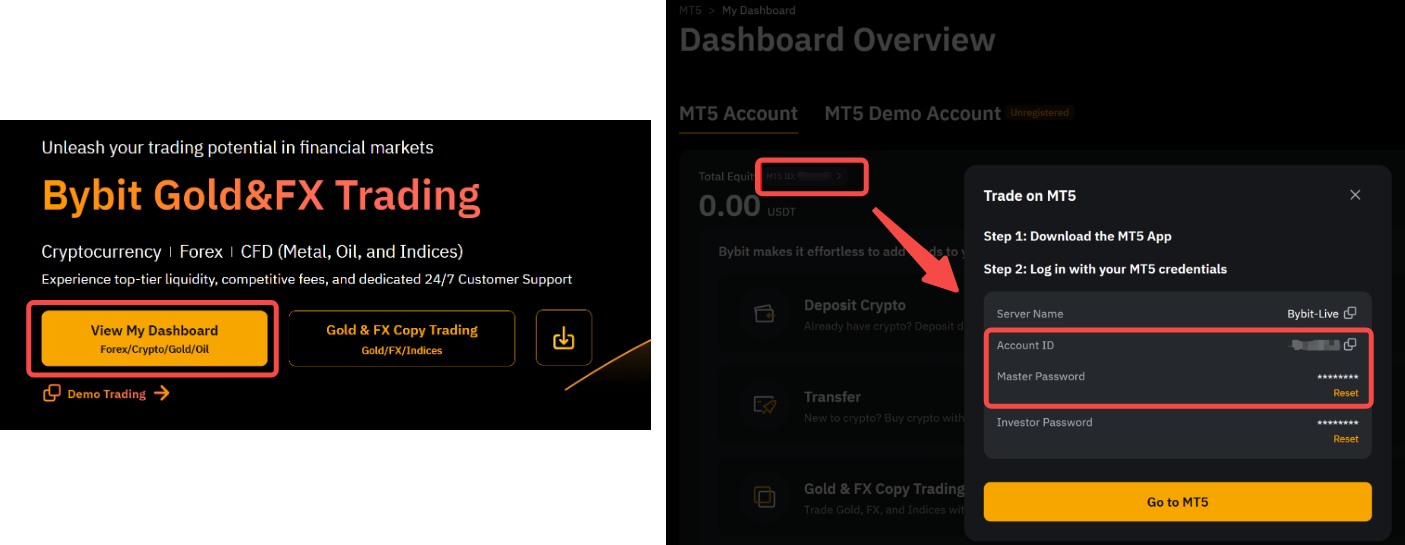
ステップ2:「マイダッシュボードを見る」をクリックして、TradFi (MT5)アカウントの詳細を確認します。
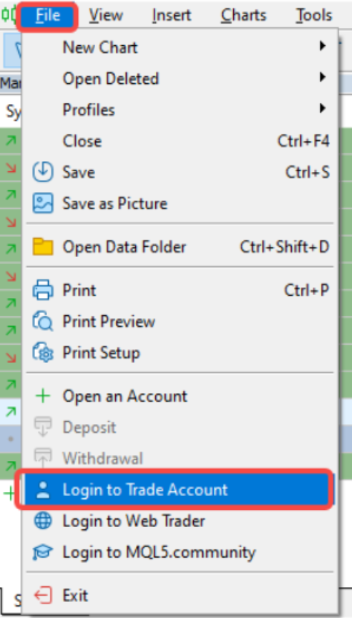
ステップ3: MT5プラットフォームを開き、「ファイル」→「取引アカウントにログイン」をクリックします。
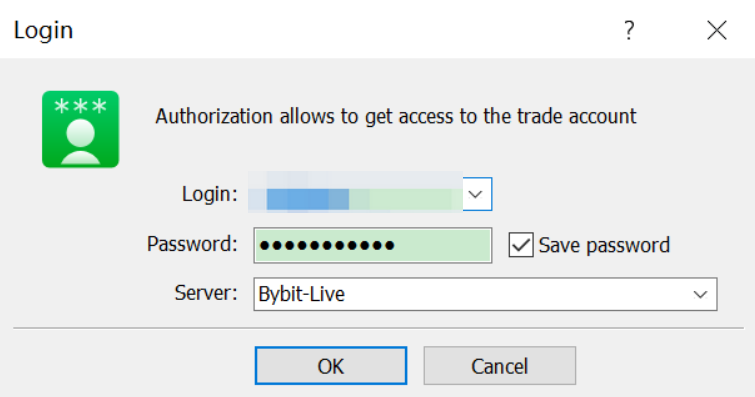
ステップ4:ステップ2で確認したアカウントID、パスワード、サーバー名を入力し、「OK」をクリックします。これでTradFiのコピートレードを始める準備が整いました!
注:TradFi取引は、週末、国際的な祝日、およびシステムメンテナンス中はご利用いただけません。これらの期間中はコピートレードTradFiのホームページに通知が表示されます。また、取引時間中でも一部の通貨ペアが一時的に利用できなくなる場合があります。
資産の振替または出金方法
TradFi (MT5)アカウントへの資産の振替方法
ステップ1:TradFi (MT5)の資産ページに移動し、画面右上の「振替入金」をクリックします。

ステップ2:TradFi (MT5)アカウントに入金したいUSDTの金額を入力します。資金調達アカウントの残高を全額入金したい場合は、「すべて」をクリックしてください。入力内容を確認したら、「確定」をクリックします。
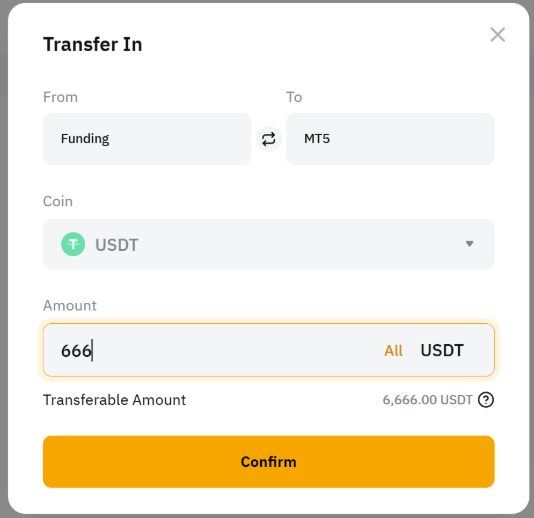
あるいは、TradFi (MT5)ダッシュボードに移動し、「振替」をクリックして振替を行うこともできます。
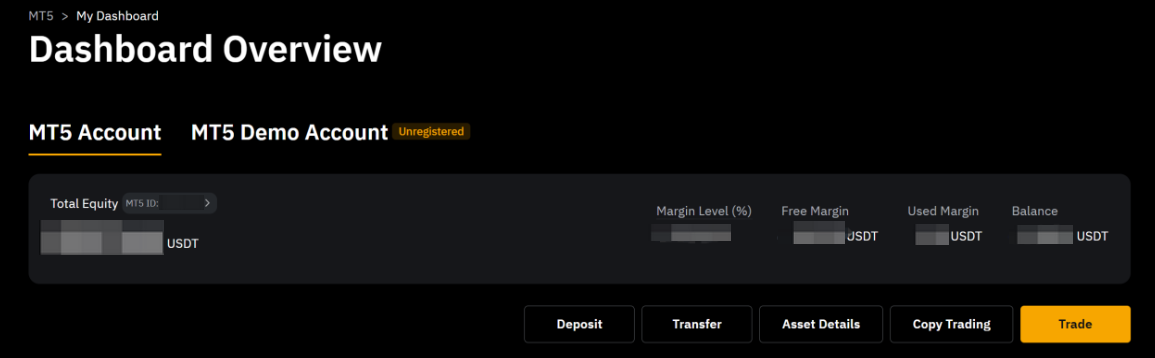
これでTradFi (MT5)アカウントへの資金の振替が完了しました!
注:TradFi (MT5)アカウントへの振替は、資金調達アカウントからのみ可能です。まず先に資金調達アカウントにUSDTを用意してから、TradFi (MT5)アカウントへ振り替えてください。USDTxは、USDx形式でお客様の資金を表示するために使用される内部残高単位です。また、TradFi(MT5)アカウントから資金を引き出す場合は、USDTxが1:1の比率でUSDTに変換され、資金調達アカウントに戻ります。
TradFi (MT5)アカウントからの資産の出金方法
ステップ1:TradFi (MT5)の資産ページに移動し、「振替出金」をクリックします。
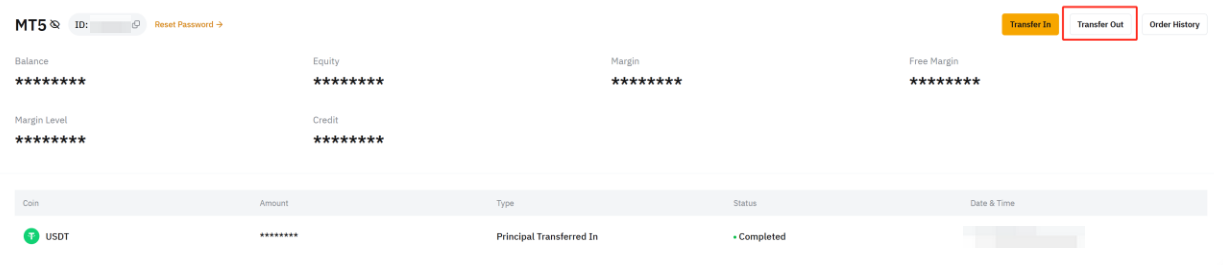
ステップ2:TradFi (MT5)アカウントから出金したいUSDTの金額を入力します。資金調達アカウントに全額出金したい場合は、「すべて」をクリックしてください。入力内容を確認したら、「確定」をクリックします。いずれの場合も、変換比率は常に1:1であり、お客様の資金価値に変動はありませんのでご安心ください。
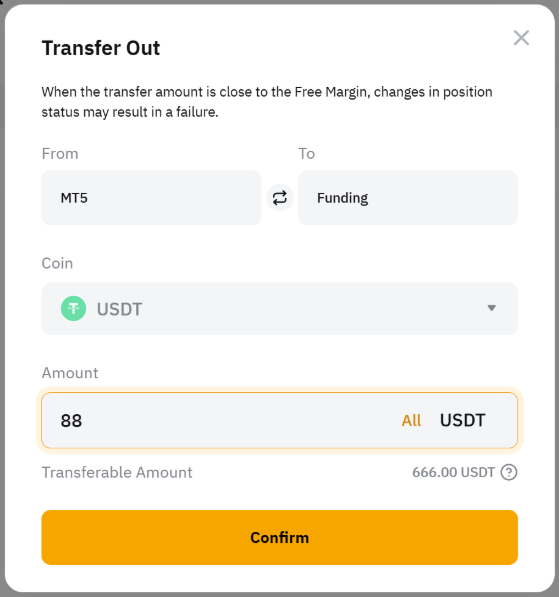
これで資金調達アカウントへの出金が完了しました!
ポジションの確認方法
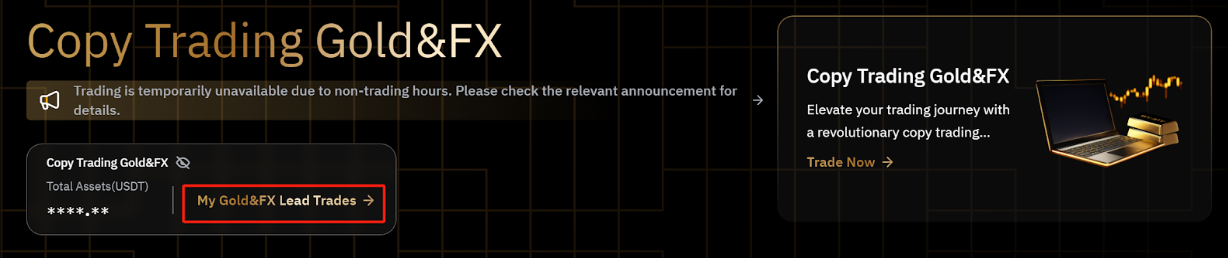
ステップ1:コピートレードTradFiページで「マイTradFiリード取引」をクリックし、ユーザーセンターにアクセスします。
ステップ2: 「アカウント概要」タブでは、以下の詳細を確認できます。
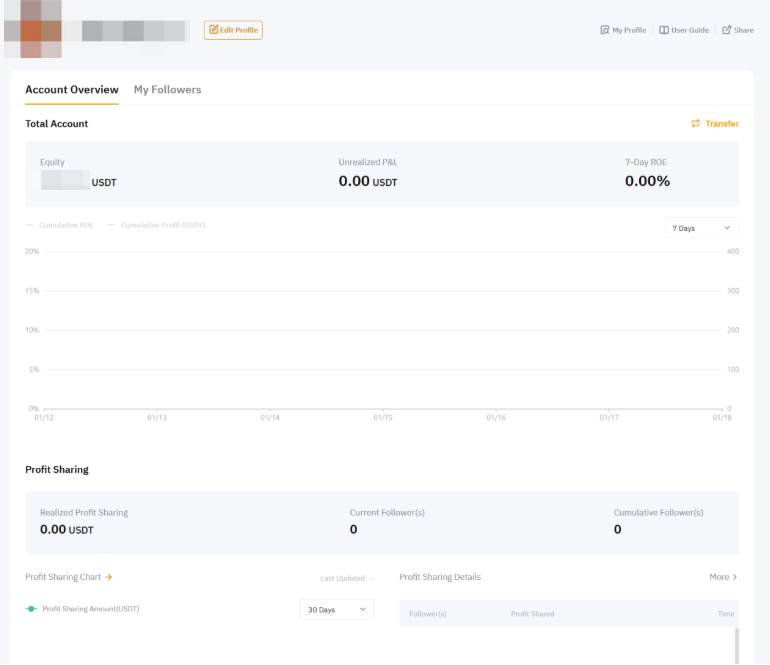
パラメータ | 説明 |
保有資産 | 実現損益と現在の保有資産を含むアカウント内の総価値 |
未実現損益 | まだ決済されていないポジションの損益 |
ROE | 特定期間の純資産の成長率(7日間、30日間、90日間のROEを確認できます。高いROEは、より収益性の高い戦略であることを示します) |
実現利益分配 | コピートレードが決済された際に、フォロワーの取引から発生した実現利益の分配額(毎週更新) |
現在のフォロワー数 | マスタートレーダーを現在フォローしているフォロワーの数 |
累計フォロワー数 | マスタートレーダーになった時点から、少なくとも1回以上フォローされたことがあるフォロワーの合計数 |
注:
・コピートレードTradFiマスタートレーダーサブアカウントでは、1アカウントにつき同時に最大300名までフォロワーを保有できます。必要に応じて、複数のマスタートレーダーサブアカウントを使用して取引をリードすることも可能です。
・獲得した利益分配は、毎週日曜日深夜0:00(MT5時間、UTC+2またはUTC+3)、またはフォロワーがマスタートレーダーのフォローを解除した時に配布されます。利益分配はハイウォーターマーク(HWM)方式で行われます。詳細については、「コピートレードTradFiの利益分配方法について」をご覧ください。
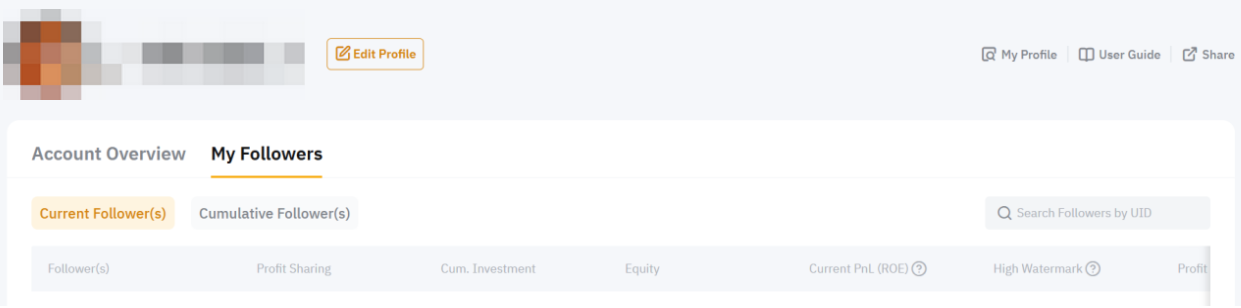
ステップ3:「マイフォロワー」タブでは、フォロワーのUID、分配された利益、保有資産、損益、取引日数など、より詳細な情報を確認できます。
個人設定の編集方法
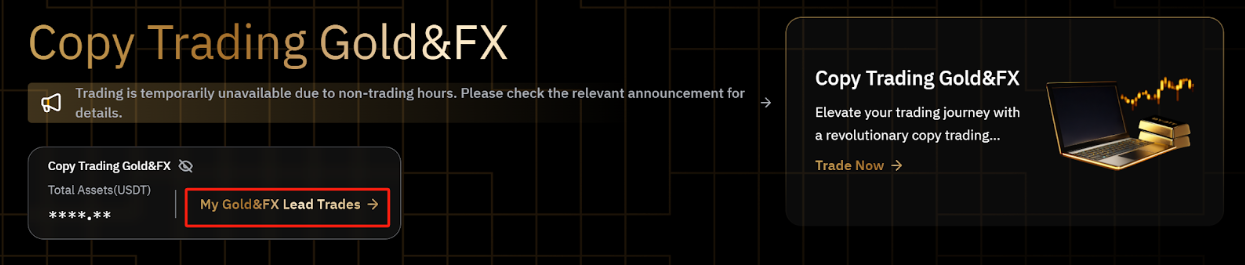
ステップ1:コピートレードTradFiページで「マイTradFiリード取引」をクリックし、ユーザーセンターにアクセスします。
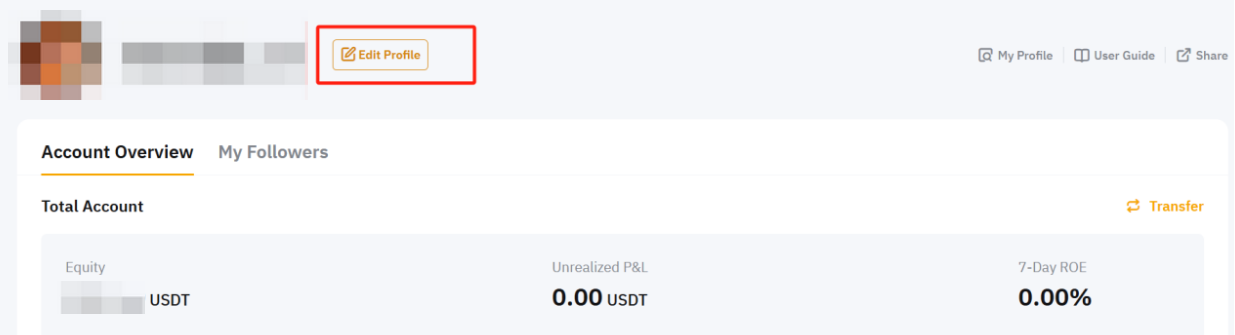
ステップ2: プロフィール写真の横にある「プロフィールを編集する」をクリックして、個人設定ページを開きます。
アカウント情報:右側のボタンをクリックすると、プロフィール画像、ニックネーム、自己紹介、SNSアカウントを更新できます。なお、SNSアカウントはBybitがお客様に連絡する際にのみ使用し、他のお客様には共有されません。
フォロワー設定: 最低投資額と利益分配率を調整できます。
- 最低投資額:フォロワーが投資できる最低金額です。デフォルトでは100 USDTに設定されています。必要に応じて金額を引き上げることができます。
- 利益分配率:フォロワーの累積純利益から受け取ることができる金額の割合です。最大15%まで設定できます。
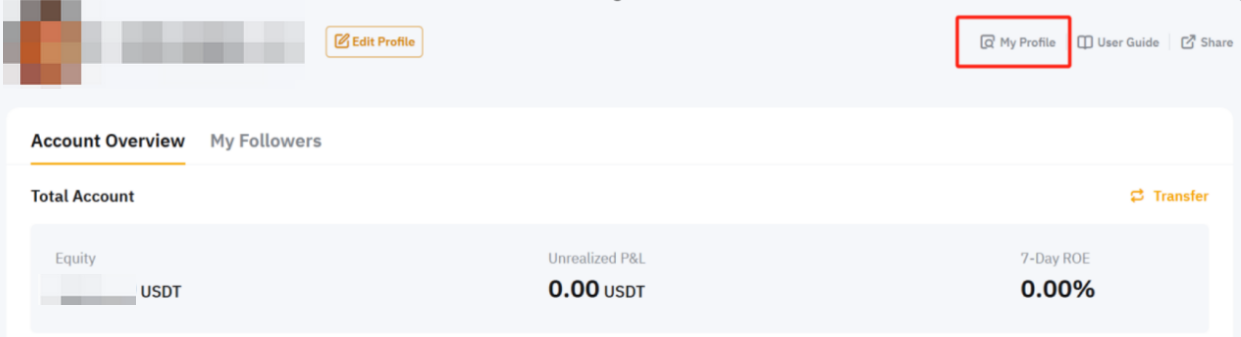
アカウントの全体的な情報(全体の取引実績、統計、取引の詳細など)を確認するには、右上の「個人プロフィール」をクリックします。
関連記事