デリバティブ取引ボット

Bybit先物取引ボットの初心者ガイド

logo
最終更新日:2025-11-25 13:23:51
シェア

この記事では、Bybitで初めて先物取引ボットを作成する手順をご紹介します。


注:

先物取引ボットは、Bybit資金調達アカウントを通じて直接取引を行います。


取引ボットのページから取引を開始する方法

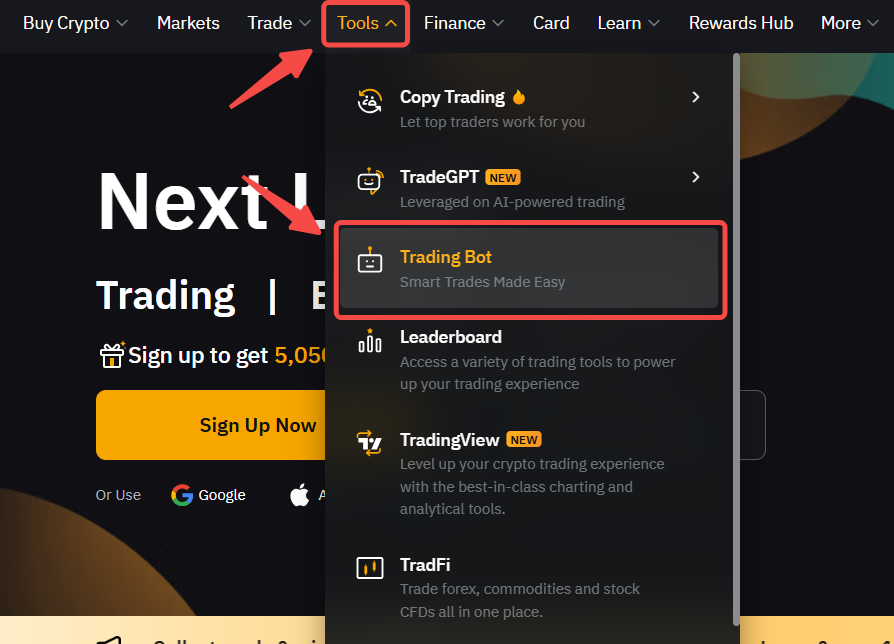
ステップ1:ナビゲーションバーの「現物」→「取引ボット」をクリックし、Bybit取引ボットのページに移動します。 
 

image.png 


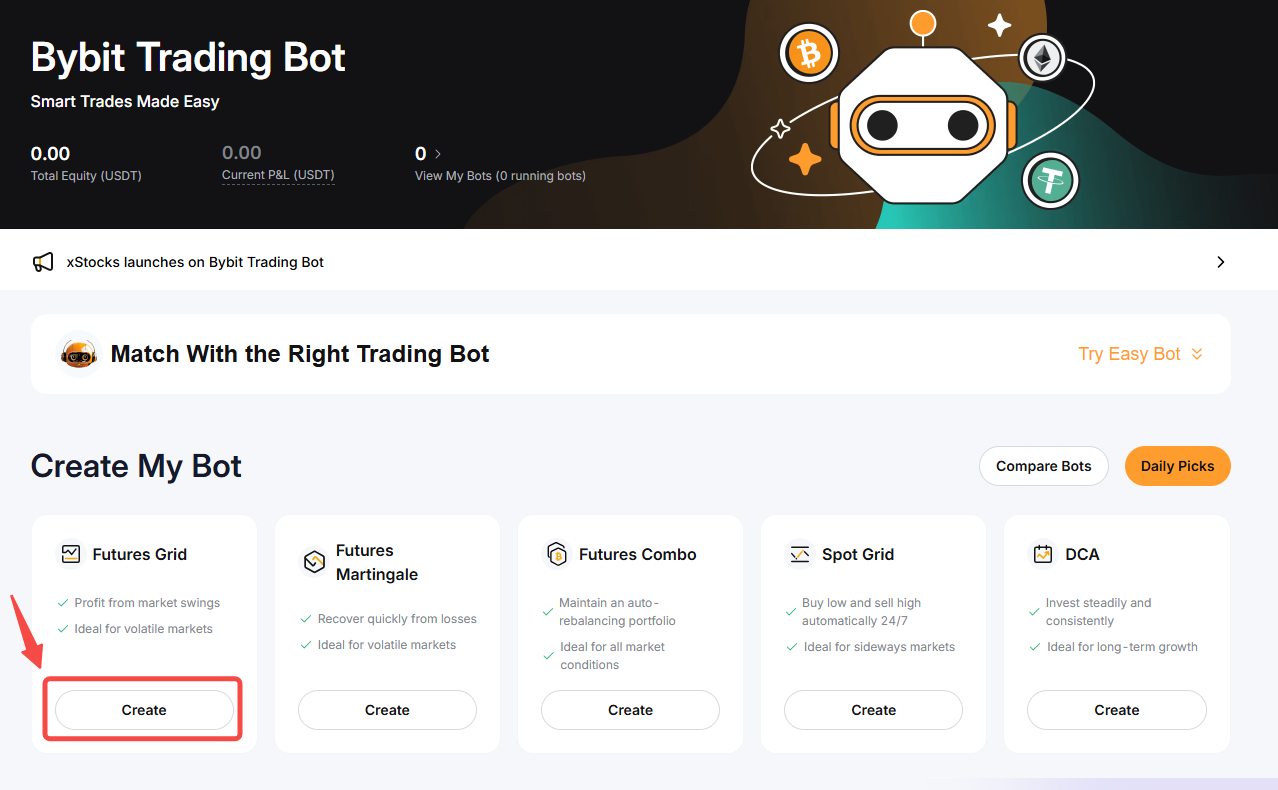
ステップ2:「ボットを作成」をクリックして先物取引ボットの作成ページに進み、ボットを作成します。作成できる先物取引ボットの上限数は50個です。


 image.png 


Bybit取引ボット(現物取引ボット、先物取引ボット、積立ボット)を以前に作成したことがある場合、Bybit取引ボットページの右上にある「マイボット」で合計資産(USD)未実現損益(USD)を確認できます。


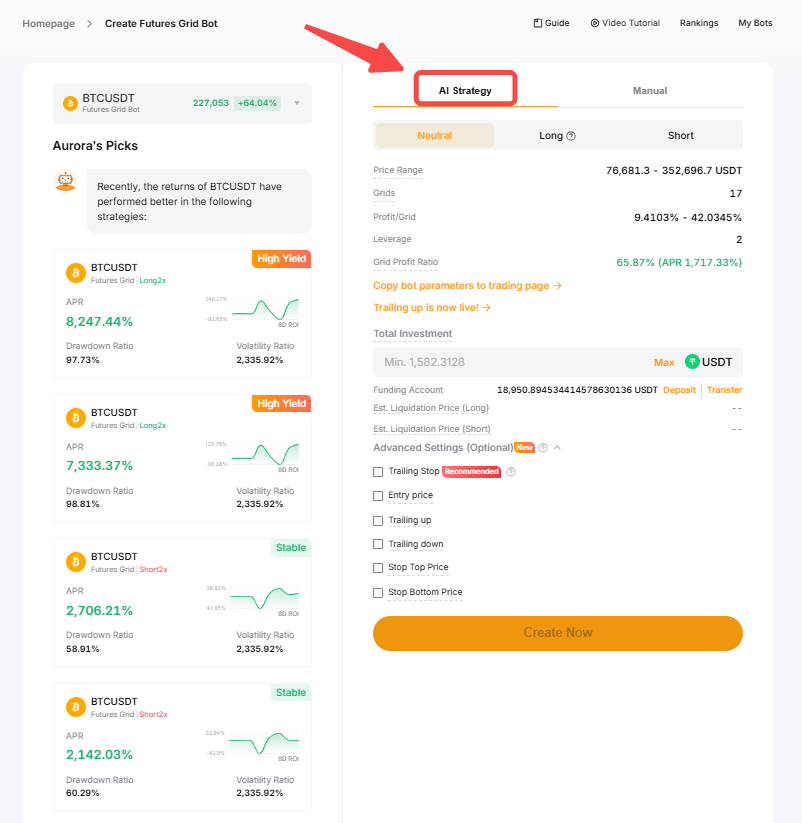
ステップ3:先物取引ボットは、以下の2つの方法で作成できます。

a) AI戦略

  1. 通貨ペア:デリバティブ通貨ペアを選択します。

  2. 注文方向:ニュートラル、ロング、ショート

      :ニュートラルがデフォルトで設定されています。それぞれの注文方向の違いについては、先物取引ボットガイドを参照してください。 

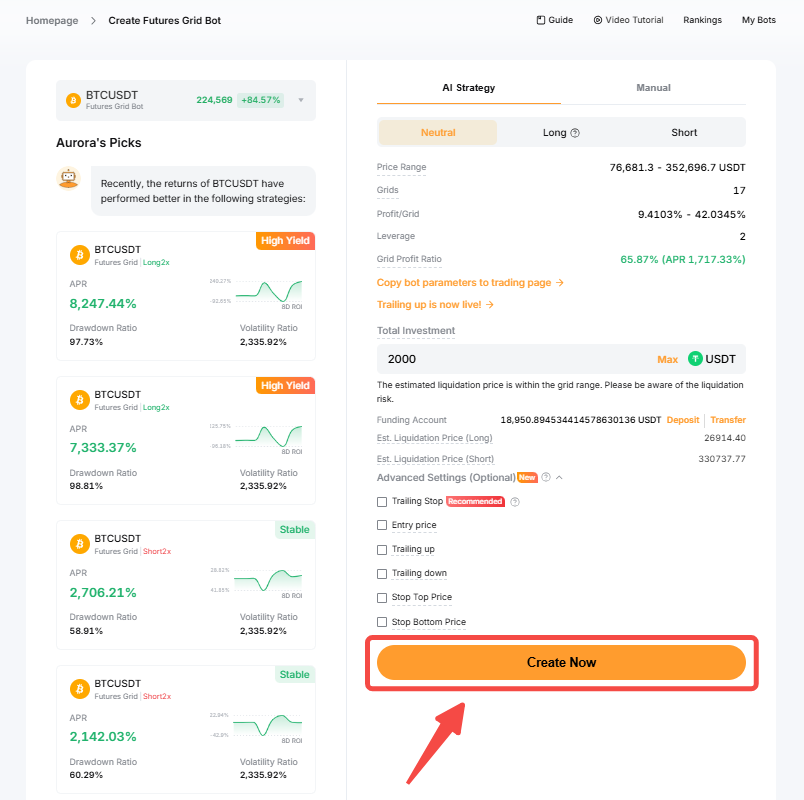
  1. 合計投資額:投資額を入力します。

  2. 詳細設定(任意):以下のパラメータを任意で設定できます。

  • 利食い:利食い比率は500%を超えないようにしてください。

  • 損切り:損切り比率は100%を超えないようにしてください。

注:価格範囲グリッド数利益/グリッドレバレッジの各パラメータは、選択した通貨ペアの履歴データのパフォーマンスに基づいて決定されます。


image.png


アドバイス:取引ボットアカウントが資金不足の場合、利用可能残高の横にある振替アイコンをクリックすると、資金調達アカウント


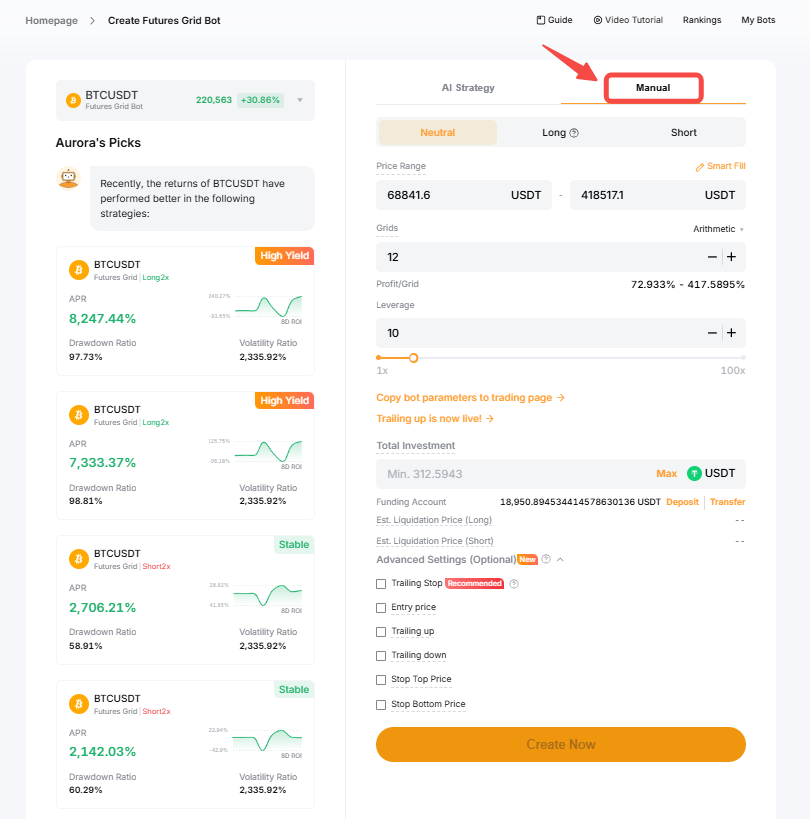
b) マニュアル設定

  1. 通貨ペア:デリバティブ通貨ペアを選択します。

  2. 注文方向:ニュートラル、ロング、ショート

      :デフォルトではニュートラルが設定されています。それぞれの注文方向の違いについては、先物取引ボットの紹介 を参照してください。 

  1. 価格範囲:下限価格と上限価格を設定します。

  2. グリッド数:グリッドの数を入力します。

注: 

・算術演算の場合、各グリッドの価格差が等しくなります。また、幾何演算の場合、各グリッドの価格比率の差が等しくなります。

・算術演算がデフォルトで設定されています。幾何演算のグリッドを使用したい場合は、「グリッド数」の項目で選択できます。

・グリッド数が多いほど価格間隔は小さくなります。そのため、変動の激しい相場ほどお客様の注文の約定回数は増える可能性があり、同時に取引手数料も増えるため、結果的に利益が少なくなる場合があります。

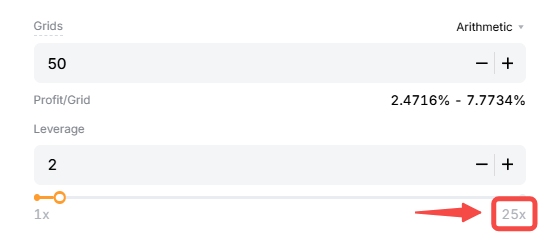
  1. レバレッジ:お好みのレバレッジを設定します。

注意: すべての取引ペアにおいて、おまかせ注文方向では最大レバレッジが100倍である一方、ロング・ショート注文方向では50倍となります。何も設定しない場合、デフォルトのレバレッジは10倍です。

  1. 投資額:投資したい金額を入力します。

  2. 詳細設定(任意):以下のパラメータを任意で設定できます。

  • 利食い:利食い比率は500%を超えないようにしてください。

  • 損切り:損切り比率は100%を超えないようにしてください。


 image.png


次に「ボットを作成」をクリックします。 


以下は2つの用語の説明です。

  • 利食い:ポジション価額がトレーダーが事前に設定した比率まで上昇すると利食いが実行されます。これにより、ポジションは自動的に売却され利益が確定します。

  • 損切り:ポジション価額がトレーダーが事前に設定した比率まで下落すると損切りが実行されます。これにより、ポジションは自動的に売却され損失を抑えることができます。


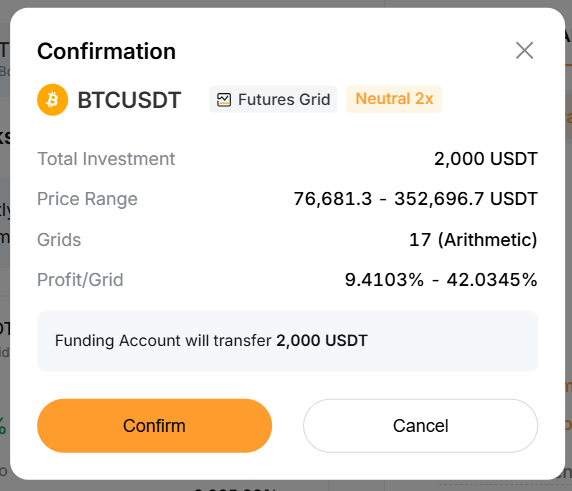
ステップ4:作成した取引ボットの情報に誤りがないか確認し、「確定」をクリックして取引を開始します。
 

 image.png image.png 


これで先物取引ボットの作成は完了です。


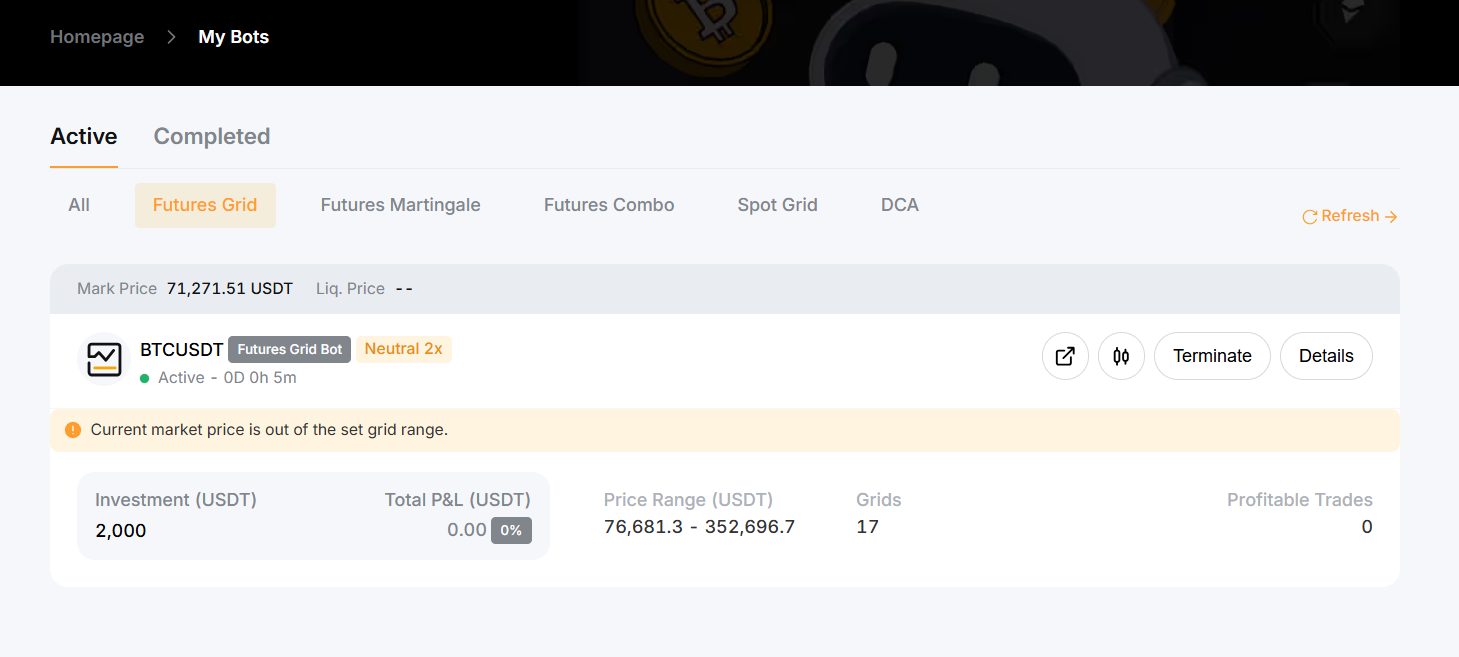
「確定」をクリックすると、自動的に「マイボット」にリダイレクトされ、現在使用中の取引ボットを確認できます。

 image.png


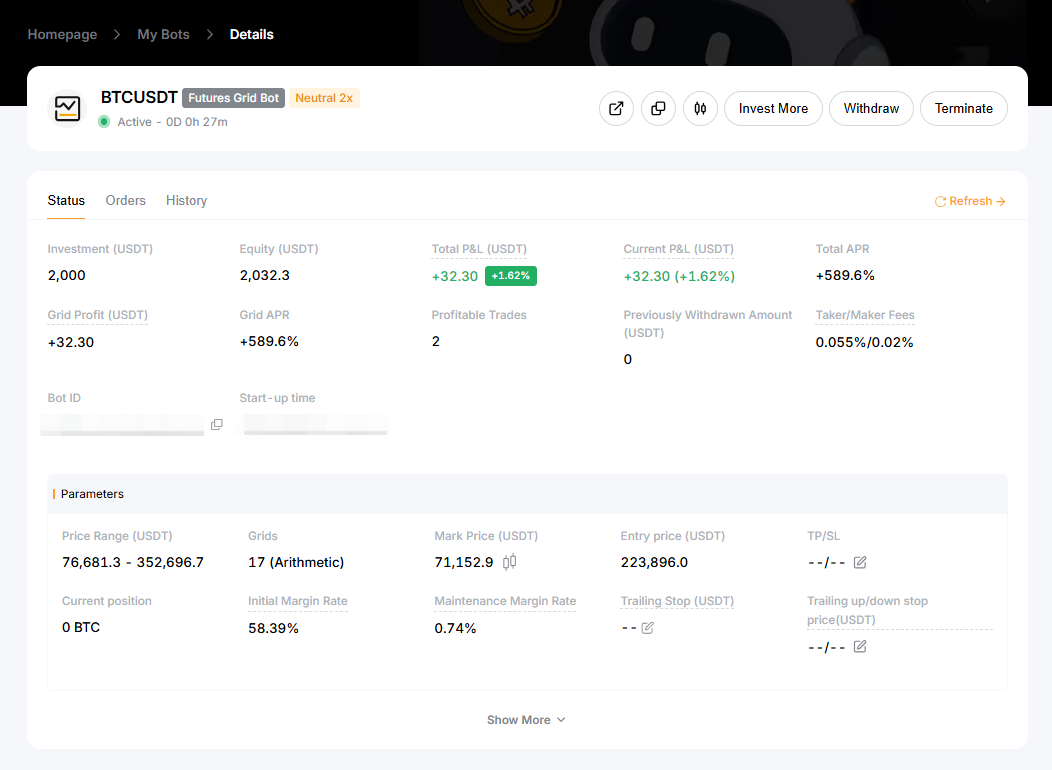
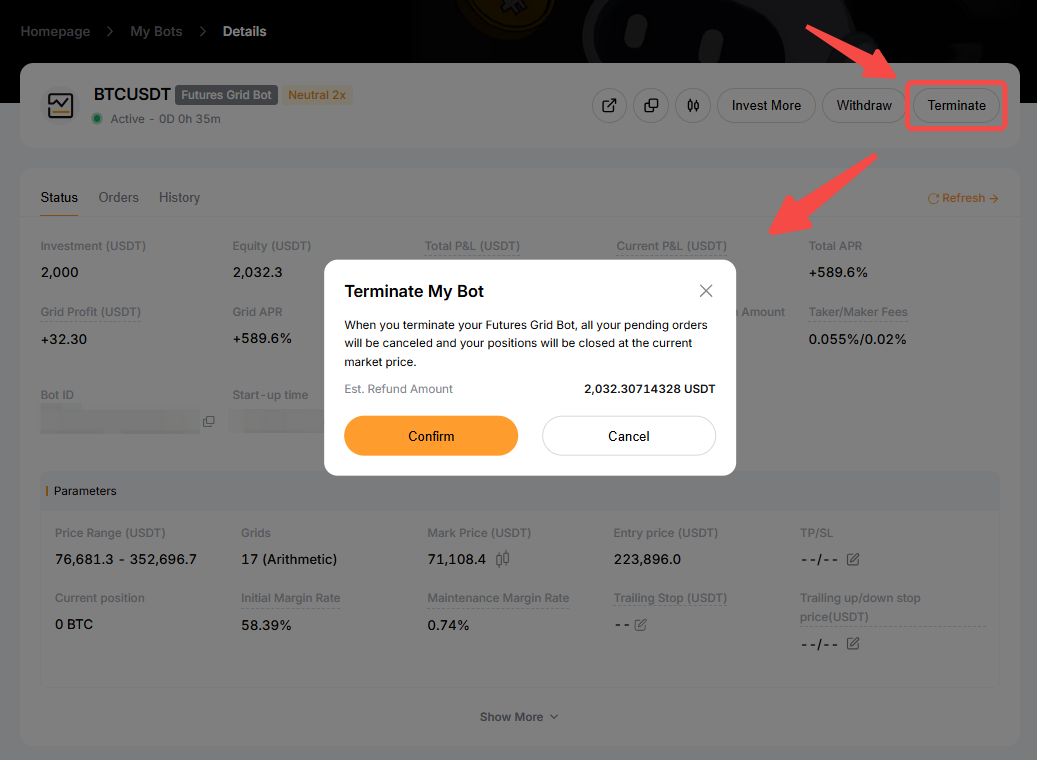
それぞれの取引ボットの右上にある「詳細」をクリックすると、現在の先物取引ボットのステータス、「ポジション」タブにある現在の注文、注文履歴などの詳細情報を確認できます。


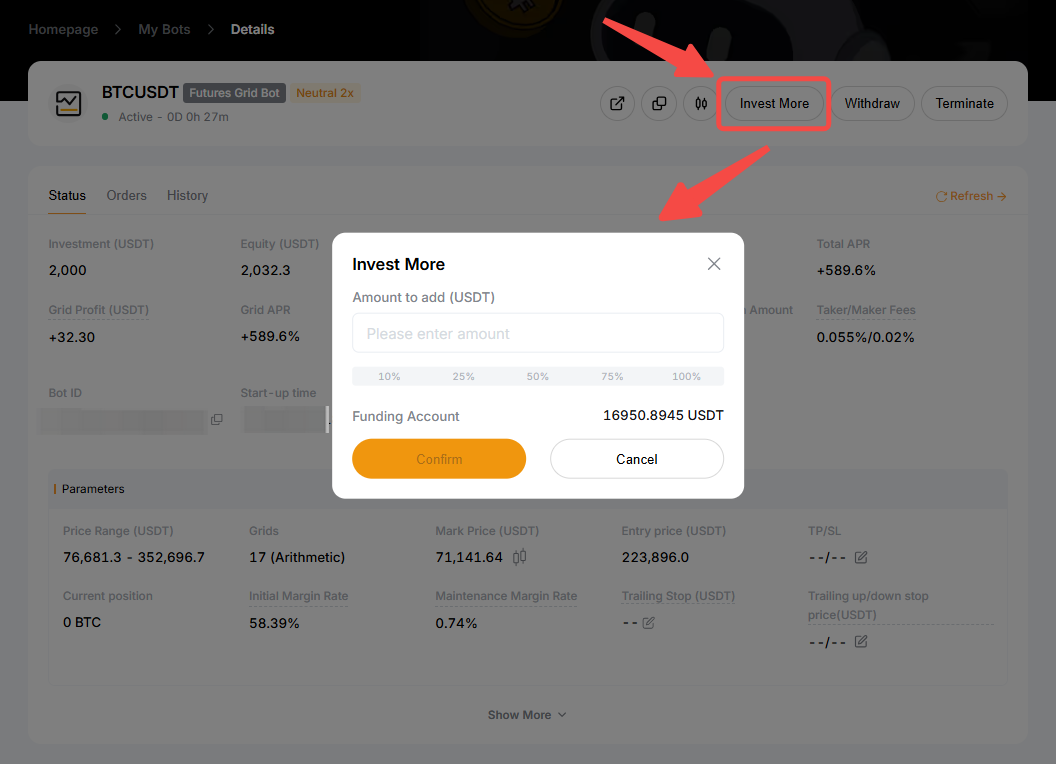
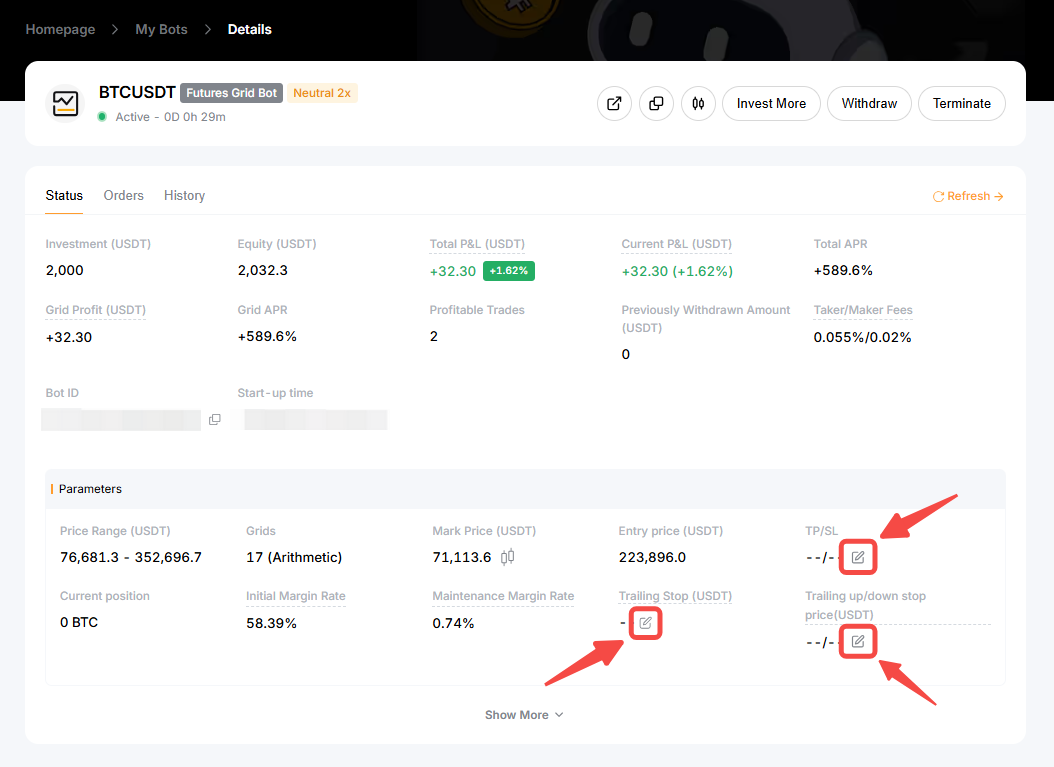
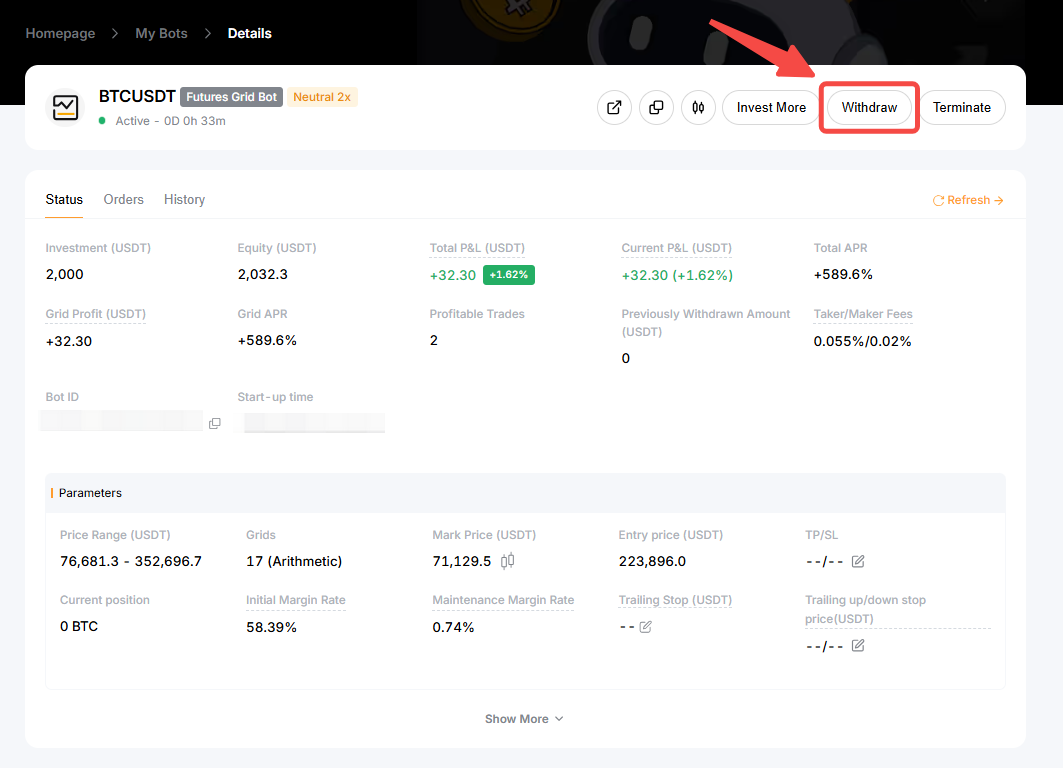
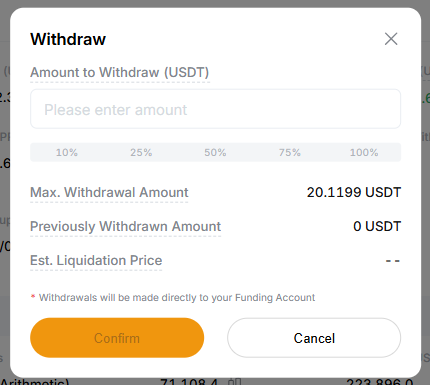
ボット作成後は「詳細」→「ステータス」タブから、投資額の調整や利食/損切の追加設定を行うことができます。追加投資はあくまで強制決済を回避してポジションを維持するためのものです。取引ボットのパラメータをリセットするものではありませんのでご注意ください。
 

image.png


デリバティブ取引のページから取引を開始する方法 

ステップ1:ナビゲーションバーの「デリバティブ」→「USDT無期限」をクリックし、USDT無期限取引ボットのページに移動して、デリバティブ通貨ペアを選択します。
 

image.png


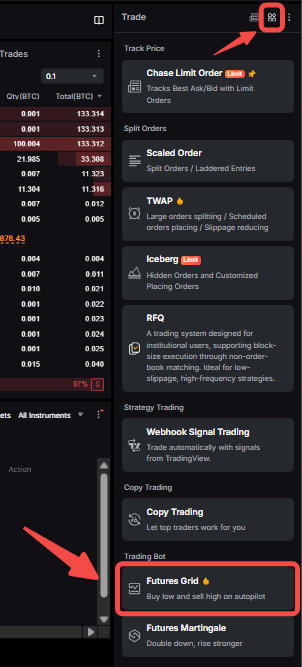
ステップ2USDT無期限取引ページの右側にある注文ゾーンで「戦略」を選択します。
 

image.png


ステップ3:先物取引ボットは、以下の2つの方法で作成できます。

a) AI戦略

  1. 注文方向:ニュートラル、ロング、ショート

       :ニュートラルがデフォルトで設定されています。それぞれの注文方向の違いについては、先物取引ボットガイド を参照してください。 

  1. AI戦略」をクリックします。 

      価格範囲グリッド数利益/グリッドレバレッジの各パラメータは、選択した通貨ペアの履歴データのパフォーマンスに基づいて決定されます。

  1. 投資額投資したい金額を入力します。パーセンテージバーを使用すると、資金調達アカウントの利用可能残高に対する投資金額の比率を簡単に入力できます。

  2. 詳細設定(任意):以下のパラメータを任意で設定できます。

  • 利食い:利食い比率は500%を超えないようにしてください。

  • 損切り:損切り比率は100%を超えないようにしてください。

b) マニュアル設定

  1. 注文方向:ニュートラル、ロング、ショート

       :ニュートラルがデフォルトで設定されています。

  1.  レバレッジ:お好みのレバレッジを設定します。

注意: すべての取引ペアにおいて、おまかせ注文方向では最大レバレッジが100倍である一方、ロング・ショート注文方向では50倍となります。何も設定しない場合、デフォルトのレバレッジは10倍です。

  1. 価格範囲:下限価格と上限価格を設定します。

  2. グリッド数:グリッドの数を入力します。

注: 

・算術演算の場合、各グリッドの価格差が等しくなります。また、幾何演算の場合、各グリッドの価格比率の差が等しくなります。

 ・算術演算がデフォルトで設定されています。幾何演算のグリッドを使用したい場合は、「グリッド数」の項目で選択できます。

・グリッド数が多いほど、価格間隔は小さくなります。そのため、変動の激しい相場ほどお客様の注文の約定回数は増える可能性があり、同時に取引手数料も増えるため、結果的に利益が少なくなる場合があります。

  1. 投資額投資したい金額を入力します。パーセンテージバーを使用すると、資金調達アカウントの利用可能残高に対する投資金額の比率を簡単に入力できます。

  2. 詳細設定(任意):以下のパラメータを任意で設定できます。

  • 利食い:利食い比率は500%を超えないようにしてください。

  • 損切り:損切り比率は100%を超えないようにしてください。


image.png
 

次に「ボットを作成」をクリックします。 


以下は2つの用語の説明です。

  • 利食い:ポジション価額がトレーダーが事前に設定した比率まで上昇すると利食いが実行されます。これにより、ポジションは自動的に売却され利益が確定します。

  • 損切り:ポジション価額がトレーダーが事前に設定した比率まで下落すると損切りが実行されます。これにより、ポジションは自動的に売却され損失を抑えることができます。


ステップ4:作成した取引ボットの情報に誤りがないか確認し、「確定」をクリックして取引を開始します。


image.png
 

これで先物取引ボットの作成は完了です。


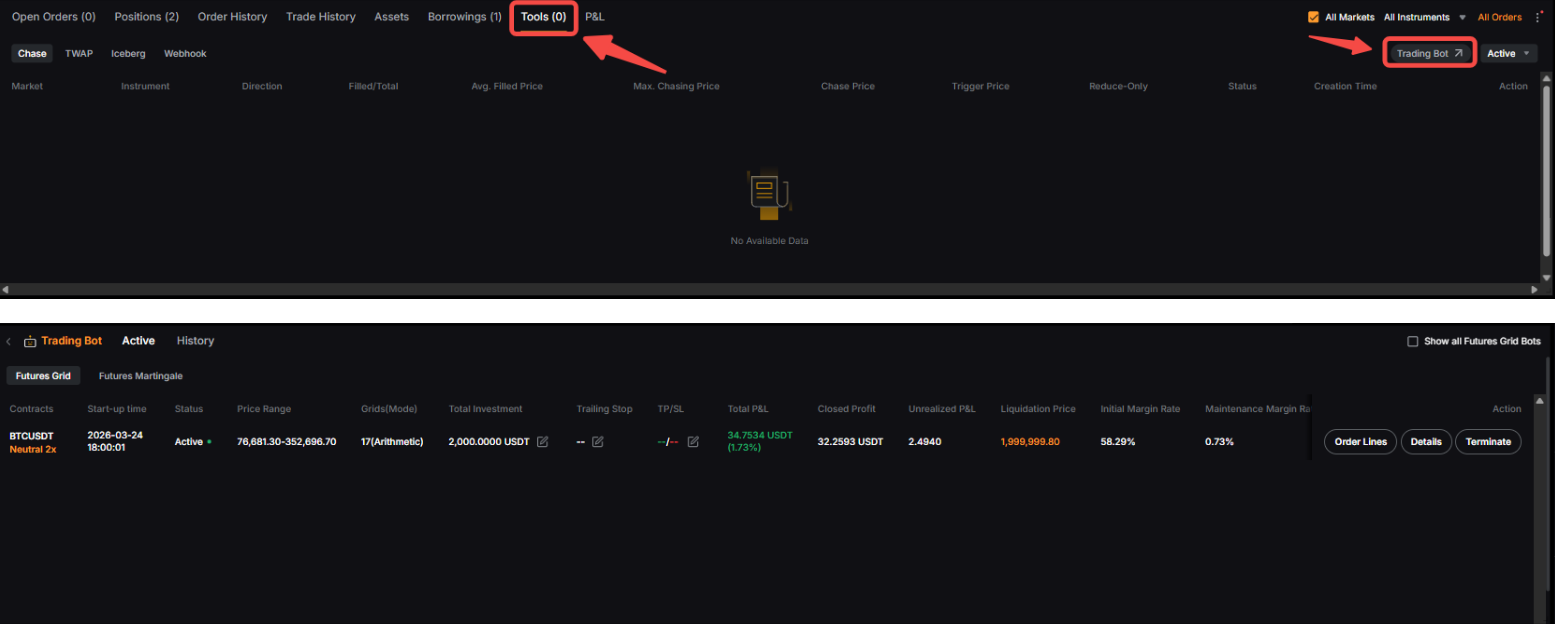
次に、「ポジション」タブの「アクティブ」または「履歴」で、現在使用中または決済済みの先物取引ボットの詳細を確認できます。ボット作成後は「アクティブ」タブから、投資額の調整や利食/損切の追加設定を行うことができます。追加投資はあくまで強制決済を回避してポジションを維持するためのものです。取引ボットのパラメータをリセットするものではありませんのでご注意ください。
 

image.png


それぞれの取引ボットの右にある「詳細」をクリックすると、現在の先物取引ボットのステータス、「ポジション」タブにある現在の注文、注文履歴などの詳細情報を確認できます。
 

image.png

役に立ちましたか?