
Bybitで銀行カードを登録または削除する方法を説明します。
銀行カードを追加する
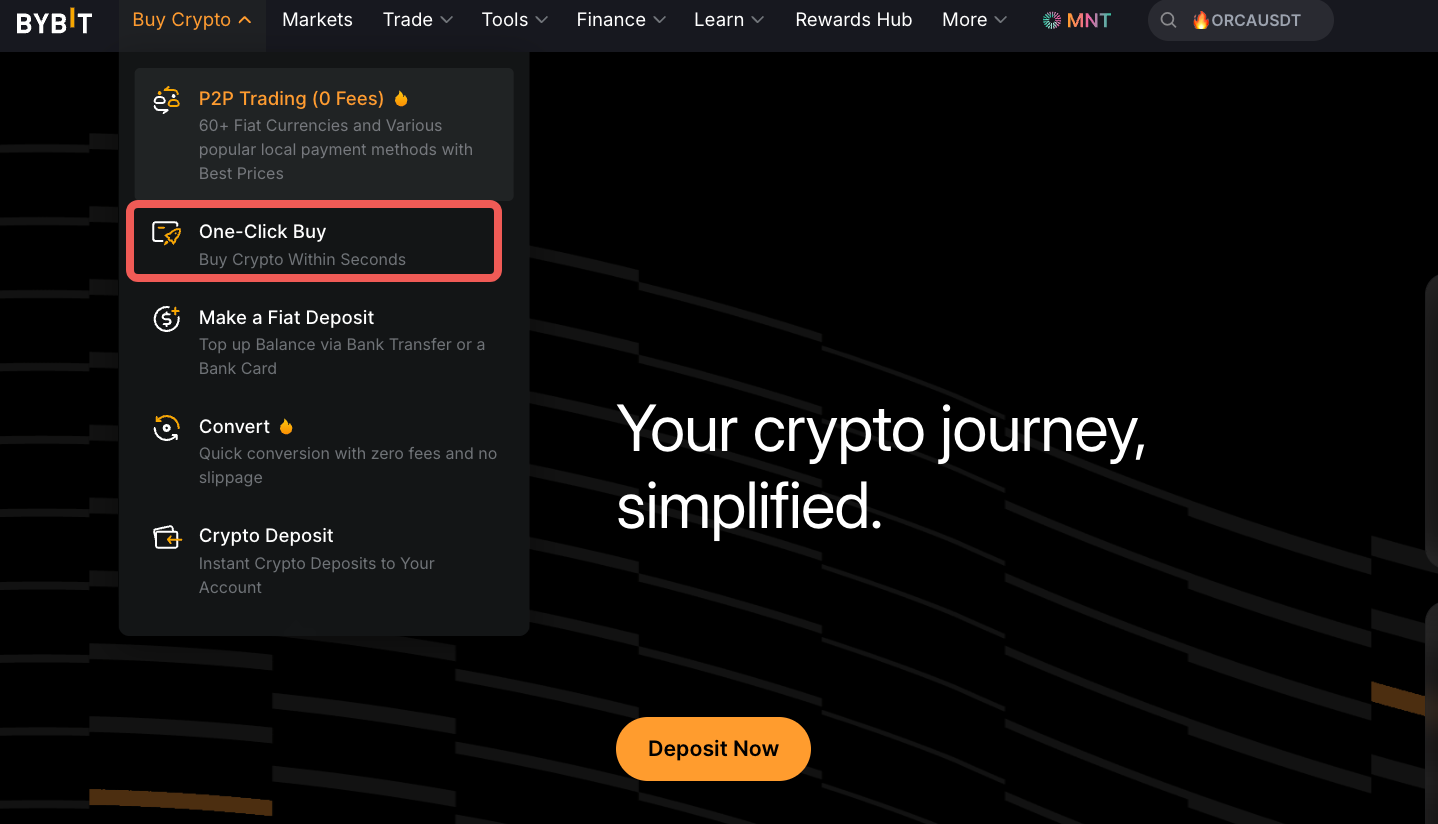
ステップ1:ナビゲーションバーの左上にある「暗号資産の購入」→「ワンクリック購入」をクリックして、「ワンクリック購入」ページに移動します。
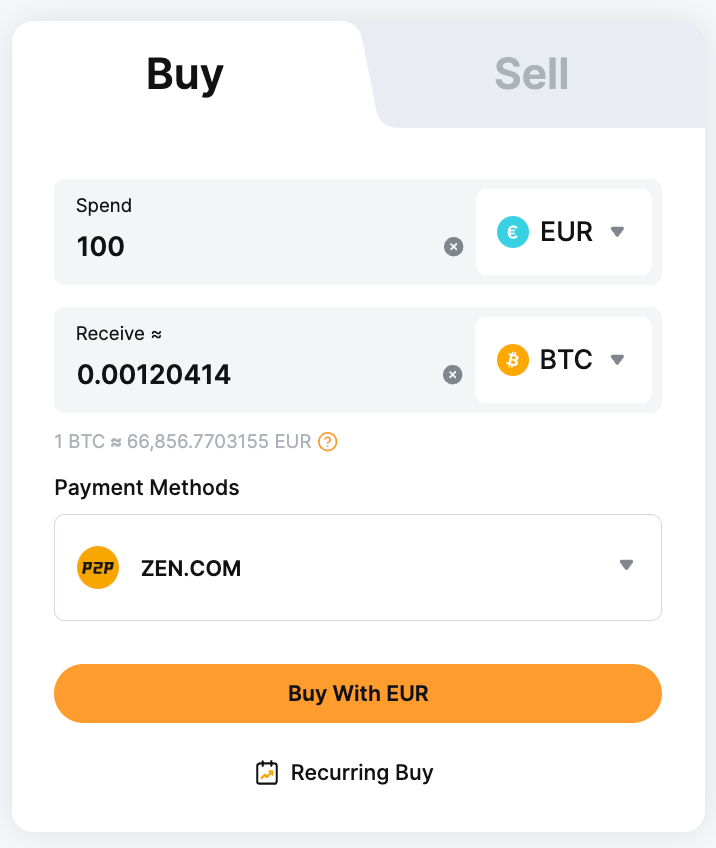
ステップ2:次に、購入する暗号資産、支払いに使用する法定通貨、金額を選択します。
ステップ3:注文確認ページで、「支払い方法」のドロップダウンリストをクリックし、「銀行カード」を選択します。
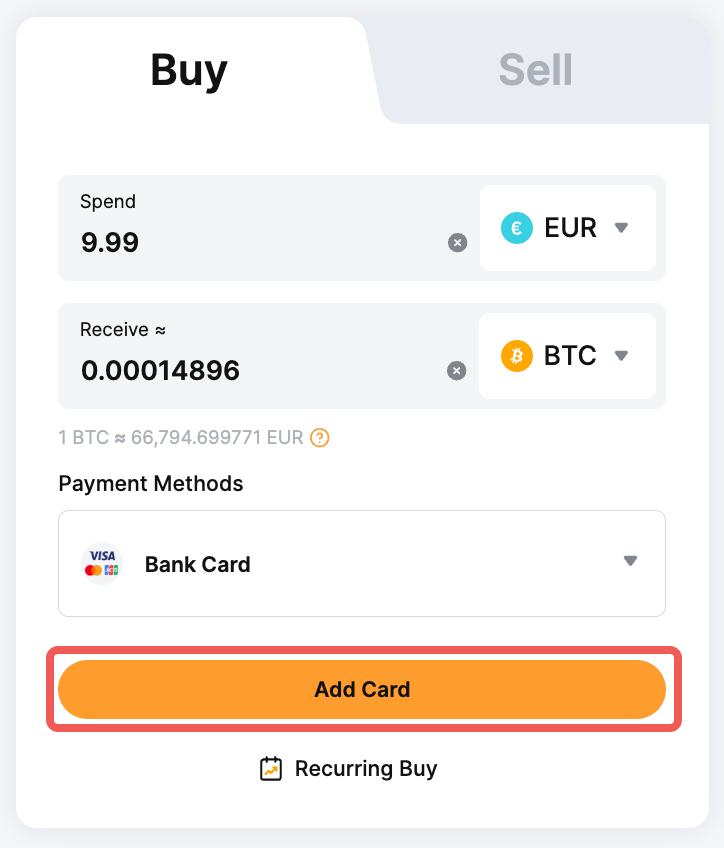
初めて銀行カードを追加する場合は、「カードを追加」をクリックしてカード情報を追加する必要があります。自動的に「カード情報」ページにリダイレクトされるので、カード情報を入力します。
ステップ4:「カード情報」ページでカード情報を入力します。入力したすべての情報が正確であることを確認し、「続行」をクリックします。
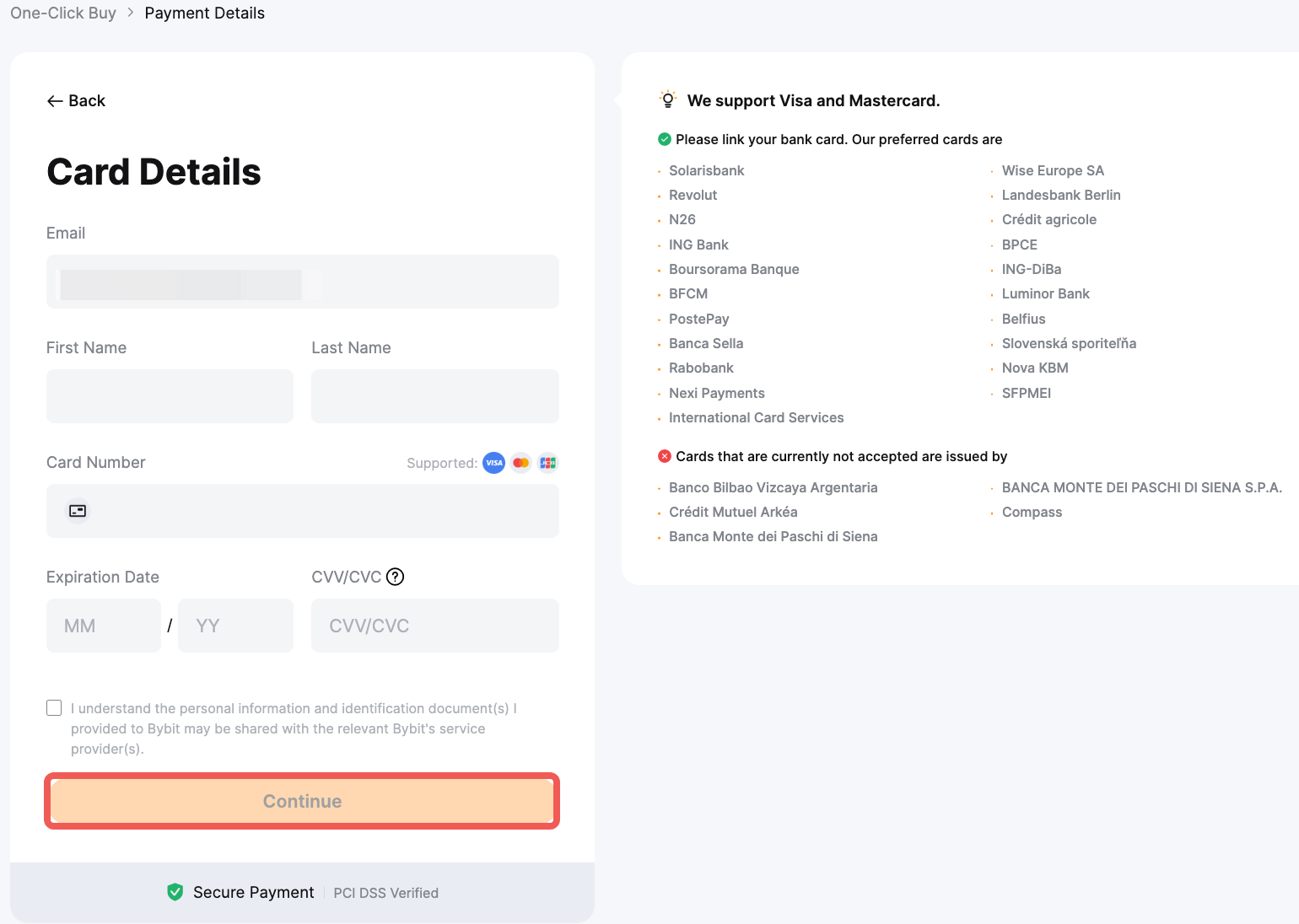
カード情報を次のように入力します。
- Eメール
- 名と姓
- カード番号
- 有効期限
- CVV
注:
— 請求先住所の入力が必要な場合があります。入力した請求先住所が、銀行カードの登録住所と一致していることを確認してください。
— 銀行口座名義は、Bybitで本人確認(KYC)された氏名と一致している必要があります。
— 最大5枚の銀行カードを追加できます。
ステップ5:注文が確定すると、カードは自動的にお客様のアカウントに追加されます。
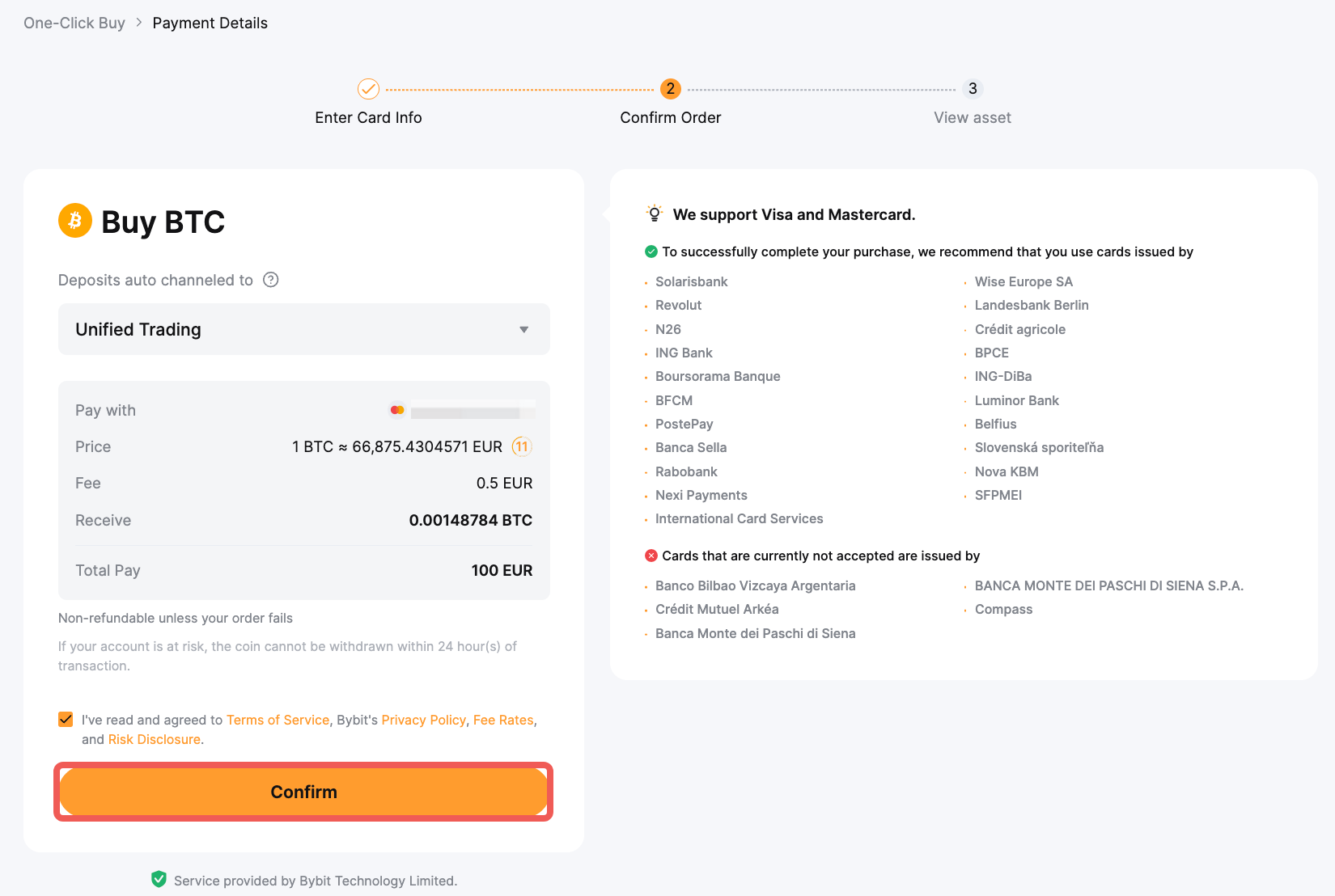
注:注文を完了しない場合、カード情報は保存されません。
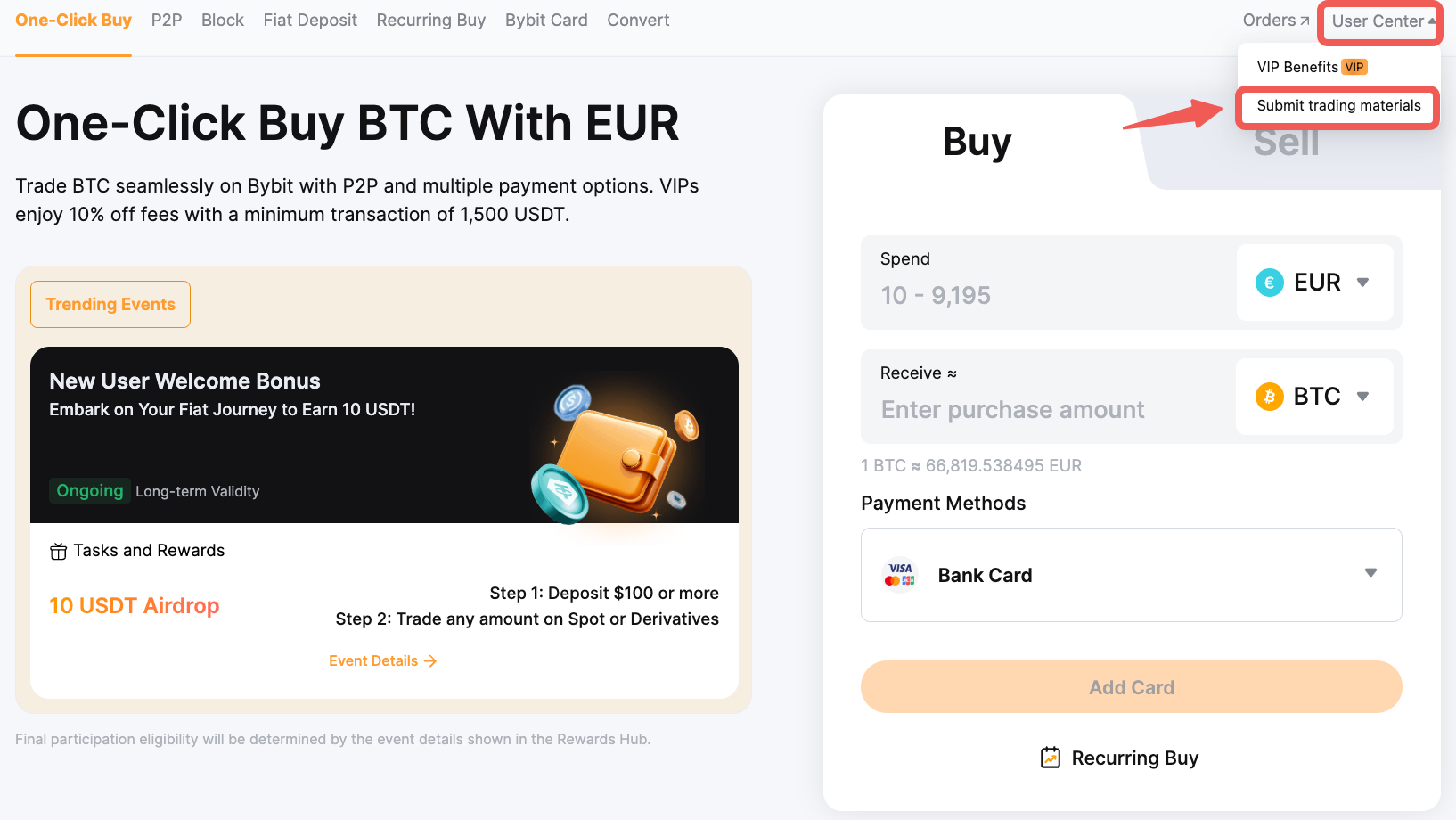
追加したカードは、「ユーザーセンター」→「取引資料を提出」→「ワンクリック購入」で表示および管理できます。
銀行カードを削除する
ステップ1:ナビゲーションバーの左上にある「暗号資産の購入」→「ワンクリック購入」をクリックして、「ワンクリック購入」ページに移動します。
ステップ2:「ワンクリック購入」ページの右上にある「ユーザーセンター」の「取引資料を提出」をクリックします。
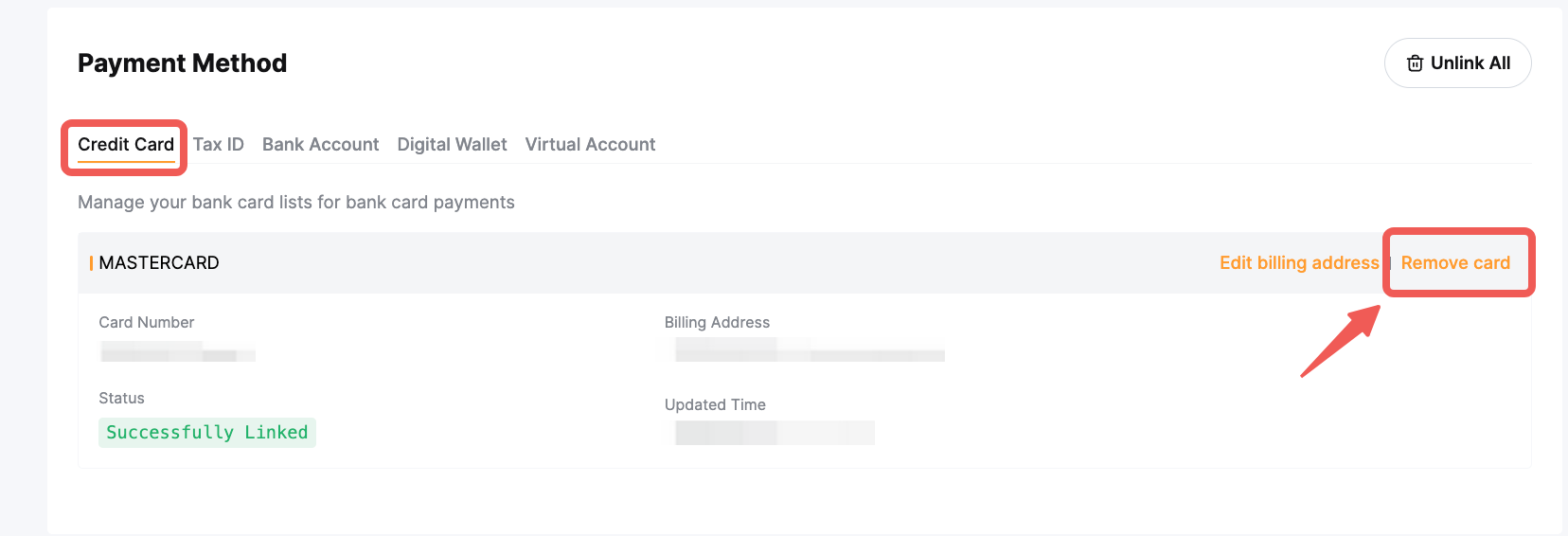
ステップ3:リストから削除したいカードを選択し、「カードを削除」をクリックし、カードの追加解除に同意する場合は「確定」をタップします。
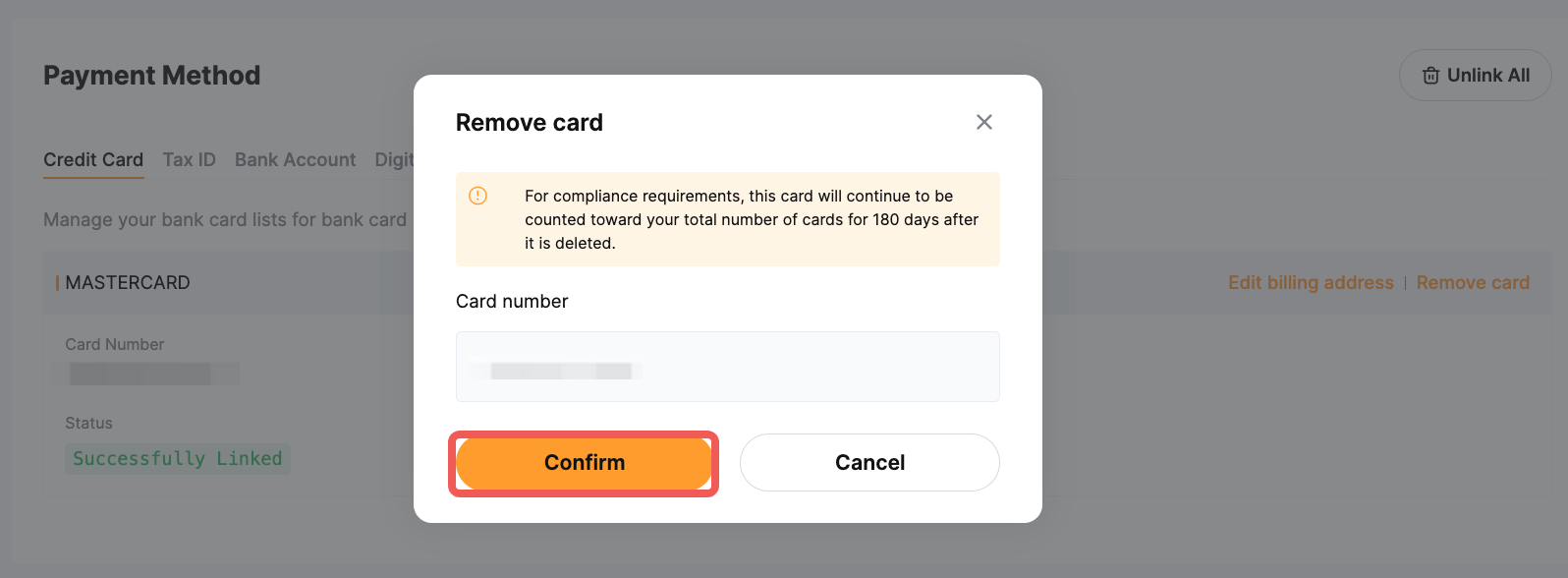
カードは正常に削除されました。