
TradingViewアラートを利用すると、お客様の指定した銘柄の相場が指定した条件を満たしたときに、即座に通知を受け取れます。ここでは、TradingViewでアラートを設定し、Bybitのウェブサイトやアプリにリアルタイムで通知を受信する方法をご紹介いたします。
注意点:
— この機能を利用するには、有料の「TradingView Essential」にアップグレードする必要がありますのでご注意ください。
— Webhook URL を他人と共有しないでください。虚偽のメッセージや詐欺メッセージを受信する可能性があります。
— 受信する全てのTrading Viewアラートはユーザーの設定に代わってのみ送信され、Bybitプラットフォームとは関係ありません。
ステップ1: 以下の2つの方法のいずれかでBybitのWebhookリンクを取得します。
-
Bybit内のチャートの右上にある「TradingViewアラート」ボタンより取得
-
チャートの右上にある[TradingViewアラート]をクリックします。
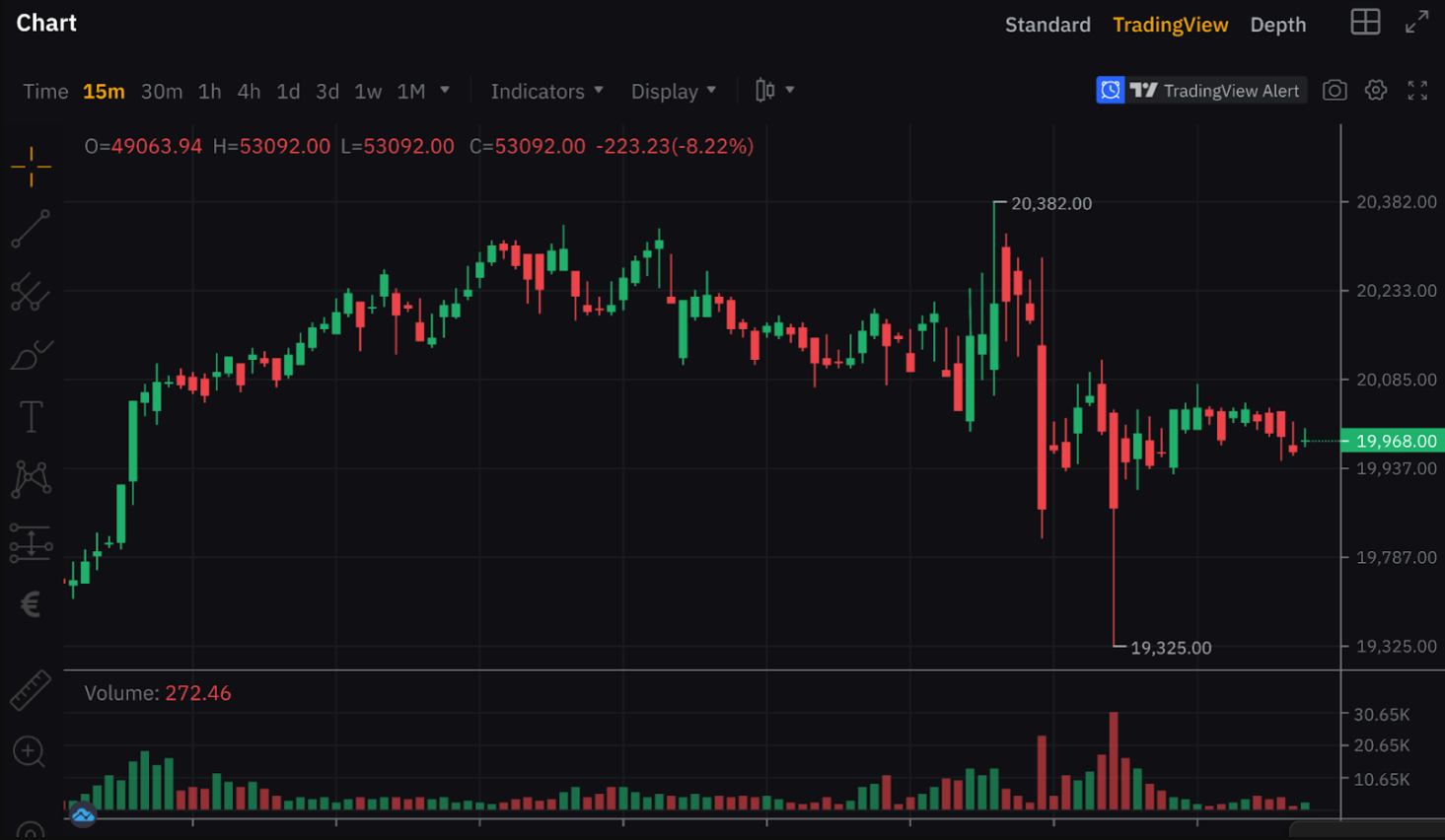
-
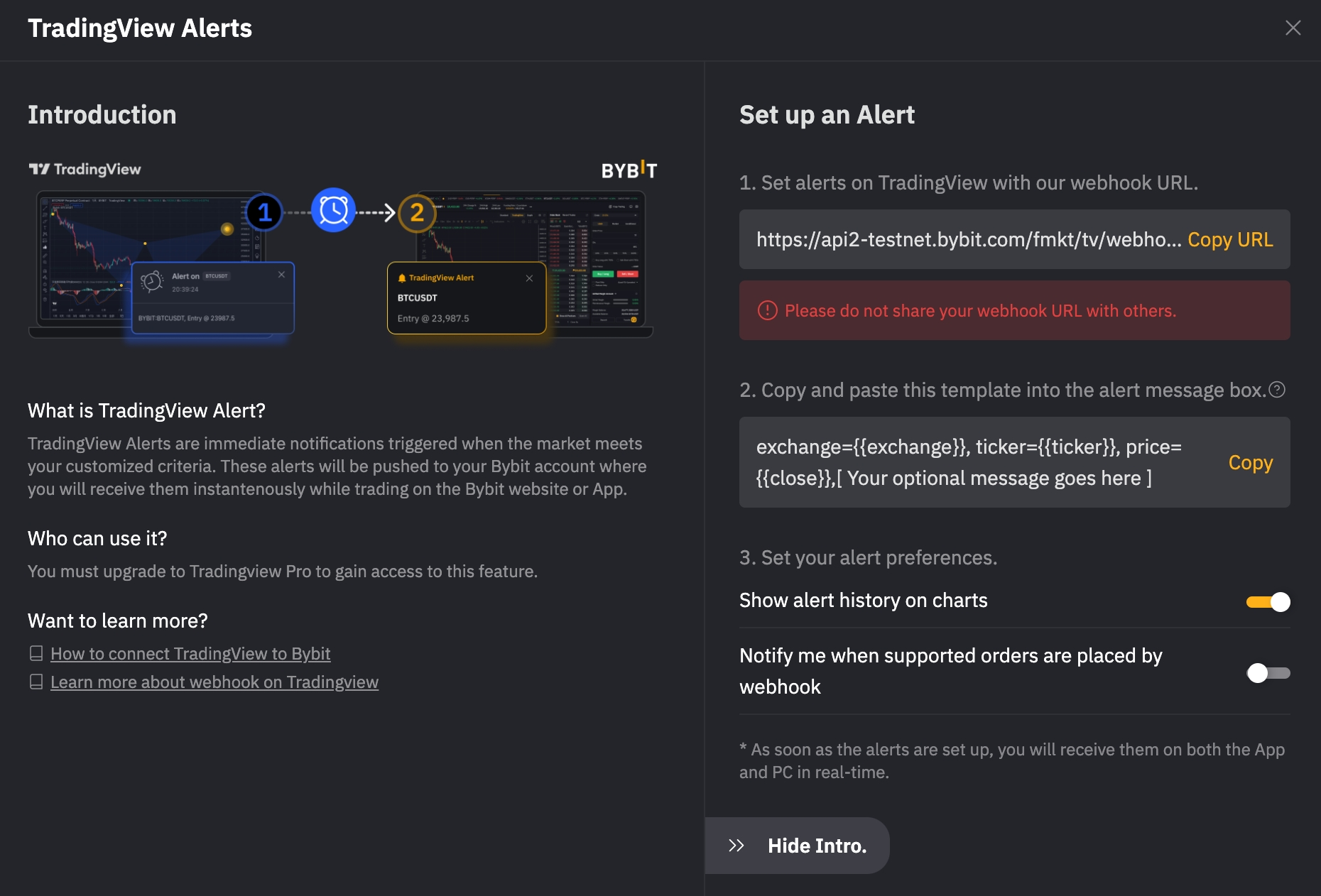
TradingViewアラート」ウィンドウがポップアップ表示されます。[TradingViewアラートを設定する]をクリックし、[リンクをコピー]をタップしてBybitの
-
[アカウント&セキュリティ]画面の[TradingViewアラート]経由で取得
-
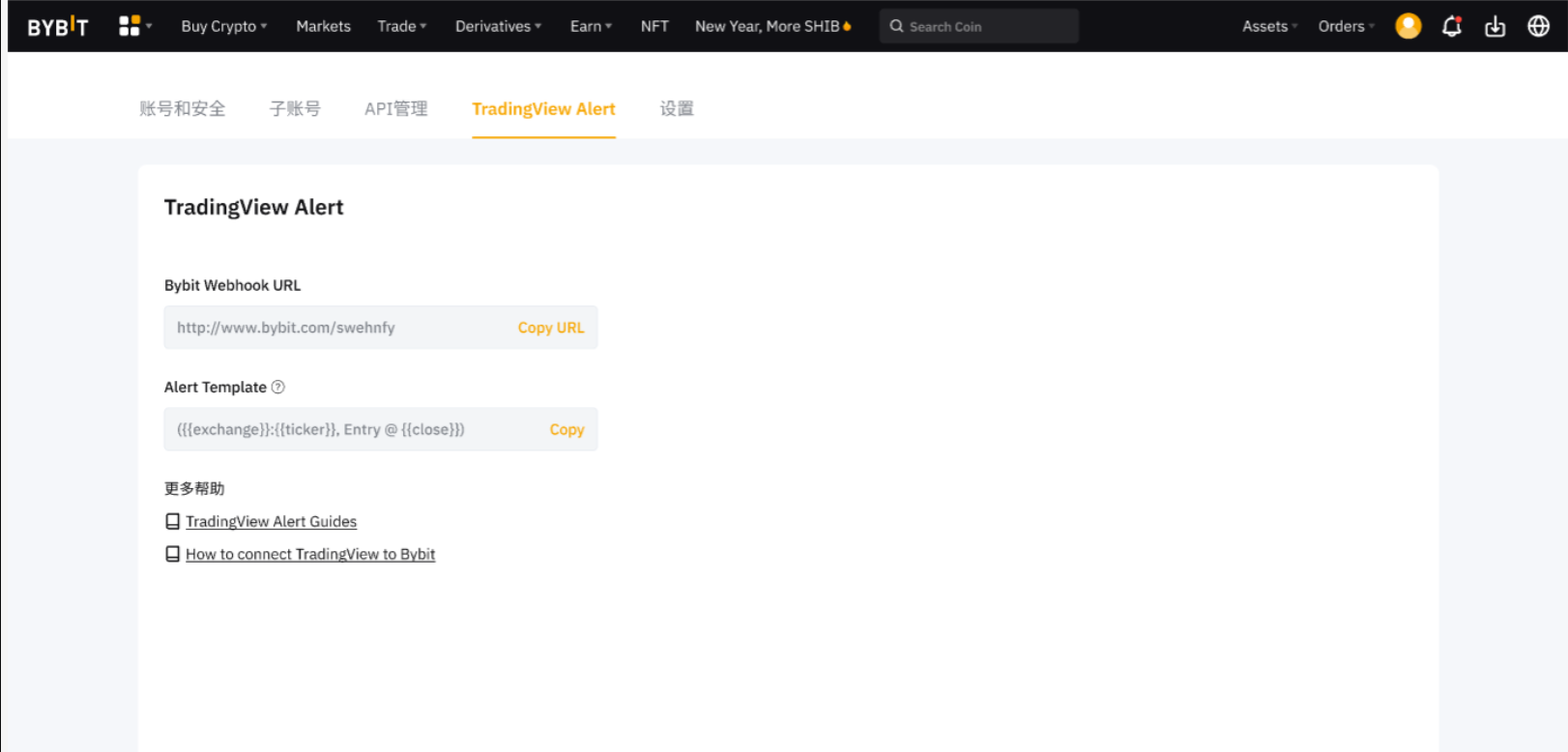
ナビゲーションバー右側のプロフィールアイコン⇒[アカウント&セキュリティ]⇒[TradingViewアラート]の順でクリックします。
-
[リンクをコピー] をクリックして、Bybitのwebhookリンクを取得します。
注意点:リアルタイムの通知を受信するには、Bybitのテンプレート(exchange={{exchange}}, ticker={{ticker}}, price:{{close}}, [任意のメッセージ] )をアラートのメッセージ欄に入力する必要があります。テンプレート以外のテキストが入力された場合、アラートが[不明]タブに送信される可能性があります。
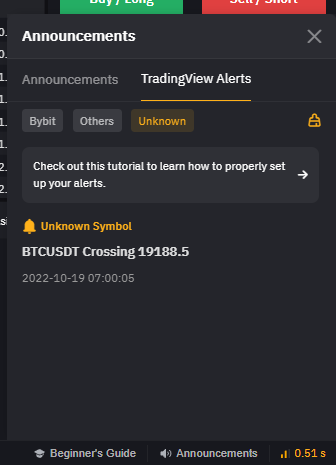
[他社]タブ: 他社のチャートでアラートを設定している場合、アラートは[他社]タブに送信される場合があります。
[不明]タブ:メッセージ欄にexchange={{exchange}}が入力されていない場合、アラートが[不明]タブに送信される場合があります。
ステップ2:Bybitのwebhookリンクで価格、インジケーター、カスタムチャートのアラートを設定します。
-
価格アラート
-
ナビゲーションバーの[アラート]をクリックします。
-
[アラートを作成]のウィンドウで指定の価格、アラートの頻度、有効期限、通知方法、メッセージなどのアラート設定を指定します。
-
正しい情報が入力されていることを確認してから、[作成]をクリックします。
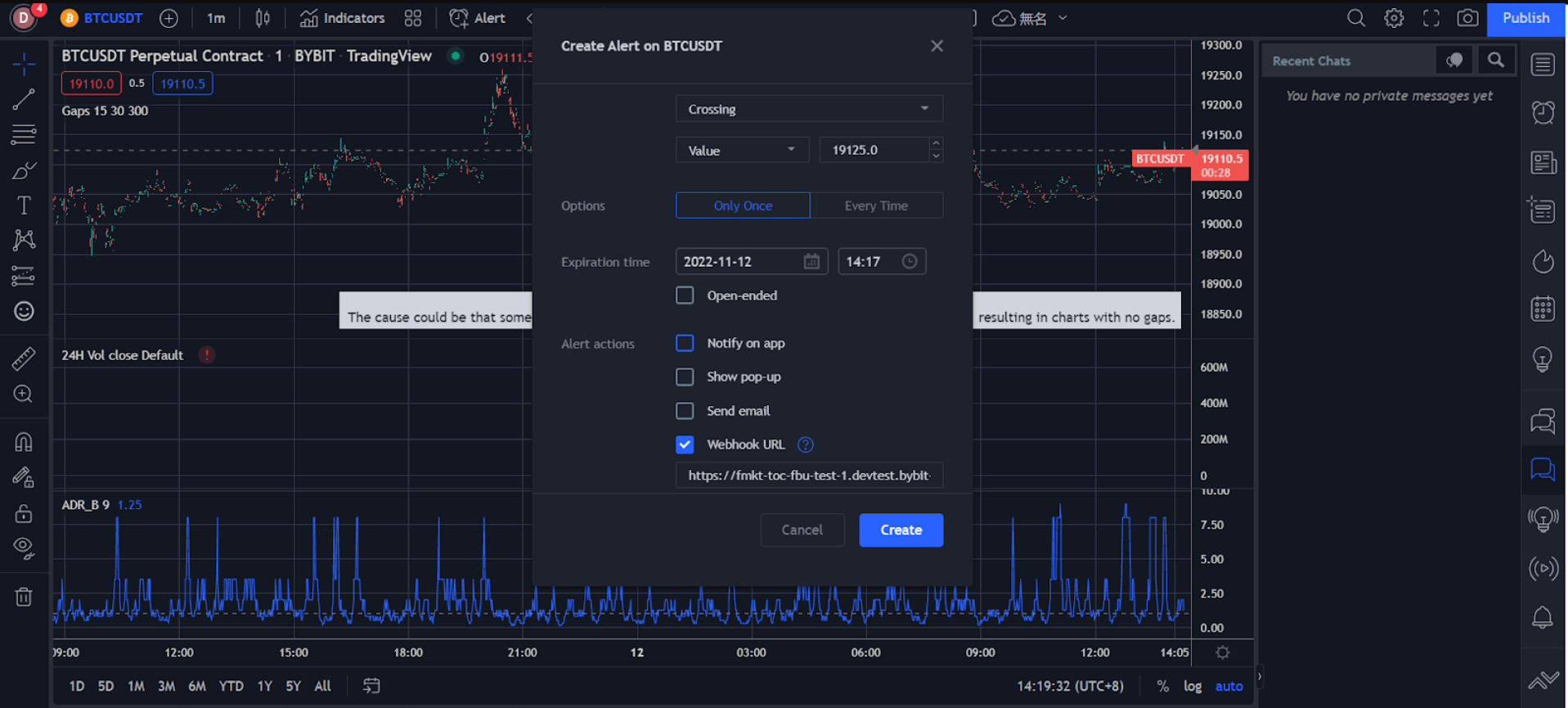
これで、価格アラートが作成されました。
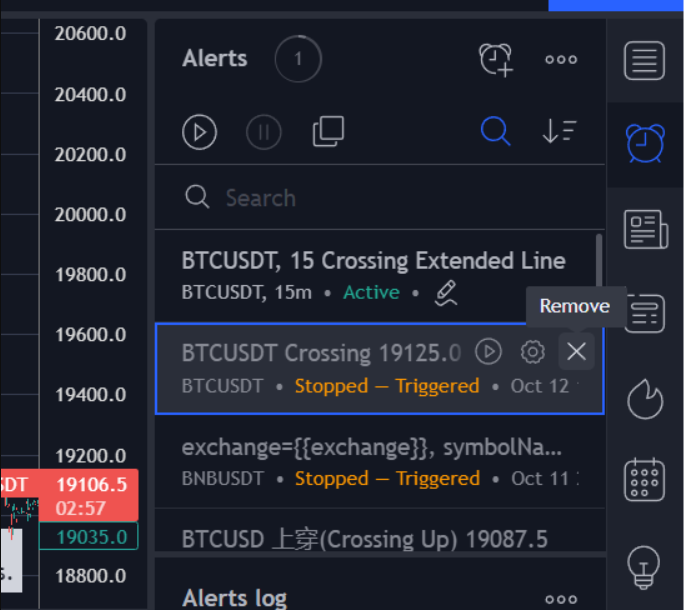
アラートの履歴は、TradingView画面の[アラート]で確認できます。アラートの設定を変更または削除を行なう場合、設定をクリックして調整するか、該当するアラートバーを削除します。
-
インジケーターアラート
-
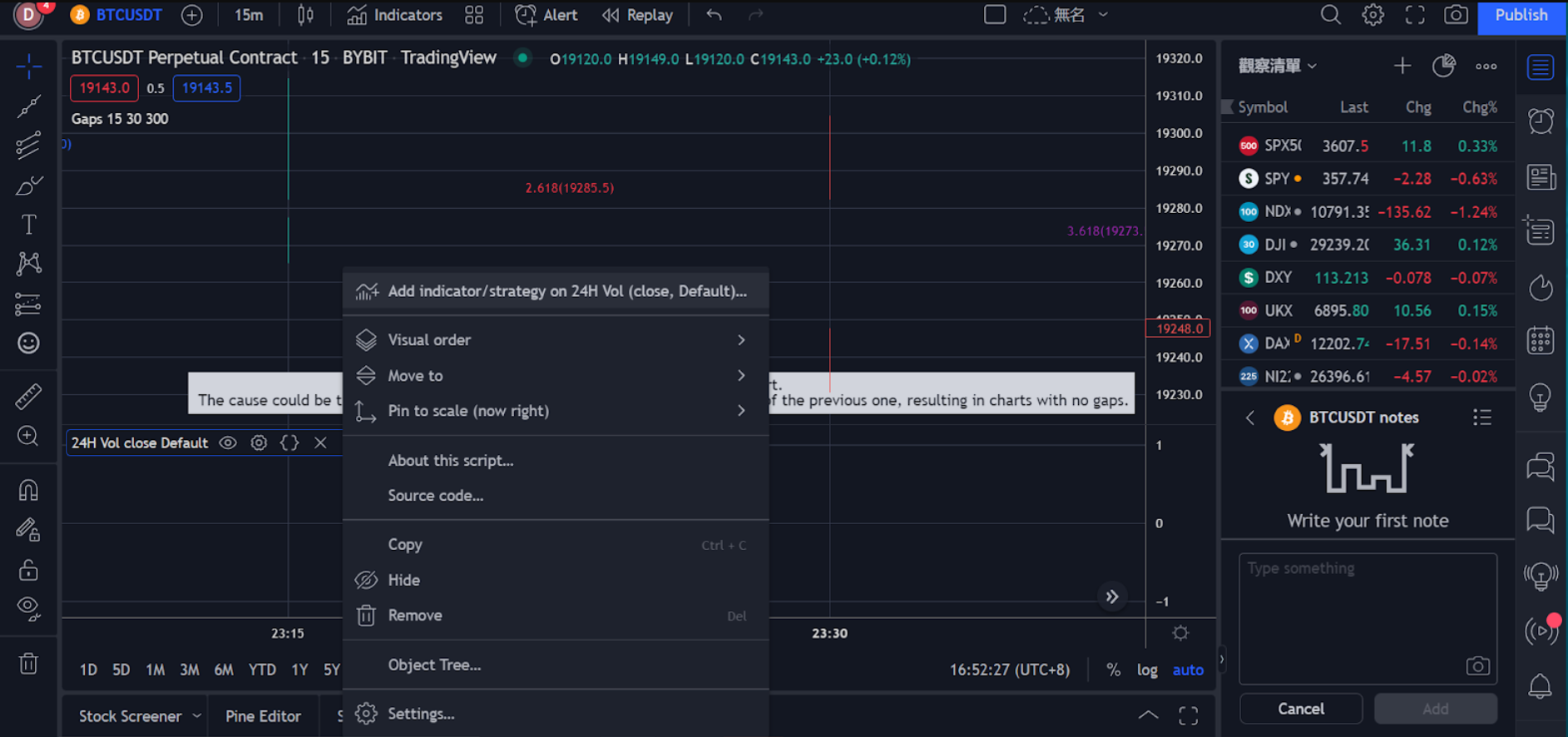
インジケーター列の3つドットアイコンをクリックして、[インジケーター/戦略を追加]をクリックします。
-
ナビゲーションバーで[インジケーター]をクリックします。
-
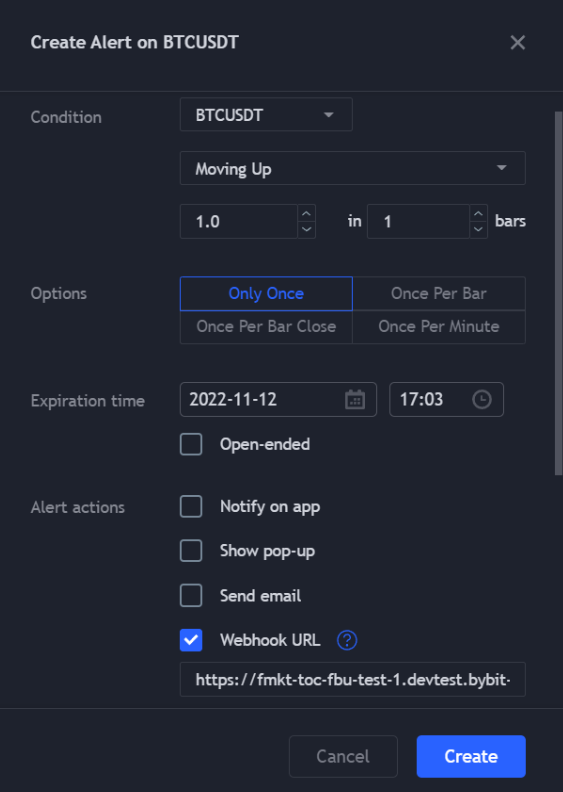
[アラートを作成]のウィンドウで指定の価格、アラートの頻度、有効期限、通知方法、メッセージなどのアラート設定を指定します。
-
正しい情報が入力されていることを確認してから、[作成]をクリックします。
これで、インジケーターアラートが作成されました。
アラートの履歴は、TradingView画面の[アラート]で確認できます。アラートの設定を変更または削除を行なう場合、設定をクリックして調整するか、該当するアラートバーを削除します。
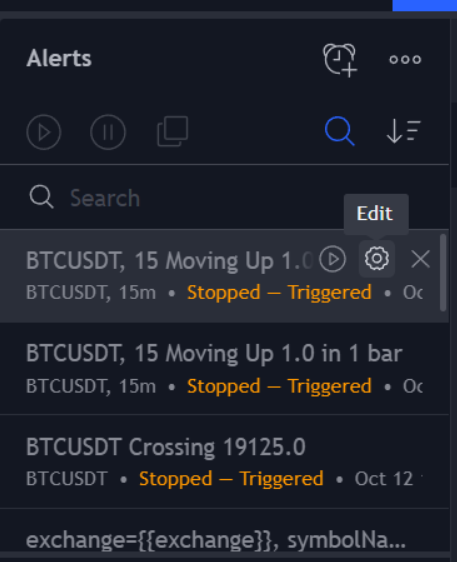
-
カスタムチャートのアラート
-
左のトレンドラインアイコンを選択すると、トレンドラインやチャネルなどを描画することができます。
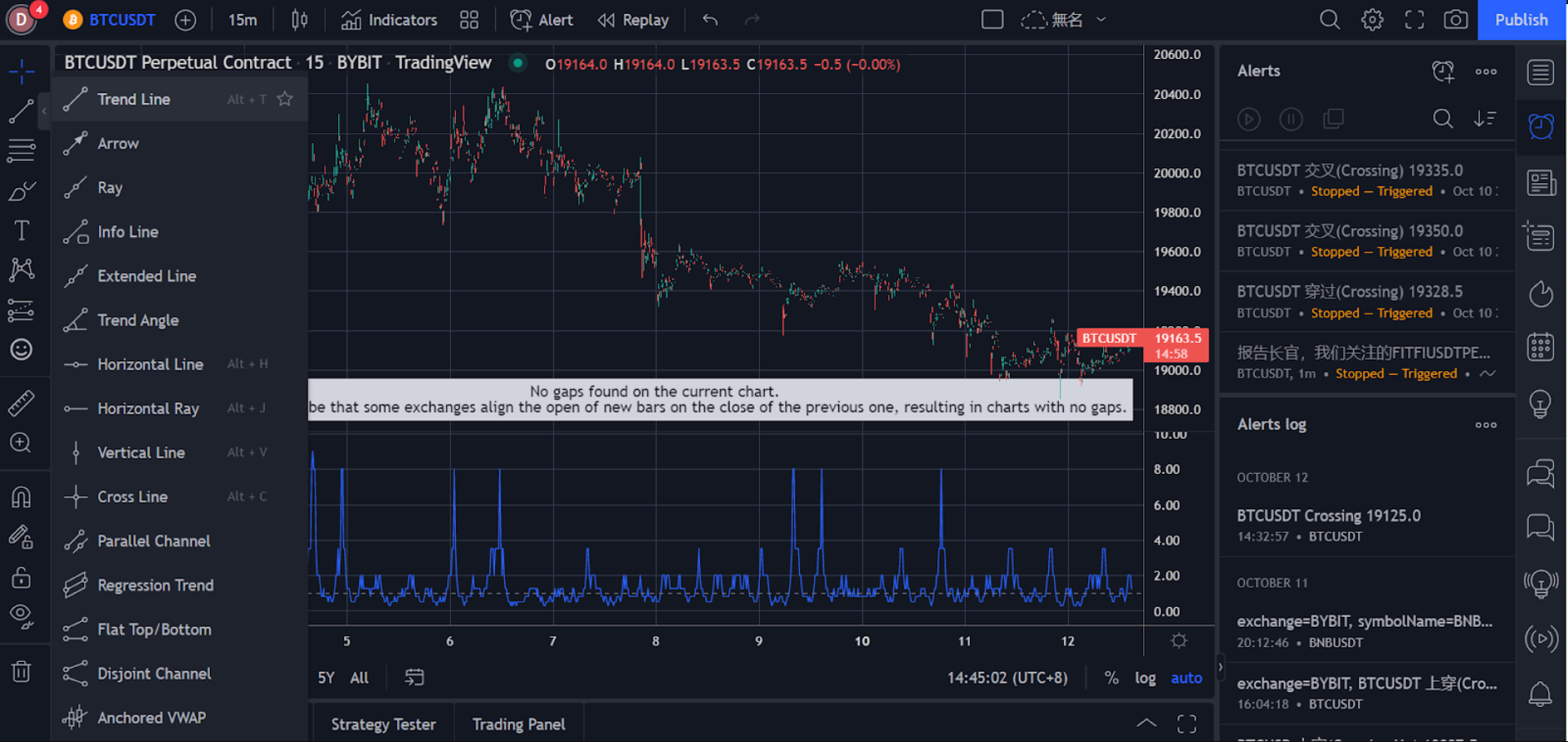
-
描画されたトレンドラインまたはチャネル上で右クリックし、[拡張線にアラートを追加]をクリックします。
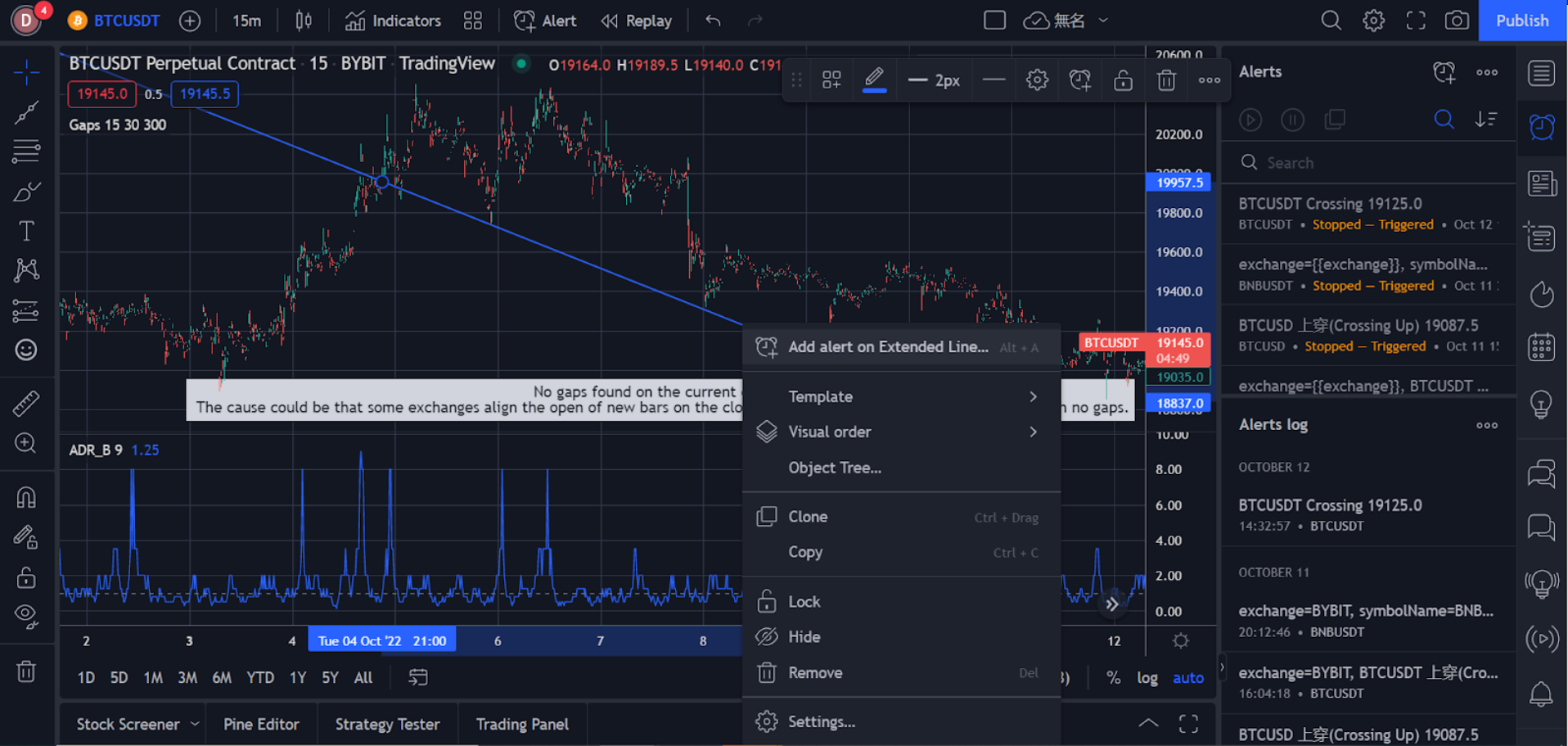
-
[アラートを作成]のウィンドウで指定の価格、アラートの頻度、有効期限、通知方法、メッセージなどのアラート設定を指定します。
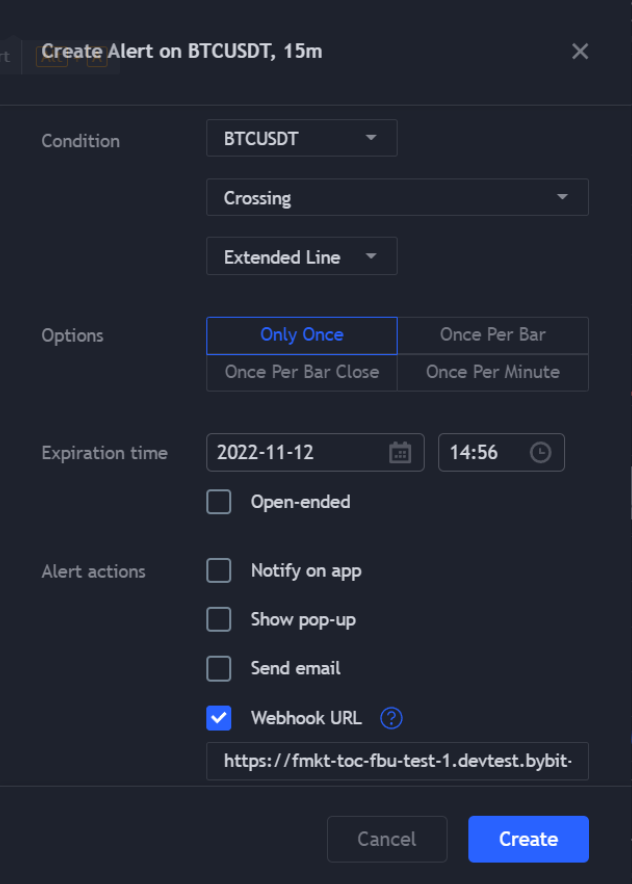
-
正しい情報が入力されていることを確認してから、[作成]をクリックします。
これで、カスタムチャートのアラートが作成されました。
アラートの履歴は、TradingView画面の[アラート]で確認できます。アラートの設定を変更または削除を行なう場合、設定をクリックして調整するか、該当するアラートバーを削除します。
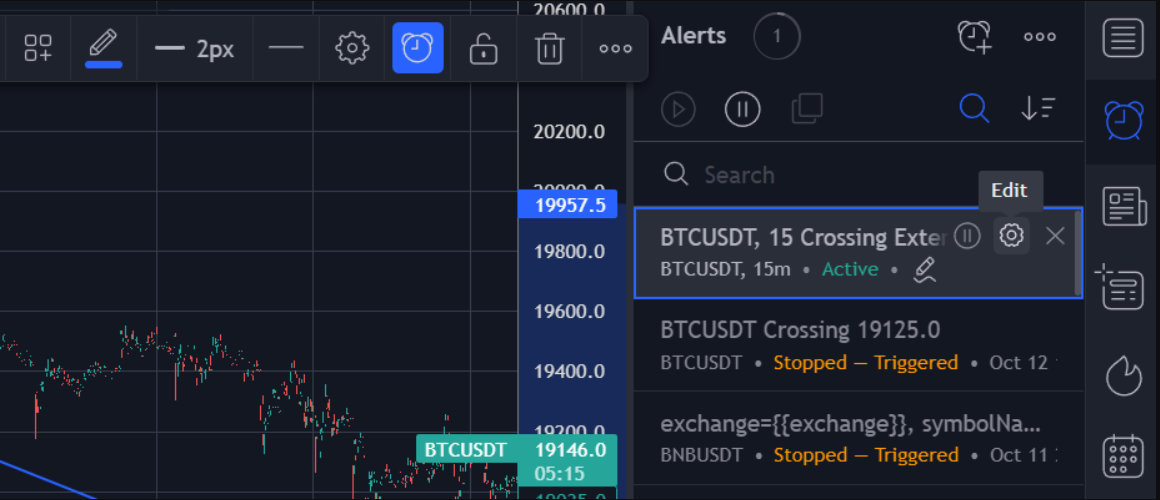
これらのアラートはお客様のBybitアカウントにプッシュされ、BybitのWeb版またはアプリの利用中にリアルタイムで受信することができます。
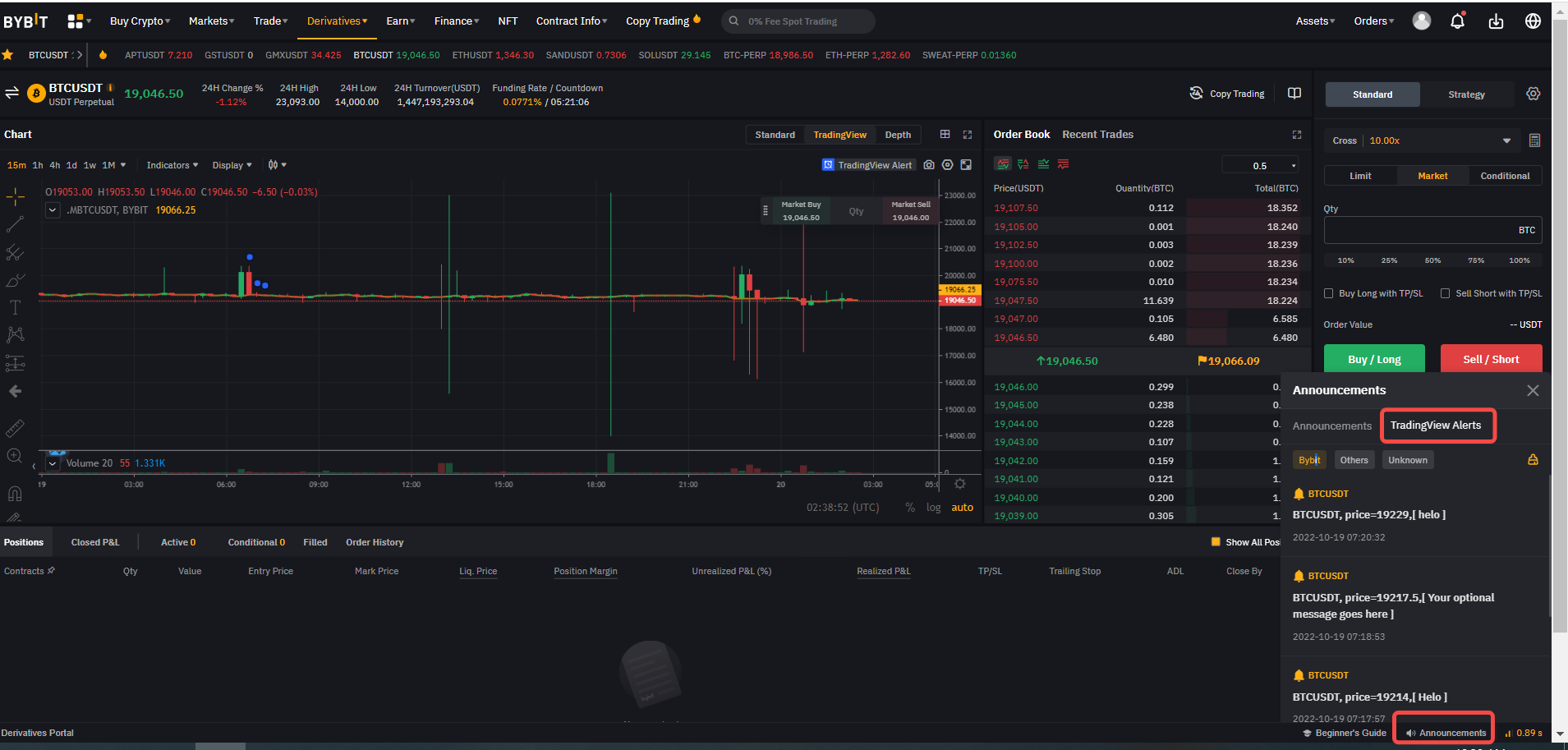
BybitのWeb版:アラートの詳細は、Bybit取引ページの右下にあるTradingViewアラート(お知らせの下)で確認することができます。
Bybitアプリ:設定したTradingViewアラートがトリガーされると、プッシュ通知が届きます。
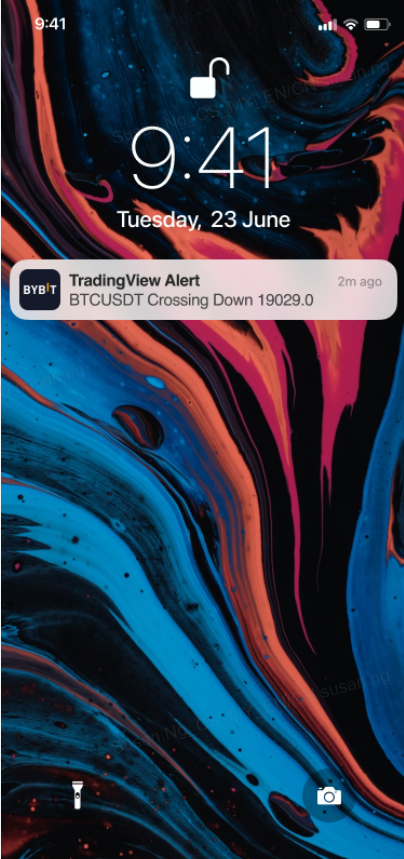
TradingViewのアラートを設定すると、アプリとWeb版の両方でリアルタイムに受信することができるようになります。