
エキスパートアドバイザー(EA)とは?
エキスパートアドバイザー(EA)は、MetaTrader 5(MT5)プラットフォームに組み込まれた自動取引システムです。EAを利用すると、事前に設定した取引戦略に基づいて、人間の介入なしに自動的に取引を実行できます。これにより、一貫した感情のない取引が可能になります。
EAのインストール、設定、最適化の方法を理解することで、トレーダーはアルゴリズム取引を活用して取引戦略を強化できます。最適な結果を得るため、常にEAを徹底的にテストし、EAのパフォーマンスを定期的に監視してください。
エキスパートアドバイザーの主な特長
-
自動化:EAは、事前に定義されたルールとアルゴリズムに基づいて取引を実行するため、常時監視することなく、24時間365日の取引が可能です。
-
カスタマイズ性:ユーザーは、MQL5プログラミング言語を使用して独自のEAを作成するか、MQL5マーケットプレイスから事前に作成されたEAをダウンロードすることができます。
-
バックテスト:EAは、ライブ取引で使用する前に、過去のデータに対してテストしてパフォーマンスを評価できます。
-
マルチ資産対応:EAは、外国為替、株式、先物など、さまざまな金融商品の取引に使用できます。
MT5にエキスパートアドバイザーをインストールする方法
ステップ1:信頼できるソースからEAファイル(通常は.mq5または.ex5の拡張子)をダウンロードします。
ステップ2: MetaTrader 5プラットフォームを起動し、アカウントにEAをインストールします。そのためには:
-
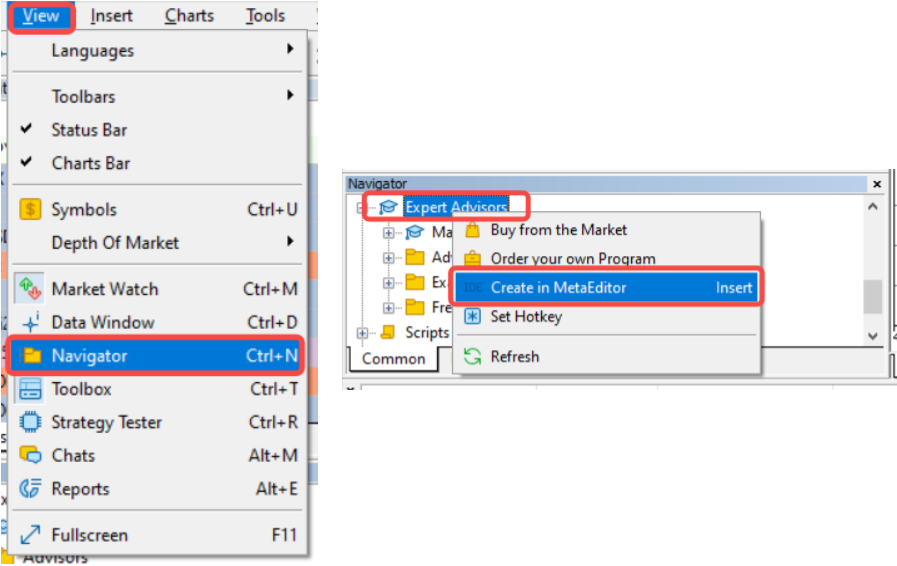
「表示」メニューをクリックし、「ナビゲーター」を選択するか、「Ctrl+N」を押します。
-
ナビゲーターウィンドウで、エキスパートアドバイザーセクションを見つけます。
-
エキスパートアドバイザーを右クリックし、「作成」を選択してMetaEditorを開き、独自のEAを書くことができます。ダウンロードしたEAを追加するには、EAファイルをMT5インストールフォルダのMQL5/Expertsディレクトリにコピーします。
-
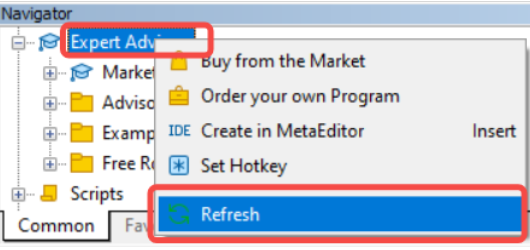
フォルダに追加したら、ナビゲーターウィンドウを右クリックし、更新を選択して新しく追加されたEAを確認します。
エキスパートアドバイザーの使い方
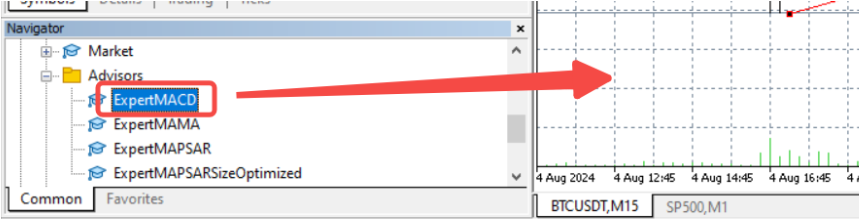
ステップ1: ナビゲーターウィンドウで、取引する金融商品のチャートに目的のEAをドラッグ&ドロップします。
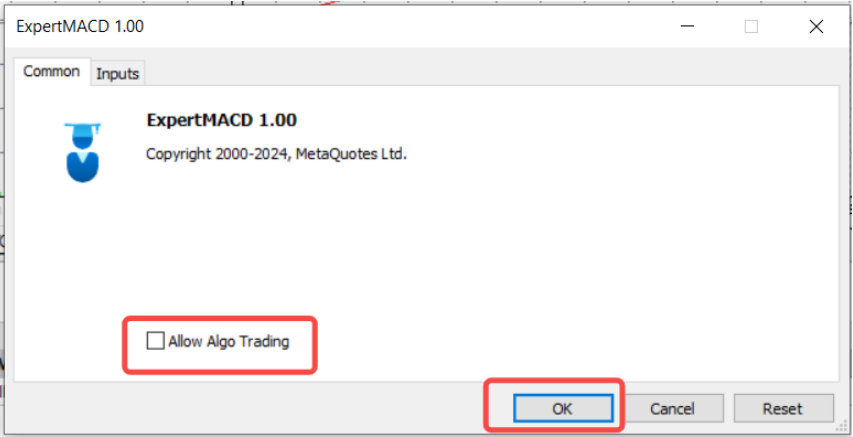
ステップ2: EAを添付すると、設定ウィンドウが表示されます。入力パラメータを取引の好みに合わせて調整し、自動取引を有効にするには、アルゴ取引を許可がチェックされていることを確認してください。
ステップ3: ツールバーの「アルゴ取引」ボタンをクリックして、自動取引を有効にします。EAはプログラムされた戦略に基づいて取引を開始します。

エキスパートアドバイザーのバックテスト方法
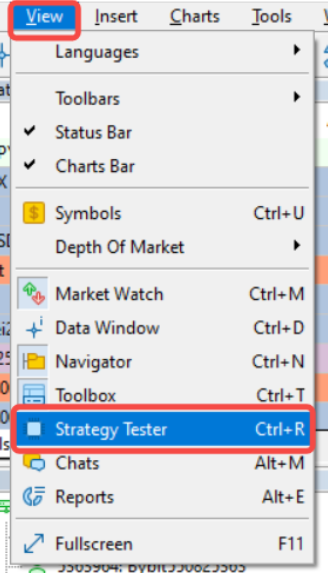
ステップ1: 「表示」メニューをクリックし、「戦略テスター」を選択するか、Ctrl+Rを押します。
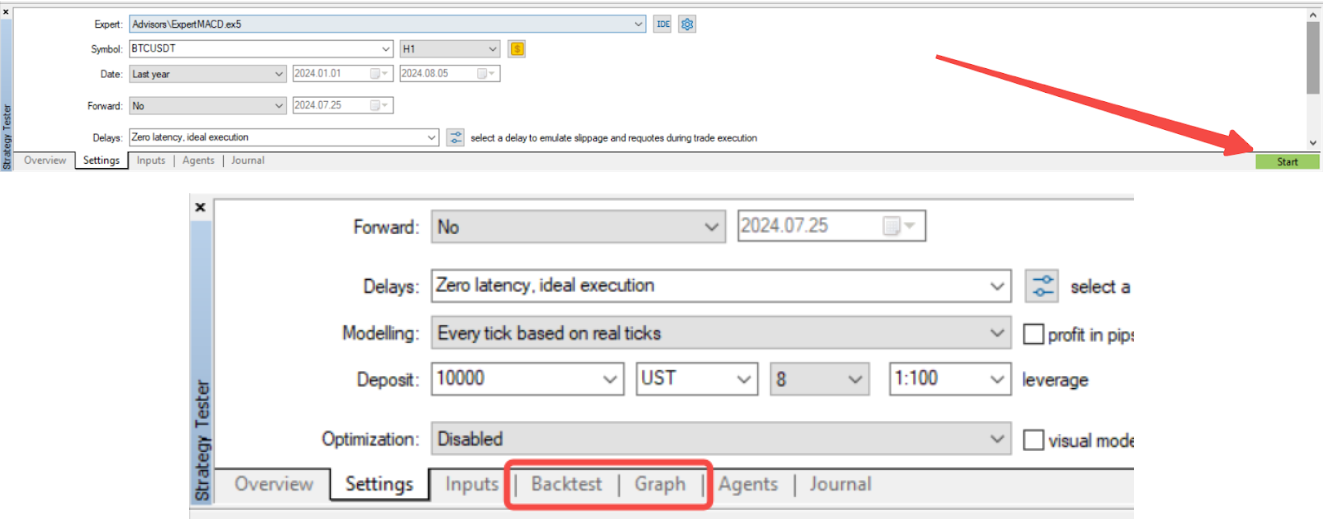
ステップ2: 戦略テスターウィンドウで、ドロップダウンメニューからテストするEAを選択します。

ステップ3:テストの金融商品、期間、日付範囲を選択します。必要に応じてEAパラメータを調整できます。

ステップ4: バックテストを開始するには、「開始」をクリックします。結果タブとグラフタブで結果を確認し、EAのパフォーマンスを分析できます。
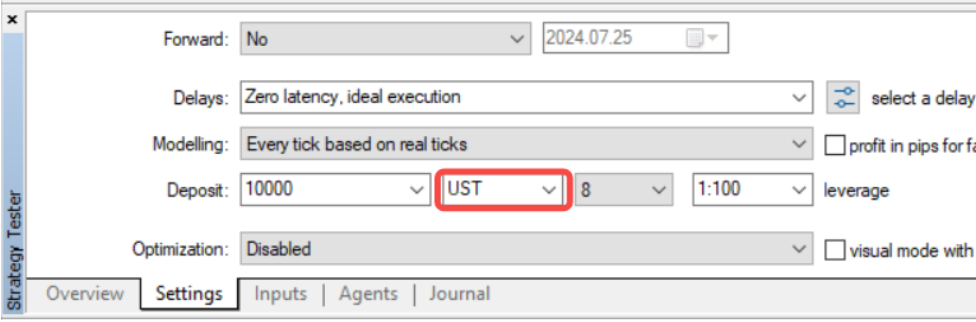
注:Bybit MT5には3文字の制限があるため、USTはUSDTを指します。通貨をUSTに変更してください。
よくある問題とトラブルシューティング
|
発行 |
トラブルシューティングの手順 |
|
EAが取引を実行していない |
|
|
EAパフォーマンスの問題 |
|