
この総合ガイドでは、お客様のモバイルデバイスやコンピューターで適切に画面を録画し、Bybitに送信する手順を示します。さまざまなプラットフォーム上で画面を録画し、シームレスにアップロードできるようになります。
コンピューターでの録画
macOSの場合
ステップ1:macOS Mojaveの場合、Shift + Command (⌘) + 5を押すと、画面収録やスクリーンショットに必要なコントロールがすべて表示されます。これらのオンスクリーンコントロールを使用し、画面全体または選択部分を収録するか、スクリーンショットを撮影できます。Mojaveにアップグレードしていない場合、QuickTime Playerで画面収録が可能です。
ステップ2:オンスクリーンコントロールをクリックし、収録する画面を選択して録画を開始します。サムネールを使って保存します。
ステップ3:画面収録を停止すると、動画のサムネールが画面の右下隅に短時間表示されます。サムネールを右にスワイプすると、画面収録が自動的に保存されます。保存されたファイルのデフォルト名は、「画面収録 日付 時刻.mov」です。
詳細については、こちらのApple公式サポートガイドを参照してください。
Windows 10の場合
Windows 10デバイスの場合、キーボードでWindows + Gを押し、「はい、これをゲームとして記憶します」のチェックボックスをオンにします。Microsoft製のこの内蔵ツールは、ゲームだけではなく、あらゆる画面上のアクティビティを録画できます。
「録画を開始」をクリックするか、Windows + Alt + Rを押して録画を開始します。停止するには同じショートカットを使用します。「録画を開始」ボタンが表示されない場合、最初に「キャプチャ」をクリックします。
録画された動画は、MP4形式で「ビデオ」の「キャプチャ」フォルダに保存されます。このフォルダには、標準のエクスプローラーでアクセスできます。「PC」→「ビデオ」→「キャプチャ」に移動してください。
注:セキュリティを高めるため、BybitはコンピューターをWindows 10にアップグレードすることを強く推奨します。詳細については、こちらをご覧ください。
他のコンピューターオペレーティングシステムの場合
オペレーティングシステムによっては、画面録画ソフトウェアが内蔵されていないことがあります。この場合、画面録画用のサードパーティソフトウェアをダウンロードする必要があります。
まず、OBS Studioをダウンロードし、wikiHowのガイドに従って作業してください。
容量の大きい動画ファイルのアップロード
アップロードする動画ファイルの容量がサポートされる上限を超えている場合、以下の手順で作業してください。
Googleドライブの場合
Gmailでは、添付ファイルの容量が25 MBまでに制限されています。ただし、Gmailアドレスを使用している場合には、Googleドライブを経由して25 MBよりも大きい画面録画ファイルを送信できます。
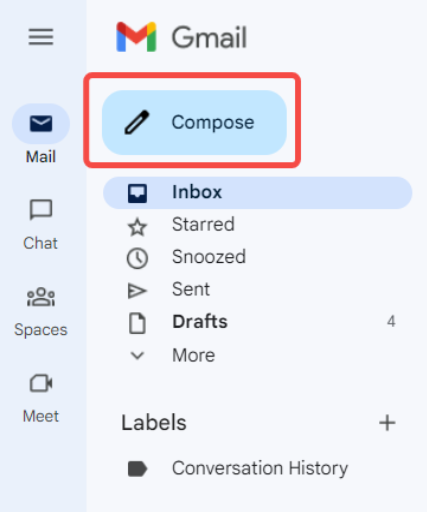
ステップ1:コンピューター上でGmailを開き、「作成」をクリックしてEメールの作成を開始します。
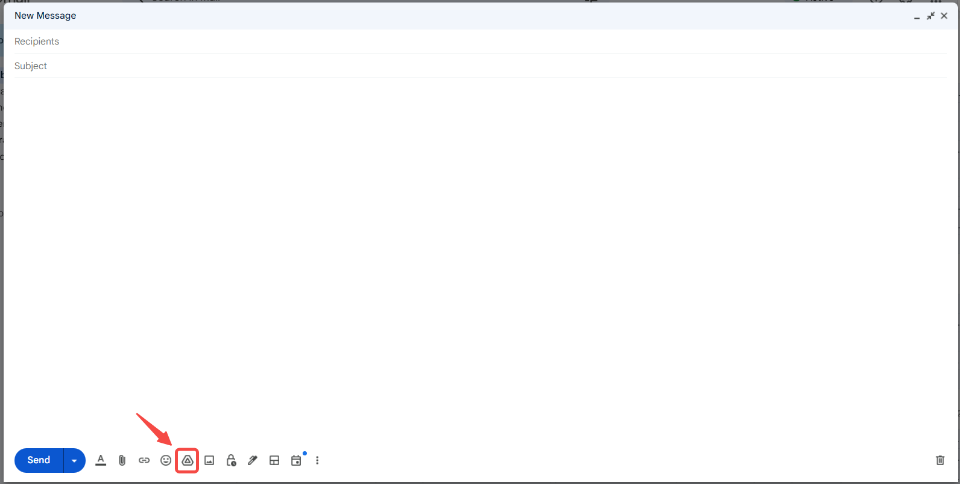
ステップ2:Googleドライブアイコンをクリックし、送信したいファイルをアップロードします。
ステップ3:ファイルのリンクを記載したEメールを送信する前に、動画をクリックして新しいウィンドウで開き、共有アイコンをクリックします。

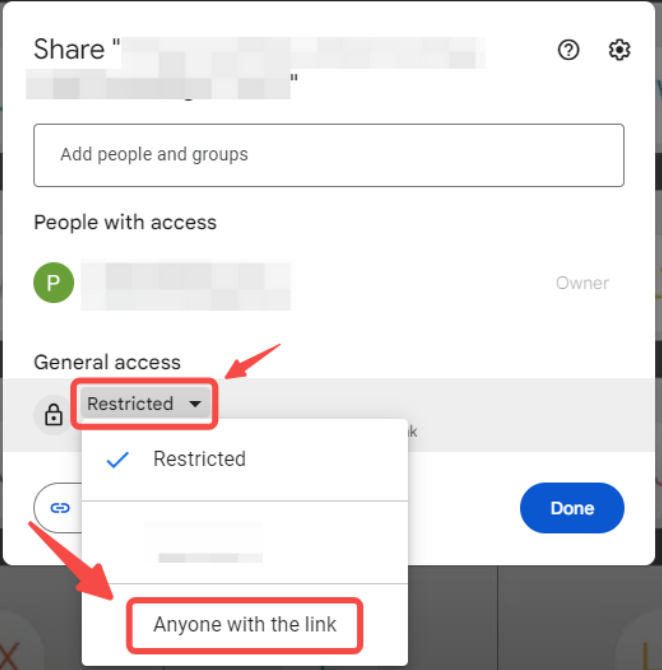
ステップ4:「制限付き」をクリックします。ドロップダウンメニューで「リンクを知っている全員」を選択し、閲覧者モードであることを確認します。
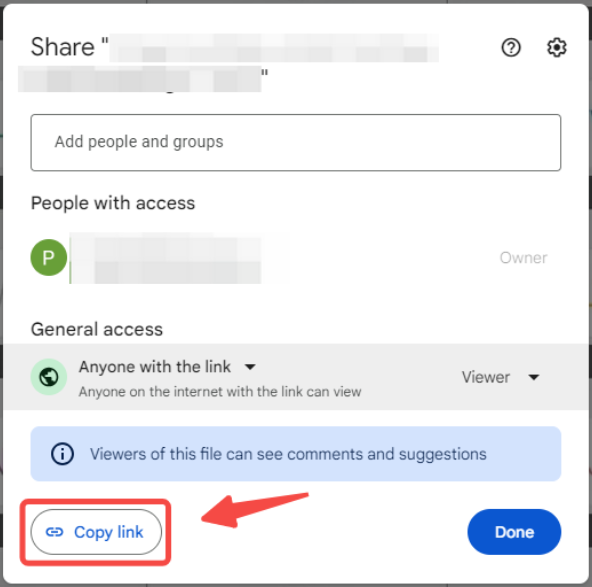
注:こちらのフォームを使用して画面録画を送信する場合、「リンクをコピー」をクリックし、リクエストの送信時にリンクを説明欄に貼り付けてください。
こちらで動画ガイドをご覧いただけます。
WeTransferの場合
お客様のEメールプロバイダーが大容量ファイルの添付を認めていない場合、WeTransferを使用して動画ファイルのリンクを作成し、Bybitがアクセスできるようにしてください。
ステップ1:https://wetransfer.com/にアクセスし、「Transfer(転送)」ボタンの左にある3点アイコンをクリックします。
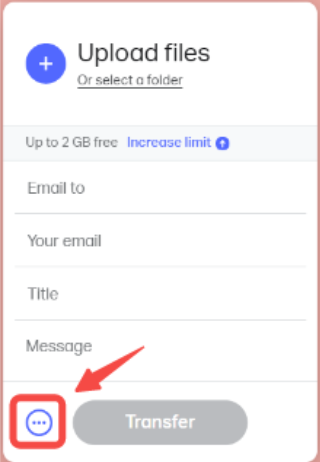
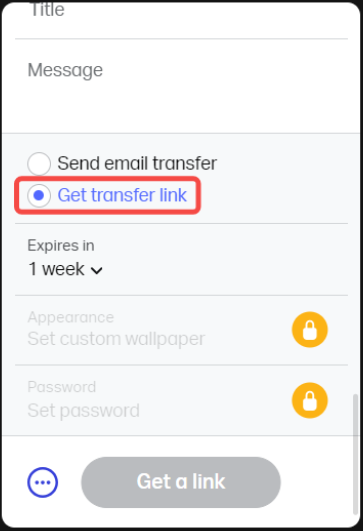
ステップ2:「Get transfer link(転送リンクを取得)」を選択してファイルをアップロードし、「Get a link(リンクを取得)」をクリックします。必要に応じて、Bybitへのメッセージを入力することもできます。
ステップ3:転送が完了すると、転送リンクが表示されます。青色の「Copy Link(リンクをコピー)」ボタンをクリックし、Bybitへの返信メールにリンクを貼り付けます。または、リクエストを送信する際に、フォームの説明欄にリンクを記載します。
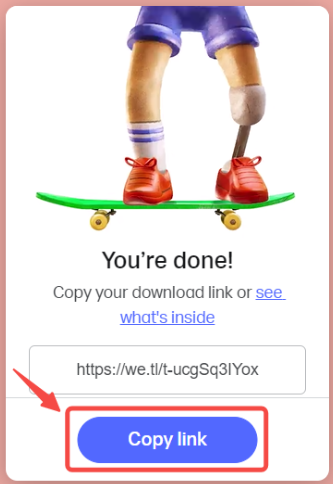
注:デフォルトでは、ダウンロードリンクは7日間有効です。その後、リンクは自動的に削除されます。
動画ガイドは、こちらを参照してください。
Bybitは、Apple、Samsung、Xiaomi、Huawei、OPPO、Mobizen、OBS、wikiHow、Googleドライブ、WeTransferとの関係はなく、提携もしていないことにご留意ください。アプリやソフトウェアのダウンロードと使用については、ご自身の裁量で行ってください。