始める前に、マスタートレーダーアプリケーションが成功し、マスタートレーダーサブアカウントが既に作成されていることを確認してください。マスタートレーダーになる方法の詳細については、ここをクリックしてください。
ここでは、Bybitのマスタートレーダーとして最初のコピー取引を開始するためのステップバイステップガイドを紹介します。
マスターコピー取引サブアカウントにアクセスする
コピー取引設定と注文の管理
取引の開始
注文とポジションの詳細を表示する
TP/SLの設定
注文のキャンセル、ポジションの終了
マスタートレーダープロファイルの管理
個人設定の編集
利益分配の詳細を表示
プロファイルまたは注文を共有する
マスターコピー取引サブアカウントへのアクセス
Bybitホームページで、自分のプロファイルにカーソルを置き、アカウントの切り替え/作成ボタンをクリックします。次に、選択から利用可能なマスタートレーダーサブアカウントをクリックして、マスターコピー取引ページにアクセスします。
または、アカウントスイッチを介してサブアカウントにアクセスしたことがある場合は、最近使用したセクションにリストされている利用可能なマスタートレーダーサブアカウントをクリックするだけです。
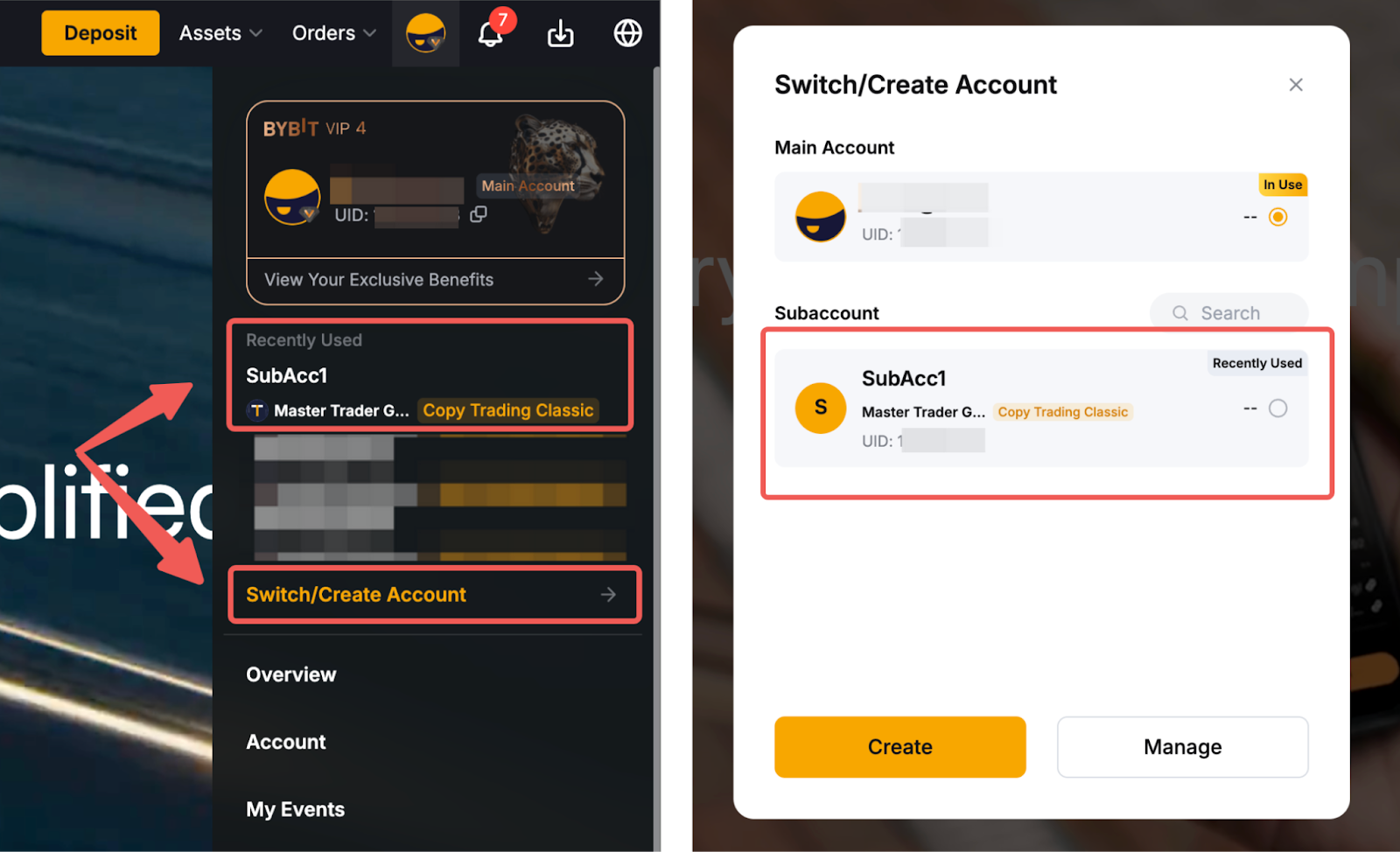
ご注意: リストからマスタートレーダーサブアカウントが見つからない場合は、サブアカウント設定でアカウントステータスを確認してください。アカウントスイッチ機能が有効になっているか、サブアカウントが一時的にフリーズされていないことを確認してください。
取引設定と注文のコピーの管理
取引の開始
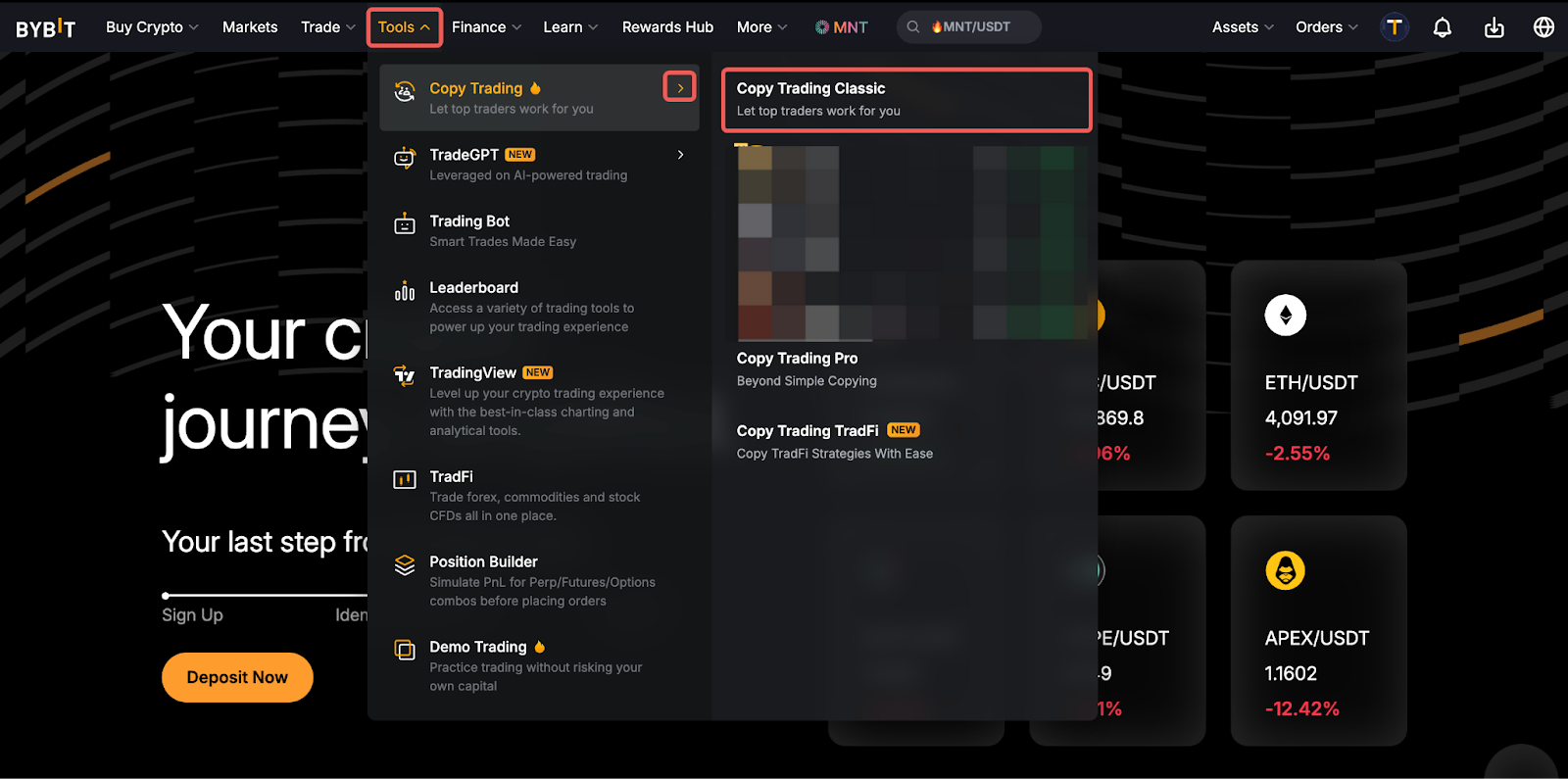
ステップ1: Copy Trading Masterサブアカウントで、ツール→Copy Tradingをナビゲーションバーでクリックし、Copy Tradingページに入ります。
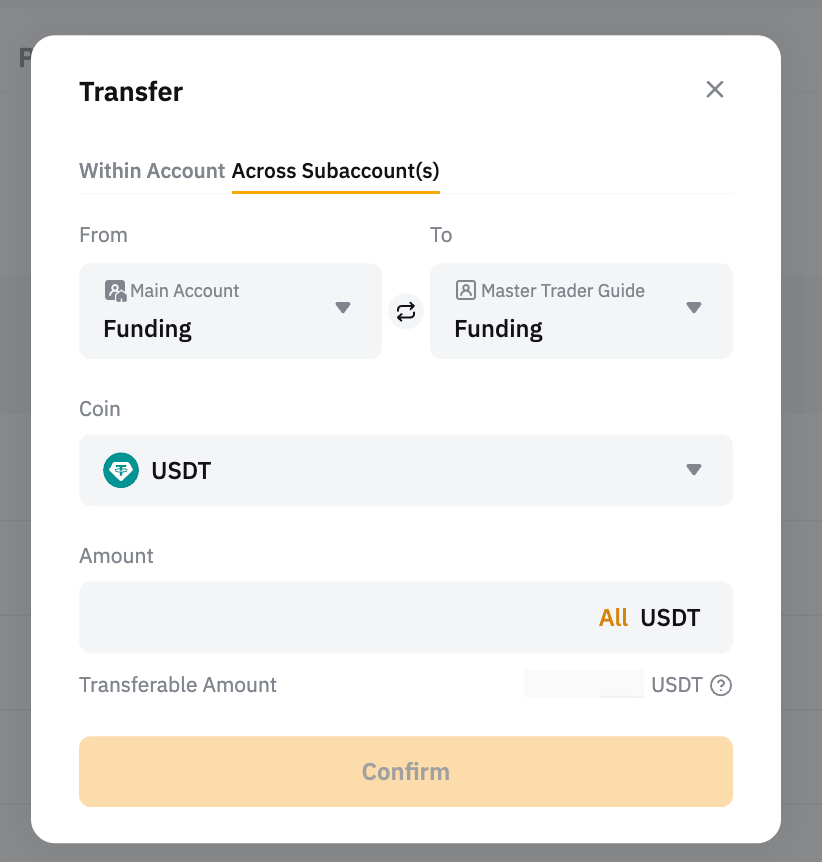
ステップ2: 初めてCopy Tradingページに入力して取引を開始する場合は、My Copy Trading (Master Trader) → Transferをクリックして入金してください。
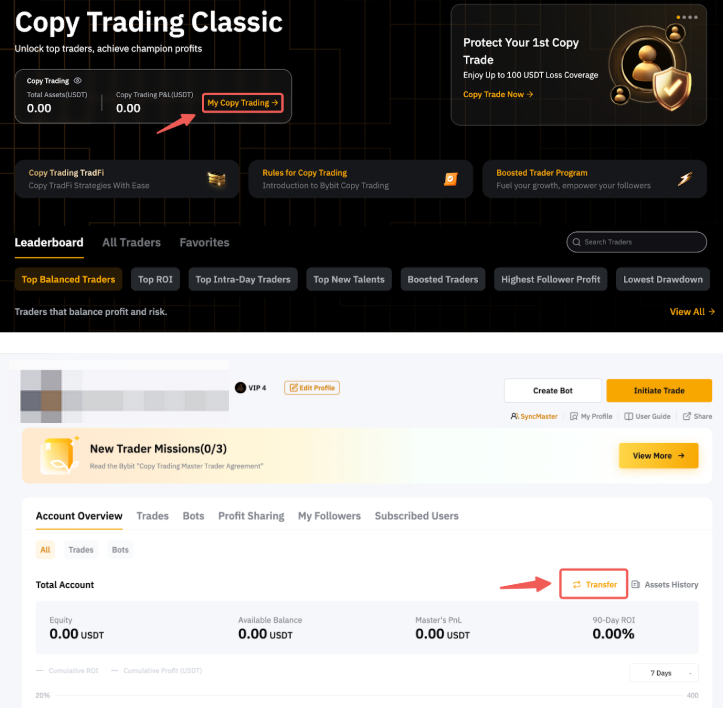
マスタートレーダーサブ口座内の統合取引口座に資金を送金する必要があります。
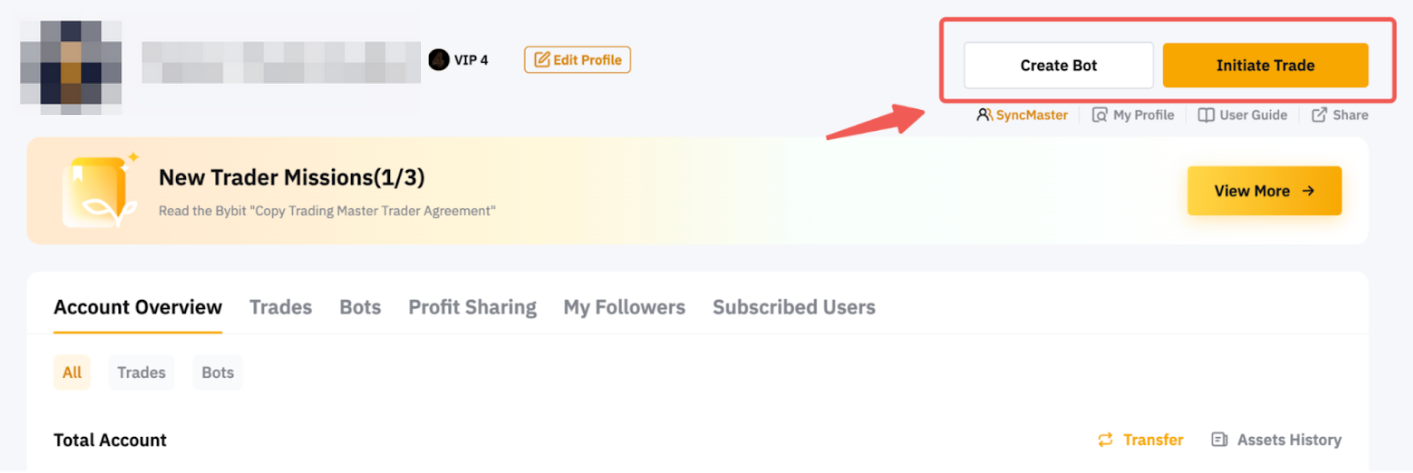
ステップ3: Trader's Center(マスタートレーダー)の右側にあるInitiate Tradeをクリックすると、USDT Perpetual Tradingページにリダイレクトされます。
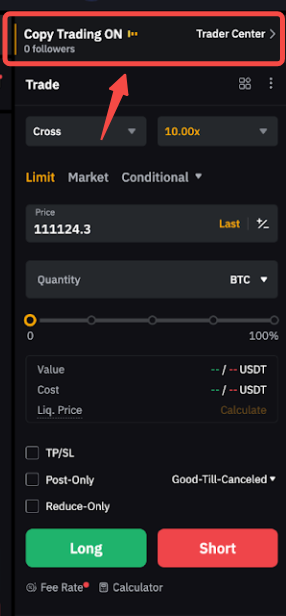
USDTパーペチュアル取引で利用可能なすべての発注機能と取引ツールは、マスタートレーダーでサポートされています。注文ゾーンの上にある各取引ペアの取引をコピーしているフォロワーの数を確認できます。サポートされている取引ペアをCopy Tradingで表示するには、こちらにアクセスしてください。
おめでとうございます!取引は正常に開始されました。
注文とポジションの詳細を表示
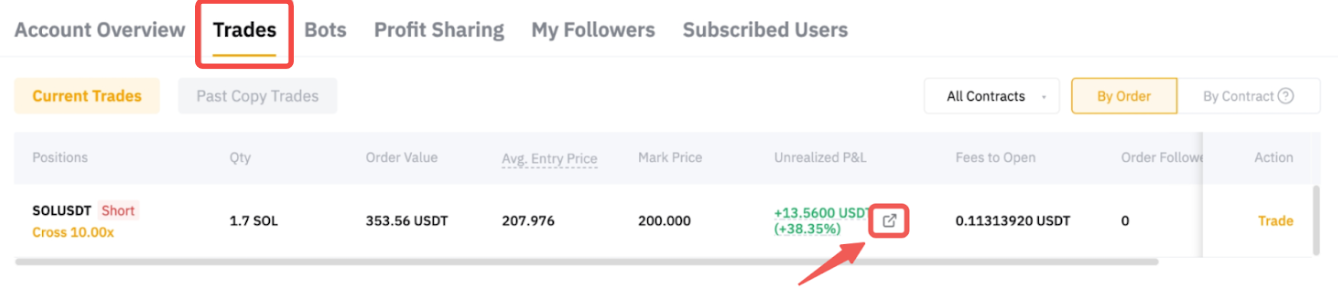
ポジションまたは注文の詳細は、USDTパーペチュアル取引ページまたはトレーダーズセンター (マスタートレーダー) → 取引ページから表示できます。どちらのページにも、サメデータが表示されます。
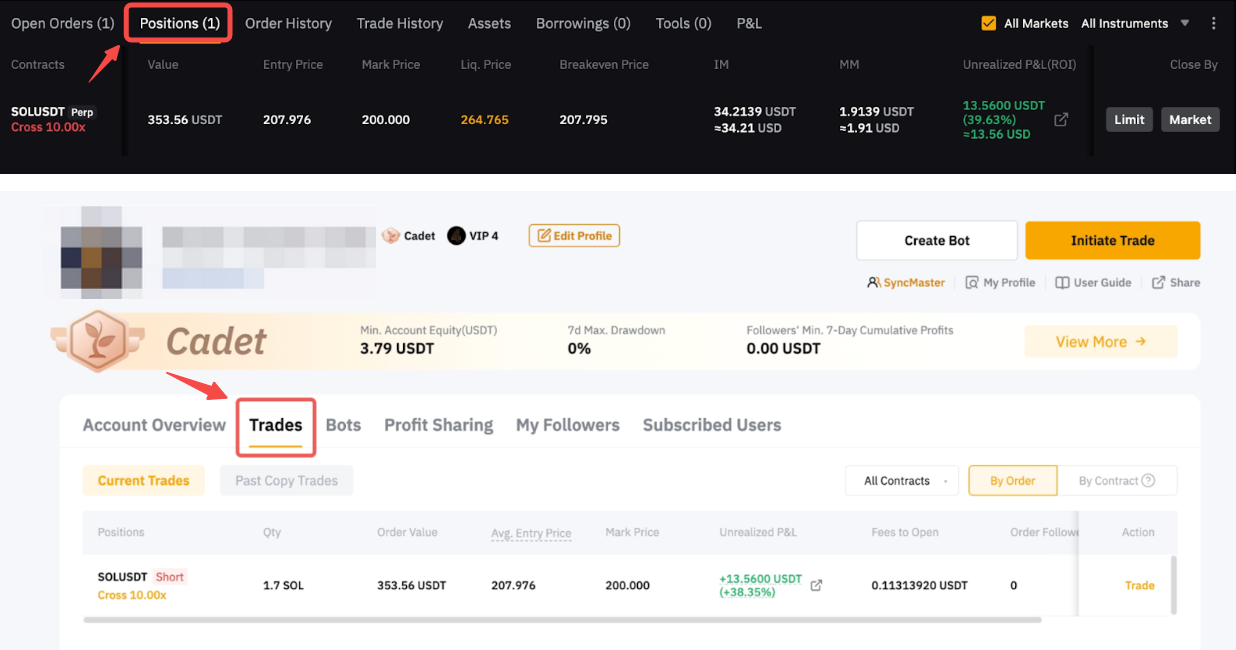
Trader's Centerページで、注文別または契約別に注文の詳細を表示できます。 By Orderタブの下には、各マスタートレーダーが行った注文が表示されます。By Contractタブでは、同じ方向に開かれた同じ取引ペアのすべての注文が1つのポジションに統合されます。ポジションの視点から、ポジションの平均入力価格、注文数量、マーク価格、および清算価格が表示されます。位置のそれぞれの方向が完全に閉じている場合にのみリセットされます。
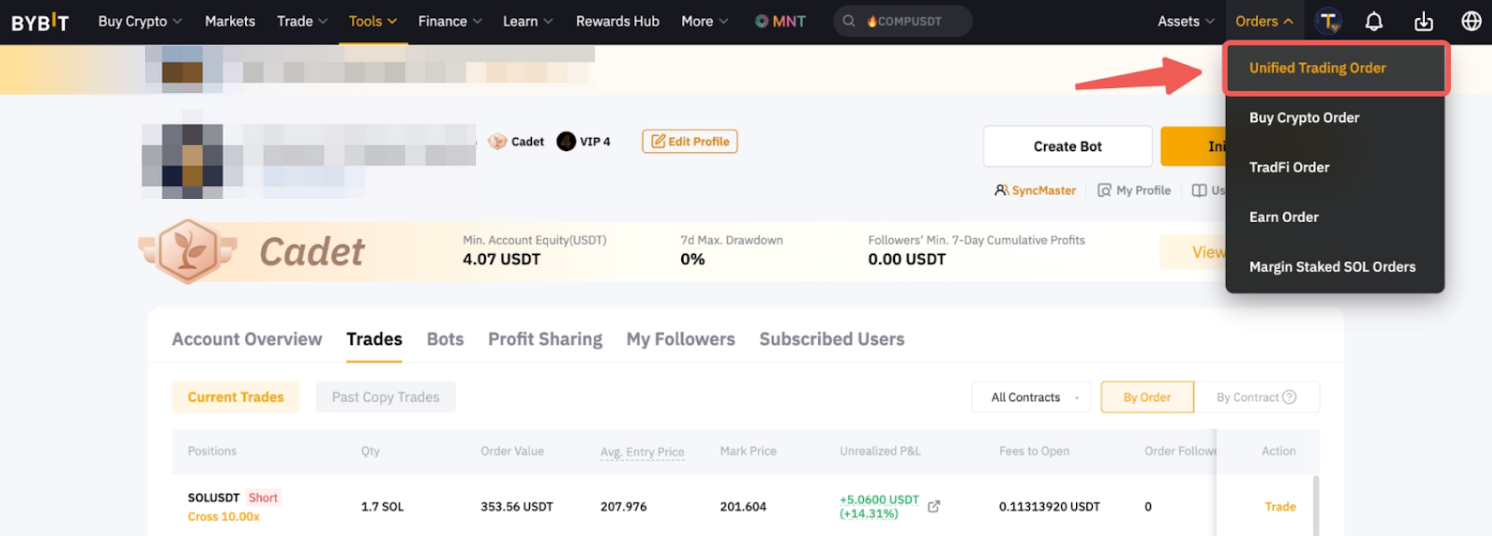
両方のタブの未実現損益は、平均入力価格に基づいて計算されます。各注文履歴を表示するには、Unified Trading Orderページに移動します。詳細については、FAQ — コピー取引を参照してください。
TP/SLの設定
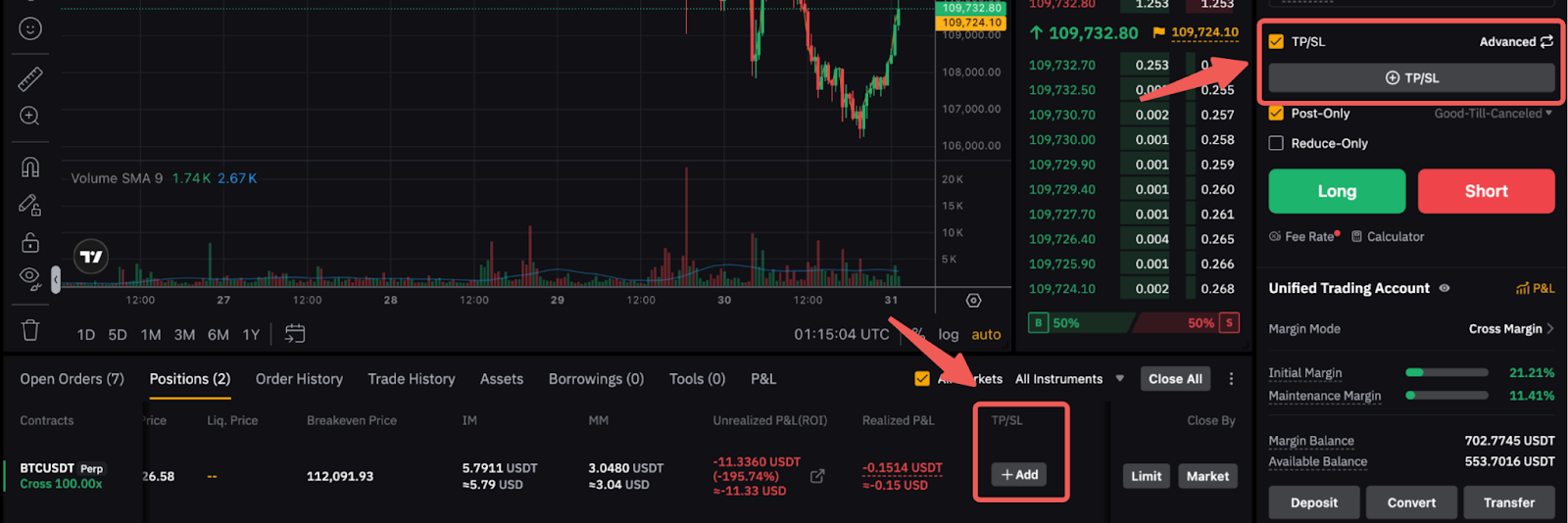
注文作成時に注文のTP/SLを設定するには、注文作成時に注文ゾーンのTake Profit/Stop Lossをクリックするだけです。または、ポジションタブから自分のオープンポジションのTP/SLを設定できます。詳細については、こちらを参照してください。
注文のキャンセル、ポジションの終了
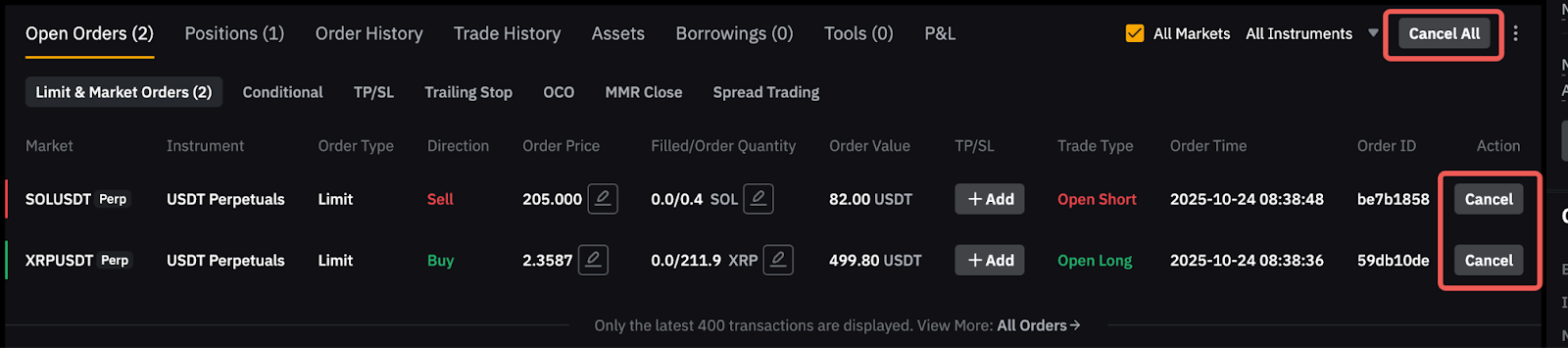
注文をキャンセルするには、Perpetual TradingページのOpen Ordersタブに移動します。
ポジションをクローズするには、ポジションタブに移動し、リミットまたはマーケットオーダーでクローズできます。条件付き注文などの他の戦略を使用して終了する場合は、内蔵TP/SL機能(ヘッジモード用)を使用するか、注文ゾーンから一方向モードにすることができます。

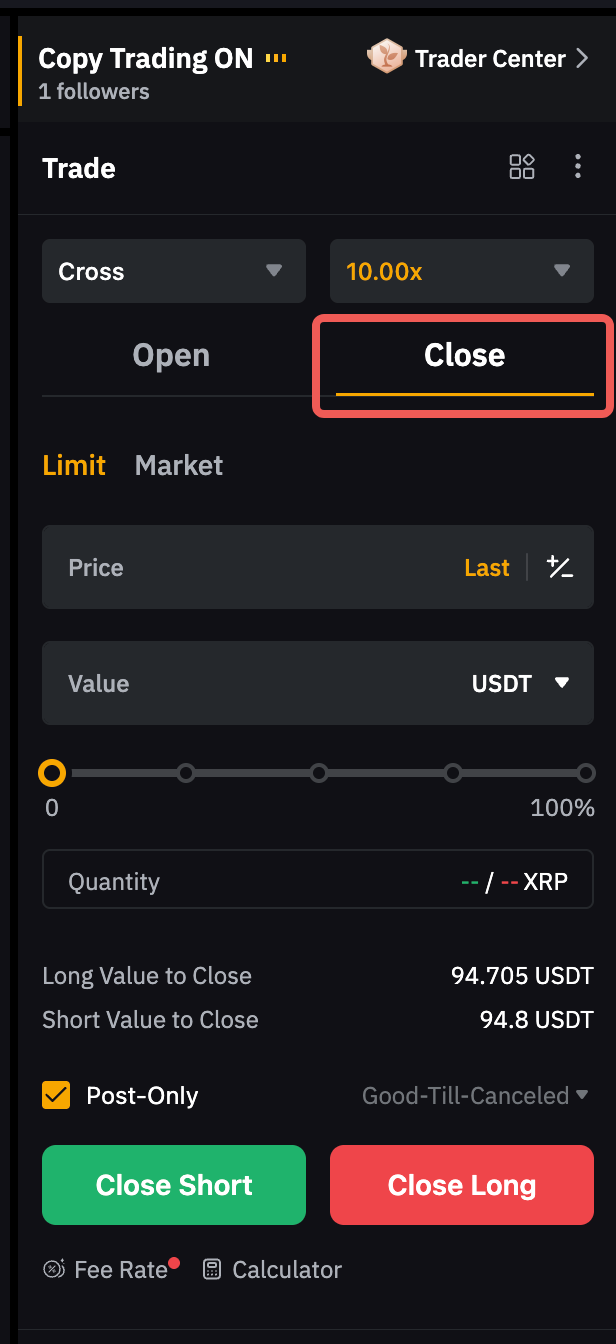
また、ヘッジモードの注文ゾーンから直接、注文を締めることができます。注文情報を入力し、閉じる方向に応じて、Close Short/Longをクリックするだけです。
ご注意:取引ペアにおけるマスタートレーダーのポジションが清算された場合、フォロワーの同じ方向の対応する取引ペアのすべてのポジションもクローズされます。
マスタートレーダープロファイルの管理
個人設定の編集
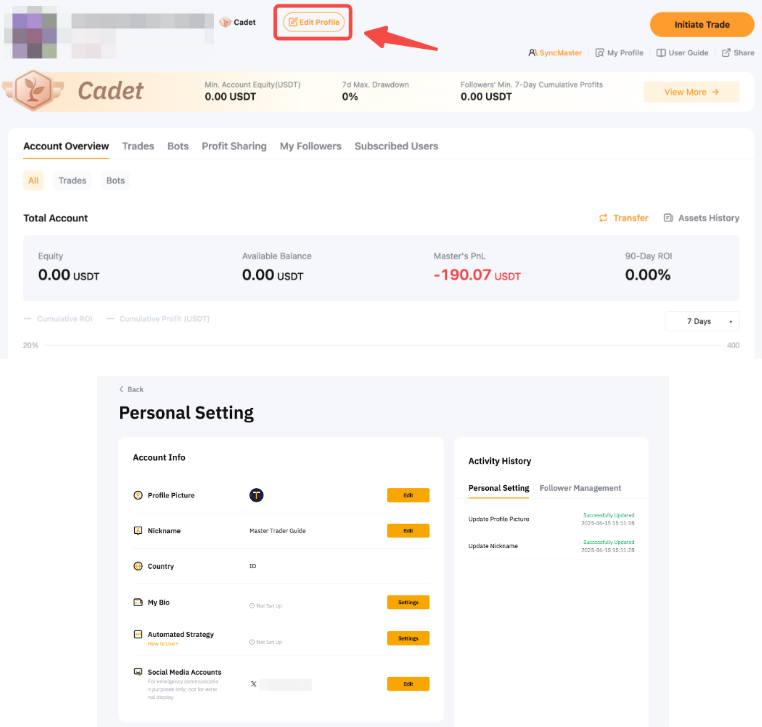
個人設定ページに移動するには、マイコピー取引 → プロファイルの編集をクリックして、アカウント情報、フォロワー設定、プライバシー設定を管理します。アカウント情報の更新には、承認まで1~3営業日かかります。
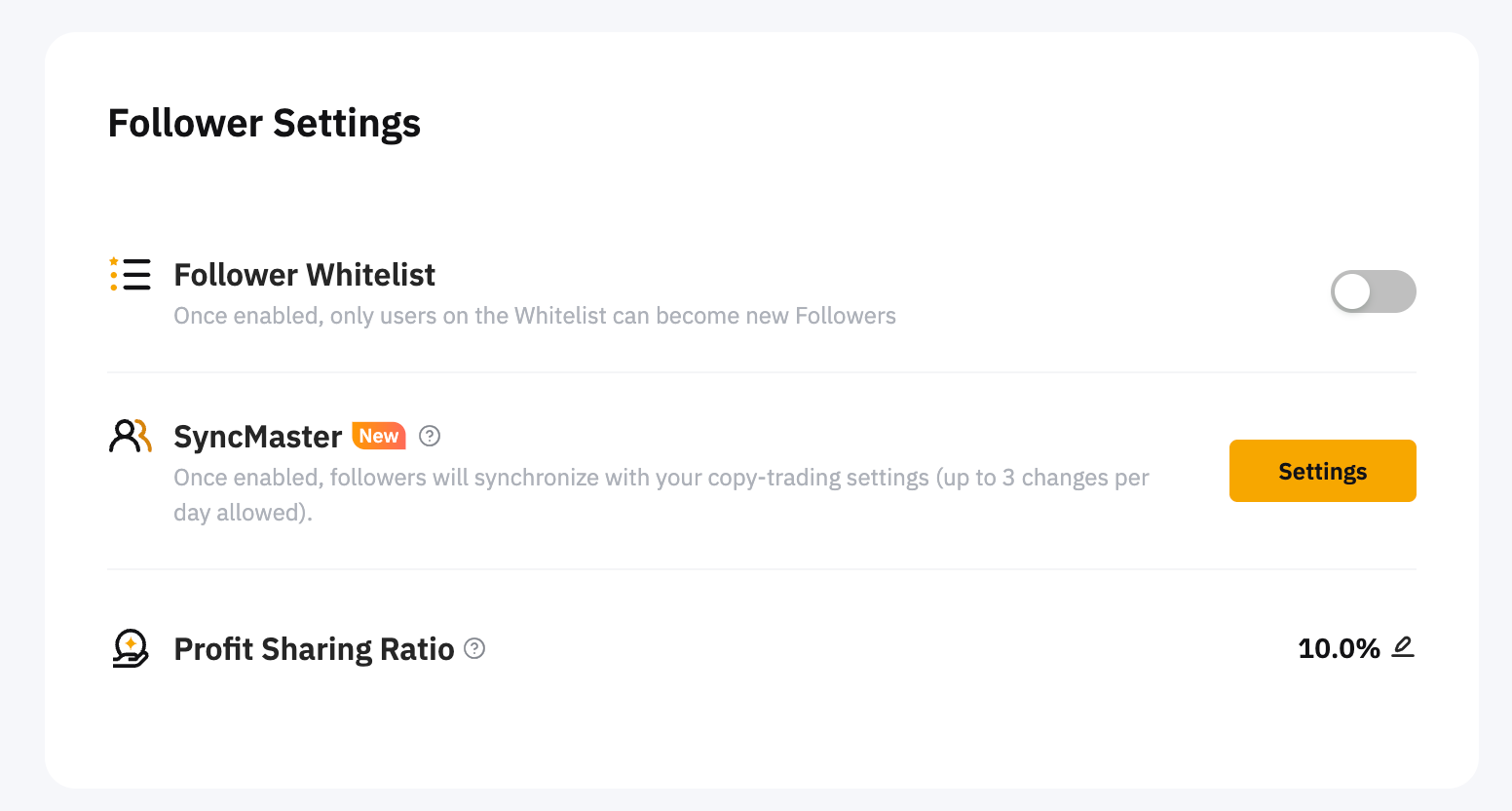
Follower Settingsでは、Follower Whitelist、SyncMaster、Profit Sharing Ratioを管理できます。
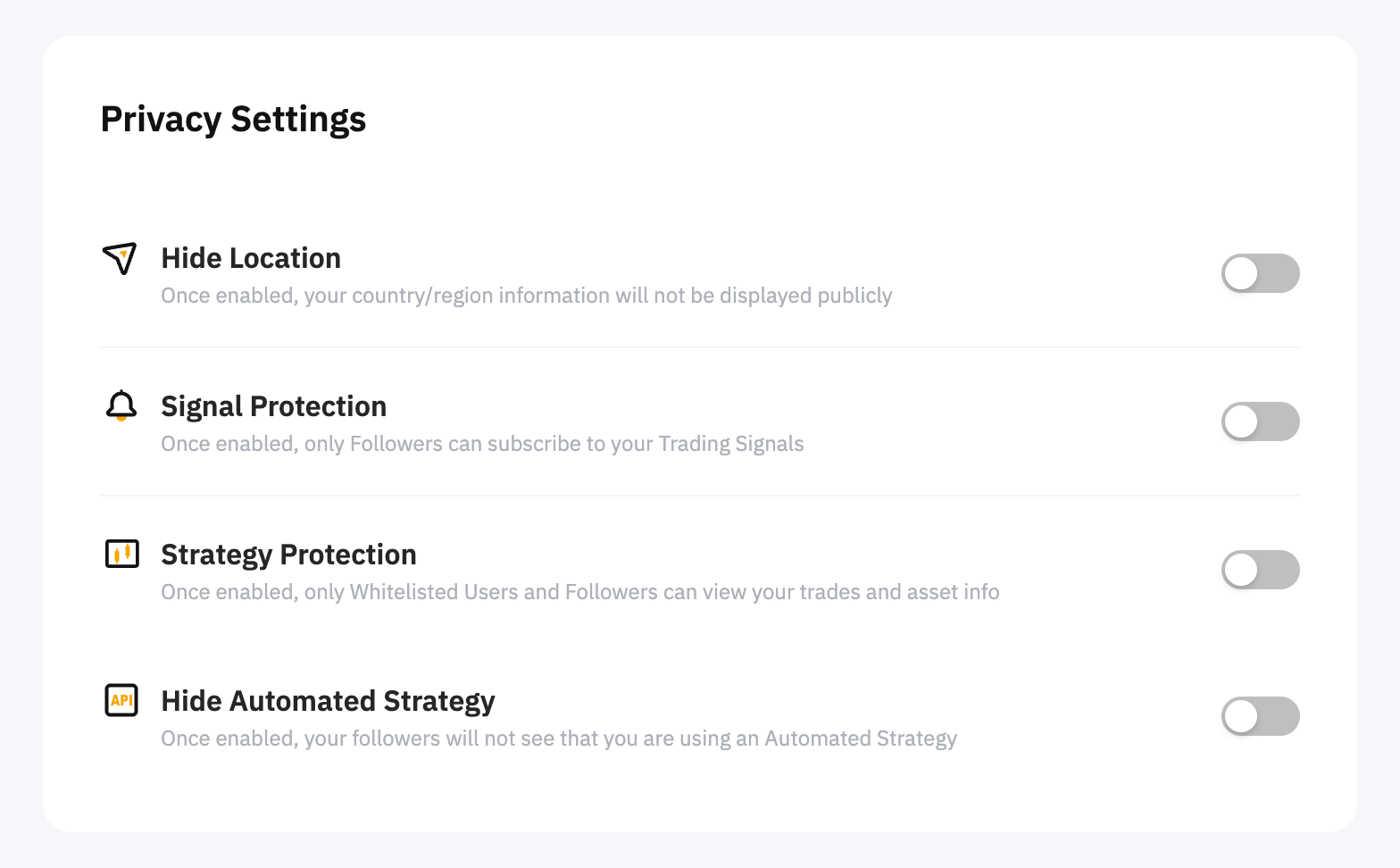
プライバシー設定では、位置情報の表示、信号保護、戦略保護を管理したり、自動戦略を公開から隠すことができます。
利益分配の詳細を表示
プロフィットシェアリングの詳細はトレーダーセンターから、分配レコードは 資金管理口座から表示できます。 詳細については、コピー取引:利益配分の説明を参照してください。
プロファイルまたは注文を共有する
プロファイルを共有するには、トレーダーセンターページの右上隅にある共有ボタンをクリックします。または、マスタートレーダーポートフォリオページで共有をクリックすることもできます。
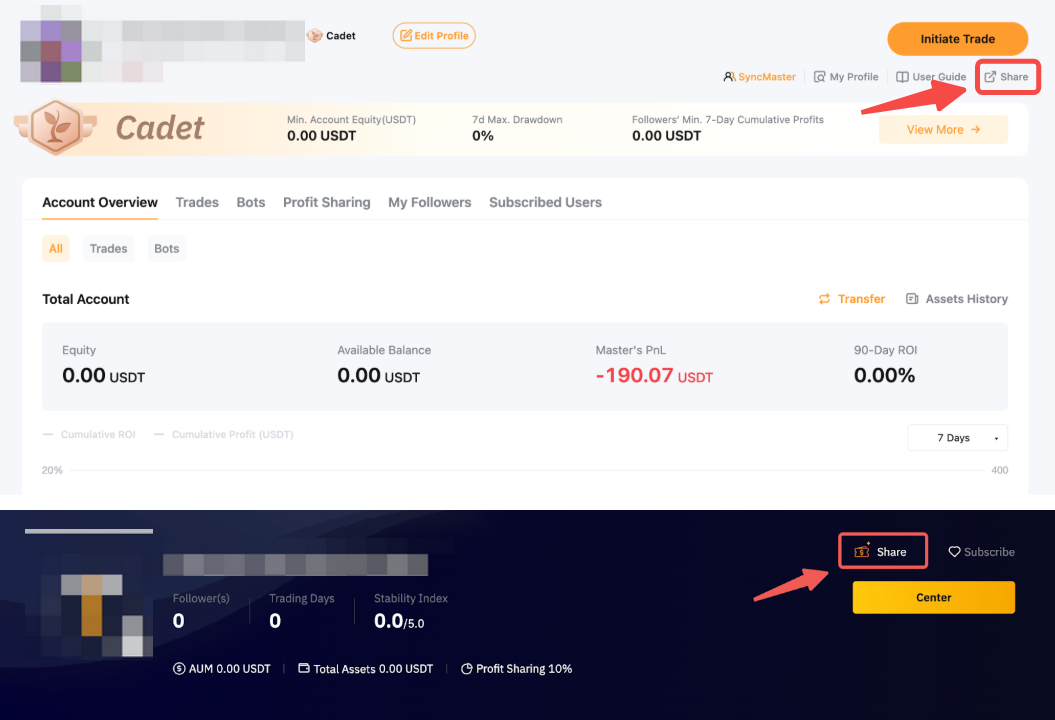
これにより、Telegram、Twitter、Facebook、Whatsappなどのソーシャルメディアアカウントで、ワンクリックで取引実績を共有できます。
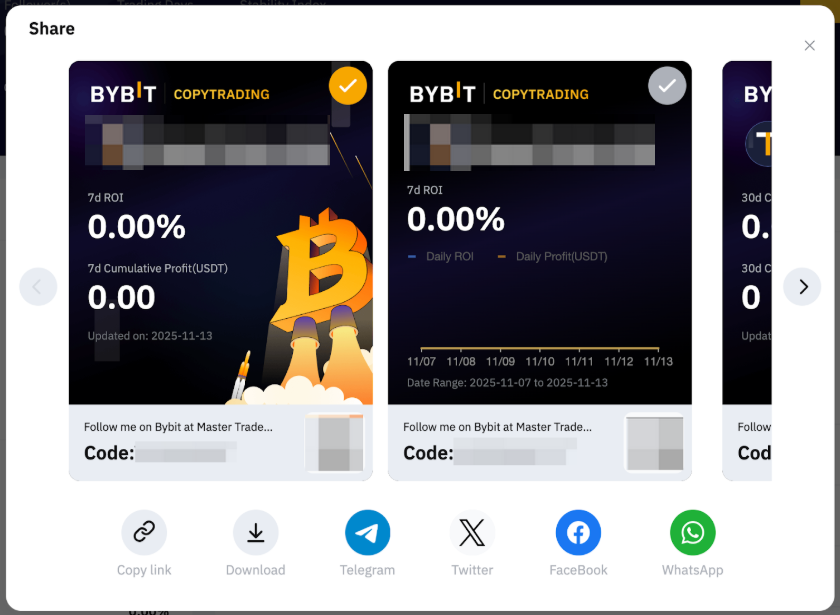
また、ソーシャルメディアで個々の注文の損益を共有することで、あなたの最高の業績を示すことができます。