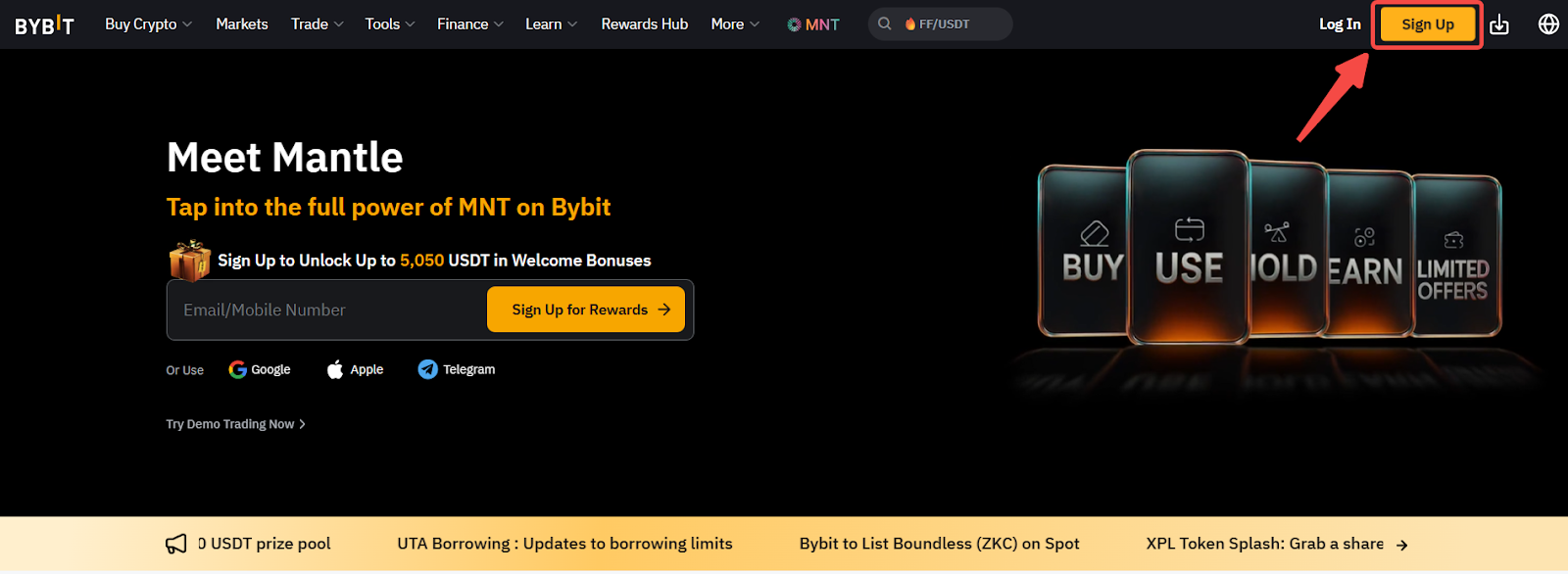
ステップ1:Bybitウェブサイトのホームページで、右上隅のサインアップをクリックして、サインアップページにアクセスします。
ご注意:Bybit Testnetでアカウントを登録するには、Testnetサインアップページにアクセスし、以下の手順に従ってください。
ステップ2:居住国を選択してください。地域のサイトにリダイレクトされたり、現地の規制を遵守するために制限された国の通知が表示される場合があります。
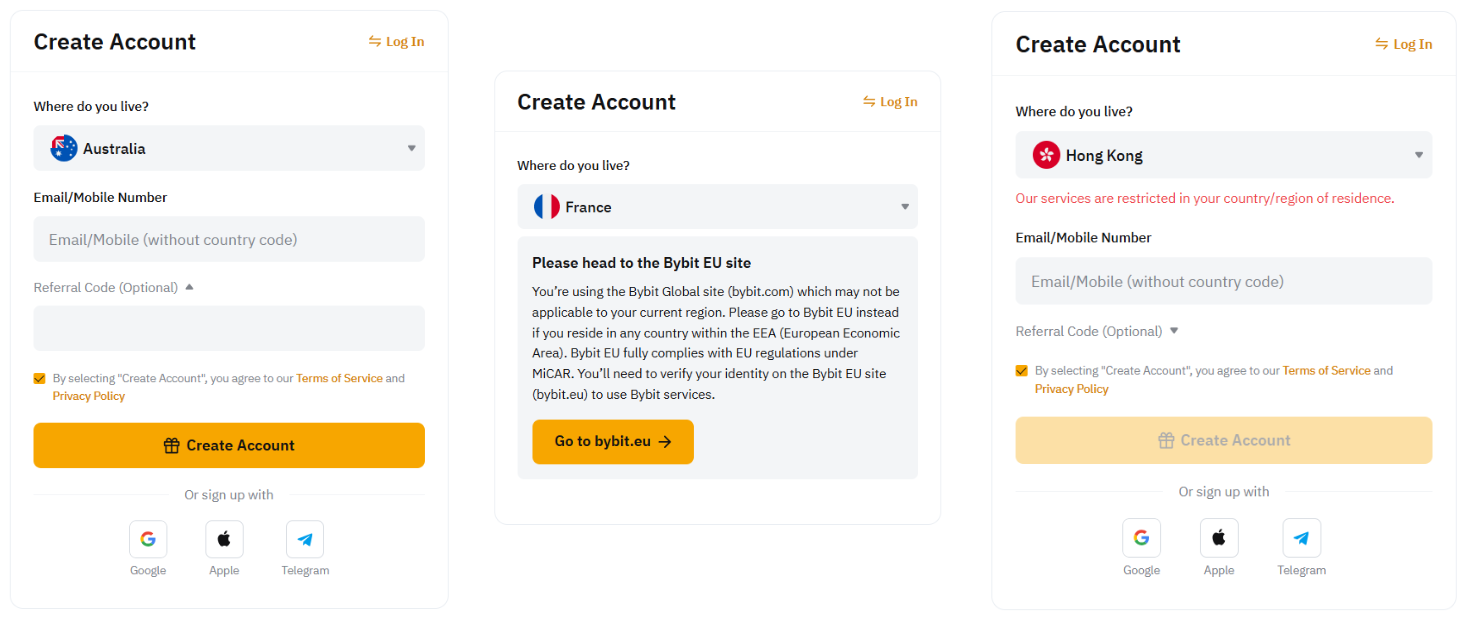
ご注意:Bybitは、一部の除外管轄区域のユーザーにサービスまたは製品を提供しません。詳細については、サービス制限対象国のリストを参照してください。
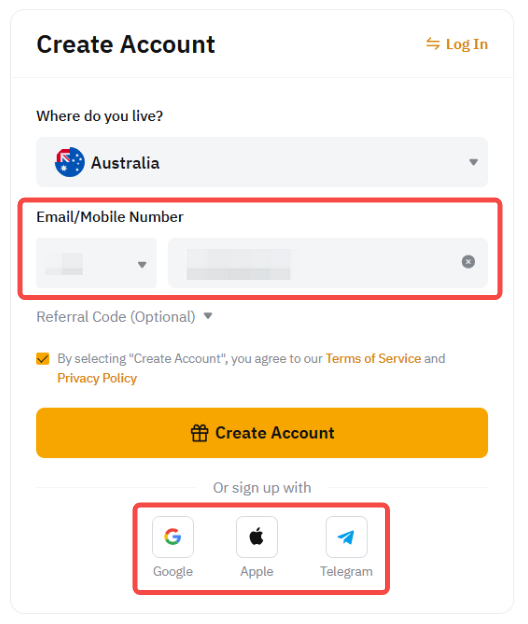
ステップ3:バイビットアカウントを作成するには、次のいずれかの詳細を入力してください。
- Eメールアドレス
EメールとGoogle認証は出金時に必須であるため、Eメールアドレスを使用して登録することをお勧めします。サービスの変更やその他の理由により、今後使用できなくなる可能性のあるプロバイダーのメールアドレスは使用を控えてください。推奨するメールサービスプロバイダーは Gmail、iCloud、および ProtonMail です。
- 電話番号
国コードを選択した後、携帯電話番号を入力してください。その際、先頭の「0」は必ず省略してください。例:携帯電話番号が 090-1234-5678 の場合 → 9012345678 と入力します。
サインアップボタンをタップして、以下を使用して簡単にBybitアカウントを作成することもできます。
- Googleアカウント
Google でサインアップをクリックすると、Google アカウントにリンクされている電子メール アドレスが Bybit アカウントの作成に使用されます。
- Appleアカウント(iOSユーザー向け)
Appleでサインアップをクリックすると、あなたのBybitアカウント作成(自分のEメールを共有)のために、あなたのApple IDにリンクされたEメールアドレスが使用されます。
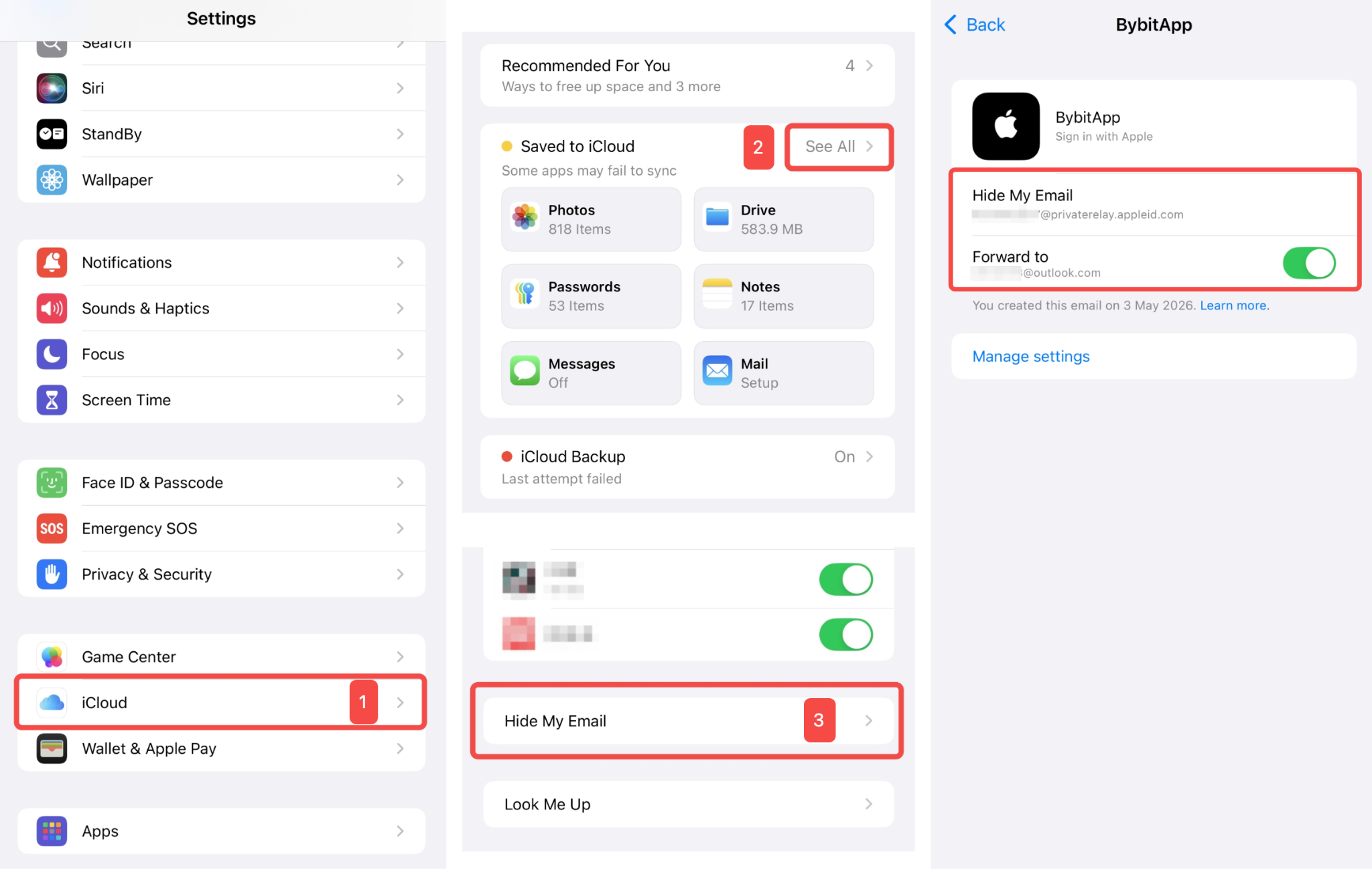
登録にマイメールの非表示を選択した場合、Appleは登録用に @privaterelay.Appleid.com ドメインを使用して一意のランダムなメールアドレスを作成します。@privaterelay.Appleid.com のメールアドレスを確認するには、 iPhoneの「設定」ページに移動し、「iCloud」→ 「すべてを表示」→ 「メールを非公開」に移動します。「BybitApp」ページを見つけると、「メールを非公開」のEメールアドレスと「転送先」のEメールアドレス(元のEメールアドレス)を確認できます。
- Telegramアカウント
Telegramでサインアップをクリックすると、Telegramアカウントにリンクされている電話番号がBybitアカウントの作成に使用されます。
ご注意:
- 各メールアドレスおよび携帯電話番号は、1つのアカウントにのみリンクできます。
- 入力は半角英数字で行ってください。全角文字は使用しないでください。
ステップ4:紹介またはアフィリエイトコードをお持ちの場合は、今すぐ登録をクリックする前に必ず入力してください。
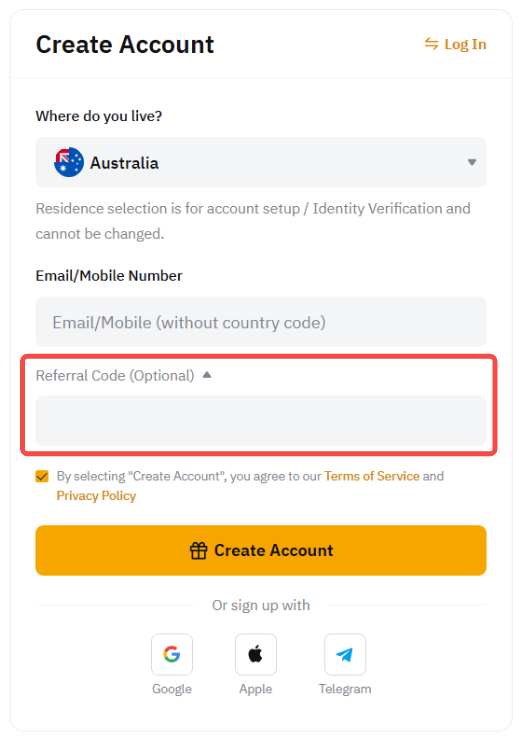
ご注意:アカウントが作成されると、紹介/提携コードを追加、変更、削除できなくなります。
ステップ5:電子メールアドレスまたは携帯電話番号にそれぞれ送信された電子メール/SMS確認コードに再キャプチャ確認とキーを入力します。
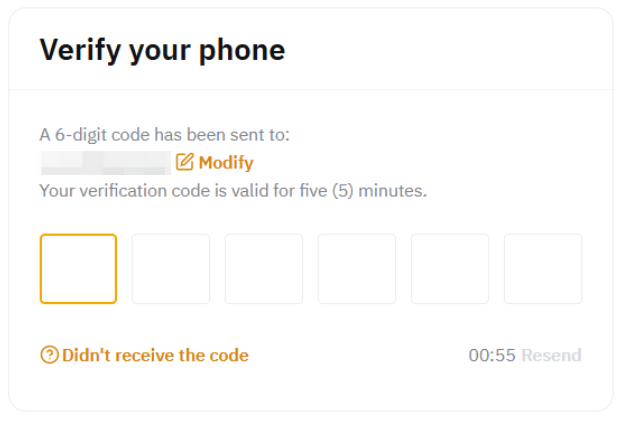
ご注意:確認コードの受信に問題がある場合は、電子メール確認コードのトラブルシューティングについてはこのガイドを、SMS確認コードのトラブルシューティングについてはこのガイドを参照してください。
ステップ6:確認が完了したら、Bybitアカウントのパスワードを入力します。
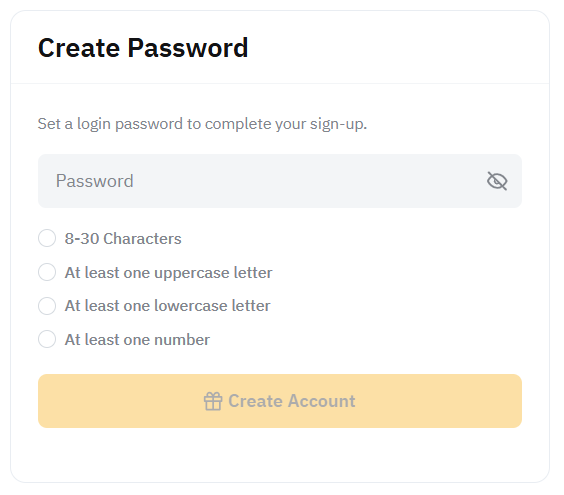
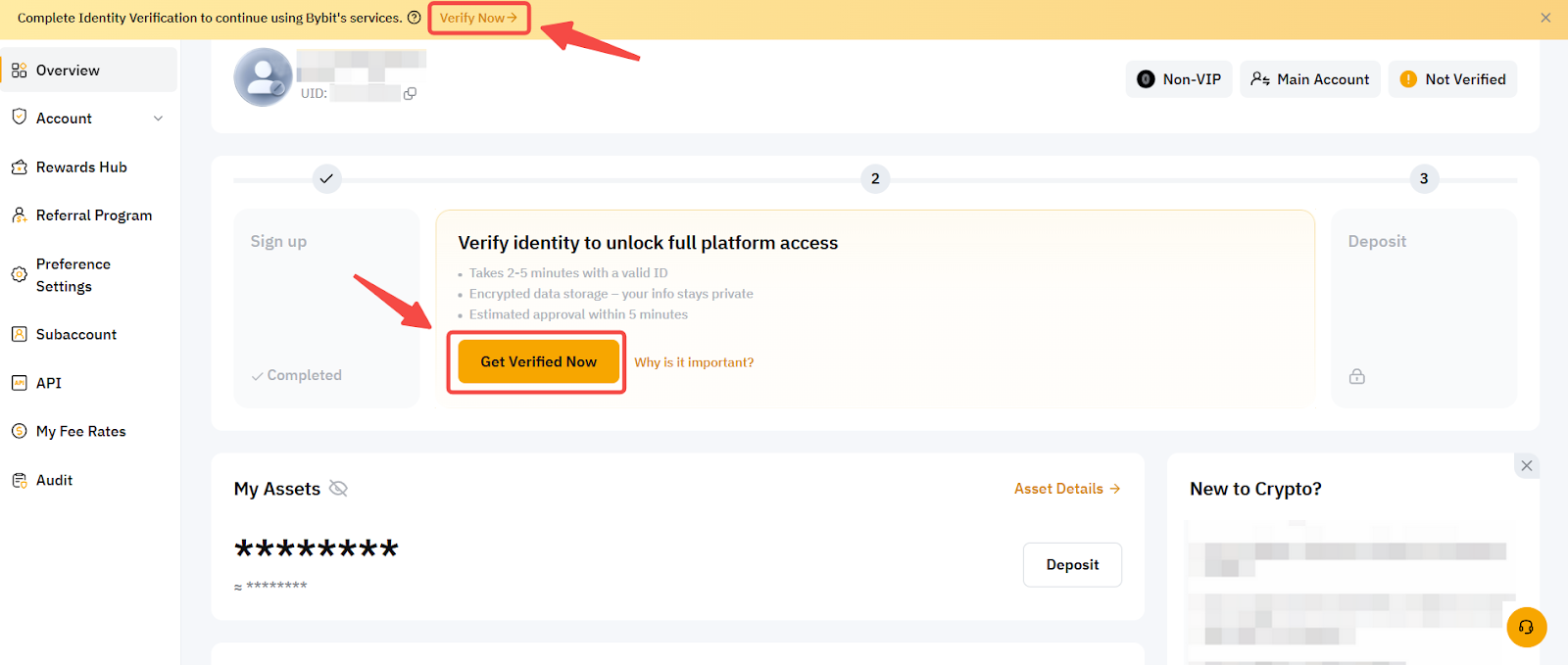
バイビットでアカウントが正常に登録されました!アカウントダッシュボードページにリダイレクトされ、ID確認を開始して、Bybitのすべての製品およびサービスにアクセスできます。