
Скачать отчёт из клиентского терминала MetaTrader 5 (MT5) можно только через веб-сайт, но этот процесс довольно прост. Ниже приведено пошаговое руководство по созданию и сохранению торгового отчёта.
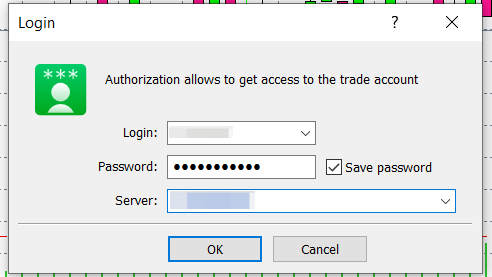
Шаг 1: Откройте клиентский терминал MT5 и войдите в свой торговый аккаунт, если вы ещё этого не сделали.
Шаг 2: Перейдите в нижнюю часть терминала MT5 и нажмите на вкладку История. На этой вкладке отображаются все ваши завершённые сделки и история аккаунта.

Шаг 3: Нажмите правой кнопкой мыши в любом месте вкладки История и выберите период данных. После этого нажмите OK.
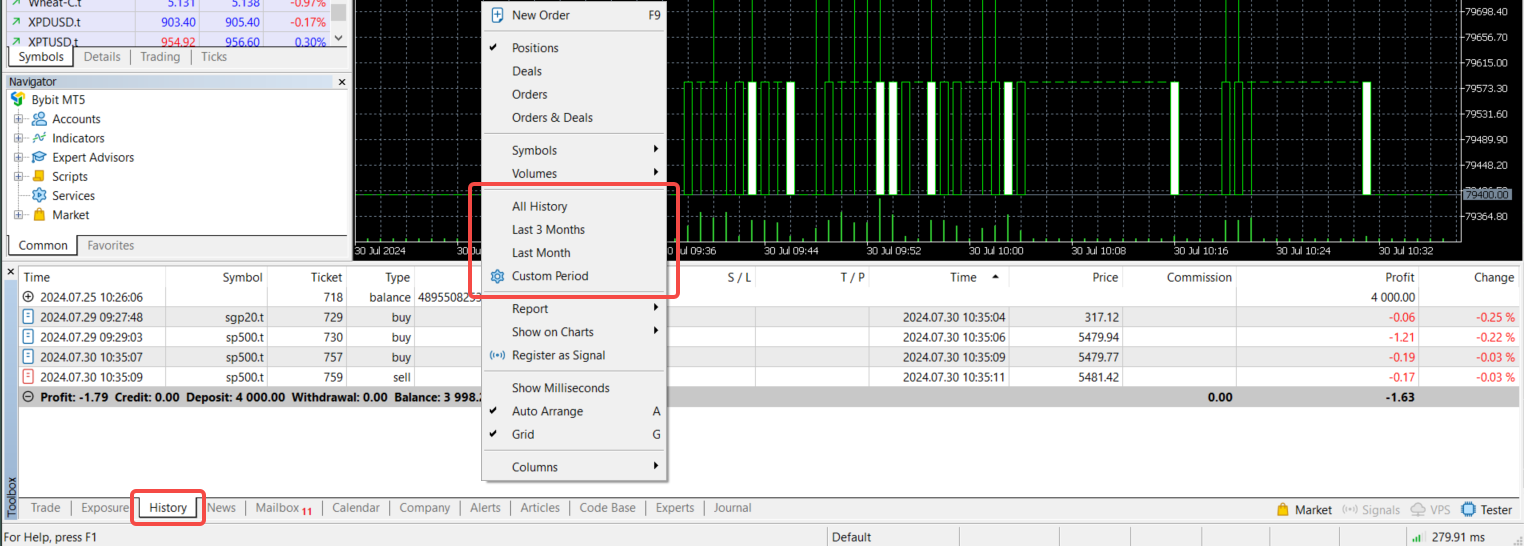

Примечание: Доступно несколько вариантов периода, например: Вся история, Последние 3 месяца, Последний месяц или Пользовательский период. Если вы выберете Пользовательский период, вам нужно будет указать период для отчёта.
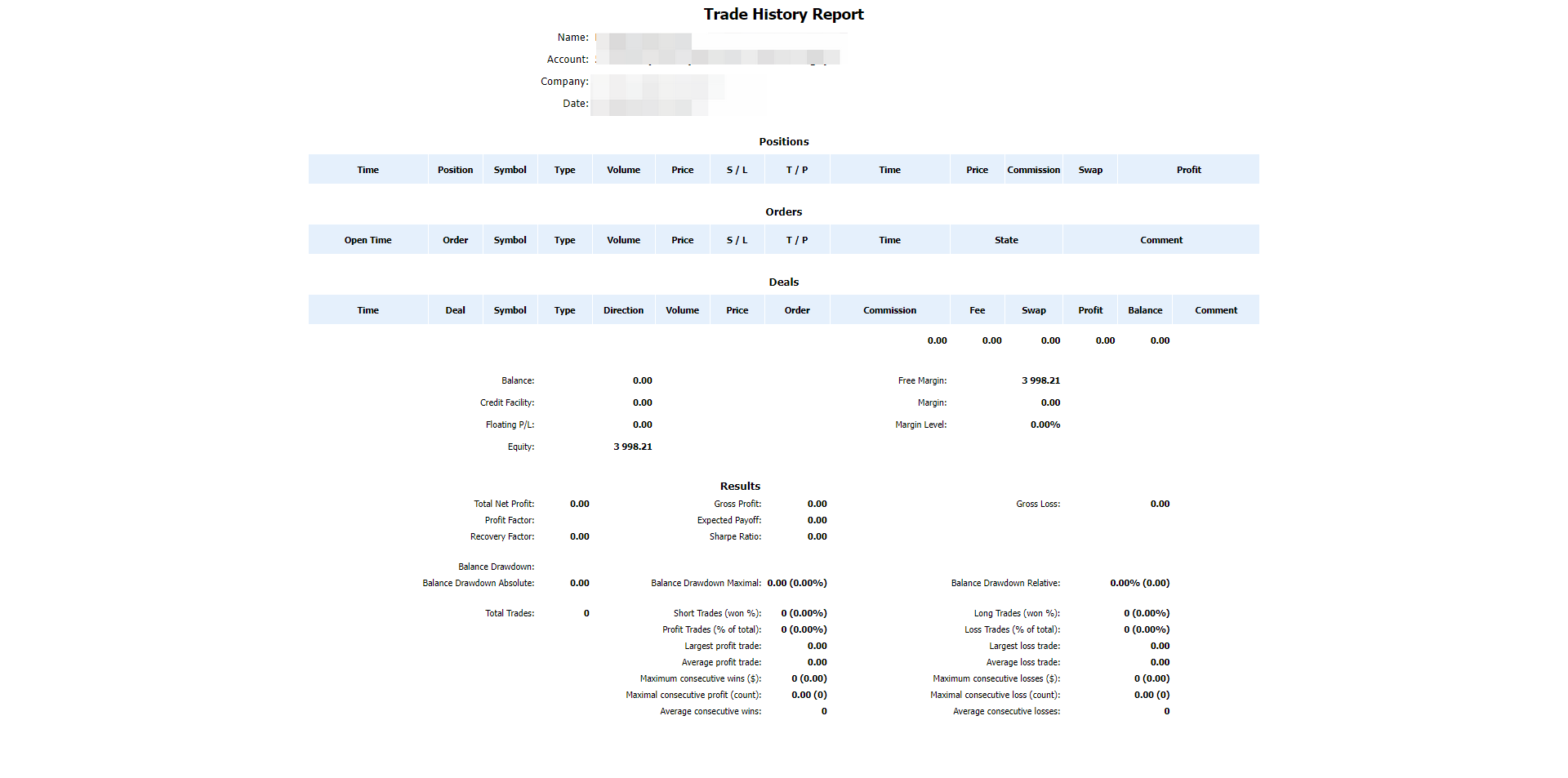
Шаг 4: Снова нажмите правой кнопкой мыши на вкладке История. Выберите Отчёт в контекстном меню и выберите формат отчёта: XLM или HTML.
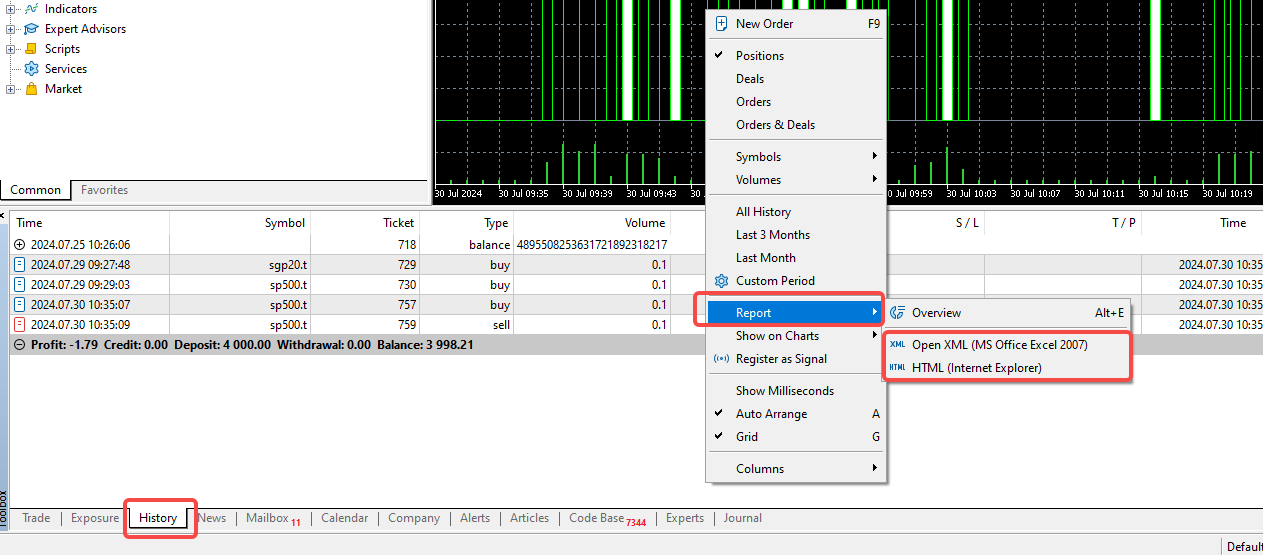
Примечание: Файл XLM откроется в MS Office Excel 2007, а файл HTML — в вашем интернет-браузере.
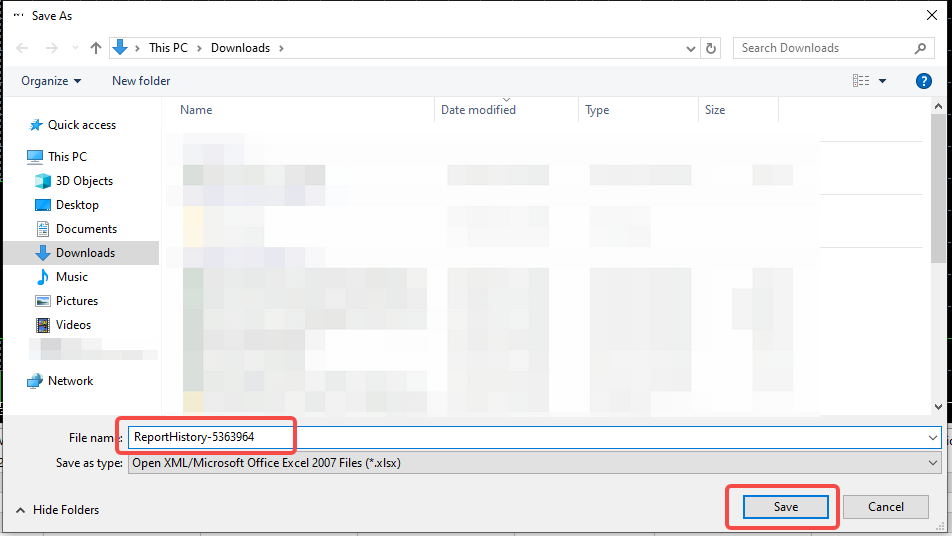
Шаг 5: Появится диалоговое окно с предложением выбрать место для сохранения отчёта. Введите имя файла отчёта или используйте имя, сгенерированное по умолчанию. Нажмите Сохранить, чтобы скачать отчёт на свой компьютер.
Теперь вы можете просмотреть свою историю сделок и другие важные подробности в отчёте!
Советы по управлению отчётами
- Регулярно скачивайте и просматривайте свои торговые отчёты, чтобы отслеживать свою эффективность.
- Используйте отчёты для анализа своих торговых стратегий и принятия взвешенных решений.
- Следуя этим шагам, вы сможете легко создавать и скачивать подробные отчёты из клиентского терминала MT5, что поможет вам лучше управлять своей торговой деятельностью и понимать её.