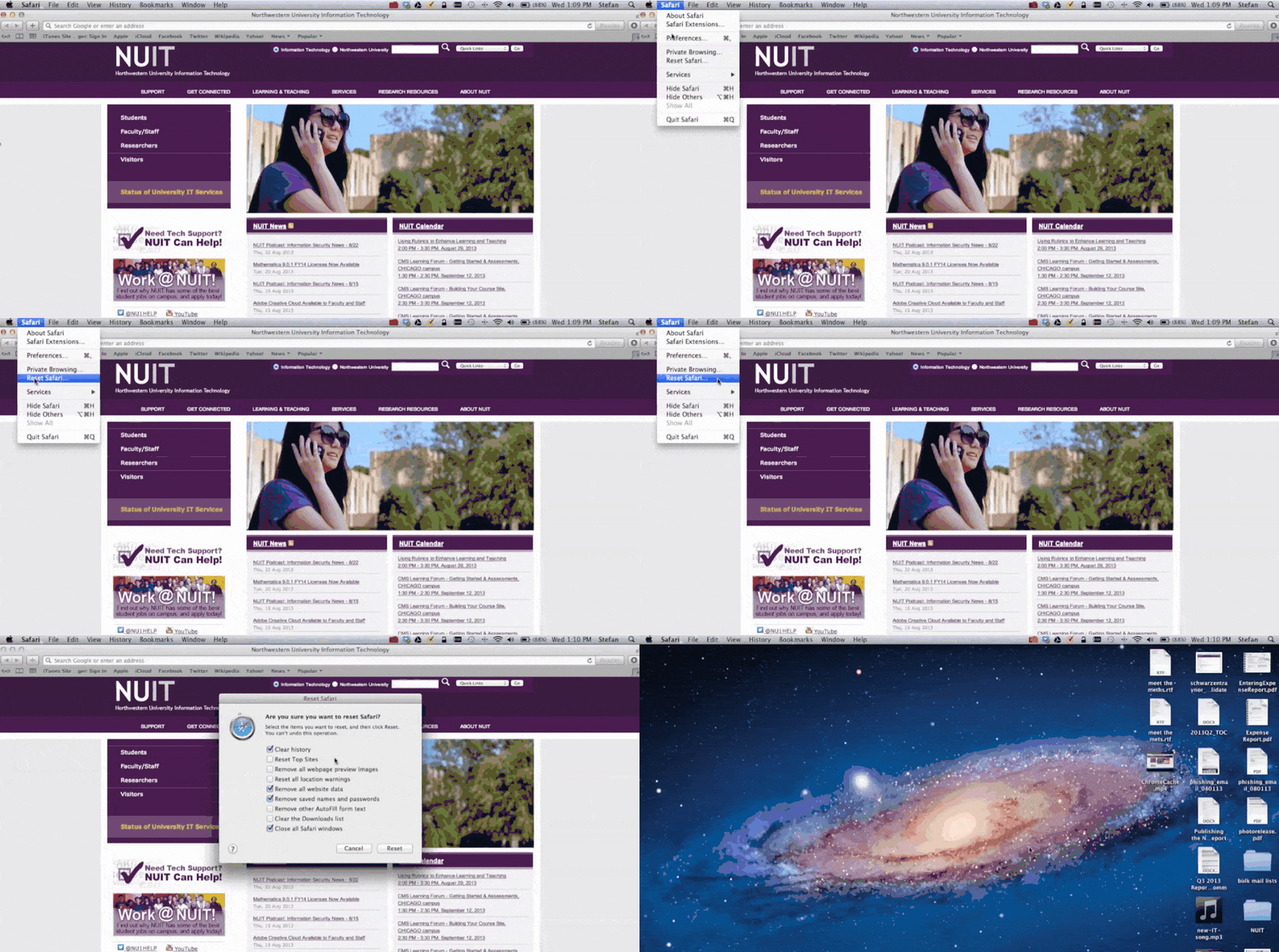
В приведенном ниже руководстве показано пошаговая инструкция по очистке кэша и файлов cookie некоторых основных браузеров, включая Google Chrome, Firefox, Brave, Microsoft Edge Chromium и Safari.
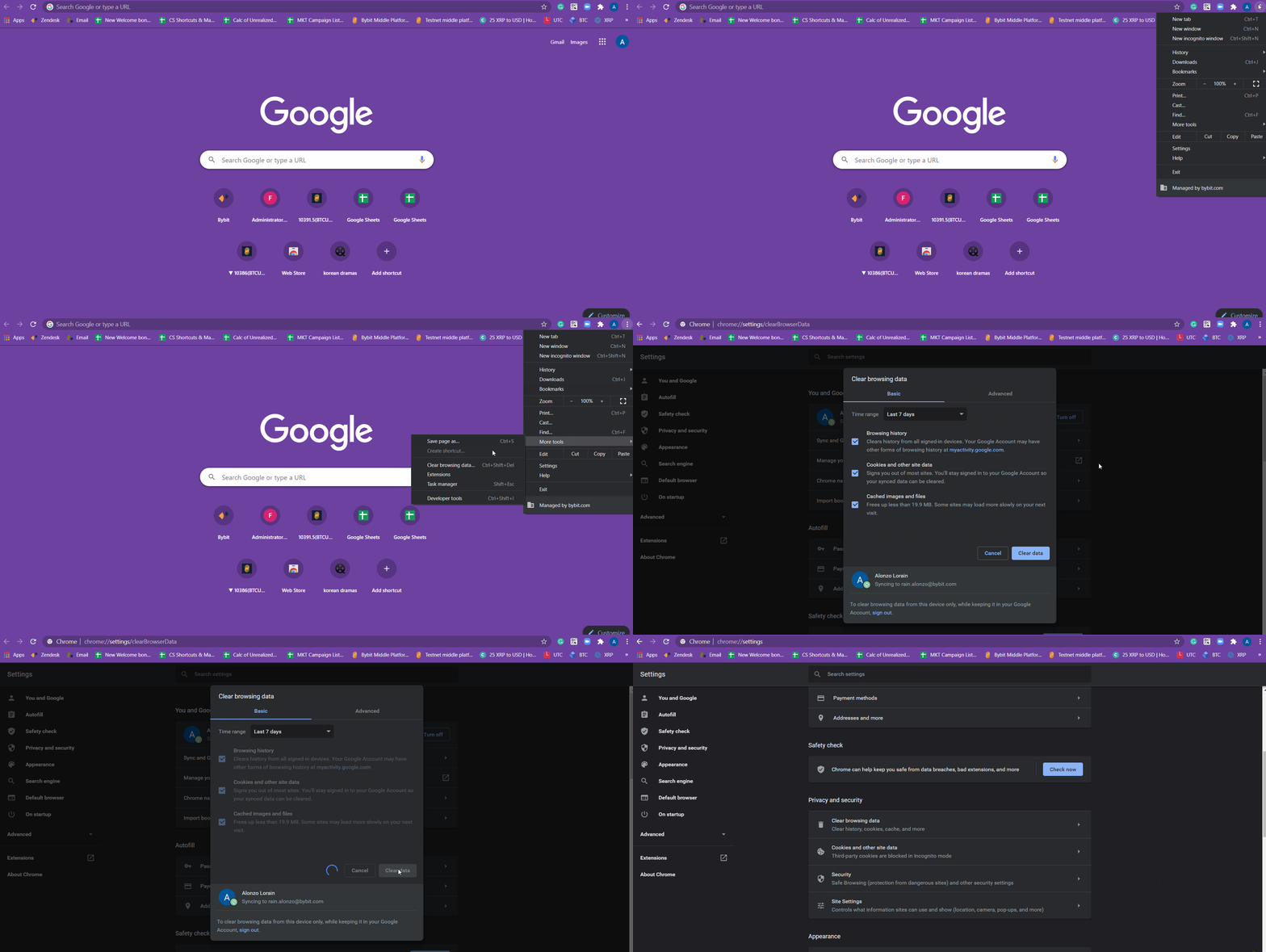
Google Chrome (Браузер рекомендуемый Bybit)
1. На своем компьютере откройте Chrome.
2. В верхнем правом углу нажмите на три точки  .
.
3. Нажмите на Дополнительные инструменты → Удаление данных о просмотренных страницах.
4. Сверху появившегося окна, выберите временной диапазон. Выберите Всё время чтобы удалить всё.
5. Отметьте галочками Файлы cookie и Изображения и другие файлы, сохранённые в кэше.
6. Нажмите Удалить данные.
Firefox (Браузер рекомендуемый Bybit)
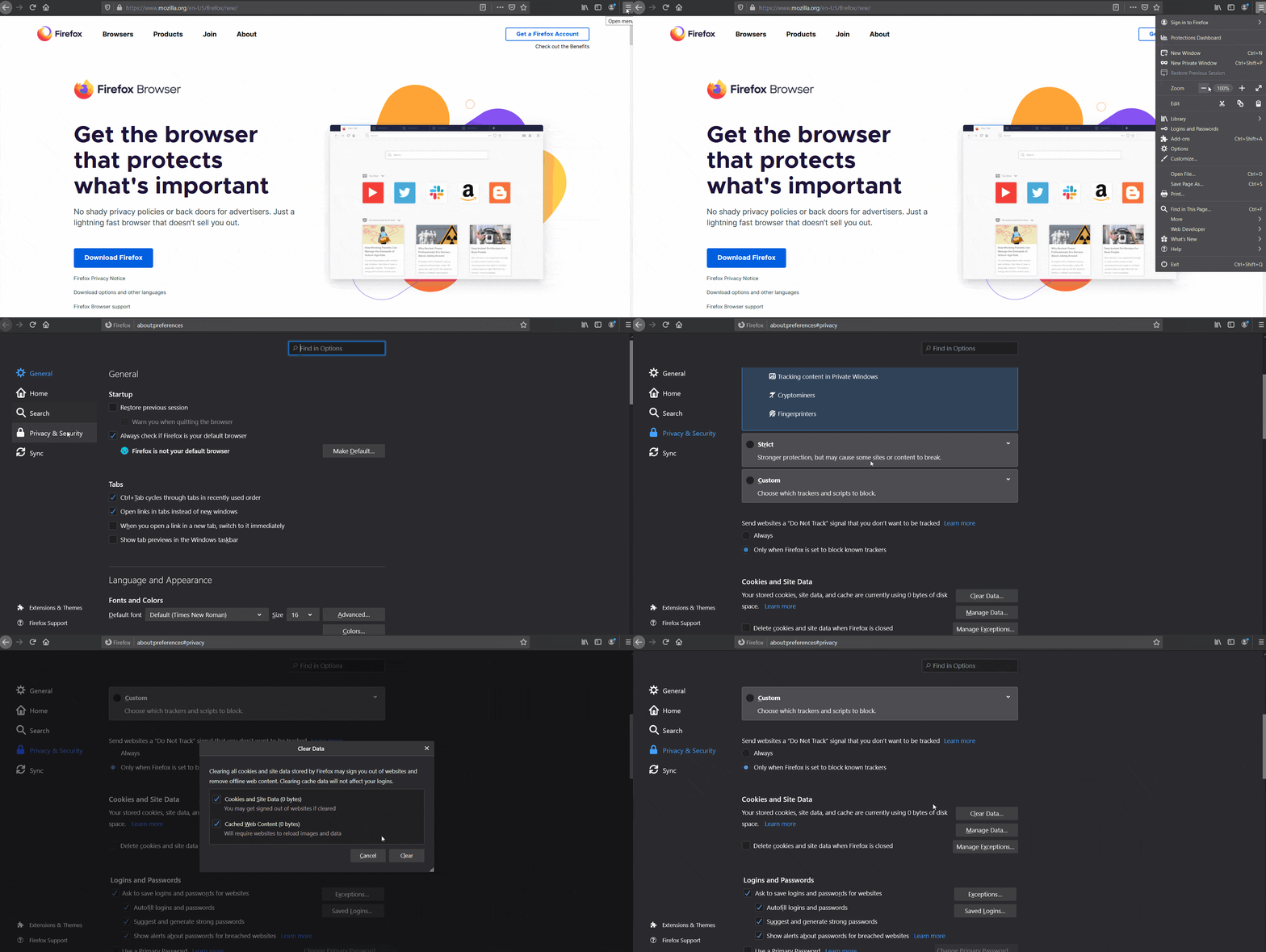
1. На своем компьютере откройте Firefox.
2. В верхнем правом углу нажмите на кнопку Меню (три полоски)  и выберите Настройки.
3. Слева выберите Настройки и приватность.
4. В разделе Куки и данные сайтов, нажмите Удалить данные.
5. Отметьте Куки и данные сайтов и Кэш веб-содержимого и нажмите кнопку Удалить.
Brave Browser
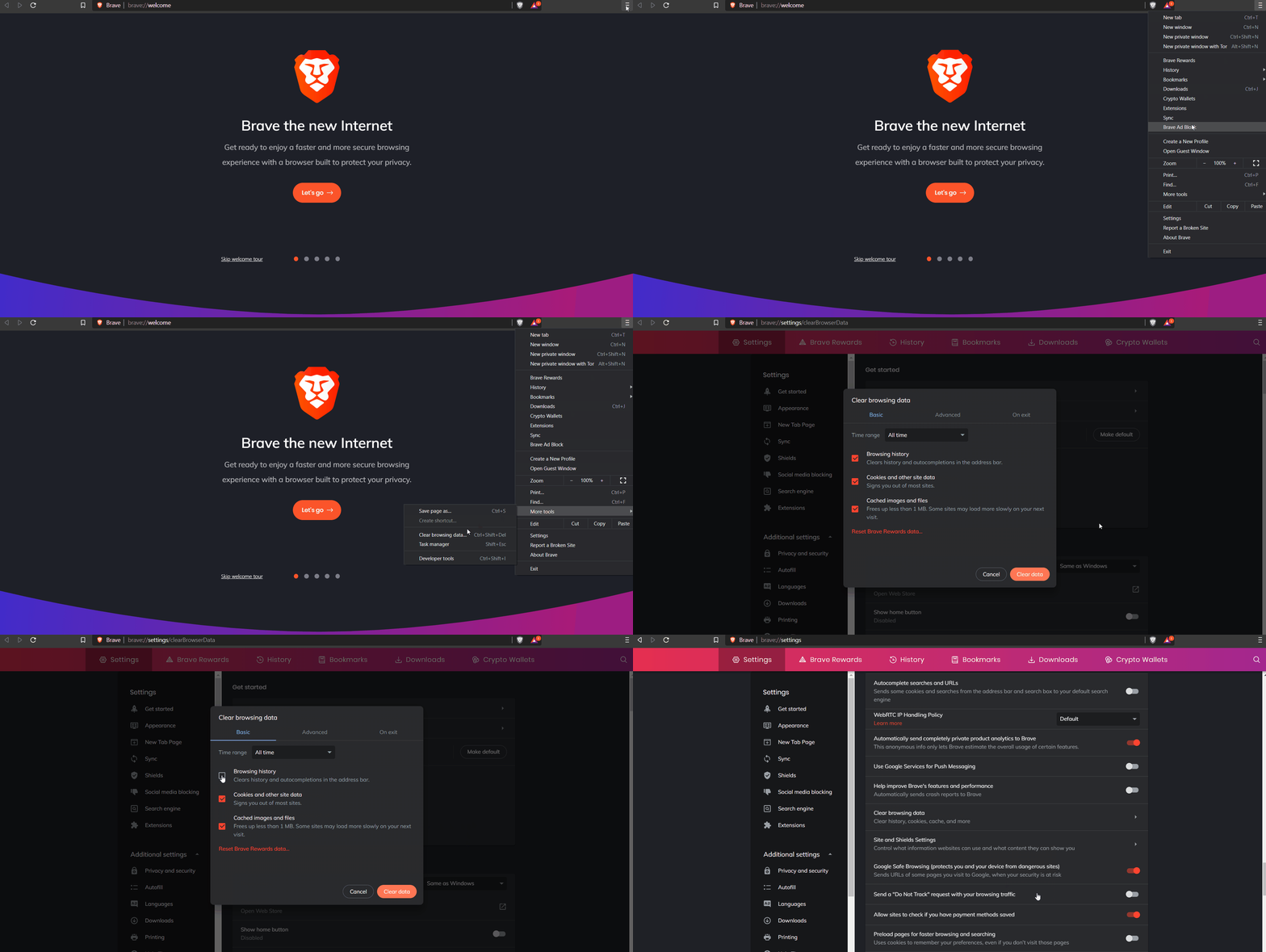
1. На своем компьютере откройте Brave.
2. В верхнем правом углу нажмите на кнопку Меню (три полоски) .
3. Нажмите на Дополнительные инструменты → Удаление данных о просмотренных страницах.
4. Сверху появившегося окна, выберите временной диапазон. Выберите Всё время чтобы удалить всё.
5. Отметьте галочками Файлы cookie и Изображения и другие файлы, сохранённые в кэше.
6. Нажмите Удалить данные.
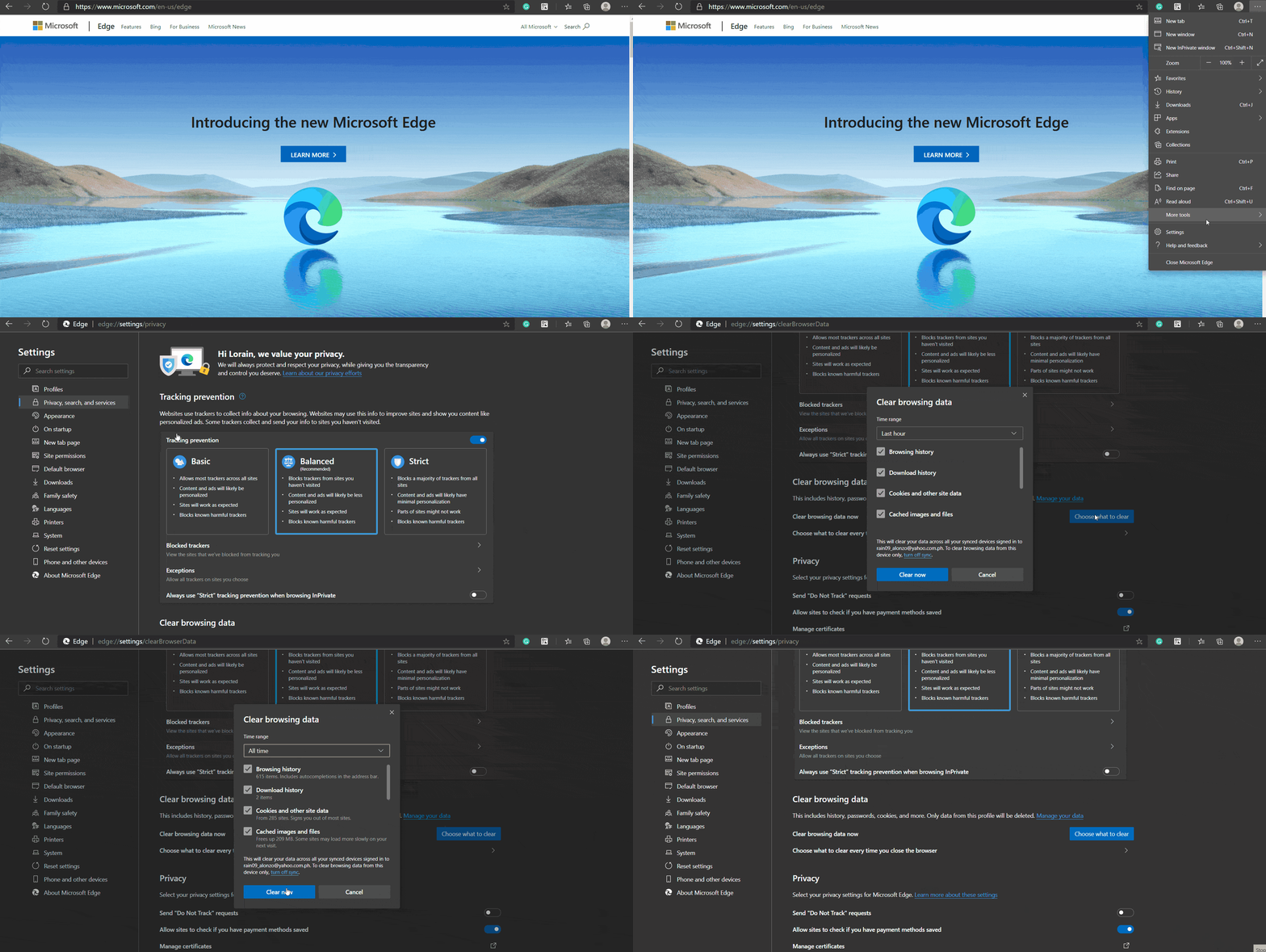
Microsoft Edge Chromium
1. На своём персональном компьютере запустите Edge.
2. В верхнем правом углу нажмите на три точки или используйте комбинацию клавиш ALT-F чтобы вызвать меню.
3. Перейдите в Настройки почти в самом низу списка.
4. На левой панели нажмите на Конфиденциальность, поиск и службы.
5. В разделе Удалить данные о просмотре веб-страниц нажмите на Выбрать элементы для удаления:
-
- Сверху появившегося окна, выберите временной диапазон. Выберите Всё время чтобы удалить всё.
- Отметьте галочками Файлы cookie и другие данные сайтов и Кэшированные изображения и файлы.
- Снимите галочку возле Журнал браузера.
6. Нажмите на Удалить сейчас.
Safari
1. На своём персональном компьютере запустите Safari.
2. Нажмите на пункт меню Safari → Сбросить Safari.
3. Выберите пункты Удалить данные веб-сайтов.
4. Нажмите Сбросить.