
Представляем пошаговое руководство по копированию Фьючерсы сделок на Bybit.
Копирование Мастера трейдинга
Просмотр позиций
Изменeние настройки копитрейдинга
Переключить режим копирования, режим маржи и настройки кредитного плеча
Увеличение или уменьшение суммы инвестиций
Задать TP/SL
Закрыть позиции
Отменить копирование Мастера трейдинга
Копирование Мастера трейдинга
Шаг 1. Перейдите в раздел Копитрейдинг на главной странице приложения.
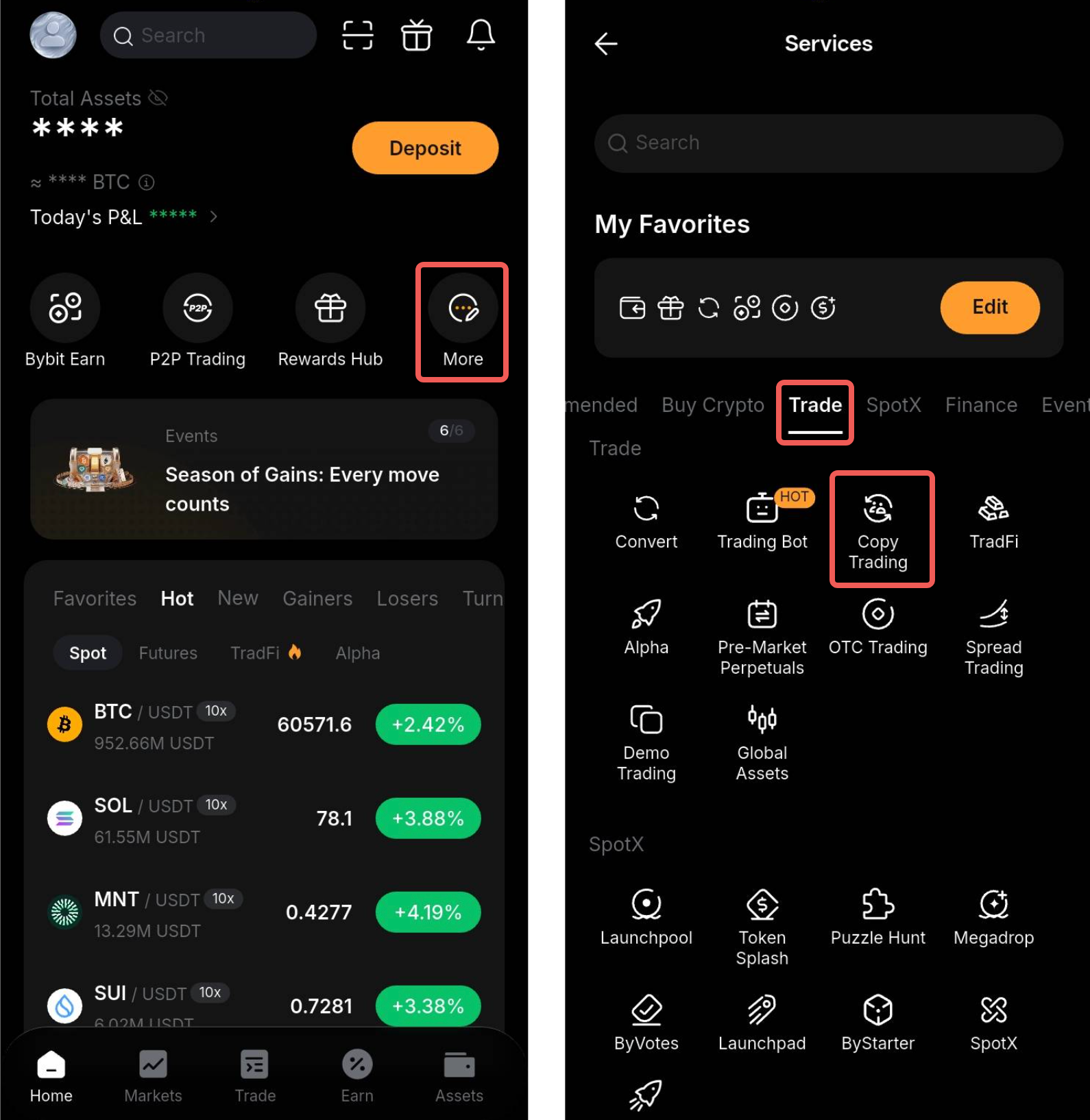
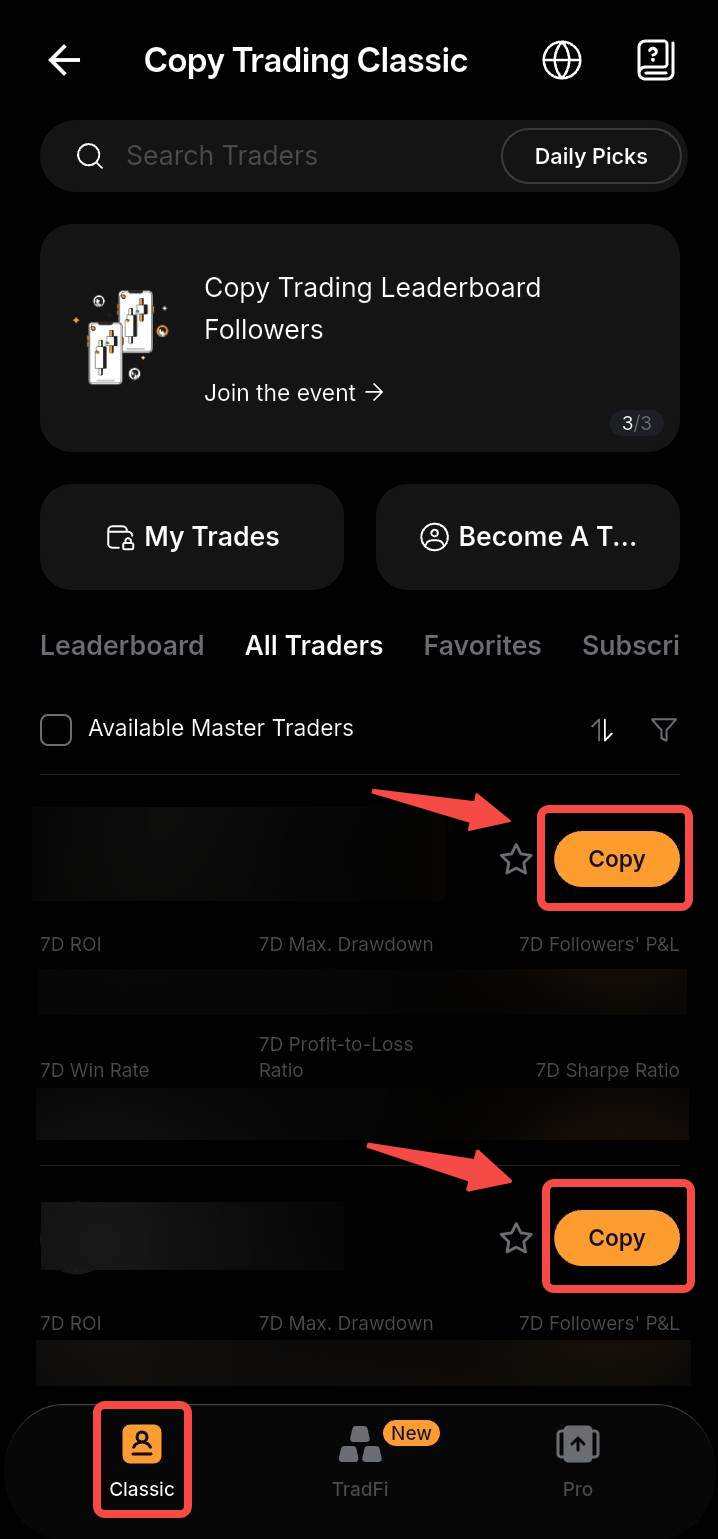
Шаг 2. Просматривайте топовых Мастеров трейдинга в различных лидербордах, выберите те, на которые хотите подписаться, и нажмите Копировать. Одновременно можно подключить до 10 Мастеров трейдинга.
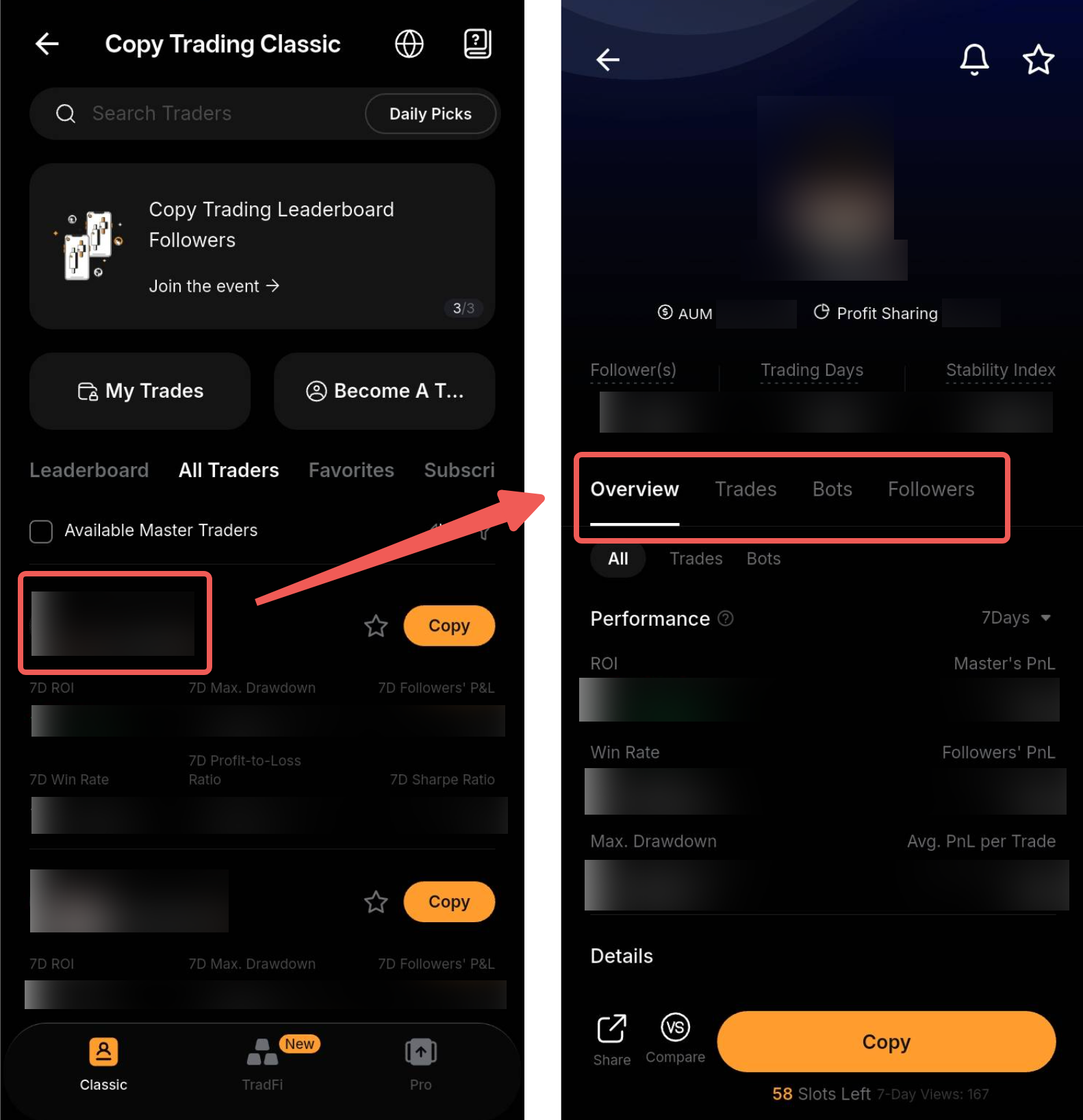
Совет: Нажмите на карту Мастера трейдинга, чтобы получить доступ к комплексным показателям производительности и принимать более обоснованные решения.
Шаг 3. Разместите кописделки, установив сумму инвестиций. Минимальная сумма инвестиций составляет 100 USDT. Обратите внимание, что Мастера трейдинга могут установить более высокое минимальное требование к копированию, которое будет указано в профиле Мастера трейдинга.
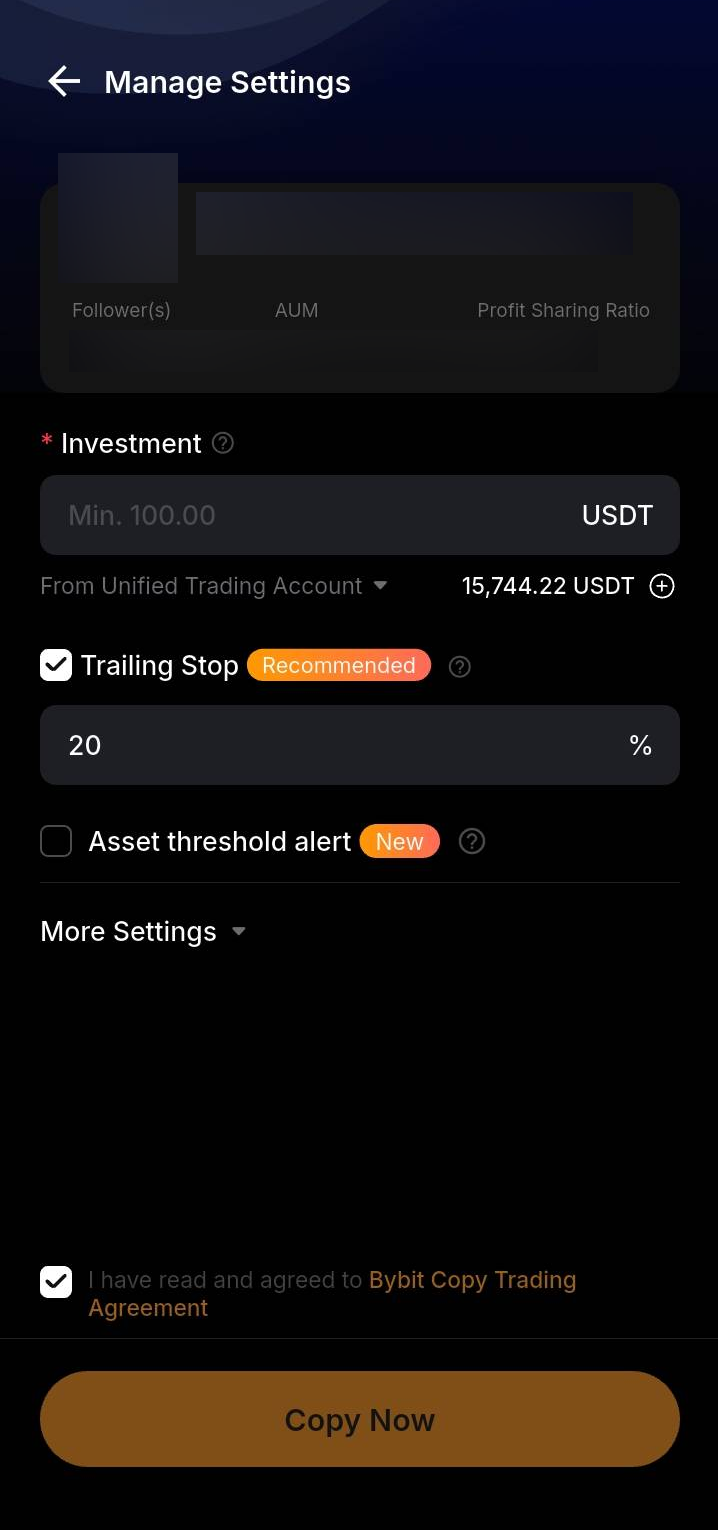
Шаг 4. Разверните Больше настроек, чтобы настроить дополнительные параметры для копитрейдинга.
- Выберите режим копирования и настройте торговые параметры (если применимо)
- После выбора режим копирования изменить нельзя. Для переключения режимов отмените текущую кописделку и запустите новую.
- Все настройки, настроенные в разделе Бессрочные USDT сделки, применяются только к торговле бессрочными USDT контрактами.
- Копировать сделки Мастера трейдинга можно только с момента начала копирования.
- Настройка параметров в разделе Дополнительные настройки будет недоступна, если Мастер трейдинга включит принудительную синхронизацию в SyncMaster. Вместо этого будет отображаться статус «SyncMaster активирован».
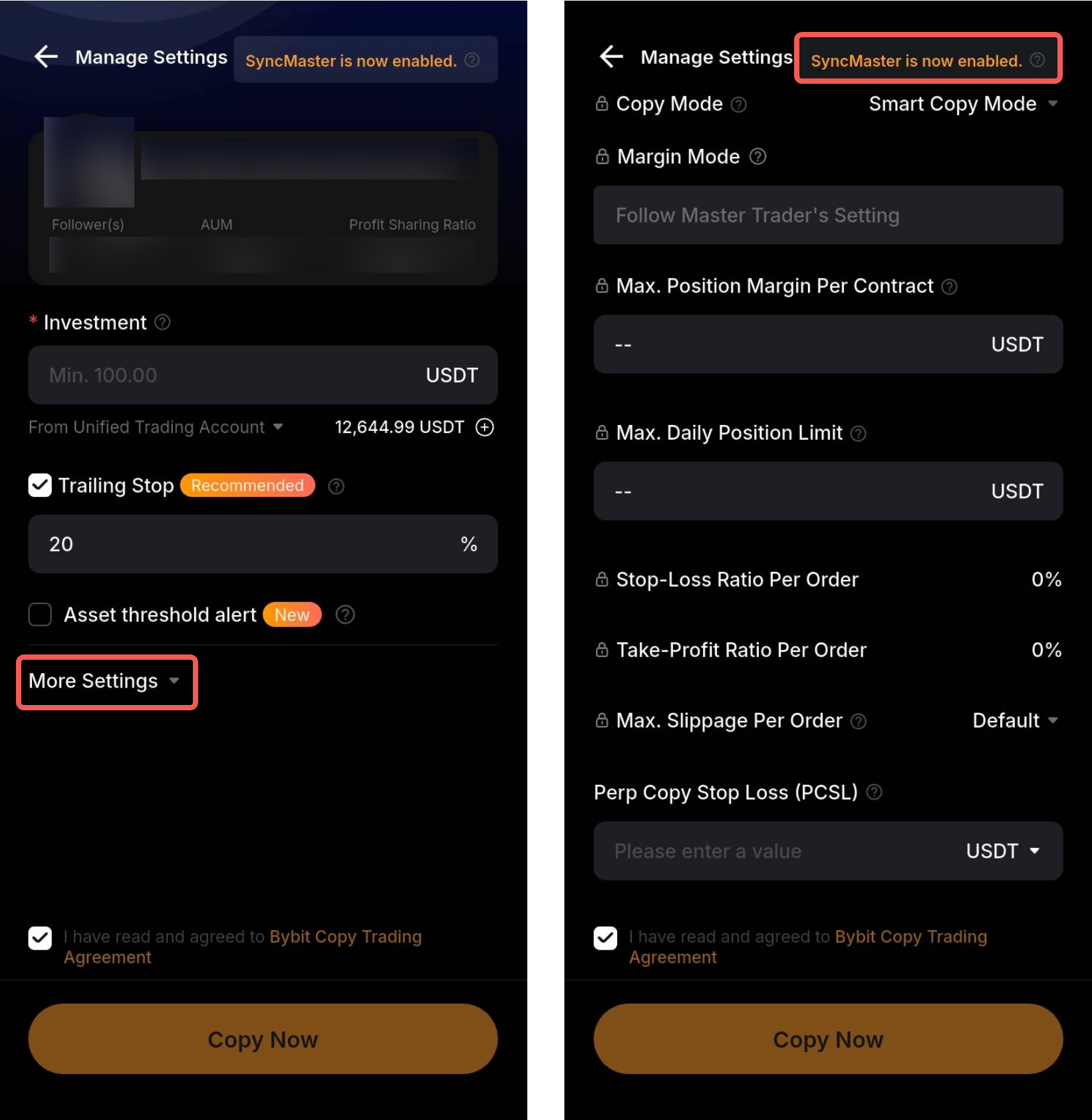
Более подробное описание режимов копирования и настроек параметров представлено в этой статье.
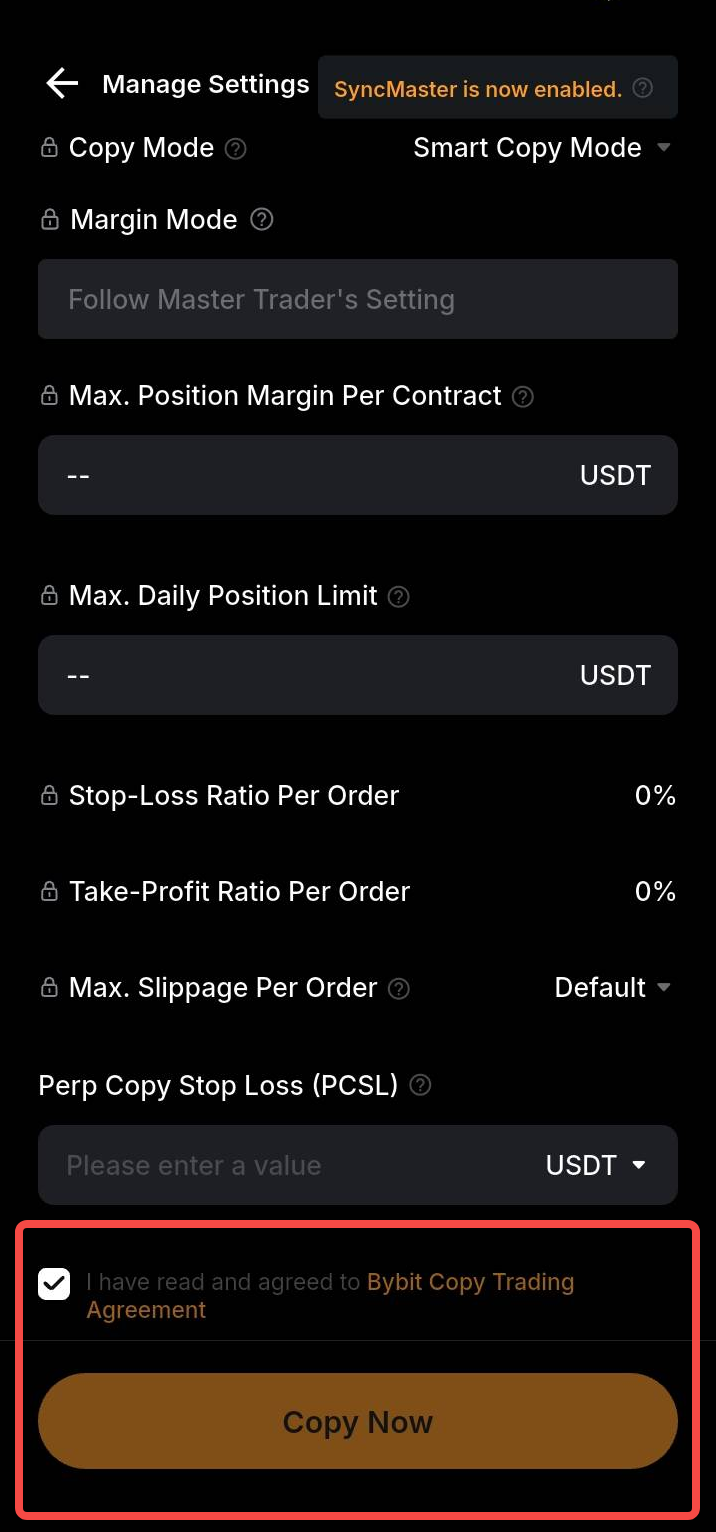
Шаг 5. После подтверждения настроек поставьте галочку в поле Подтверждение соглашения и нажмите Копировать.
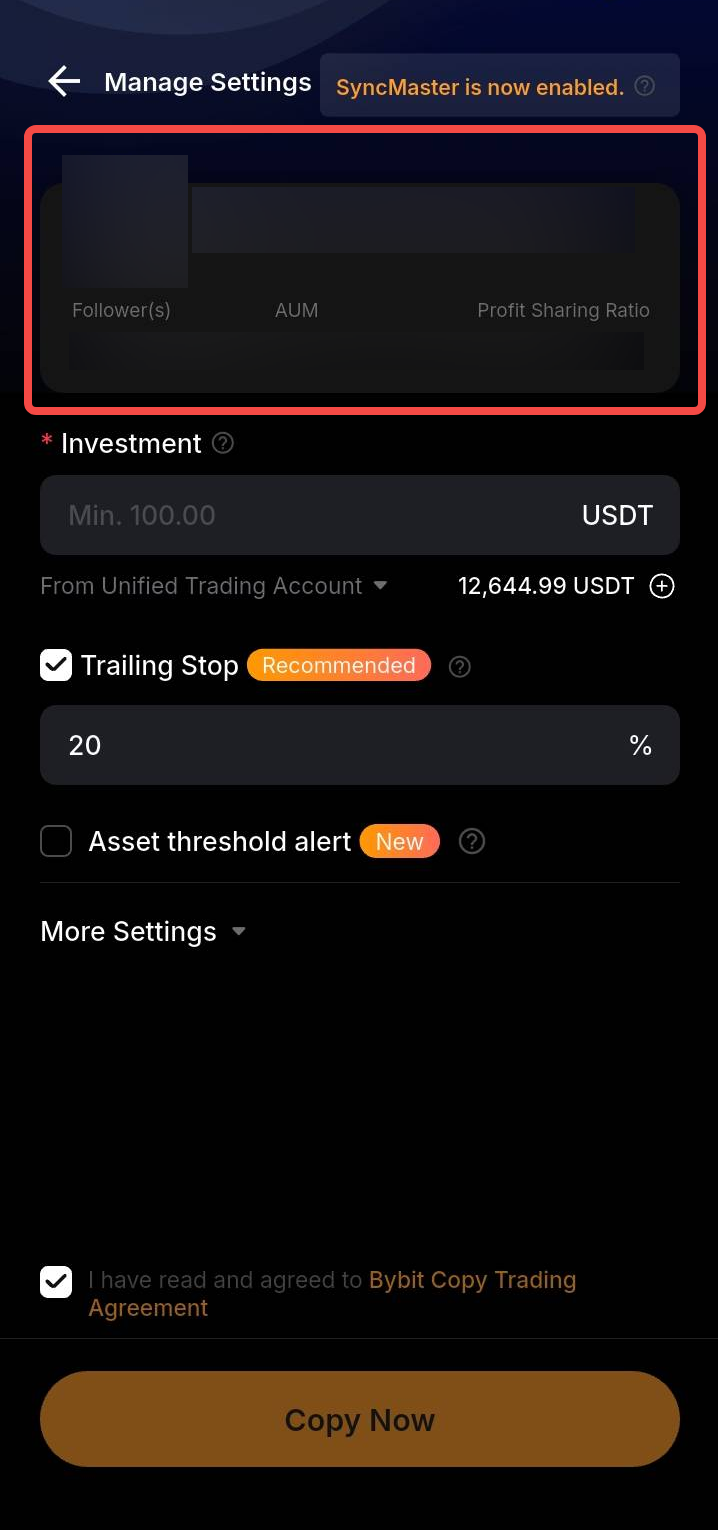
На этой же странице можно также увидеть показатели эффективности Мастера трейдинга и коэффициент распределения прибыли. Коэффициент распределения прибыли зависит от уровня Мастера трейдинга. Если коэффициент распределения прибыли составляет 10%, подписчикам необходимо будет разделить с Мастером трейдинга 10% от прибыли, полученной от копирования этого Мастера трейдинга.
Просмотр позиций
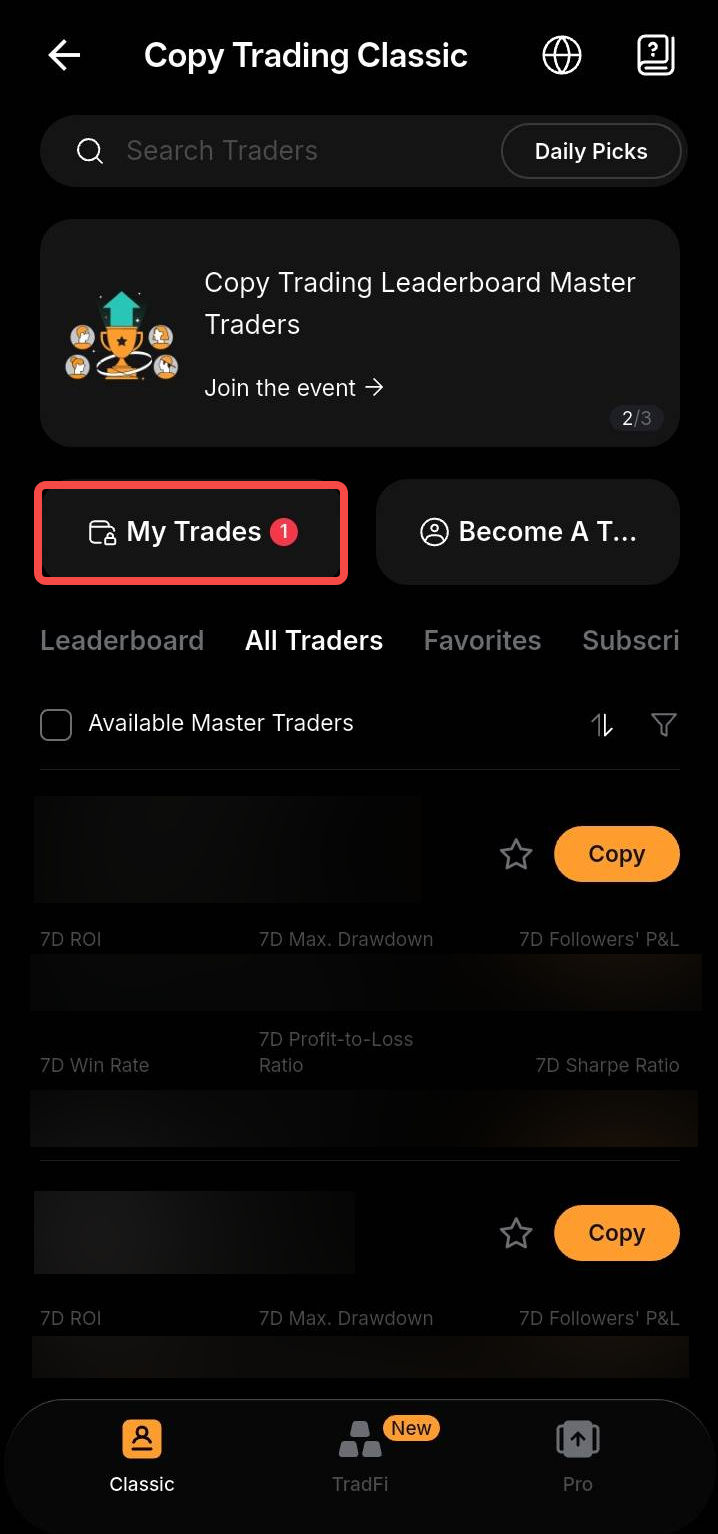
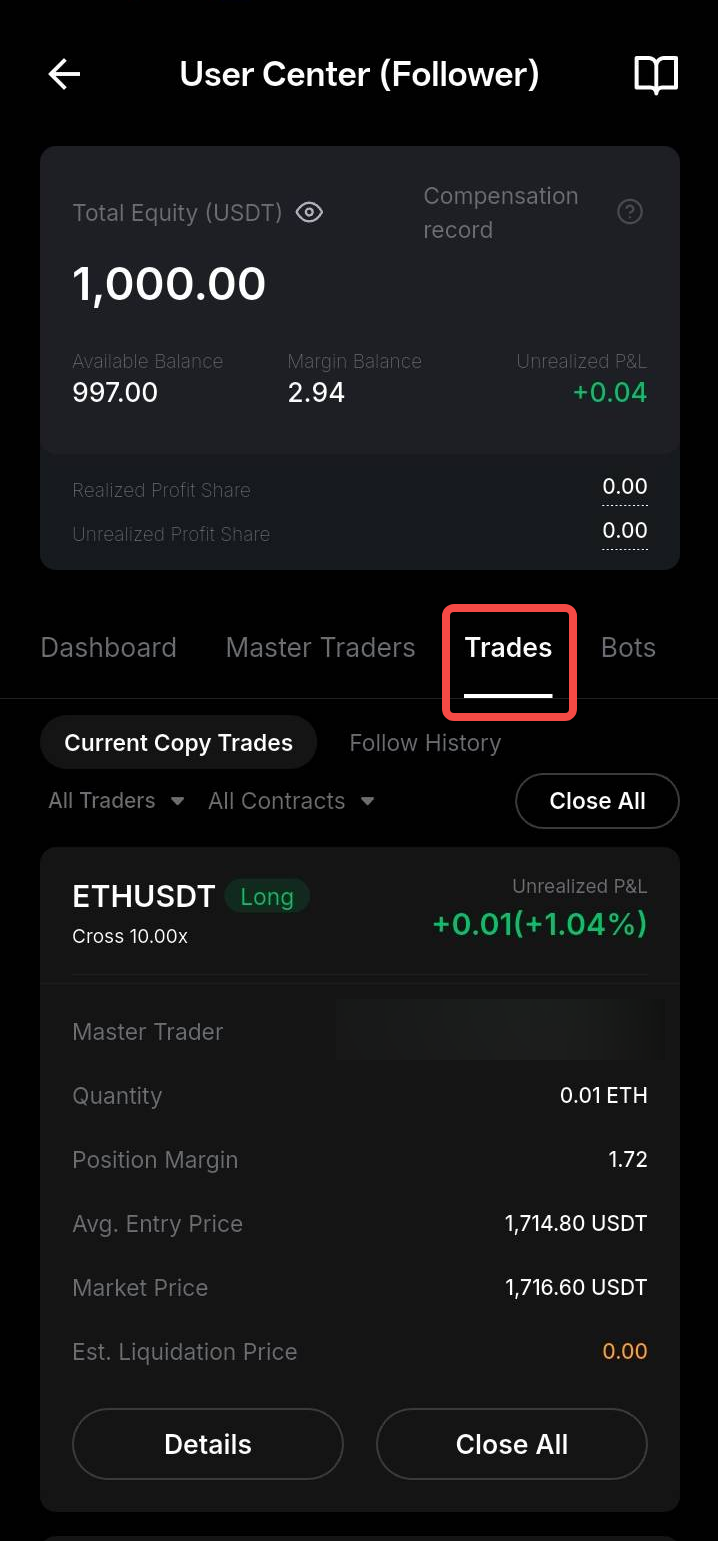
Шаг 1. Нажмите Мои сделки в правом верхнем углу страницы копитрейдинга Classic.
Шаг 2. Перейдите в раздел Торги, чтобы просмотреть текущие скопированные сделки по бессрочным USDT контрактам. Нажмите Детали, чтобы увидеть каждый скопированный ордер в зависимости от позиции каждой торговой пары.
Изменить настройки копитрейдинга
Параметры копитрейдинга можно изменить, выполнив следующие действия.
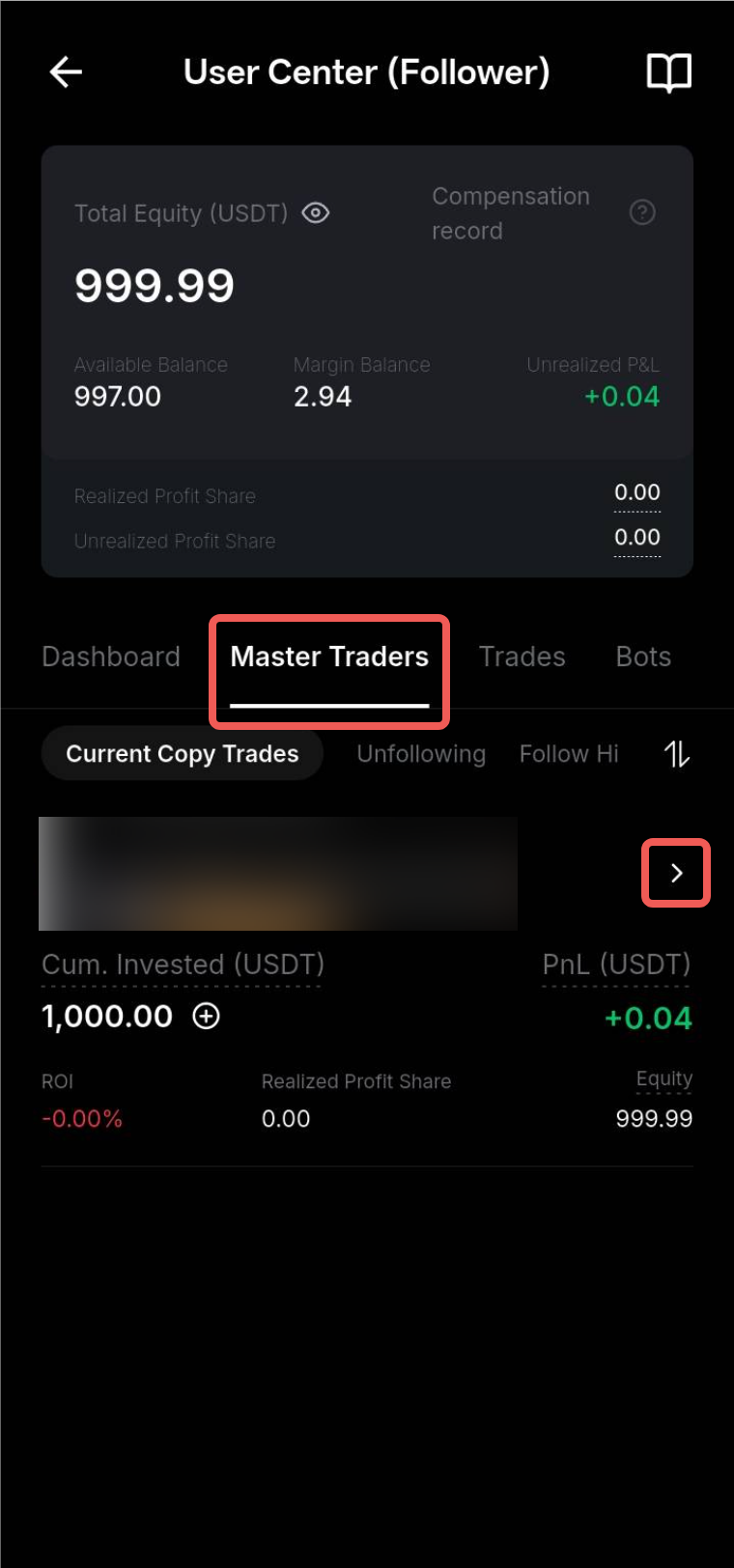
Шаг 1. Перейдите в раздел Мои сделки → Центр пользователя (подписчик).
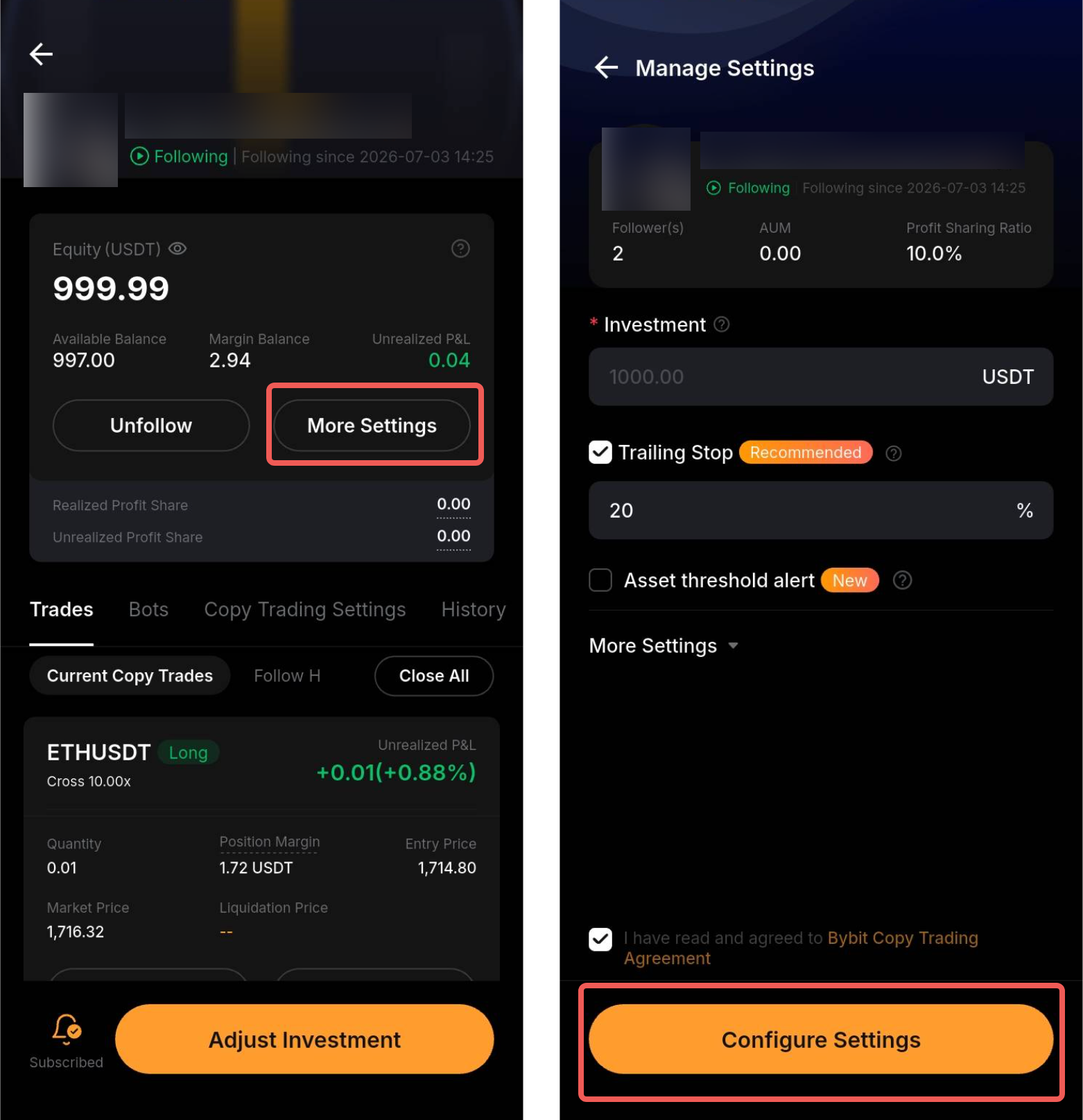
Шаг 2. Нажмите Детали Мастера трейдинга, за которым вы подписаны.
Шаг 3. Перейдите в раздел Дополнительные настройки, чтобы изменить параметры бессрочных USDT сделок. Нажмите Настроить настройки в нижней части страницы, когда будете готовы сбросить настройки копирования. Обратите внимание, что если Мастер трейдинга включил принудительную синхронизацию в разделе SyncMaster, вы не сможете настроить параметры в разделе Дополнительные настройки.
Примечание: Чтобы сбросить параметры скопированного элемента, нажмите Остановить копирование. Чтобы настроить параметры копирования, перейдите в раздел Настройки после начала копирования.
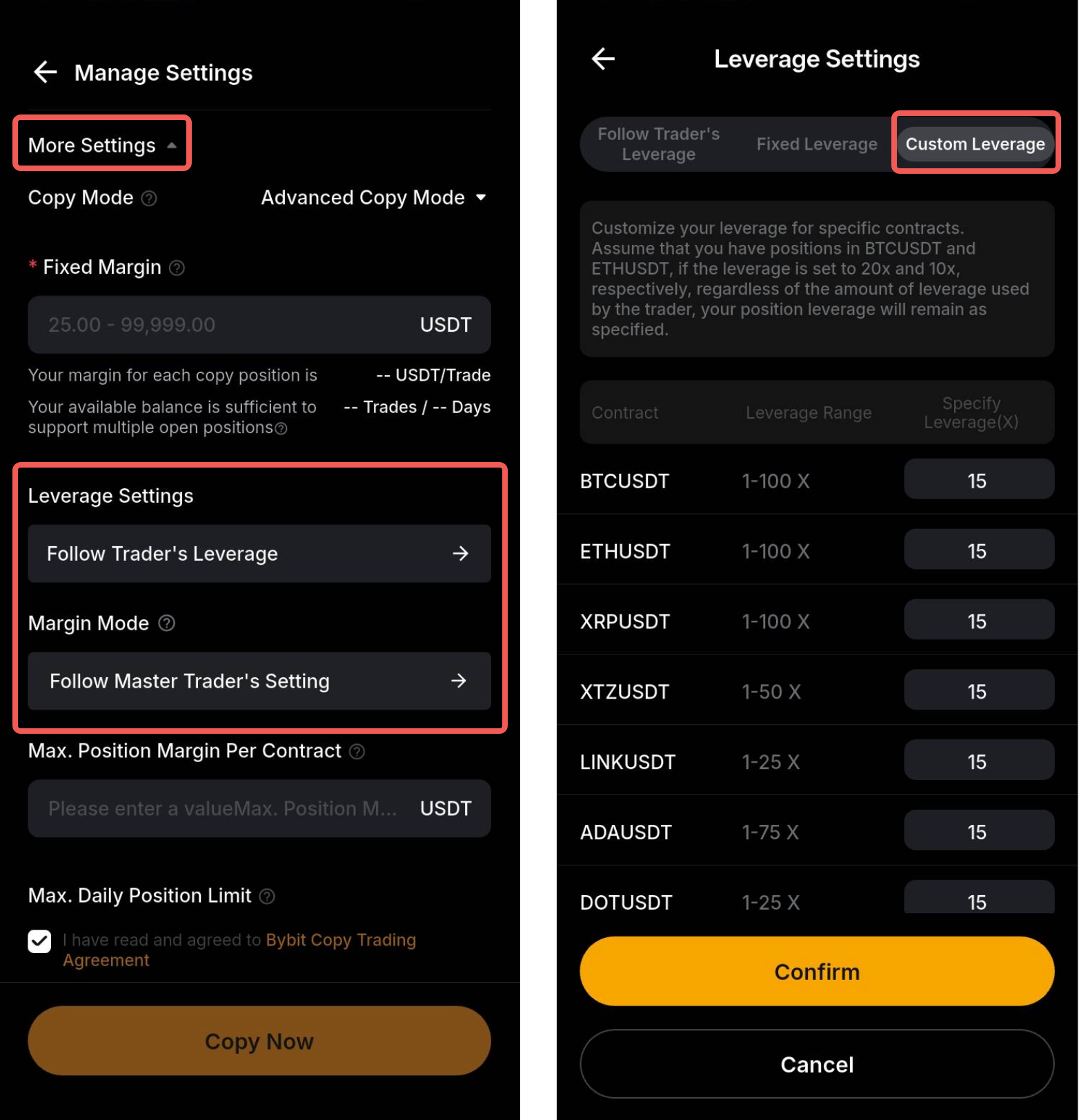
Переключить режим копирования, режим маржи и настройки кредитного плеча
Режим копирования: В настоящее время режим копирования недоступен для копирования торговых ботов. Чтобы изменить режим копирования, необходимо отменить копию Мастера трейдинга и начать новый копитрейдинг в желаемом режиме. Обратите внимание, что при занятости всех слотов регистрация одного и того же Мастера трейдинга может быть невозможна.
Настройки режима маржи и кредитного плеча: Чтобы изменить режим маржи или кредитного плеча, выполните следующие действия по изменению настроек копитрейдинга. Изменение кредитного плеча не применяется к смарт-копированию, поскольку вы будете следовать за кредитным плечом Мастера трейдинга.
Увеличение или уменьшение суммы инвестиций
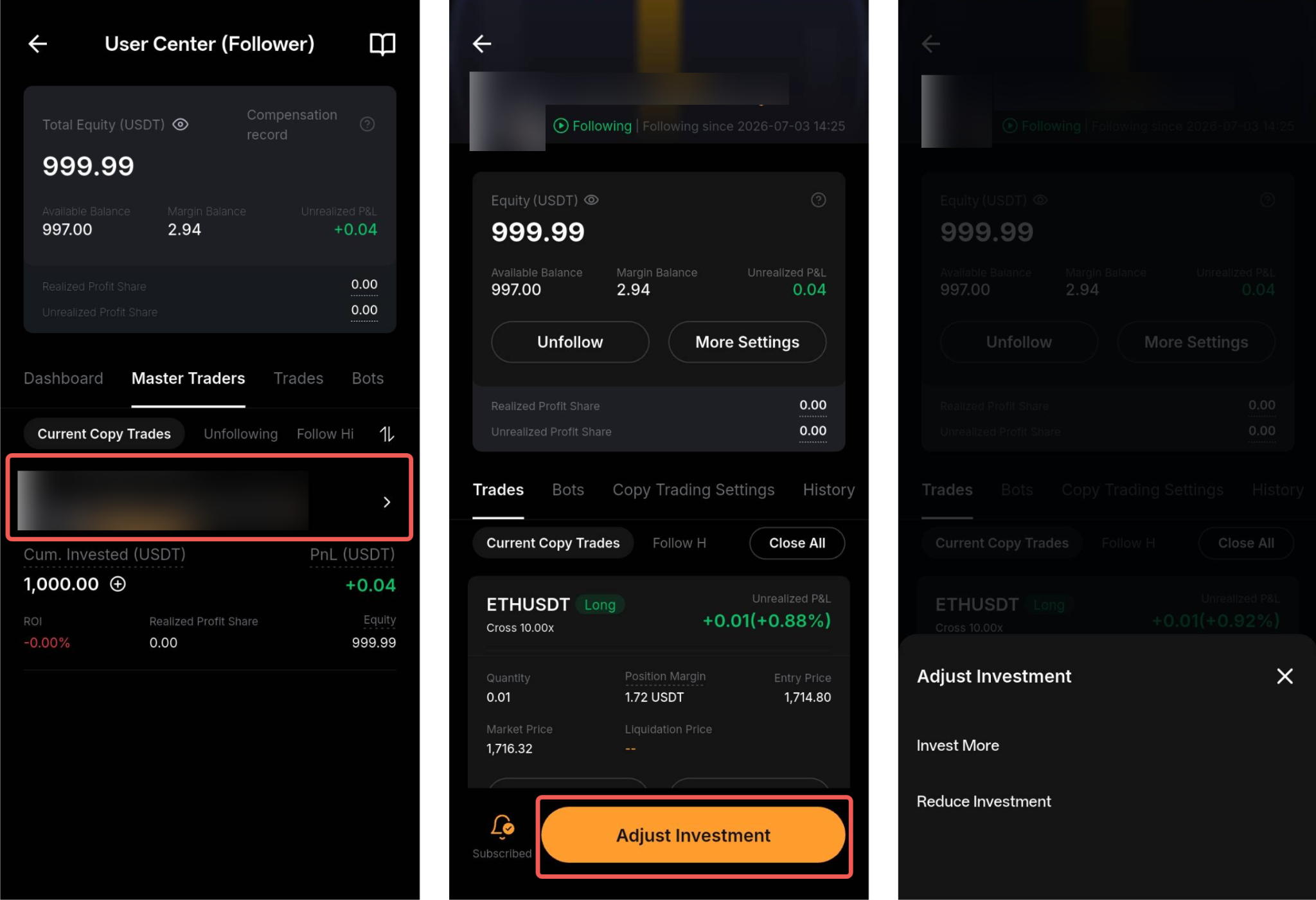
Шаг 1. Перейдите в Центр пользователя (подписчик) → Мастера трейдинга → Изменить инвестиции. Выберите Увеличить инвестиции или Уменьшить инвестиции.
Примечания
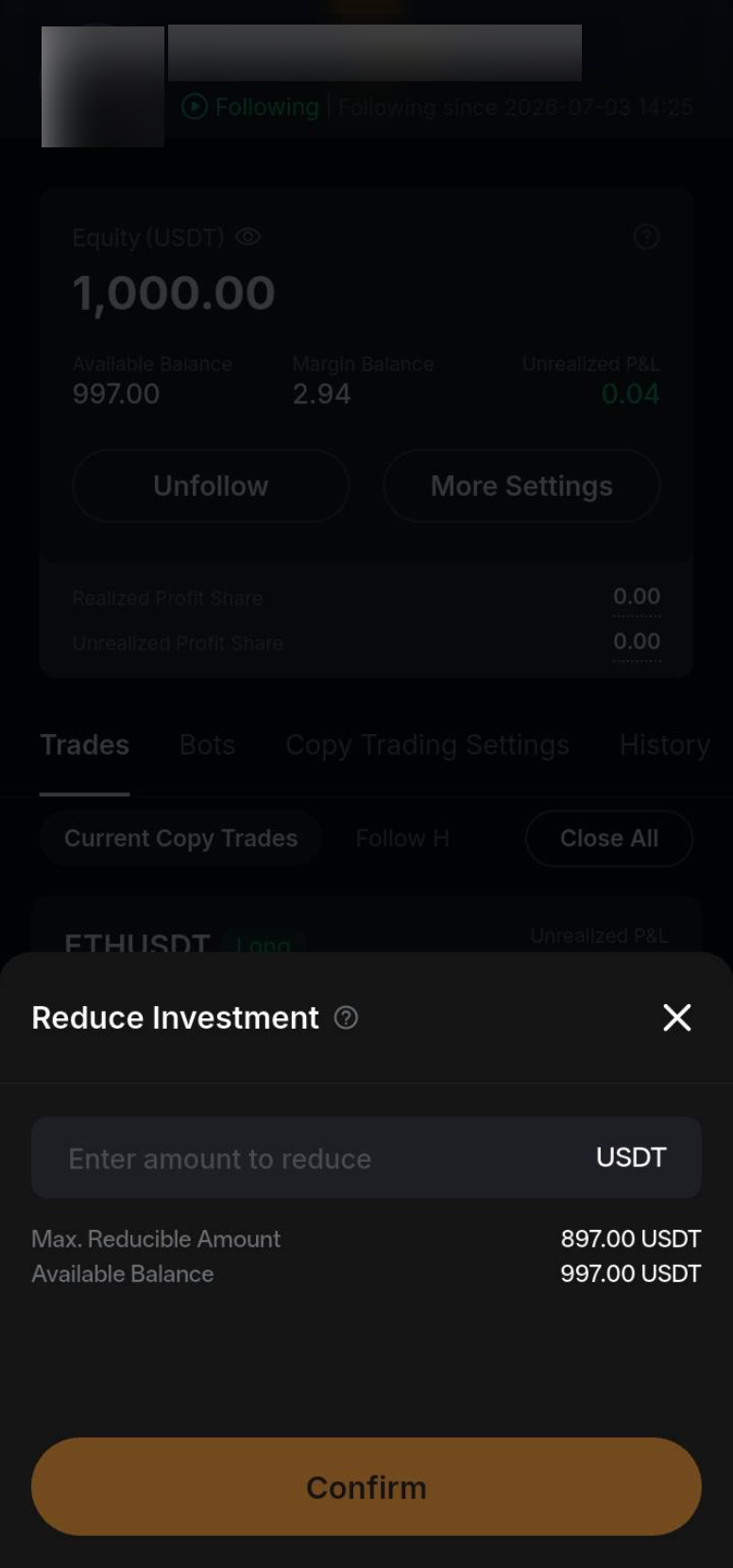
— Как правило, минимальная сумма инвестиций для копитрейдинга Classic составляет 100 USDT. Однако ваш Мастер трейдинга может установить более высокую минимальную необходимую сумму инвестиций. Таким образом, вы не сможете сократить инвестиции до уровня ниже 100 USDT или минимальной суммы, необходимой для Мастера трейдинга.
— Вы увидите Mакс. Снижаемая сумма в окне «Снижение инвестиций».
Задать TP/SL
Чтобы установить TP/SL для бессрочных USDT ордеров, перейдите в Центр пользователя (подписчик) → Торги → Текущие копитрейдинги → Подробности. Нажмите Установить TP/SL и введите желаемую цену тейк-профита или стоп-лосс. Также можно выбрать эталонную цену для активации вашей TP/SL.
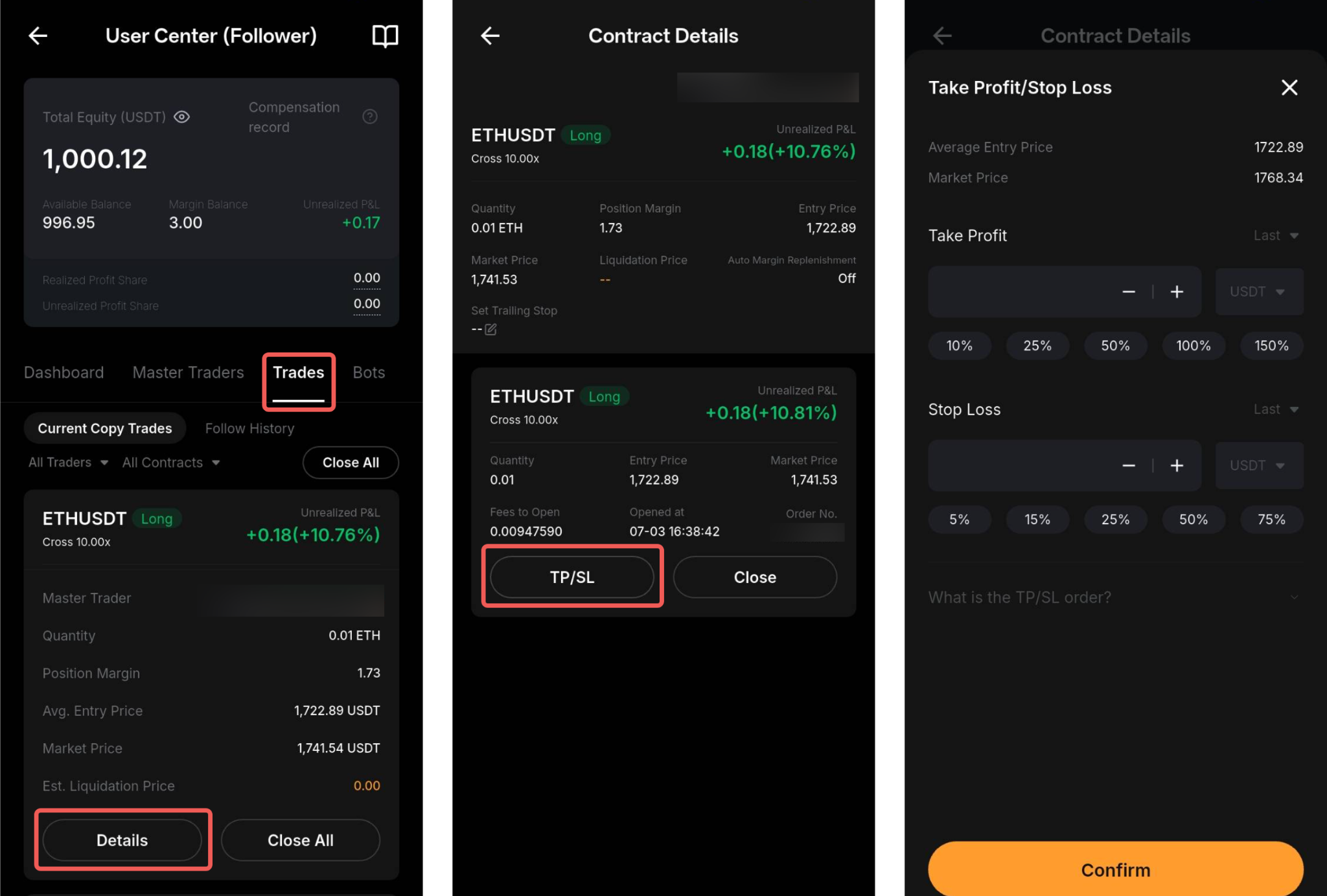
Процентная строка ниже цены означает ROI, который должен быть достигнут. Например, подписчик А выбрал 10% для стоп-лосса и в качестве ориентировочной цены выбрал цену последней сделки. Система автоматически подсчитала цену стоп-лосса на $16 635,5. Это означает, что когда цена последней сделки достигнет $16 635,5, сработает SL-ордер, а ROI составит примерно -10%.
Закройте позиции
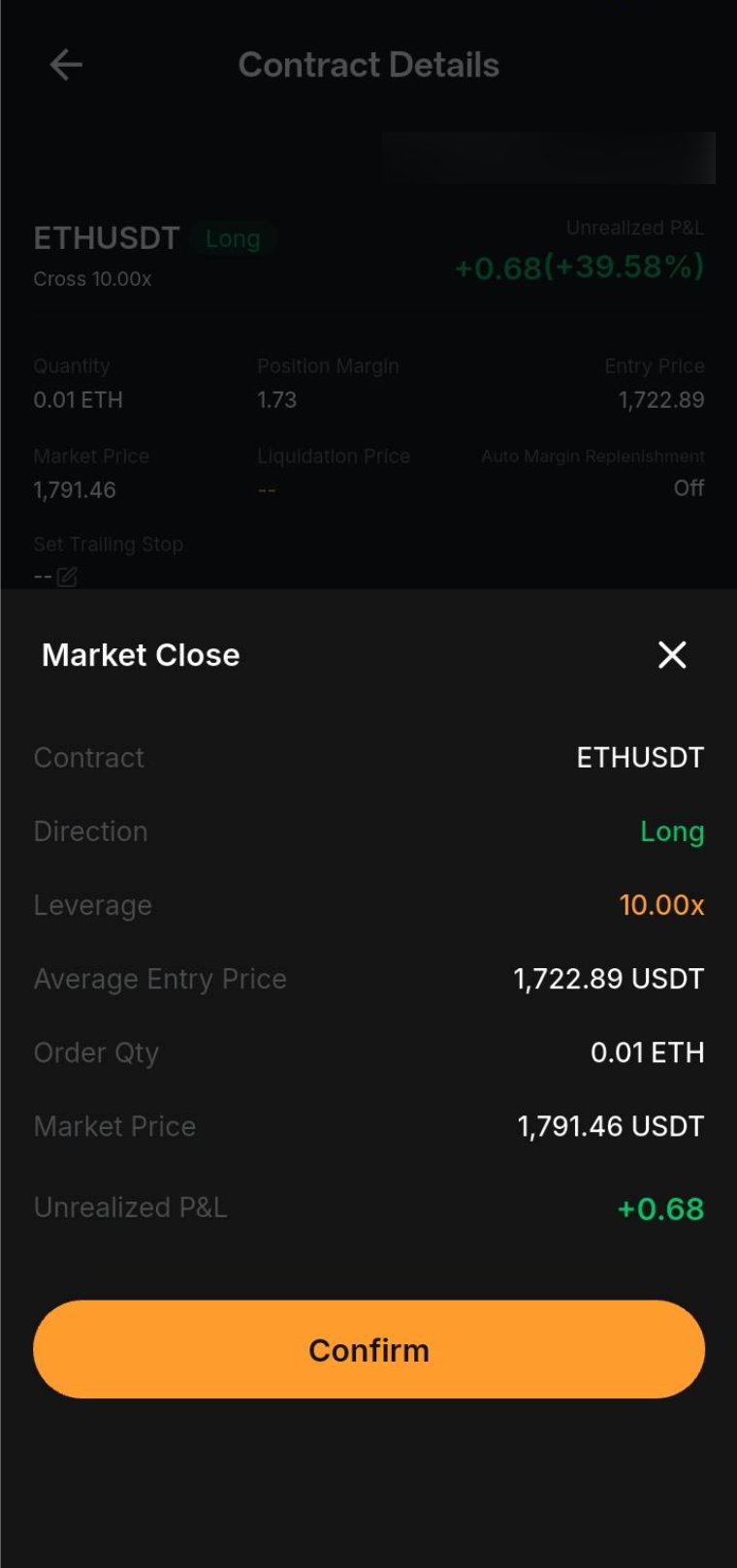
Чтобы закрыть ордер вручную, перейдите в Центр пользователя (подписчик) → Торги → Открыть позицию → Подробности. Вы увидите ордер, размещенный для этой позиции, и можете нажать Закрыть, чтобы закрыть соответствующий ордер. Ордер будет закрыт через рыночный ордер.
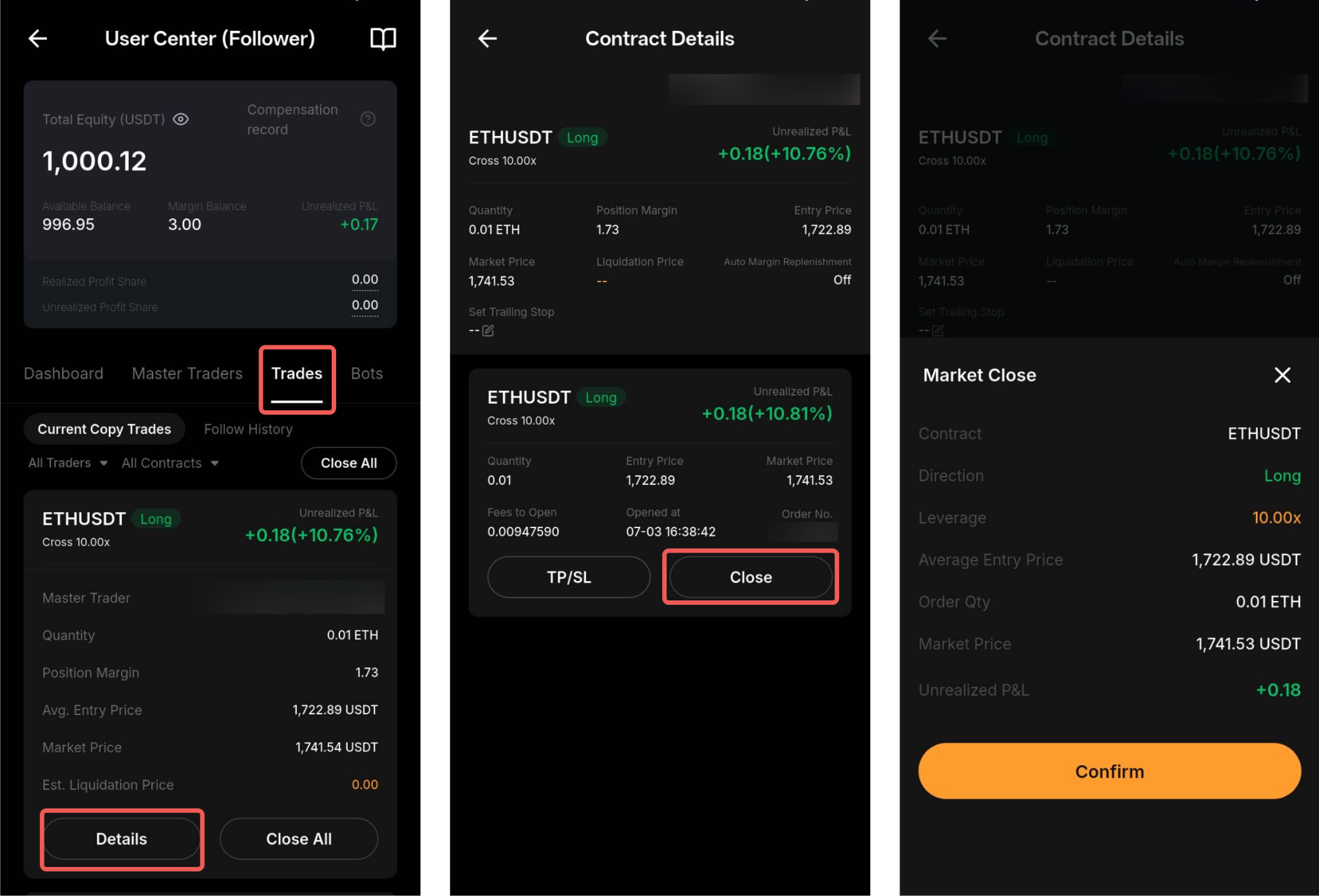
Чтобы закрыть всю позицию Мастера трейдинга, перейдите в Центр пользователя (подписчик) → Торги → Открыть позицию → и нажмите Закрыть все, чтобы закрыть всю позицию по рыночной цене.
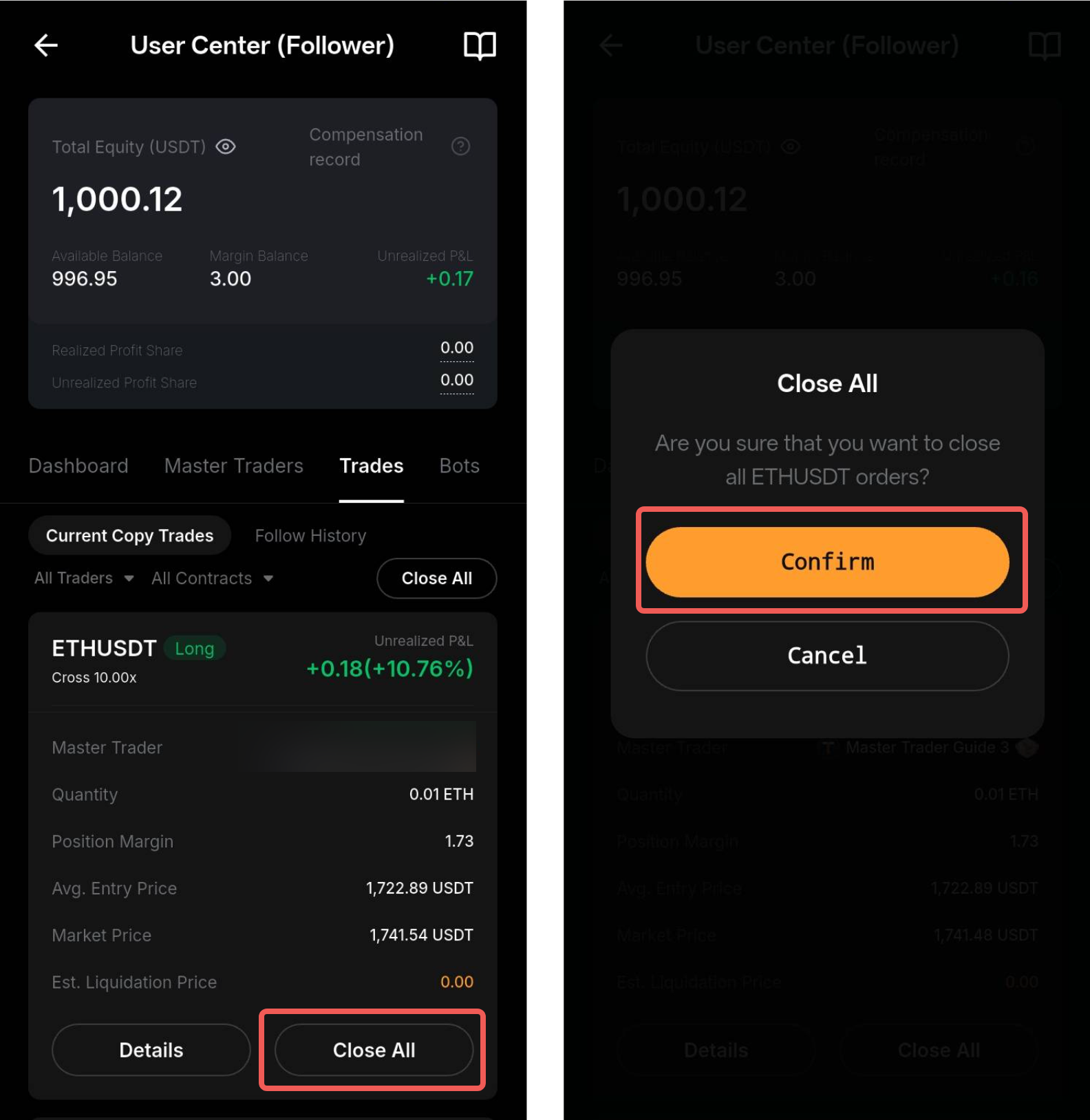
В окне Закрытие Маркета можно просмотреть информацию о позиции, прежде чем подтвердить закрытие позиции. Предполагаемая P&L рассчитывается по следующей формуле:
Расч. P&L = средняя цена входа в позицию − текущая рыночная цена
Отменить копирование Мастера трейдинга
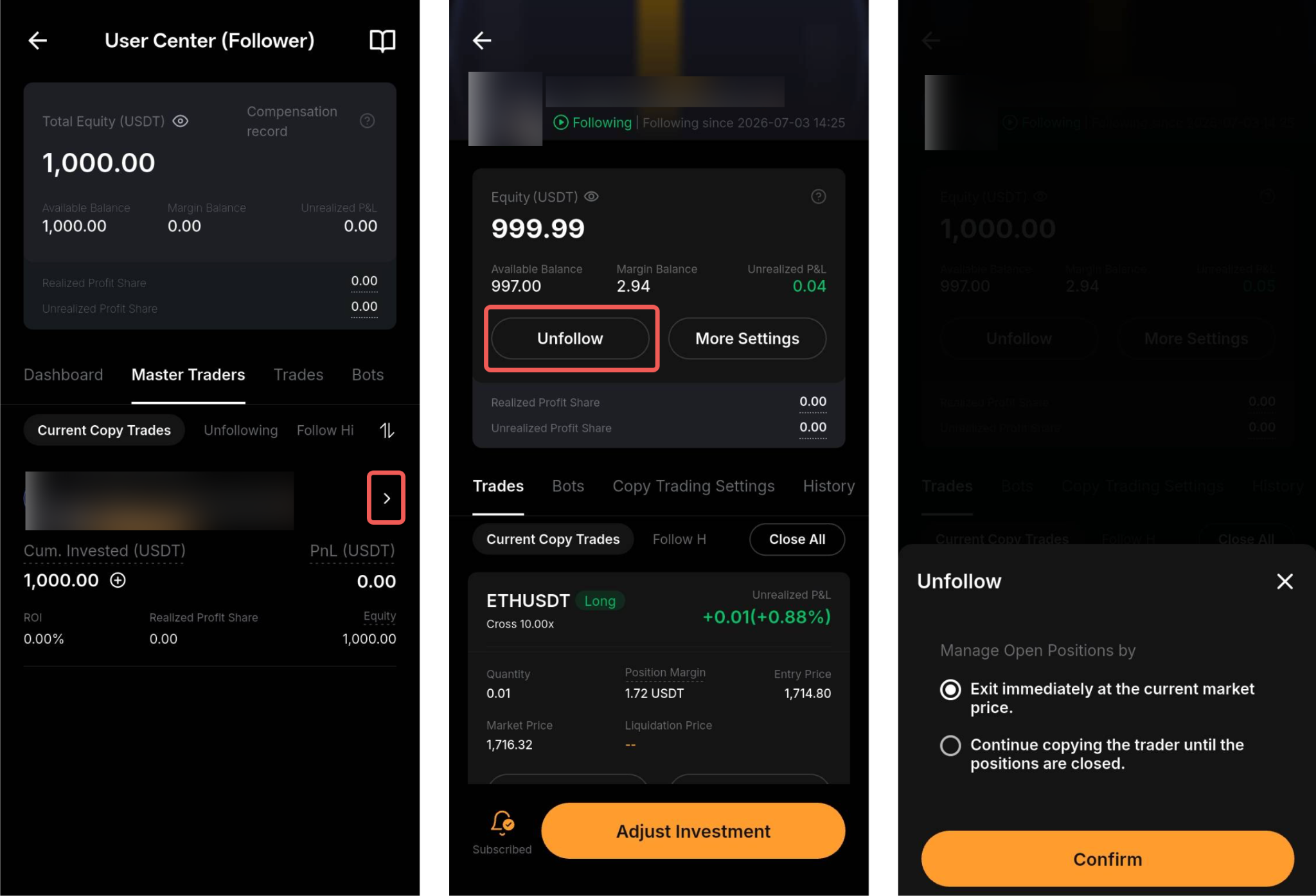
Чтобы отменить копирование Мастера трейдинга, перейдите в Центр пользователя (подписчик) → Мастер трейдинга → Текущие копитрейдинги и нажмите на Детали соответствующего Мастера трейдинга, на которого хотите отписаться.
Чтобы отменить все скопированные позиции, перейдите на страницу Настройки копитрейдинга и нажмите Остановить копирование Classic рядом с Настройками копирования трейдера.
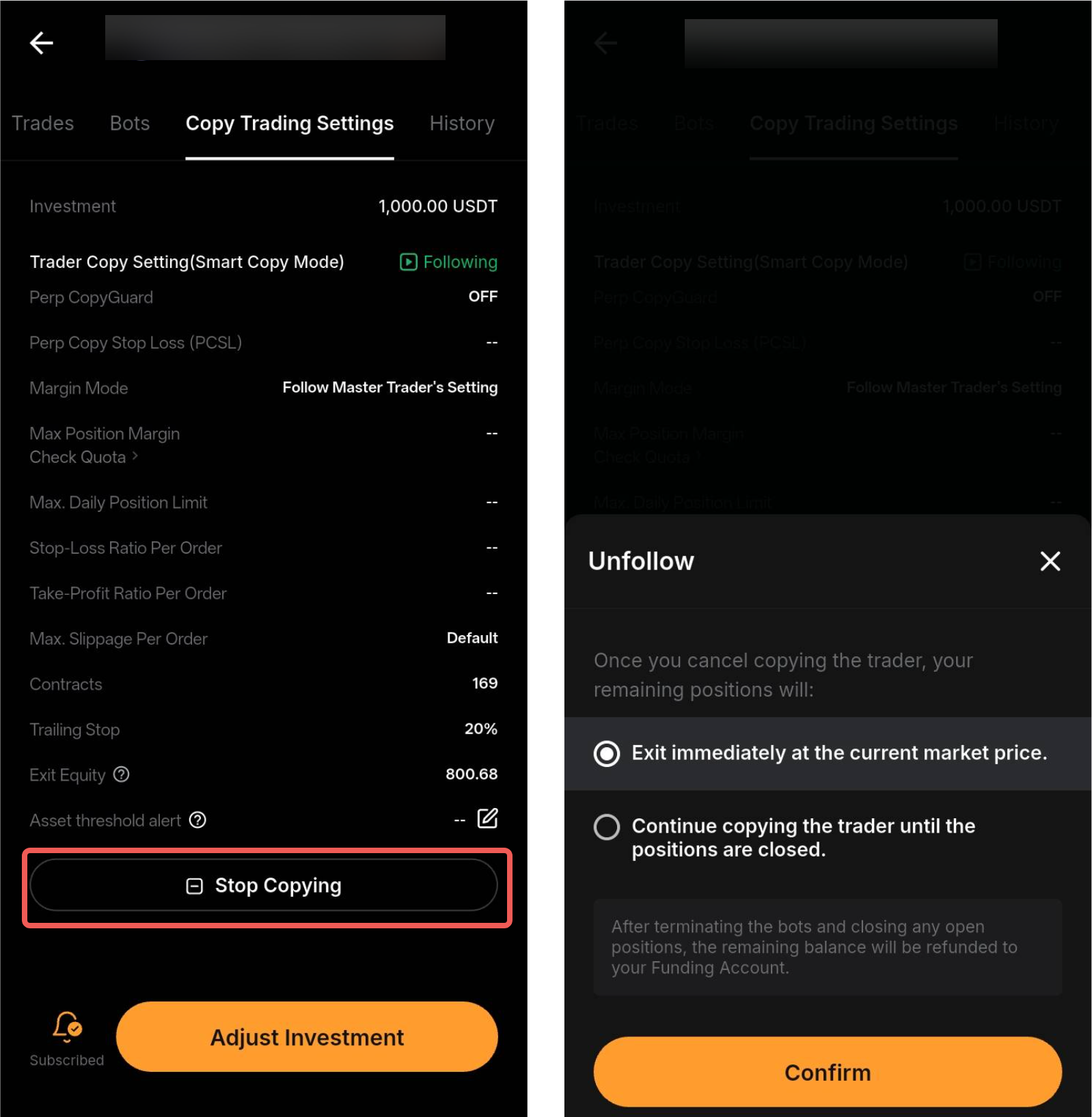
После отмены копирования Мастера трейдинга можно выбрать один (1) из следующих способов:
1. Закрыть оставшиеся позиции по рыночной цене, или
2. Продолжайте копировать трейдера, пока позиции не будут закрыты. В течение этого времени будет скопирован только сигнал о закрытии этой позиции от Мастера трейдинга. Любые новые ордера или изменения, внесённые в позицию Мастером трейдинга, копироваться не будут.
После отмены копии и закрытия всех позиций инвестированные средства будут автоматически переведены на ваш аккаунт финансирования независимо от того, какой аккаунт вы использовали для инвестирования.