
Bybit RFQ (запрос котировки) — это функция блочной торговли, которая позволяет запрашивать котировки напрямую у поставщиков ликвидности. Вы можете легко совершать крупные сделки и выполнять многоэтапные стратегии на споте, фьючерсах и опционах на сайте или через API. Ознакомьтесь с пошаговым руководством ниже.
Примечание. В данный момент Bybit RFQ недоступен в приложении.
Как создать RFQ в конструкторе RFQ
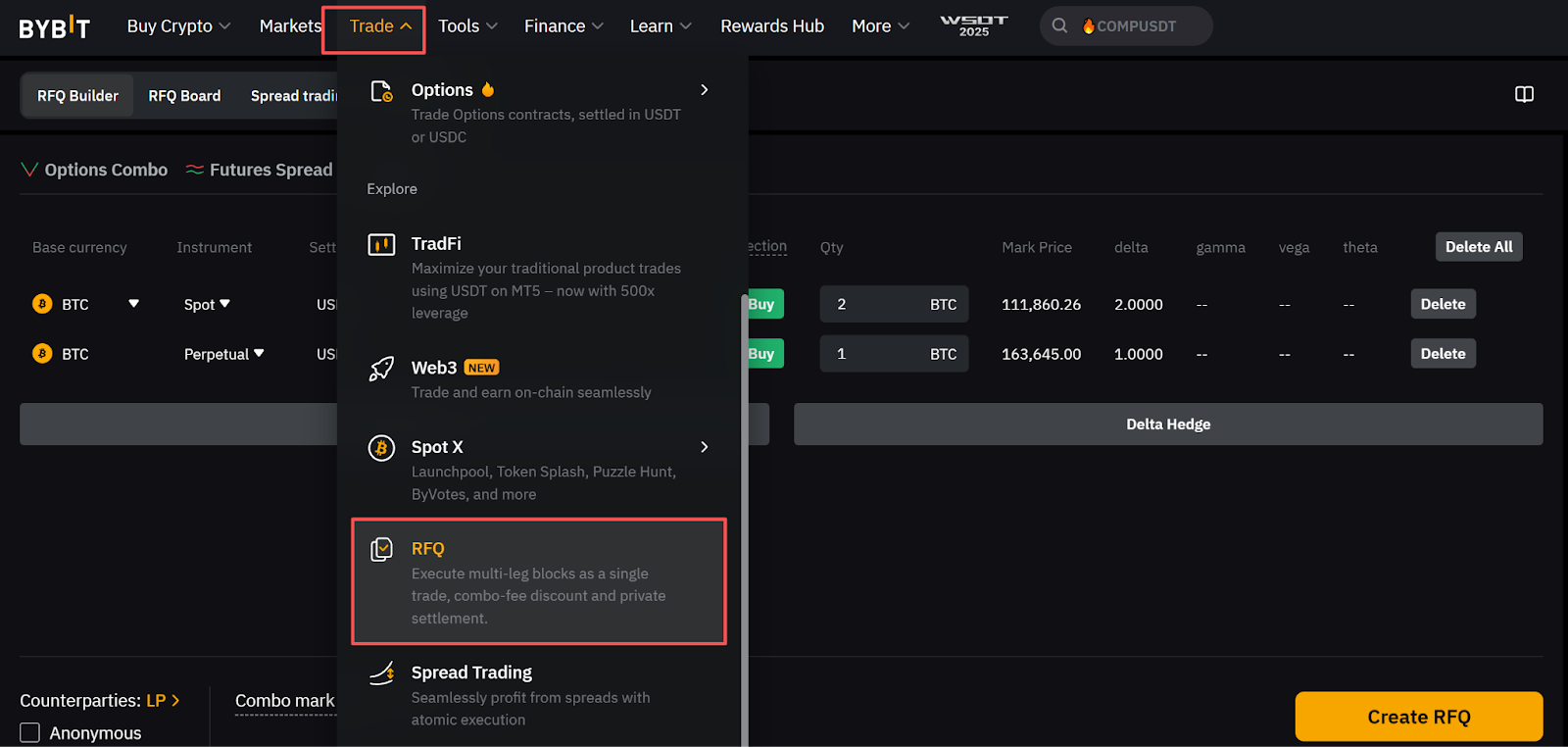
Шаг 1. Чтобы перейти на страницу RFQ, войдите на сайт Bybit и на панели навигации нажмите Торговать → RFQ.
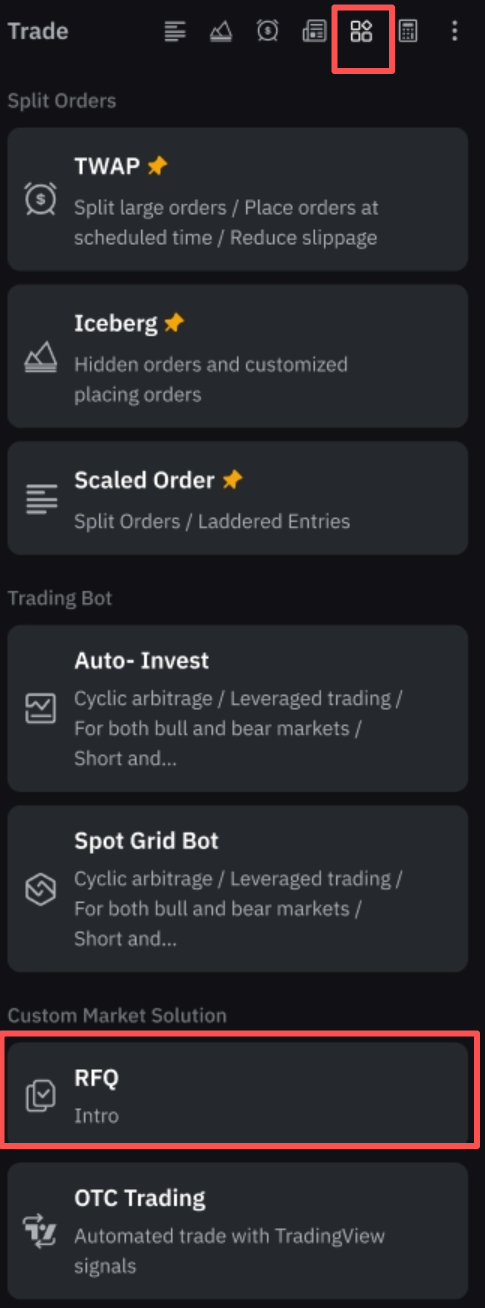
Кроме того, к RFQ можно перейти на странице Спот/Фьючерсы, нажав на значок Инструменты на панели Торговать справа.
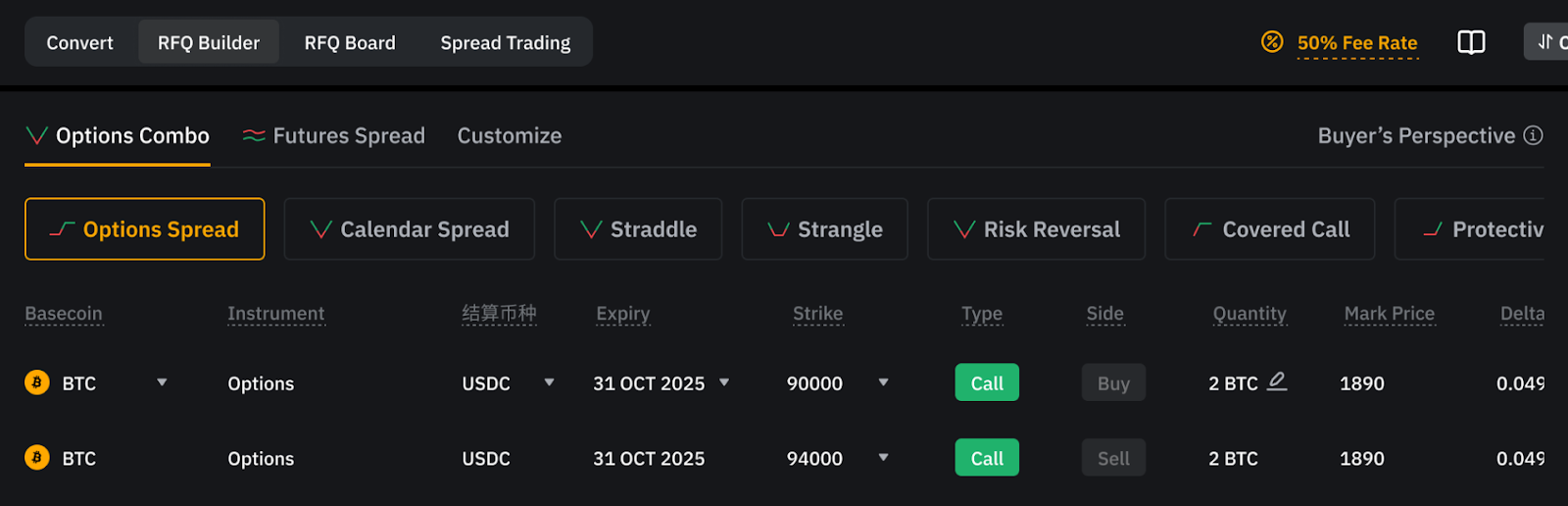
Шаг 2. На странице RFQ есть 4 раздела:
-
Конвертер: перейдите на страницу внебиржевой конвертации.
-
Конструктор RFQ: создавайте стратегии и отправляйте RFQ поставщикам ликвидности.
-
Панель RFQ: просматривайте RFQ и котировки от поставщиков ликвидности.
-
Торговля спредами: изучите стратегии торговли спредами.
Шаг 3. В разделе Конструктор RFQ выберите один из следующих вариантов:
-
Комбо опционов: выберите из предустановленных стратегий опционов и задайте валюты, срок действия и количество.
-
Фьючерсный спред: выберите одну из предустановленных стратегий фьючерсных спредов и настройте параметры.
-
Настроить: создайте собственную стратегию на споте, фьючерсах или опционах.
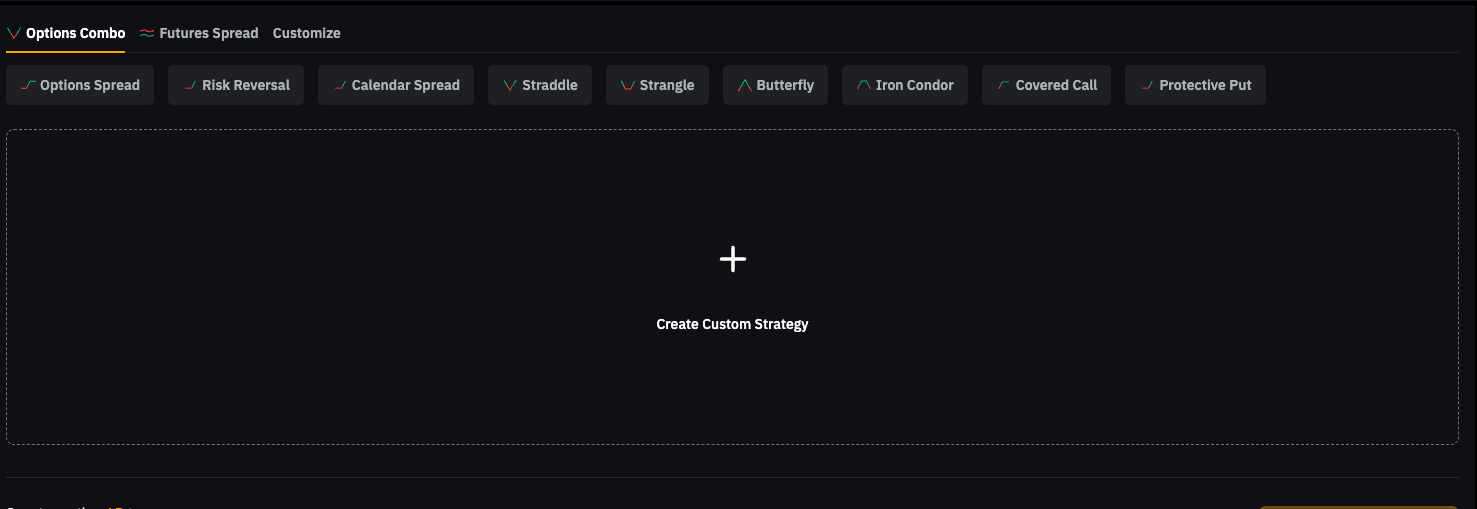
Шаг 4. В качестве примера создадим собственный RFQ. Нажмите Создать пользовательскую стратегию или перейдите на вкладку Настроить.
Шаг 5. Выберите в выпадающих меню базовую валюту/валюту расчета и инструмент, а также введите количество. Чтобы удалить этап, просто нажмите Удалить справа или выберите Удалить все, чтобы сбросить все настройки.
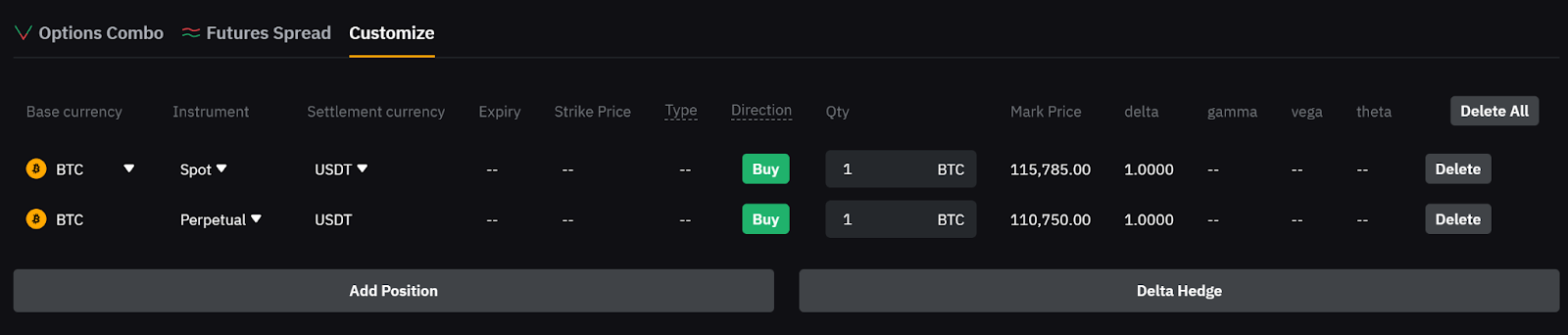
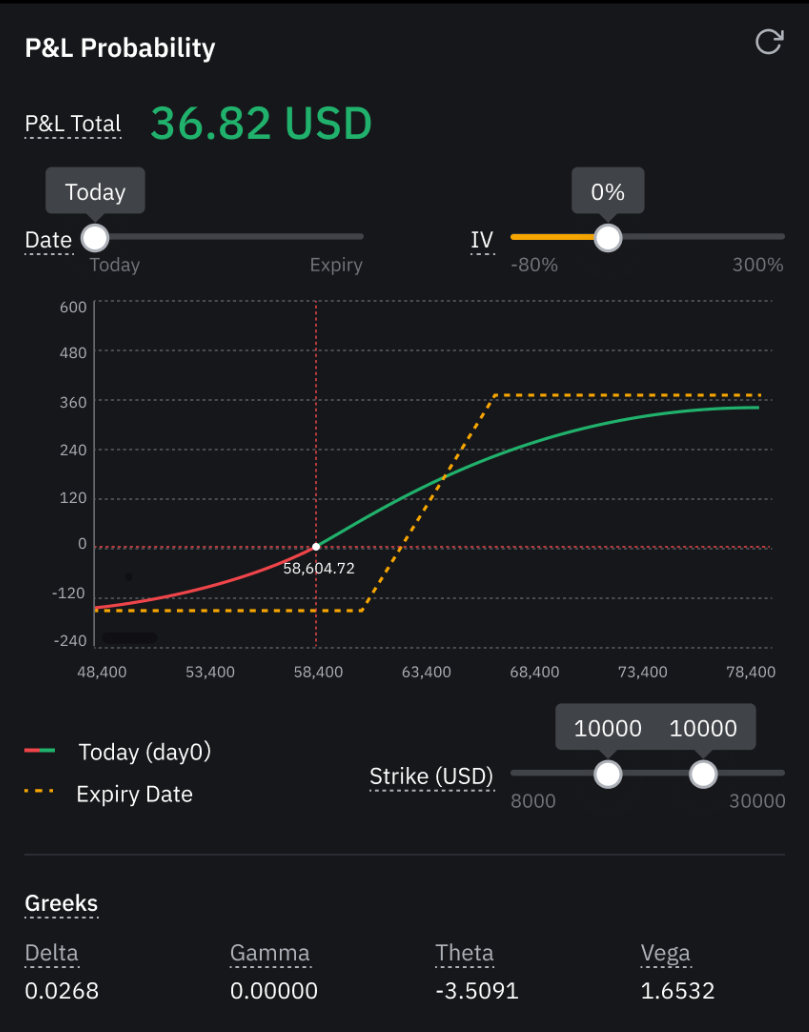
Диаграмма вероятности P&L находится справа. Она дает визуальное представление о потенциальной прибыли и рисках еще до подачи запроса, чтобы принять более обоснованные решения.
Примечания
— Чтобы настроить многоэтапную стратегию, нажмите Добавить позицию и повторите шаг 5, чтобы добавить еще один этап. Можно добавить до 25 этапов.
— Чтобы хеджировать риск, нажмите Дельта-хеджирование, и система автоматически добавит позицию хеджирования.
— Скидка 50% распространяется на базовые комиссии в комбинированных сделках на вкладках Комбо опционов и Фьючерсные спреды, но не на пользовательские стратегии.
Шаг 6. После настройки стратегии нажмите кнопку LP (поставщик ликвидности) в левом нижнем углу, чтобы выбрать одного или нескольких контрагентов. Для максимальной конфиденциальности поставьте галочку Анонимный.
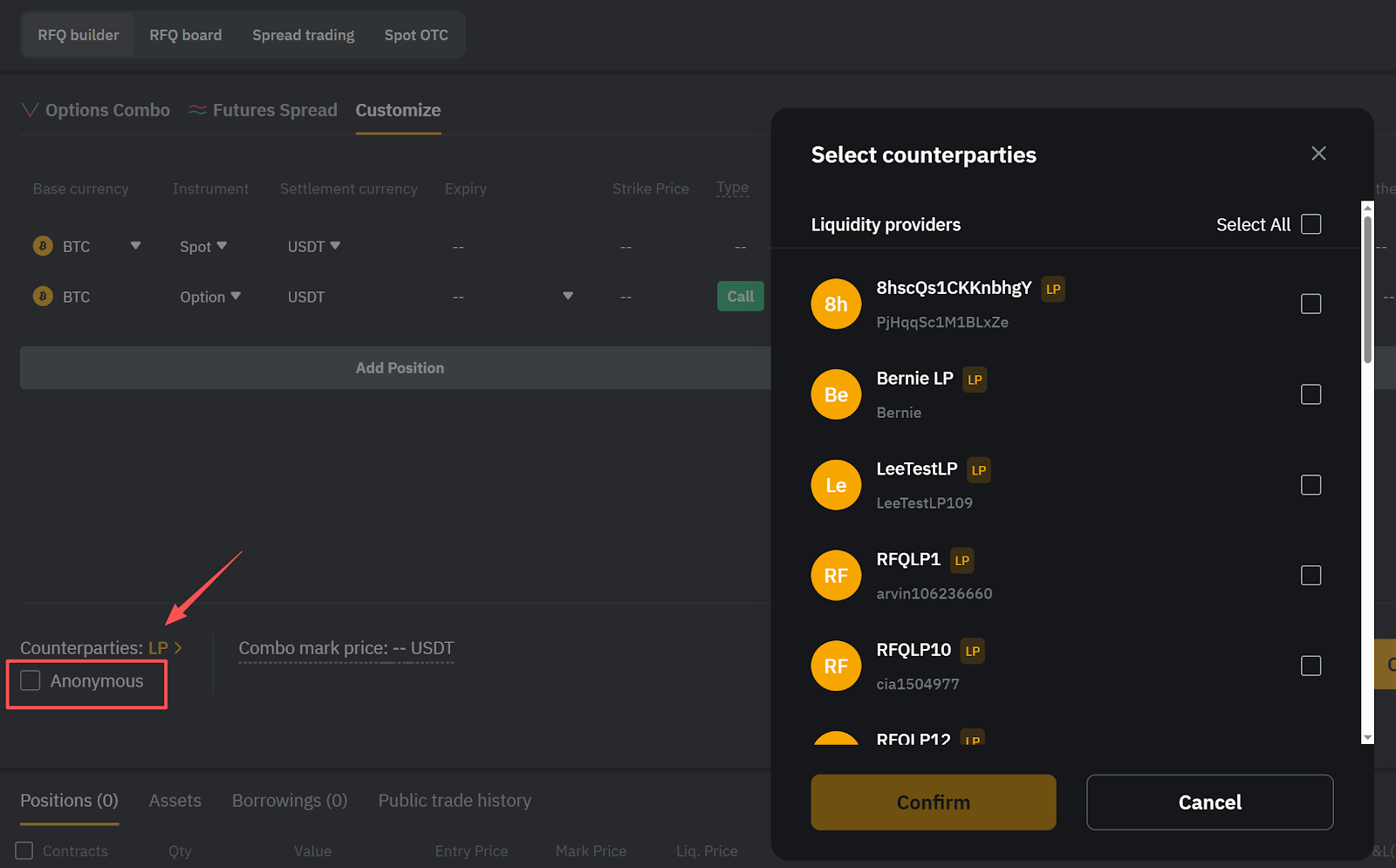
Шаг 7. Когда все будет готово, нажмите Создать RFQ.
Как принять котировку на панели RFQ
После отправки RFQ вы можете отслеживать его и просматривать котировки от поставщиков ликвидности на панели RFQ.
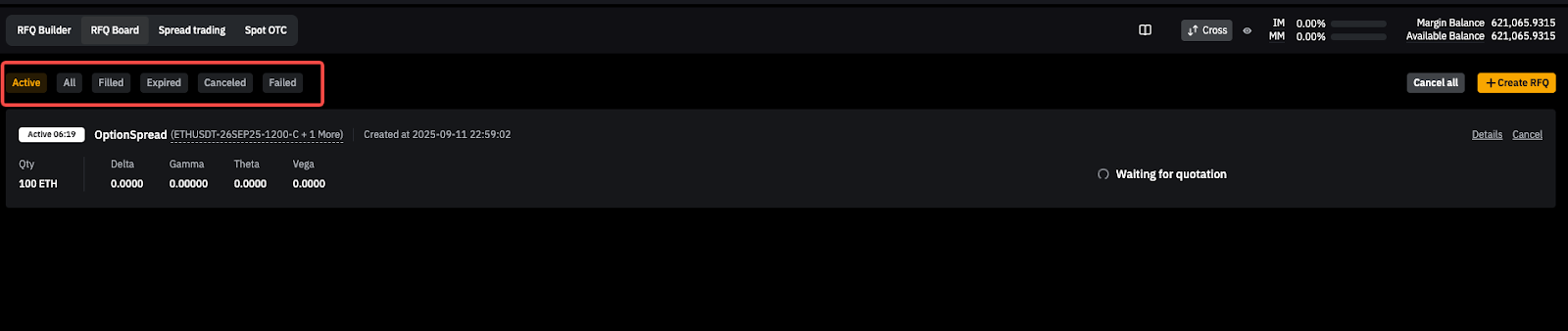
Шаг 1. Перейдите в раздел панели RFQ. Вы увидите RFQ, упорядоченные по статусу:
-
Активный: открытые RFQ, которые могут получать котировки
-
Исполнен: RFQ, которые были исполнены
-
Отменен: RFQ, которые были отменены инициатором
-
Срок истек: RFQ, которые не были согласованы вовремя и истекли автоматически
-
Все: RFQ со всеми статусами
Шаг 2. На вкладке Активный отображаются лучшие цены спроса и предложения по вашему RFQ. Нажмите на значок Развернуть для просмотра до трех наиболее выгодных предложений. Чтобы принять предложение, нажмите Купить или Продать.
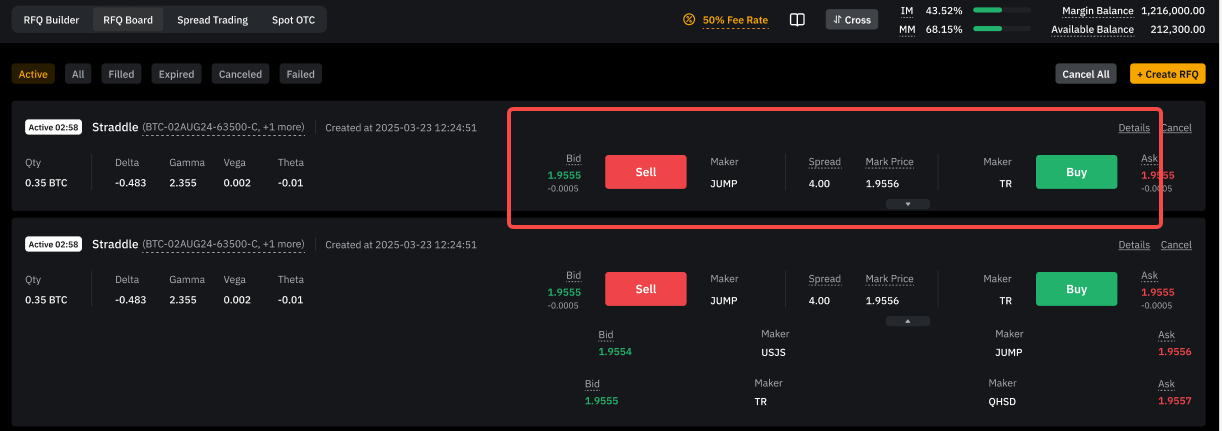
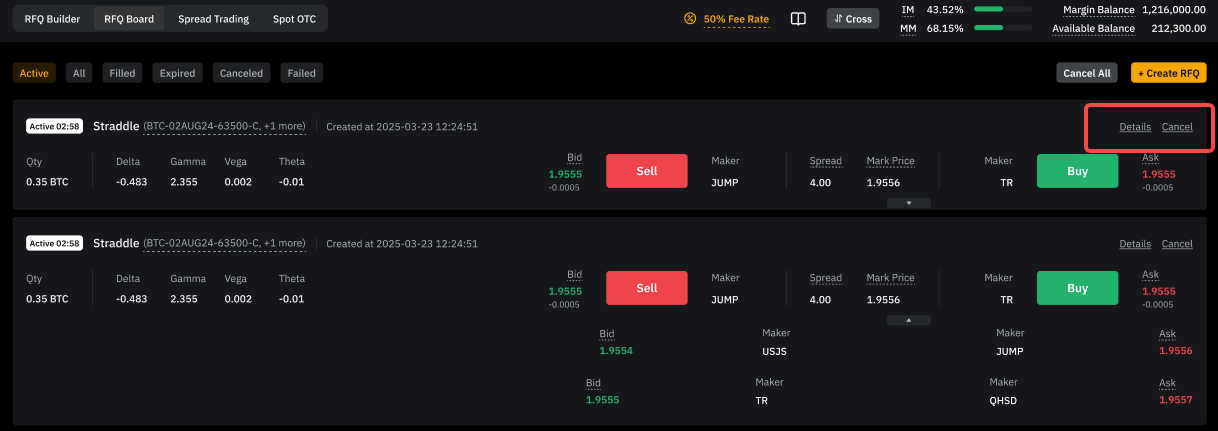
Чтобы отклонить предложение, нажмите Отмена в правом верхнем углу. Просмотрите дополнительную информацию на кнопке Подробности.
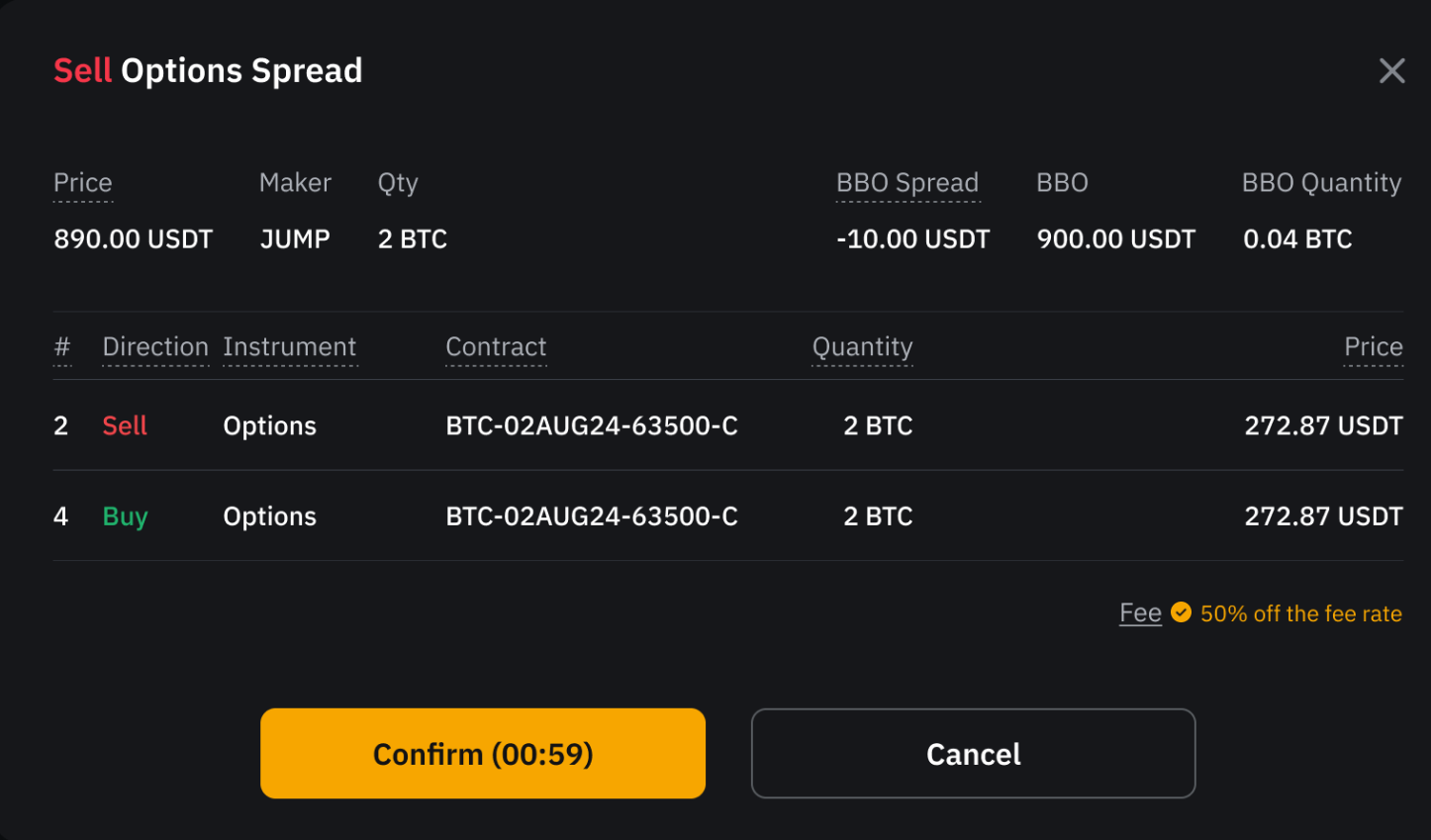
Шаг 3. Появится окно подтверждения. Проверьте данные предложения, включая цену, мейкера и количество. Нажмите Подтвердить, чтобы совершить сделку, или Отмена, чтобы отказаться от сделки.
Шаг 4. Когда вы примете предложение, статус RFQ изменится с Активный на Исполнен.
Примечания
— Обычно котировки приходят за несколько секунд, но не позднее, чем за 10 минут. После получения предложения у вас есть 1 минута, чтобы принять или отменить котировку. Затем срок ее действия истечет.
— Пока вы не примете котировку, поставщик ликвидности может отозвать ее в любое время, если посчитает, что рынок существенно изменился. Как только вы примете котировку, сделка будет исполнена мгновенно.
— На вкладке Исполнен есть кнопка Закрытие по RFQ, чтобы создать RFQ с этапами в противоположном направлении и с тем же количеством, что и в текущей позиции. Также можно нажать Отправить повторно, чтобы отправить тот же RFQ еще раз.
Как импортировать текущие позиции
В конструкторе можно отправить RFQ на закрытие существующих позиций с помощью функции Импорт позиции.
Шаг 1. На странице Конструктор RFQ прокрутите вниз до вкладки Позиции.
Шаг 2. Выберите позицию, которую хотите закрыть. В правом верхнем углу нижней части экрана станет доступна кнопка Импорт позиции.
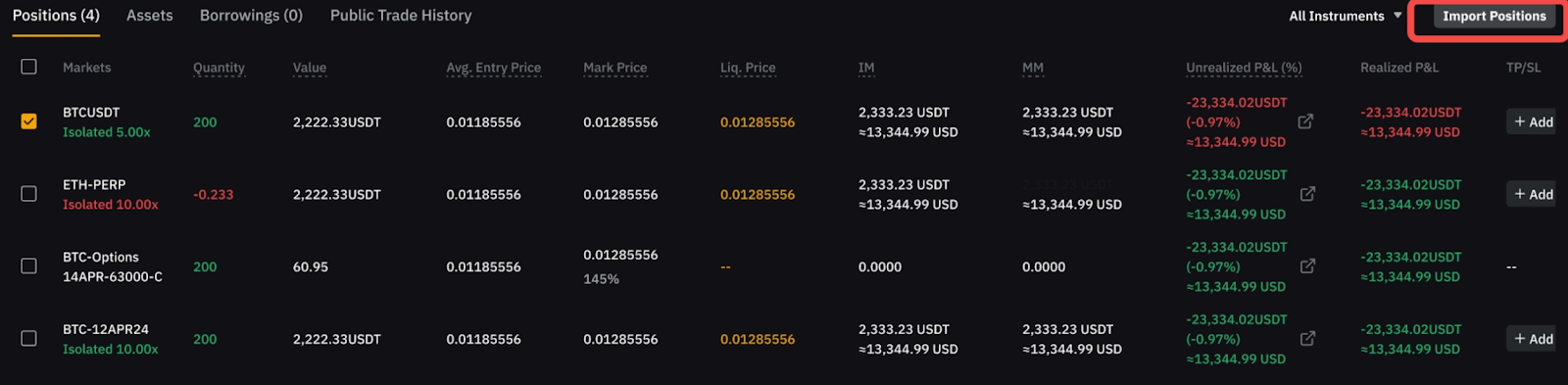
Шаг 3. Нажмите Импорт позиции. Система автоматически создаст RFQ с этапами в противоположном направлении и с тем же количеством, что и в текущей позиции.
Примечание. С помощью RFQ можно закрыть только позиции, соответствующие минимальному размеру сделки.
Как посмотреть свои ордера RFQ
В нижней части страницы RFQ находятся:
-
Позиции: все ваши открытые позиции, независимо от того, были ли они открыты через RFQ.
-
История публичной торговли: ваши недавно выполненные ордера RFQ, включая их стратегию, символ, цену, количество и время выполнения.
Чтобы получить инструкцию по использованию Bybit RFQ через API, обратитесь к своему менеджеру по работе с клиентами.