
Представляем пошаговое руководство по копитрейдингу TradFi на Bybit в качестве Мастера трейдинга.
Получение статуса Мастера трейдинга TradFi
Создание сделок TradFi
Перевод или вывод активов
Просмотр позиций
Изменение личных настроек
Получение статуса Мастера трейдинга TradFi
Подробные инструкции о начале работы в качестве Мастера трейдинга TradFi и настройке аккаунта TradFi (MT5) для копитрейдинга можно найти в этой статье.
Обратите внимание, что заявка может быть отклонена по следующим причинам:
- Заявка подана с основного аккаунта.
- Не пройдена верификация для физических лиц или корпоративных клиентов.
- На аккаунте есть открытые ордера TradFi.
- На аккаунте есть открытые ордера копитрейдинга TradFi.
- На аккаунт наложены нормативные или торговые ограничения.
- Аккаунт уже является субаккаунтом Мастера трейдинга на платформе Копитрейдинга Pro. Если вы хотите вести торговлю с использованием нескольких аккаунтов для получения более высокой прибыли, повторите попытку с другим субаккаунтом.
Создание сделок TradFi
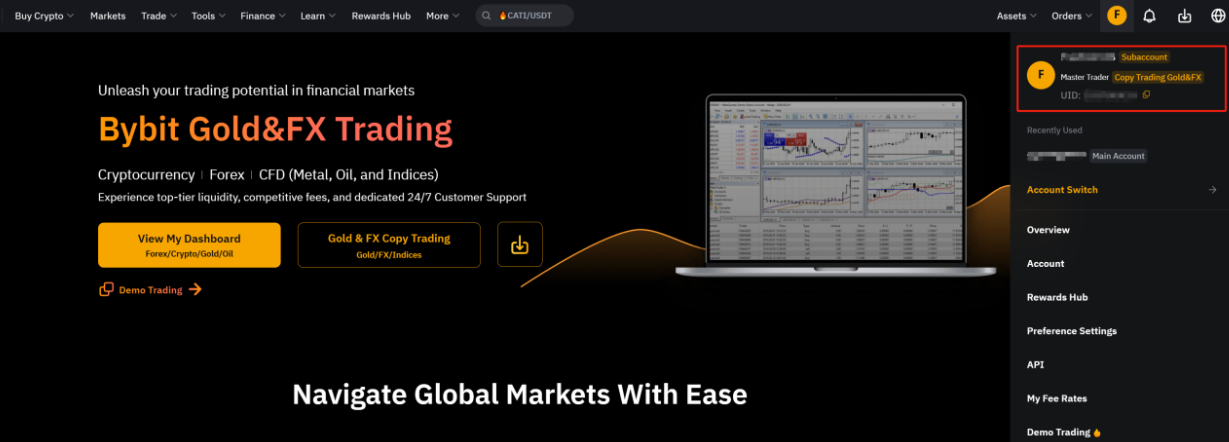
Шаг 1. После того, как вы станете Мастером трейдинга TradFi и настроите свой аккаунт TradFi (MT5), авторизуйтесь в субаккаунте Мастера трейдинга на странице торговли TradFi.
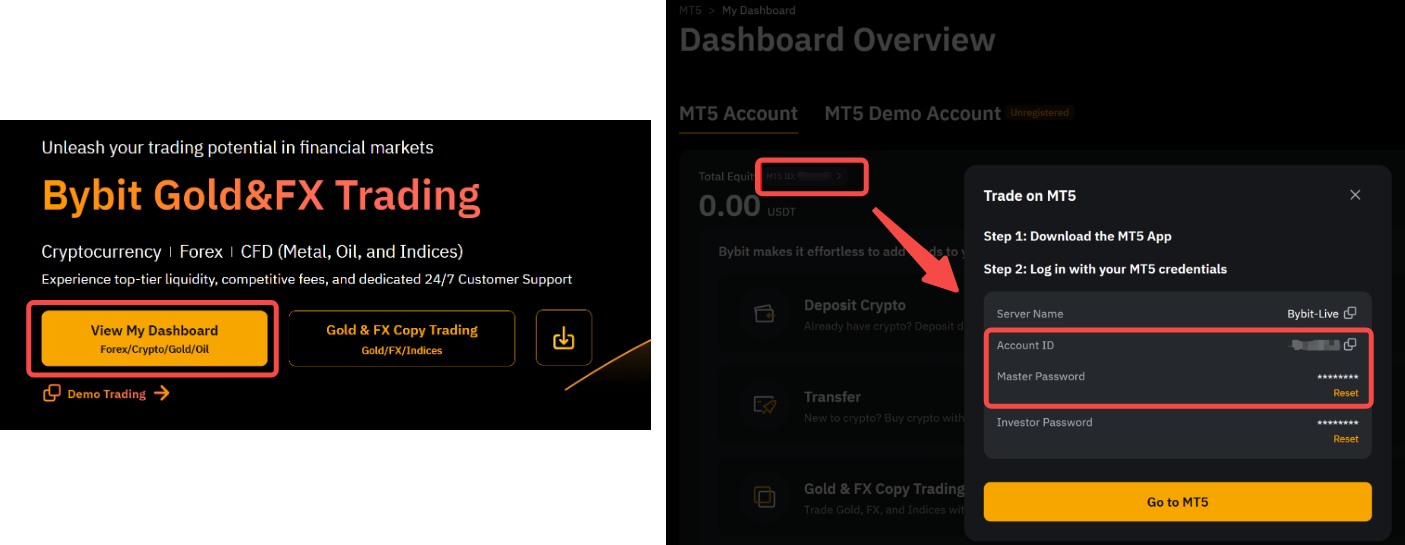
Шаг 2. Нажмите Смотреть мой дэшборд, чтобы просмотреть данные аккаунта TradFi (MT5).
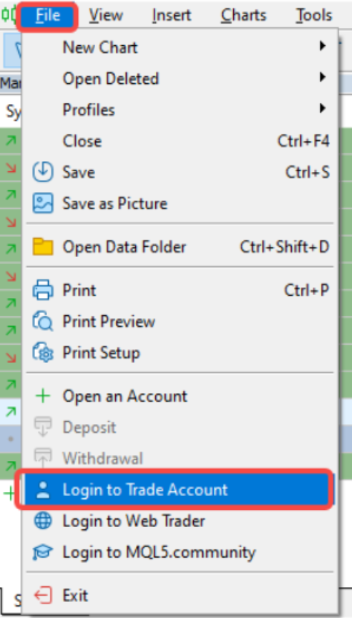
Шаг 3. Откройте платформу MT5 и нажмите Файл → Войти в торговый аккаунт.
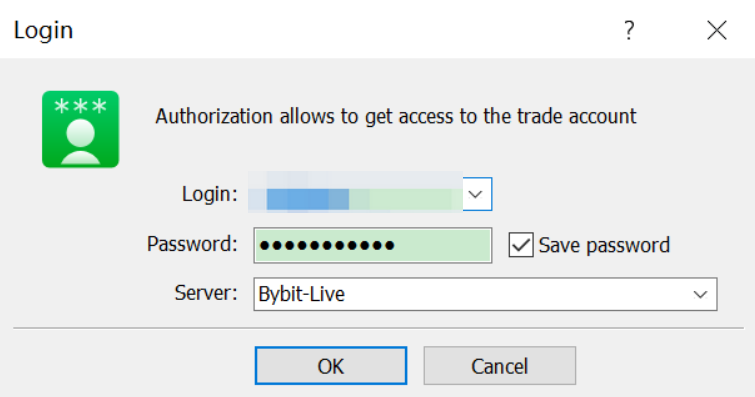
Шаг 4. Введите ID, пароль и имя сервера из шага 2, а затем нажмите ОК. Теперь можно приступить к созданию сделок TradFi!
Примечание. Торговля TradFi недоступна в выходные, международные праздничные дни и во время технического обслуживания системы. В этом случае на главной странице копитрейдинга TradFi будет отображаться уведомление. Некоторые торговые пары также могут быть временно недоступны в часы торговли.
Перевод или вывод активов
Перевод активов на аккаунт TradFi (MT5)
Шаг 1. Перейдите на страницу активов TradFi (MT5) и нажмите Перевести в правом верхнем углу, чтобы начать перевод.

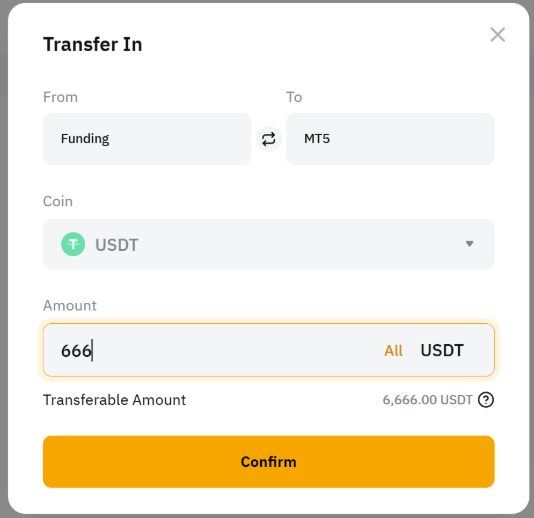
Шаг 2. Введите сумму USDT, которую хотите перевести на аккаунт TradFi (MT5), или нажмите Все, чтобы перевести весь остаток с аккаунта финансирования. Затем нажмите Подтвердить. После подтверждения USDT будет конвертирован в USDx в соотношении 1:1.
Кроме того, вы можете перейти на панель дэшборд TradFi (MT5) и нажать Перевести, чтобы выполнить перевод.
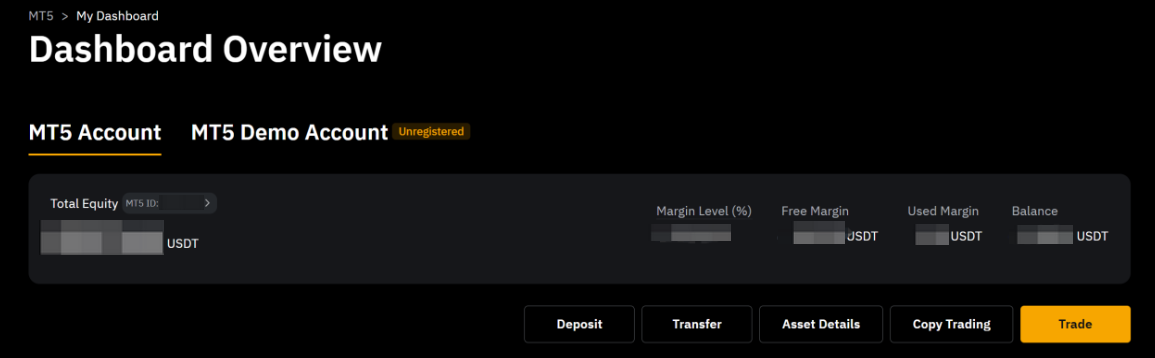
После этого средства поступят на аккаунт TradFi (MT5).
Примечание. Любые переводы на аккаунт TradFi (MT5) можно выполнить только через аккаунт финансирования. Не забудьте внести или перевести USDT на свой аккаунт финансирования. После перевода на TradFi (MT5) USDT будет конвертирован в USDx — внутреннюю единицу баланса, которую мы используем для отображения ваших средств в долларах США. Соотношение USDT к USDx составляет 1:1.
Вывод активов с аккаунта TradFi (MT5)
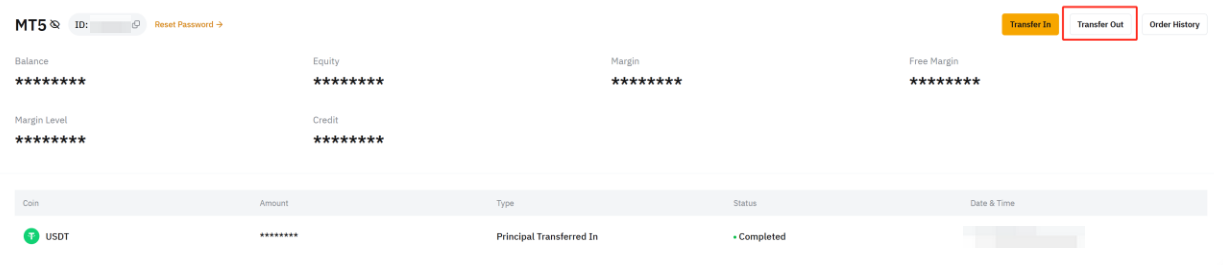
Шаг 1. Перейдите на страницу активов TradFi (MT5) и нажмите Перевести из, чтобы начать процесс вывода.
Шаг 2. Введите сумму USDT, которую хотите перевести из аккаунта TradFi (MT5), или нажмите Все, чтобы перевести весь остаток на аккаунт финансирования. Затем нажмите Подтвердить.
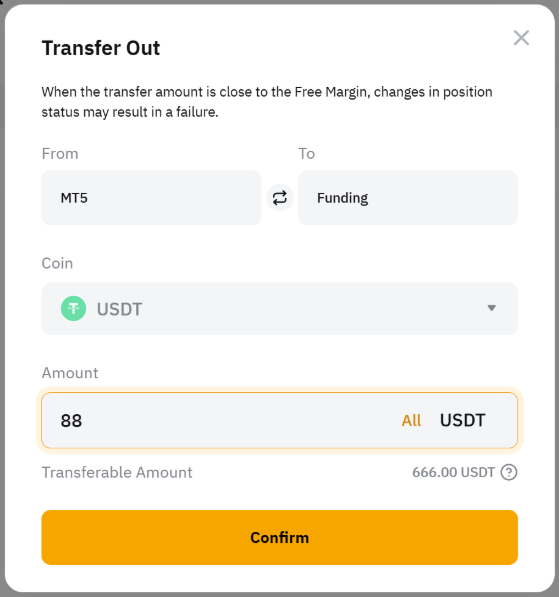
После этого средства вернутся на аккаунт финансирования!
Просмотр позиций
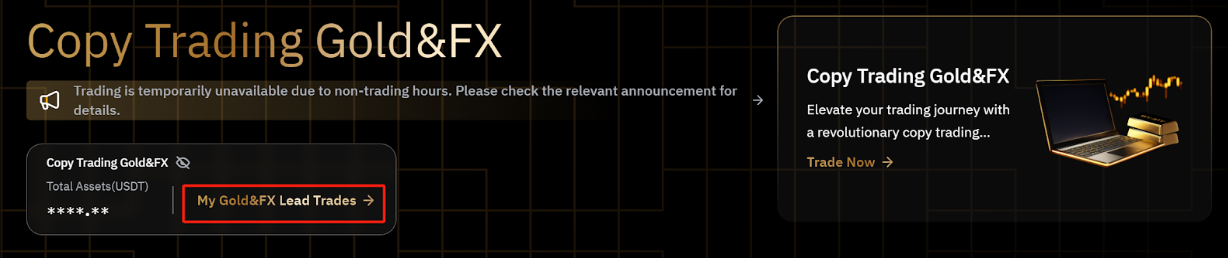
Шаг 1. Чтобы просмотреть сделки, нажмите Мои кописделки TradFi на странице Копитрейдинг TradFi, чтобы войти в свой центр пользователя.
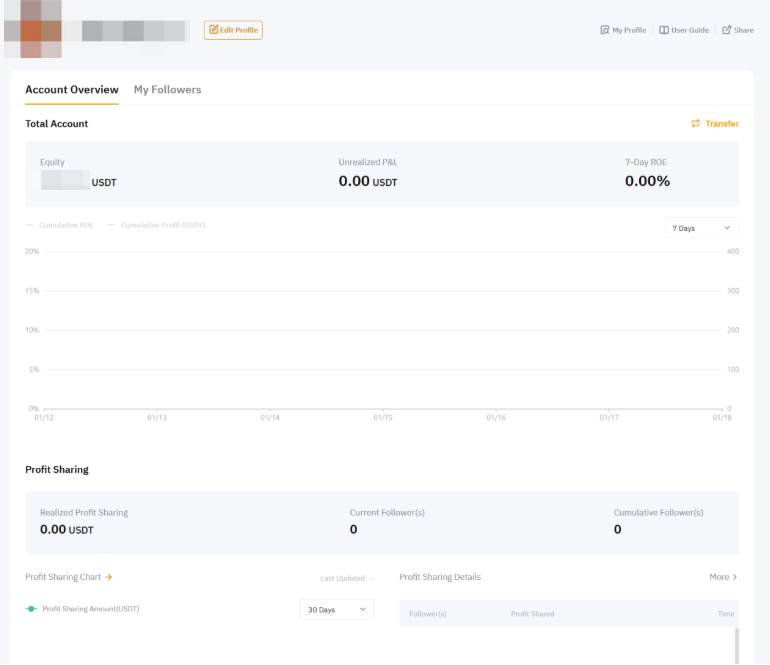
Шаг 2. На вкладке Обзор аккаунта вы найдете следующую информацию:
Параметр | Объяснение |
Капитал | Общая сумма средств на аккаунте, включая как реализованные прибыль/убытки, так и текущие активы. |
Нереализованный P&L | Прибыль или убытки по открытым позициям, которые еще не закрыты или не реализованы. |
ROE | Процент прироста чистого капитала за определенный период. Показатель ROE отображается за 7, 30 и 90 дней. Более высокий ROE указывает на более прибыльную стратегию. |
Распределение реализованной прибыли | Ваша доля реализованной прибыли подписчиков после закрытия всех кописделок. Обновляется раз в неделю. |
Подписчики | Количество ваших текущих подписчиков. |
Всего подписчиков | Количество подписчиков, которые подписались на вас хотя бы один раз с тех пор, как вы стали Мастером трейдинга TradFi. |
Примечания
— Каждый субаккаунт Мастера трейдинга TradFi может одновременно иметь до 300 подписчиков. При необходимости можно вести торговлю, используя несколько субаккаунтов Мастера трейдинга.
— Доли прибыли распределяются каждое воскресенье в 00:00 (время MT5, UTC+2 или UTC+3) или когда Подписчик отменяет подписку на Мастера трейдинга. Распределение осуществляется по принципу High Water Mark (HWM). Для получения подробной информации ознакомьтесь со статьей Копитрейдинг TradFi: распределение прибыли.
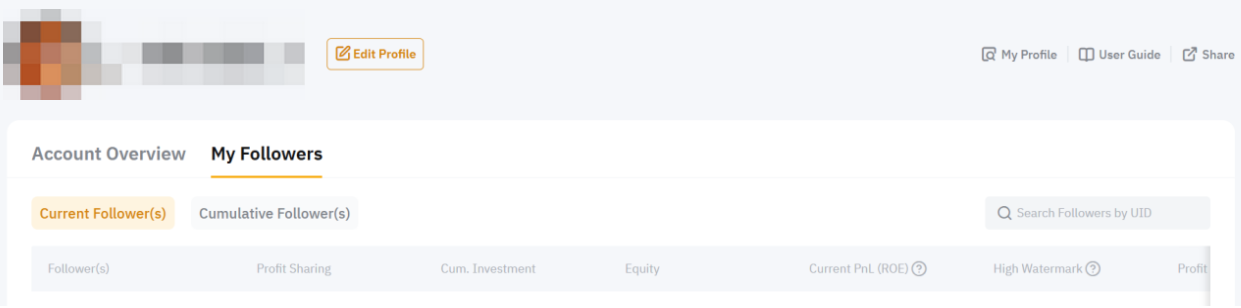
Шаг 3. На вкладке Мои подписчики можно просмотреть более подробную информацию о своих подписчиках, включая их UID, распределение прибыли, капитал, P&L, торговые дни и многое другое.
Изменение личных настроек
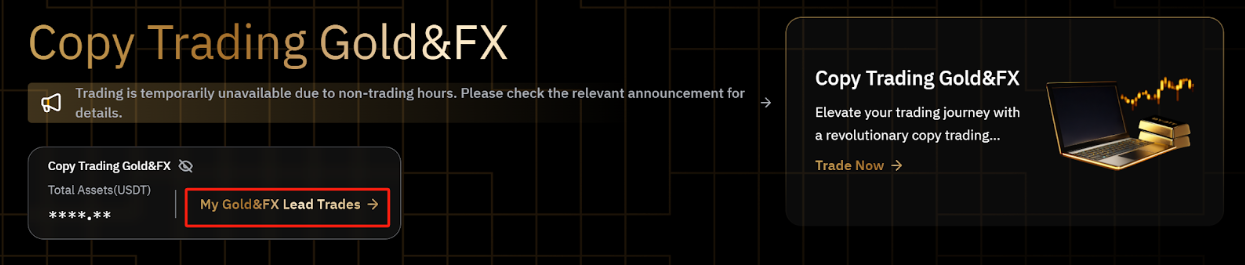
Шаг 1. Чтобы изменить настройки, нажмите Мои кописделки TradFi на странице Копитрейдинг TradFi, чтобы войти в свой центр пользователя.
Шаг 2. Нажмите Изменить профиль рядом с вашей фотографией, чтобы открыть страницу личных настроек.
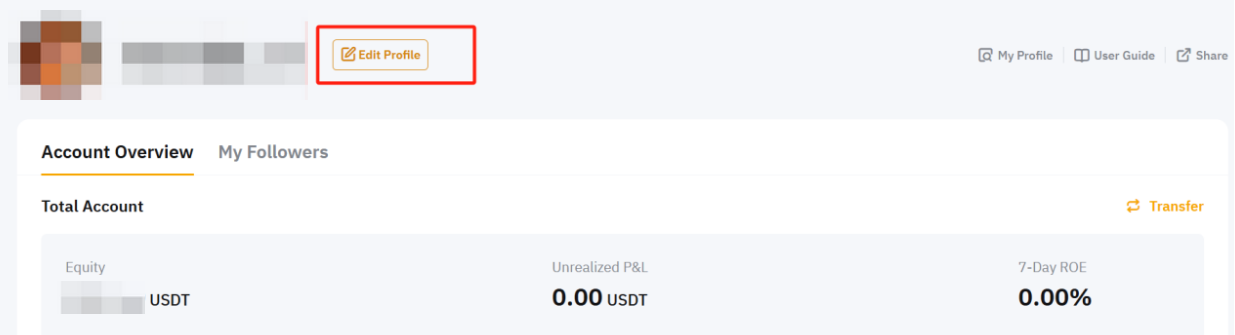
Информация об аккаунте: нажмите на кнопку справа, чтобы изменить картинку профиля, имя, раздел о себе или указать аккаунт в социальной сети. Обратите внимание, что аккаунт в социальных сетях будет использоваться только для связи с вами. Эта информация не будет передаваться другим пользователям.
Настройки подписчиков: укажите сумму минимальных инвестиций и коэффициент распределения прибыли.
- Минимальные инвестиции: минимальная сумма, которую могут инвестировать ваши подписчики, по умолчанию составляет 100 USDx. При необходимости эту сумму можно увеличить.
- Коэффициент распределения прибыли: процент совокупной чистой прибыли подписчиков, которую получаете вы. Этот коэффициент можно поднять до 15%.
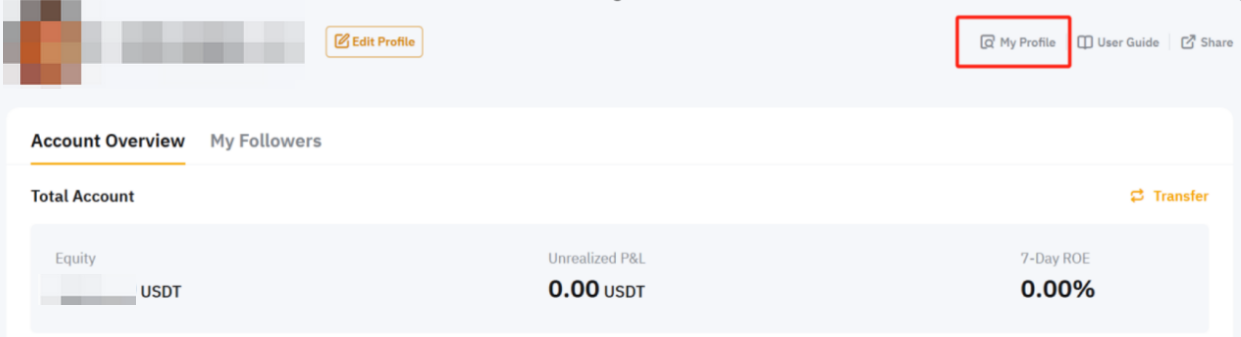
Нажмите Мой профиль в правом верхнем углу, чтобы просмотреть подробную информацию об аккаунте, включая общую эффективность, статистику и сведения о торговле.
Похожие статьи:
- Введение в копитрейдинг TradFi
- FAQ — Копитрейдинг TradFi
- Как подать заявку на получение статуса Мастера копитрейдинга TradFi
- Копитрейдинг TradFi: распределение прибыли