
Предлагаем вашему вниманию пошаговое руководство, которое поможет с лёгкостью привязать или удалить первую кредитную или дебетовую карту на Bybit.
Привязка карты
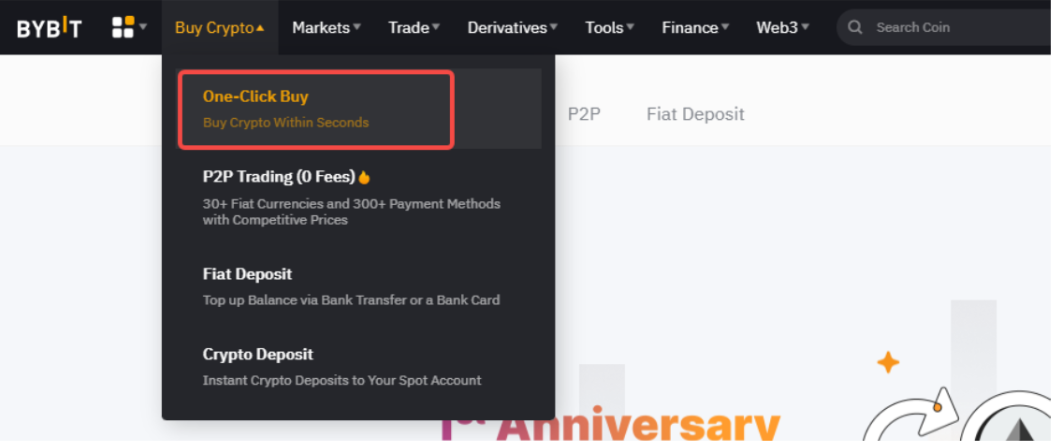
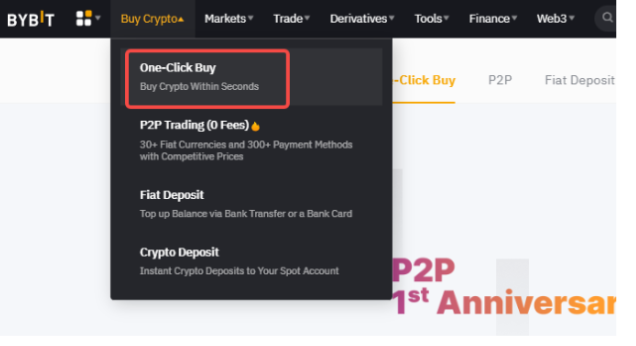
Шаг 1: нажмите «Купить криптовалюту» → «Покупка в один клик» в верхнем левом углу панели навигации. Откроется страница «Покупка в один клик».
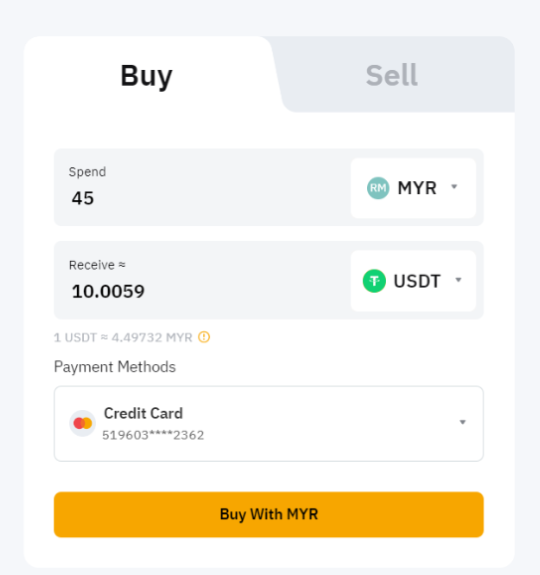
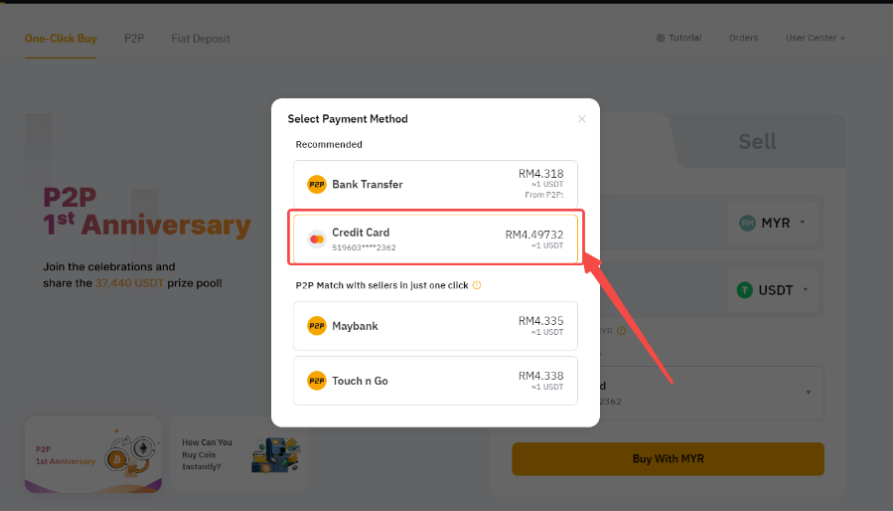
Шаг 2: После выбора фиатной валюты, монет и суммы, которую вы хотите заплатить, выберите кредитную/дебетовую карту, которую вы добавили и нажмите «Купить с помощью».
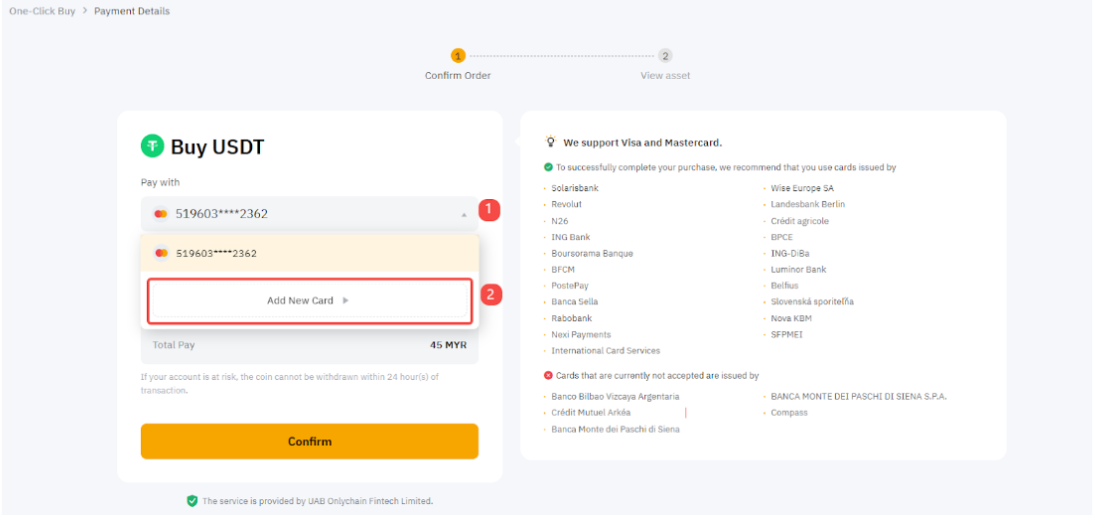
Шаг 3: На странице подтверждения ордера щелкните на раскрывающийся список и выберите «Добавить новую карту». Если вы впервые привязываете свою карту, вы будете автоматически перенаправлены на страницу «Информация о карте» для ввода данных карты.
Шаг 4: Заполните данные карты на странице «Информация о карте». Убедитесь, что вся введенная вами информация верна и нажмите «Продолжить».
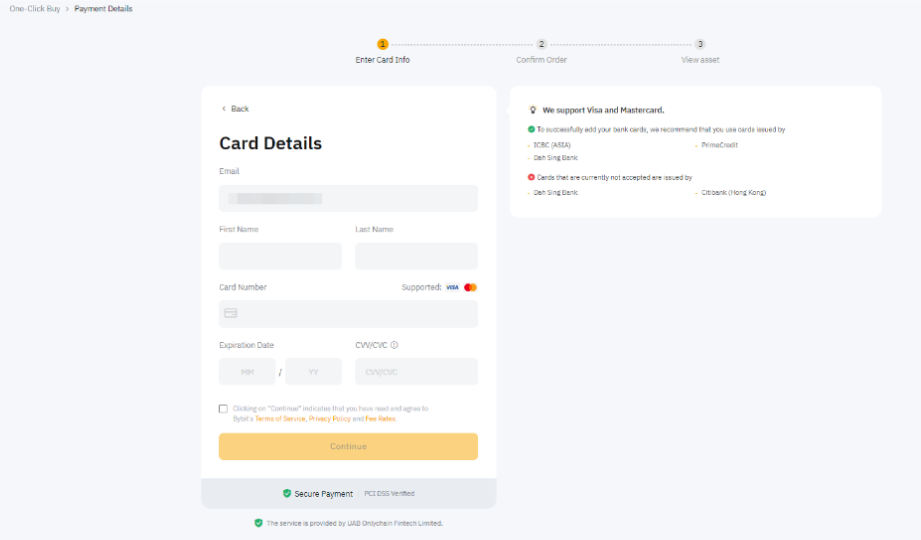
Введите следующие данные карты:
- Электронная почта
- Имя и фамилия
- Номер карты
- Срок действия
- CVV
Примечание:
- Возможно, вам потребуется указать платежный адрес. Пожалуйста, убедитесь, что введенный платежный адрес соответствует зарегистрированному адресу вашей кредитной/дебетовой карты.
- Имя вашего банковского счёта должно совпадать с вашим именем, прошедшим верификацию KYC на Bybit.
- Вы можете привязать до пяти кредитных/дебетовых карт.
Шаг 5: После подтверждения ордера карта будет привязана к вашему аккаунту. Данные вашей карты не будут сохранены, если вы не продолжите оформление ордера.
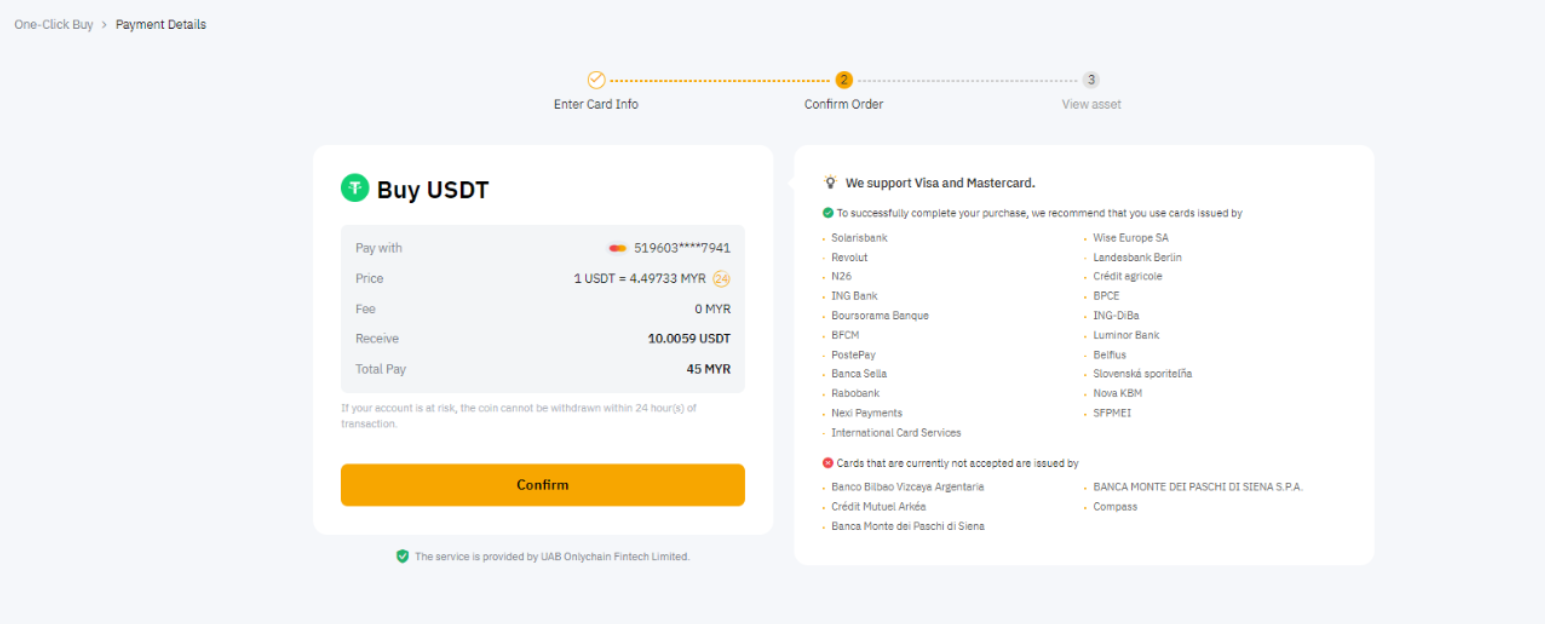
Вы можете просматривать привязанную карту и управлять ею в Центре пользователей → Способ оплаты → Покупка в один клик.
Удаление карты
Шаг 1: нажмите «Купить криптовалюту» → «Покупка в один клик» в верхнем левом углу панели навигации. Откроется страница «Покупка в один клик».
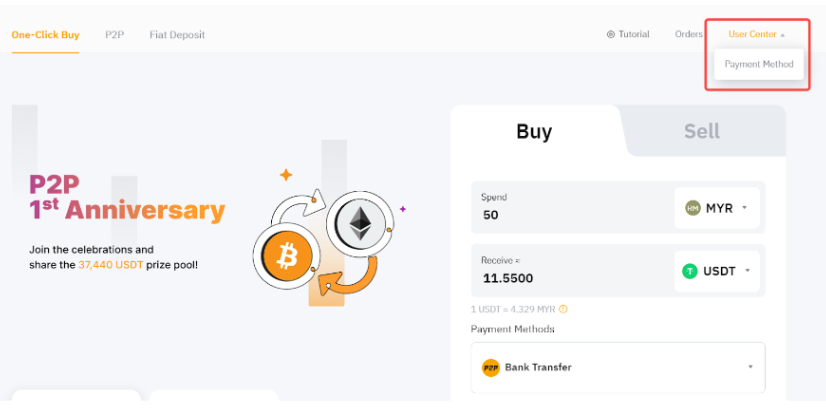
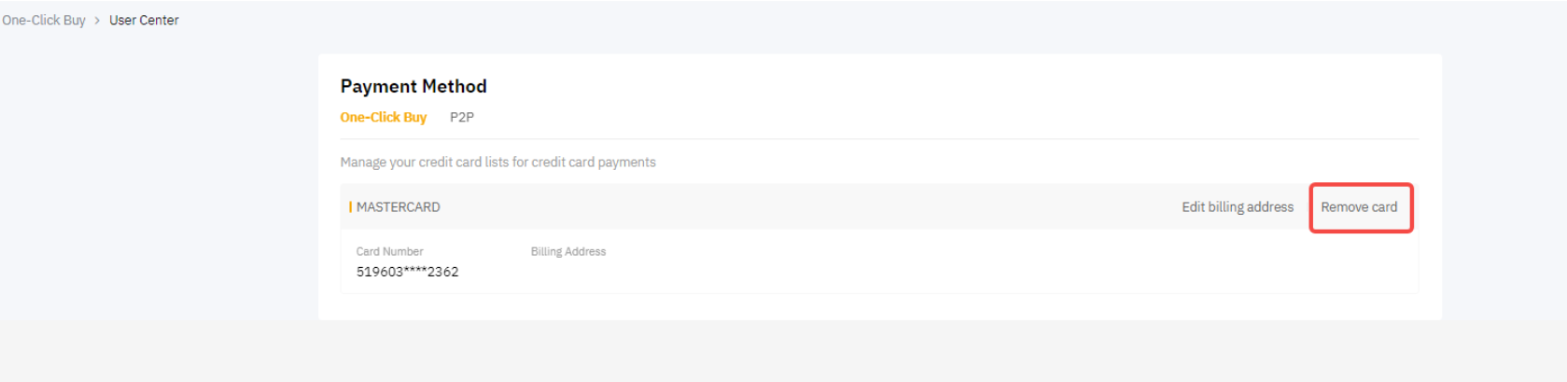
Шаг 2: Нажмите «Способ оплаты» в Центре пользователя в правом верхнем углу страницы «Покупка в один клик».

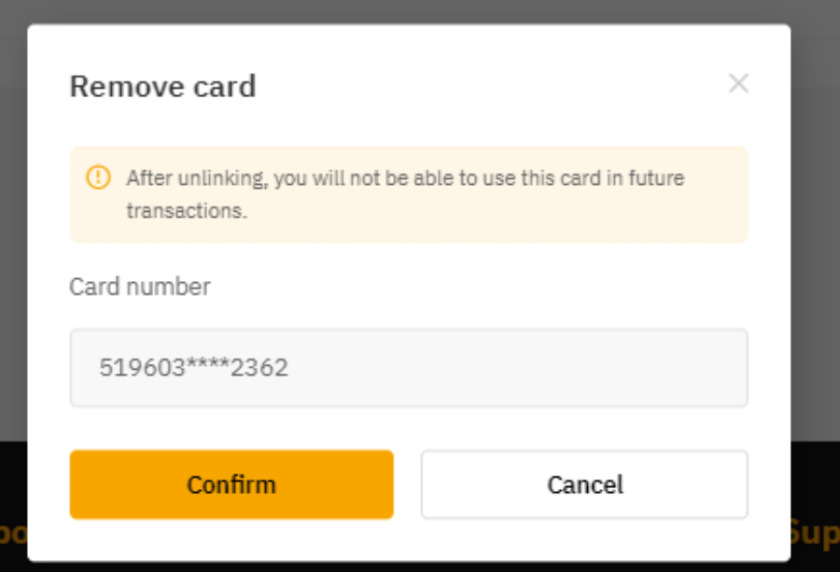
Шаг 3: Выберите карту, которую вы хотите удалить из списка, нажмите «Удалить карту» и нажмите «Подтвердить», если вы согласны отвязать карту.
Ваша карта успешно удалена.