Это подробное руководство поможет вам переводить активы между вашим аккаунтом финансирования и Единым торговым аккаунтом (ЕТА) на Bybit.
Перевод активов
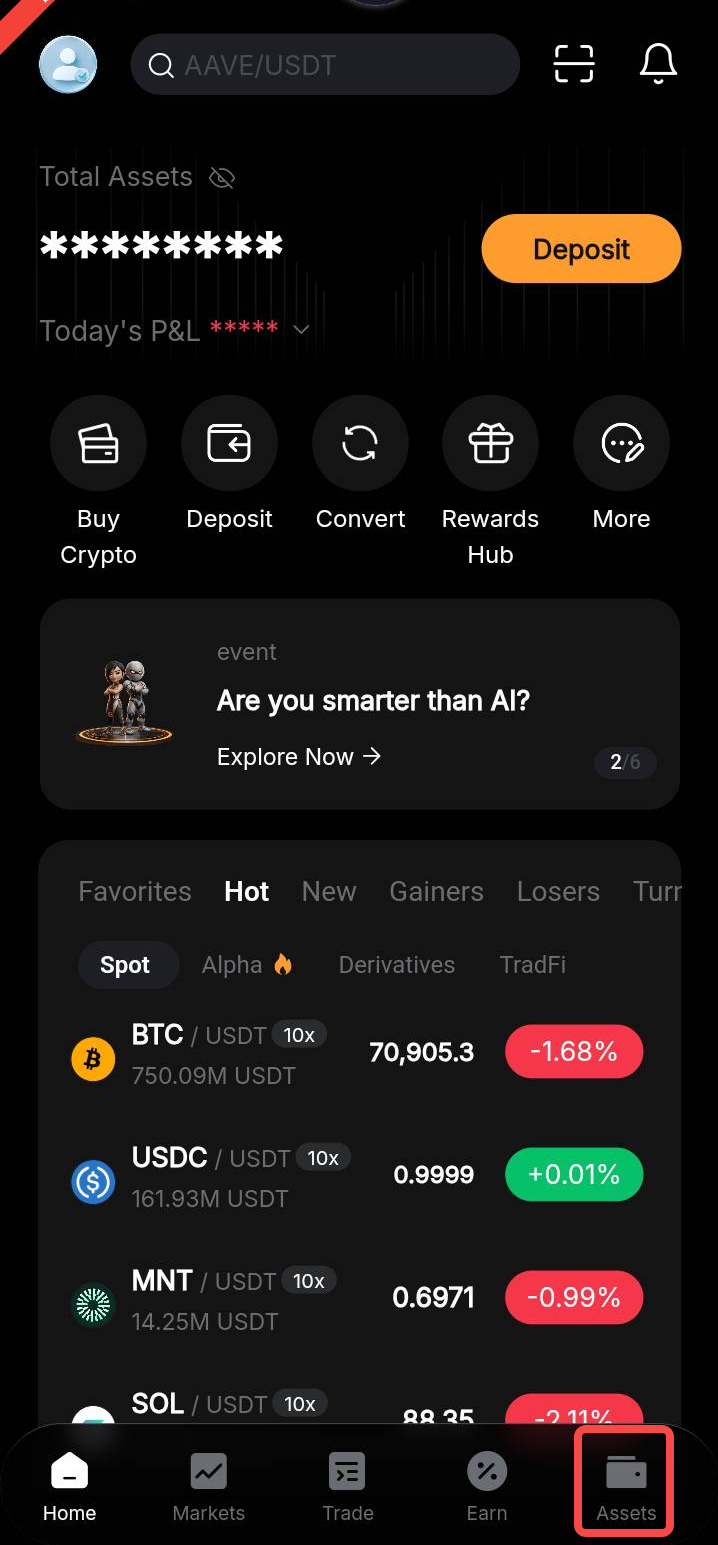
Шаг 1: На главной странице приложения Bybit нажмите Активы в правом нижнем углу, чтобы открыть страницу Активы.
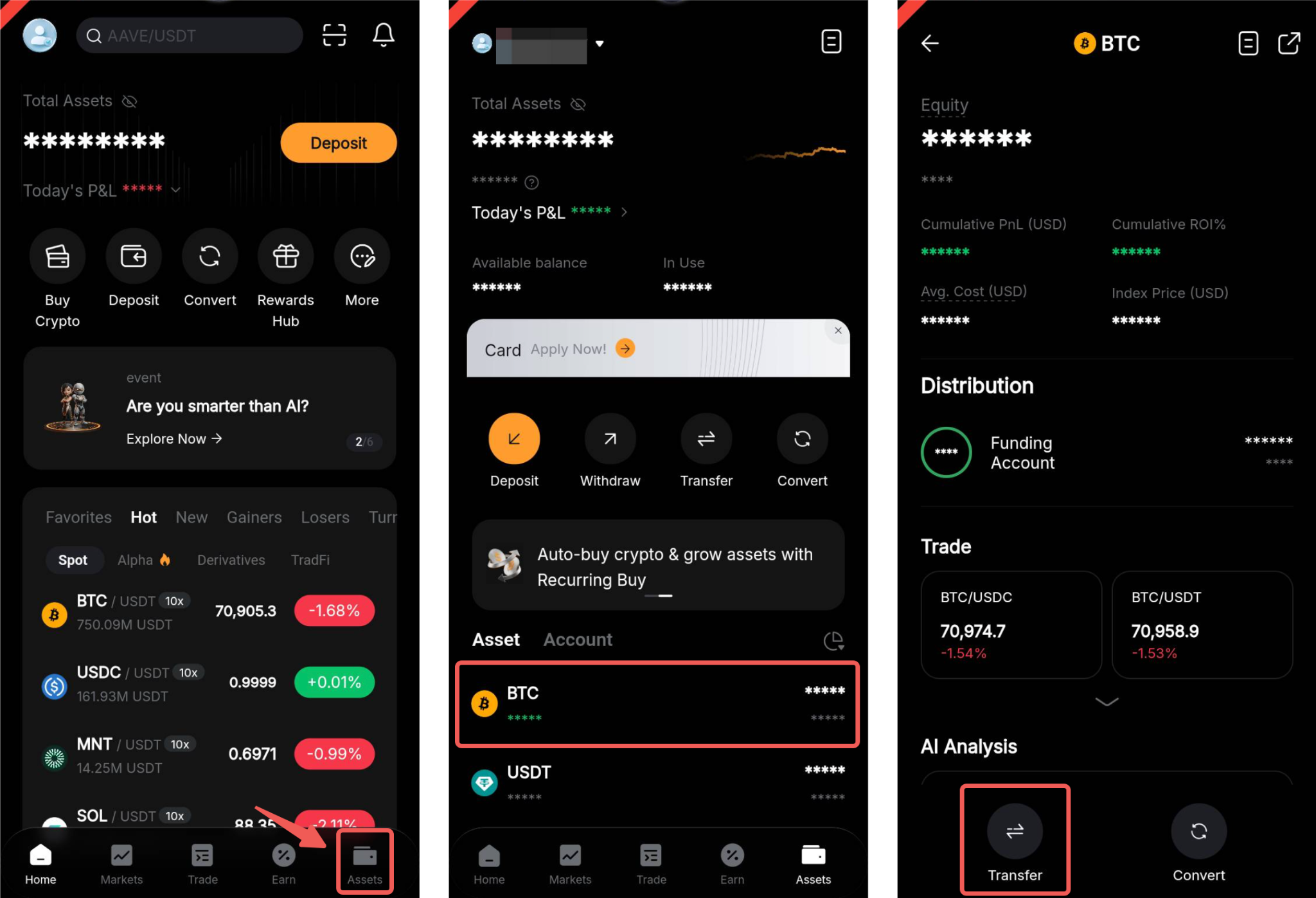
Шаг 2: Для перевода одного актива нажмите на актив, который хотите перевести, на вкладке Актив. Затем на странице сведений о монете выберите Перевести.
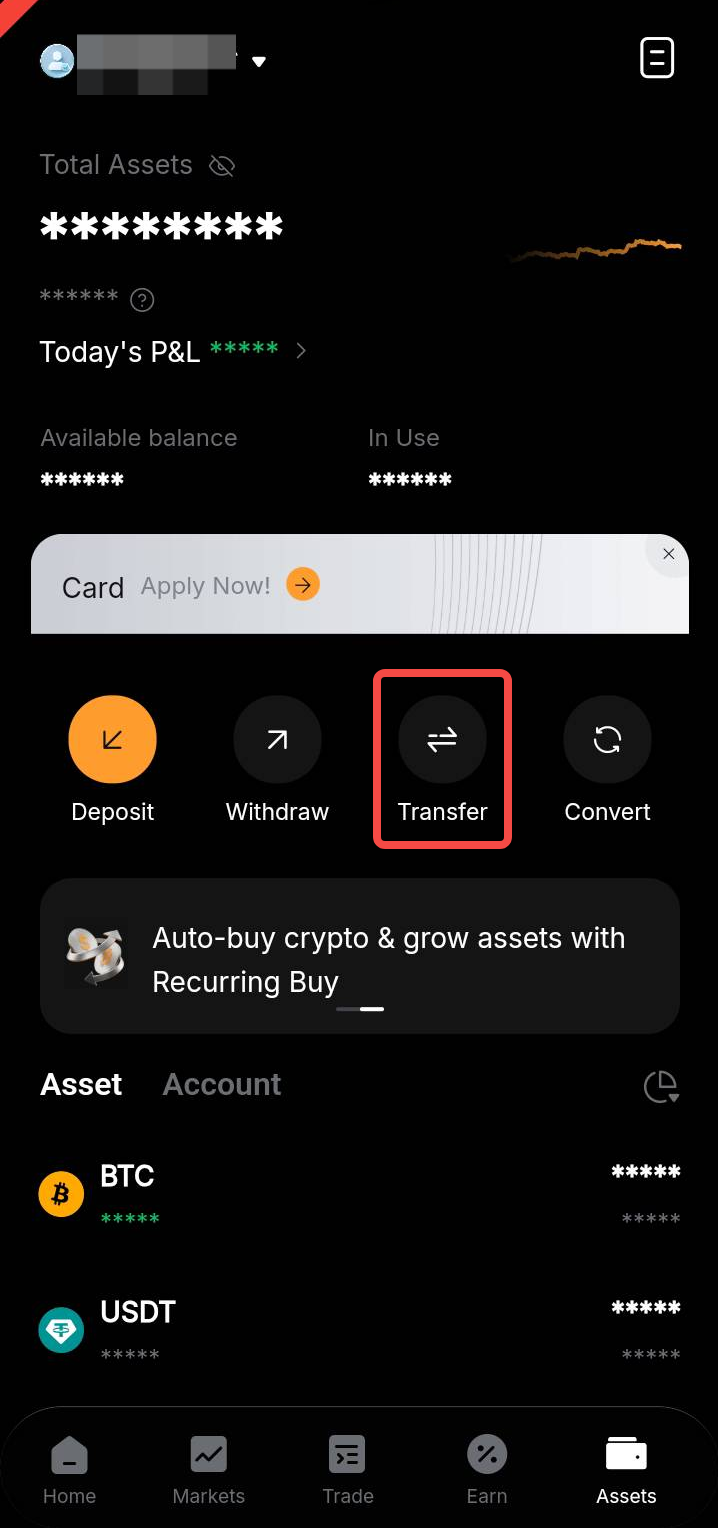
Либо нажмите Перевести на странице Активы или на странице Аккаунт финансирования/ЕТА, если хотите перевести несколько активов одновременно.
Шаг 3: Появится всплывающее окно «Перевод».
Перевод одного актива
Чтобы перевести один актив, выберите аккаунт отправки и получения, монету и сумму перевода, а затем нажмите «Подтвердить».
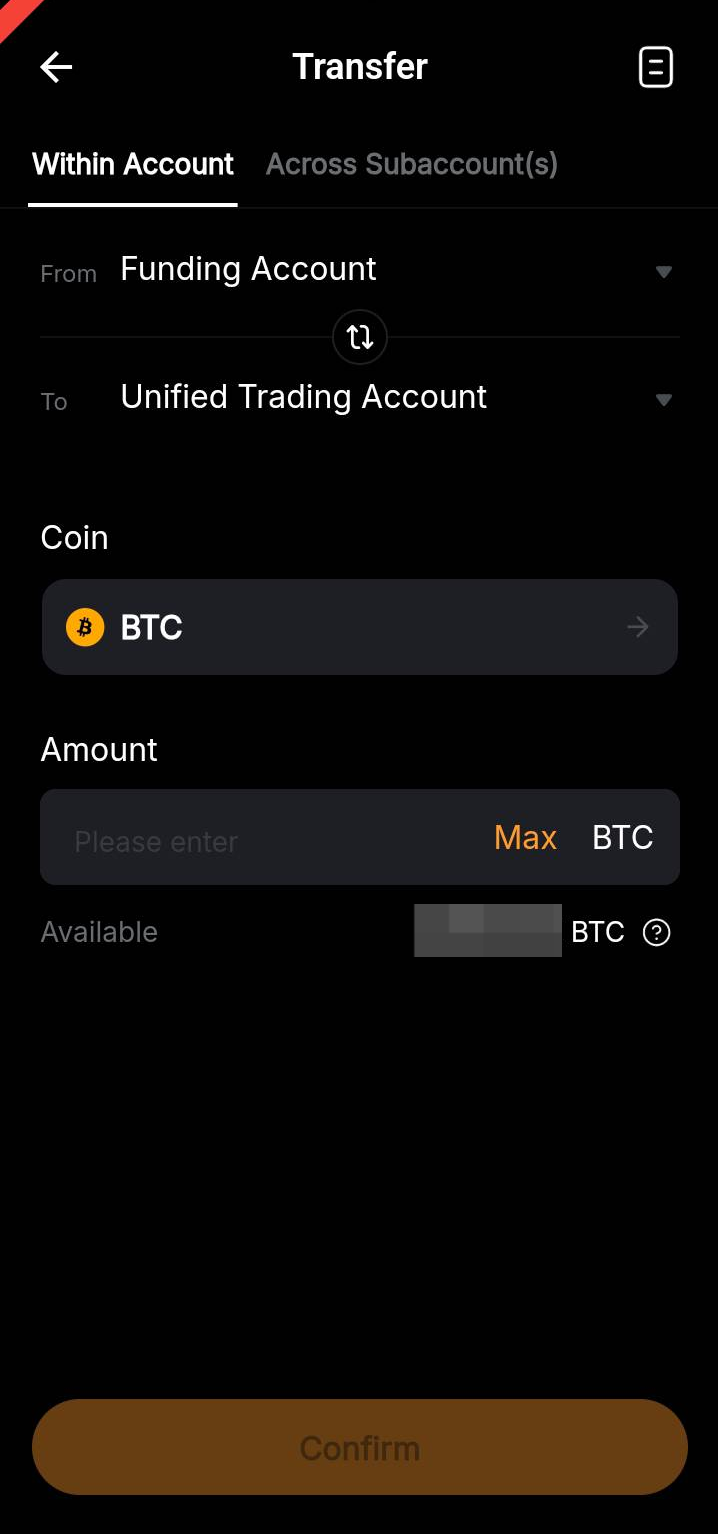
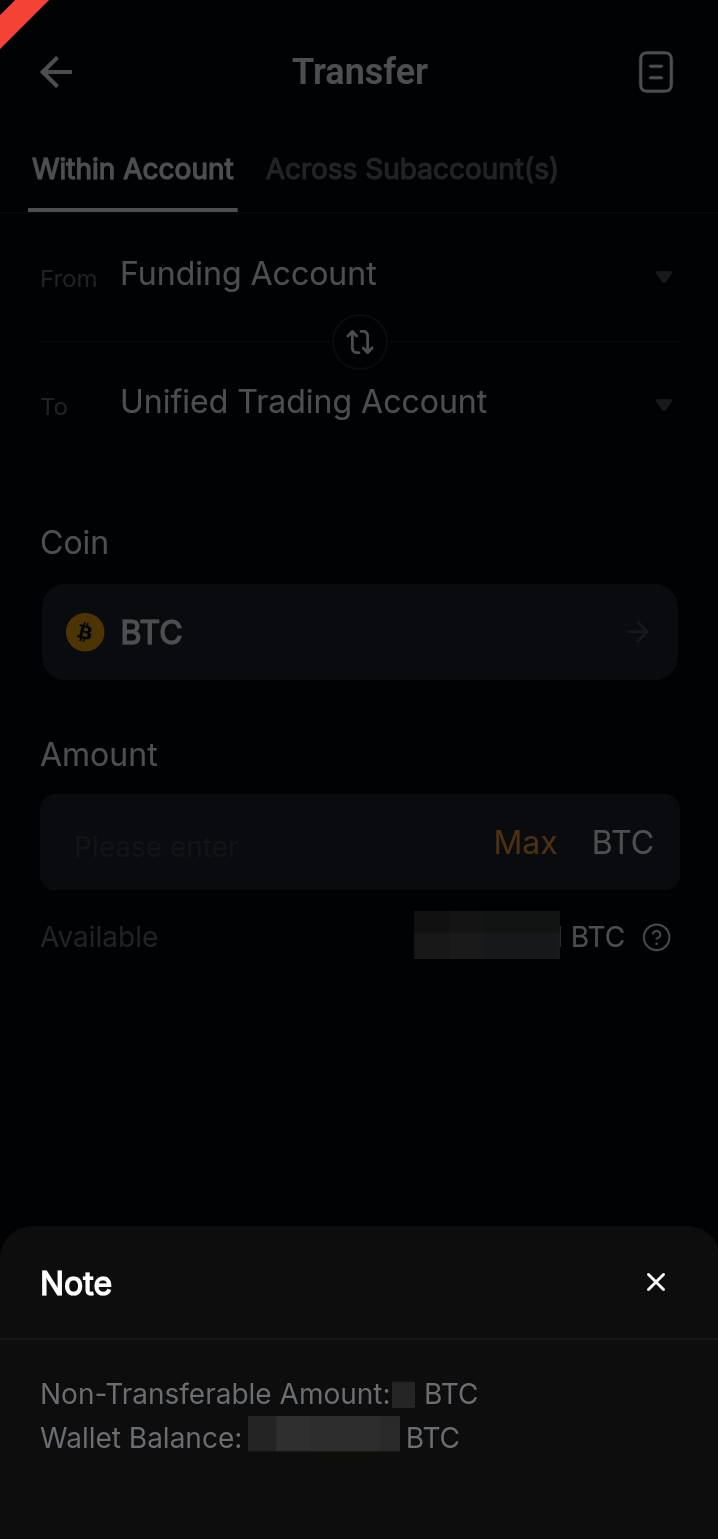
Если доступная для перевода сумма меньше ожидаемой, нажмите на значок вопроса, чтобы посмотреть общий баланс аккаунта и сумму, которая в настоящее время заморожена (недоступна для перевода) по следующим причинам:
- Бонусы нельзя переводить.
- Ваши средства используются в качестве обеспечения для торговли.
- Внесённые средства в настоящее время проходят проверку в рамках контроля рисков.
Массовый перевод
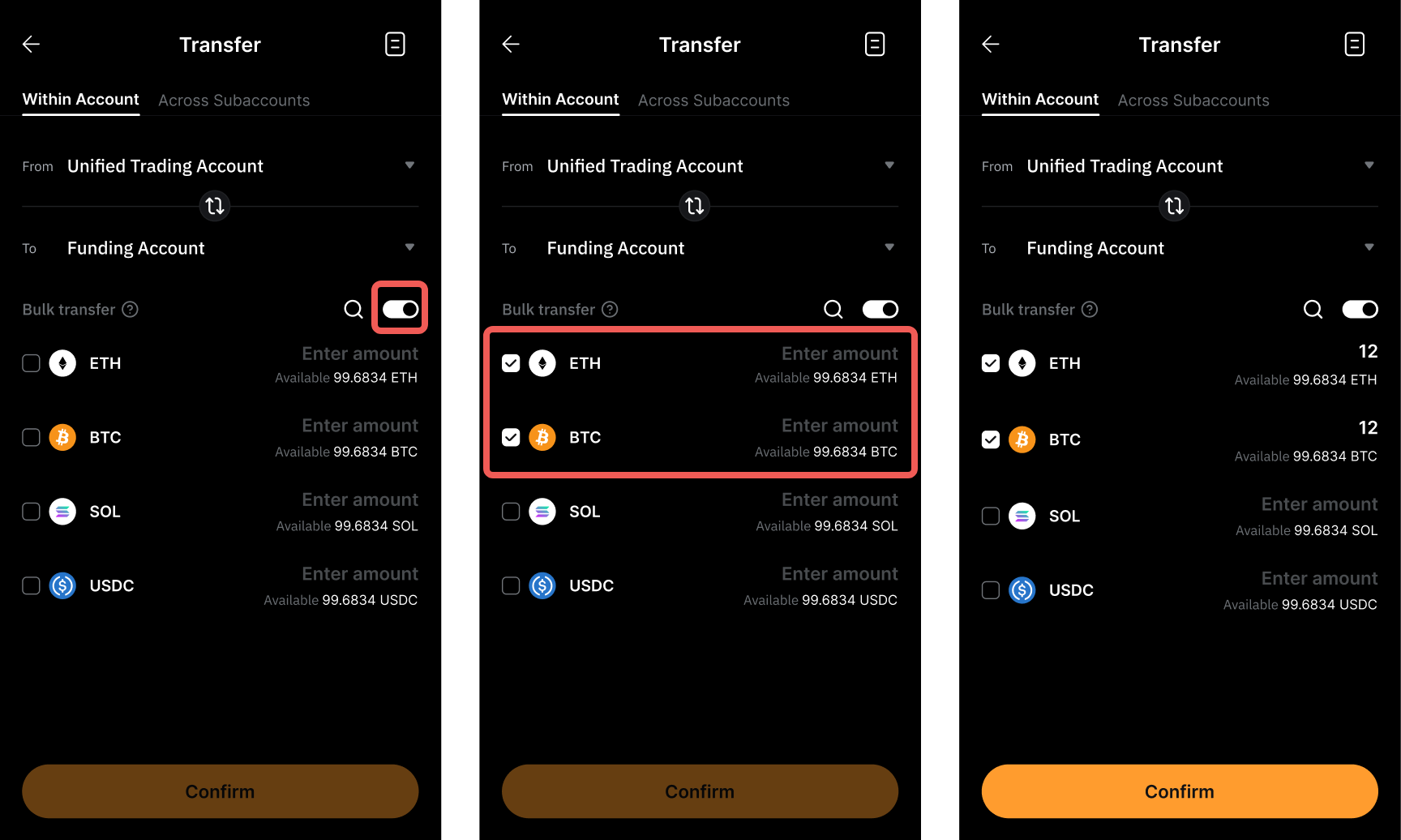
Чтобы перевести несколько активов одновременно, после выбора аккаунтов отправки и получения включите опцию «Массовый перевод». В настоящее время эта функция недоступна для пользователей с непогашенными займами для организаций.
Появится список доступных для перевода активов. Также будет показан доступный баланс для каждой монеты.
Выберите монеты, которые хотите перевести, и введите сумму перевода в соответствующем столбце. После подтверждения выбора нажмите «Подтвердить».
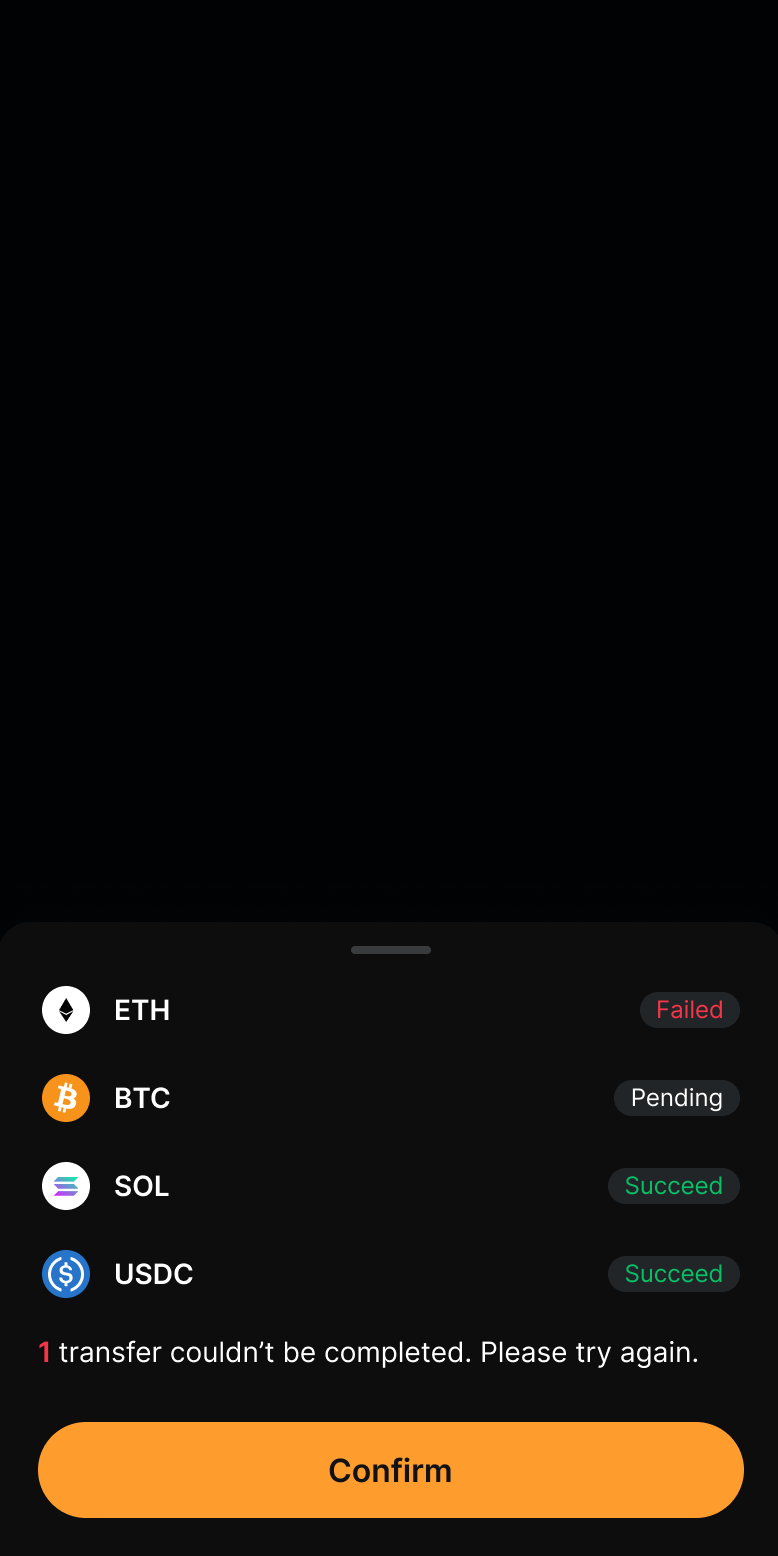
После инициирования массового перевода вы сможете посмотреть статус перевода для каждой монеты. Обратите внимание, что перевод с Единого торгового аккаунта может не удаться, если доступный маржинальный баланс станет недостаточным из-за изменений в ставке начальной маржи вашего аккаунта.
Примечания:
a. Переводы активов поддерживаются в рамках вашего основного аккаунта и между субаккаунтами. Для получения дополнительной информации о переводе активов на субаккаунты выполните действия, описанные здесь.
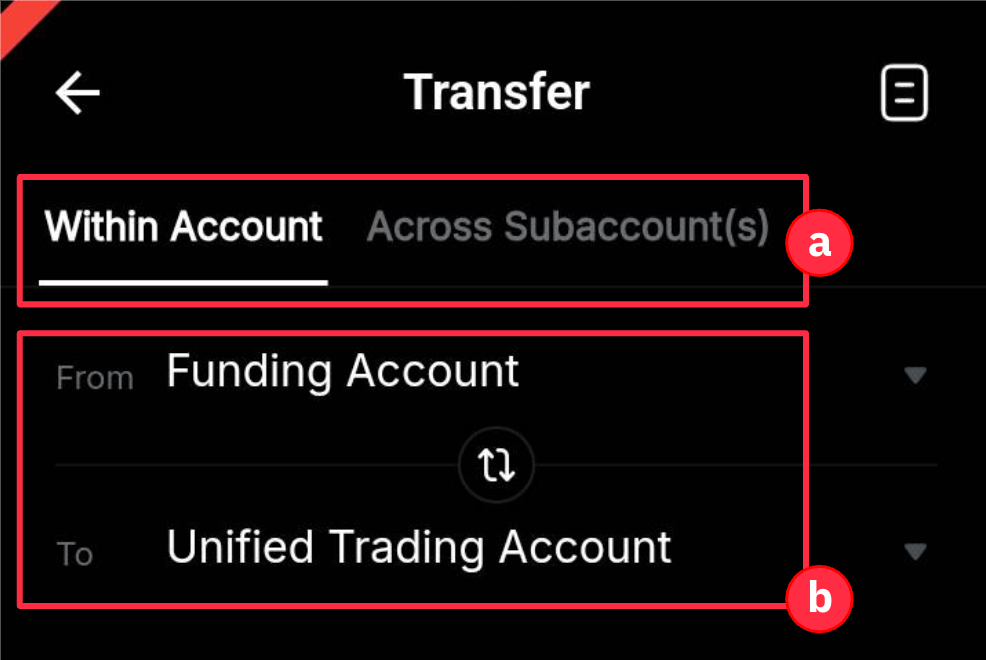
b. Вы можете выбрать каждый аккаунт в меню или поменять местами аккаунт отправки и аккаунт получения, нажав на значок с двумя стрелками.
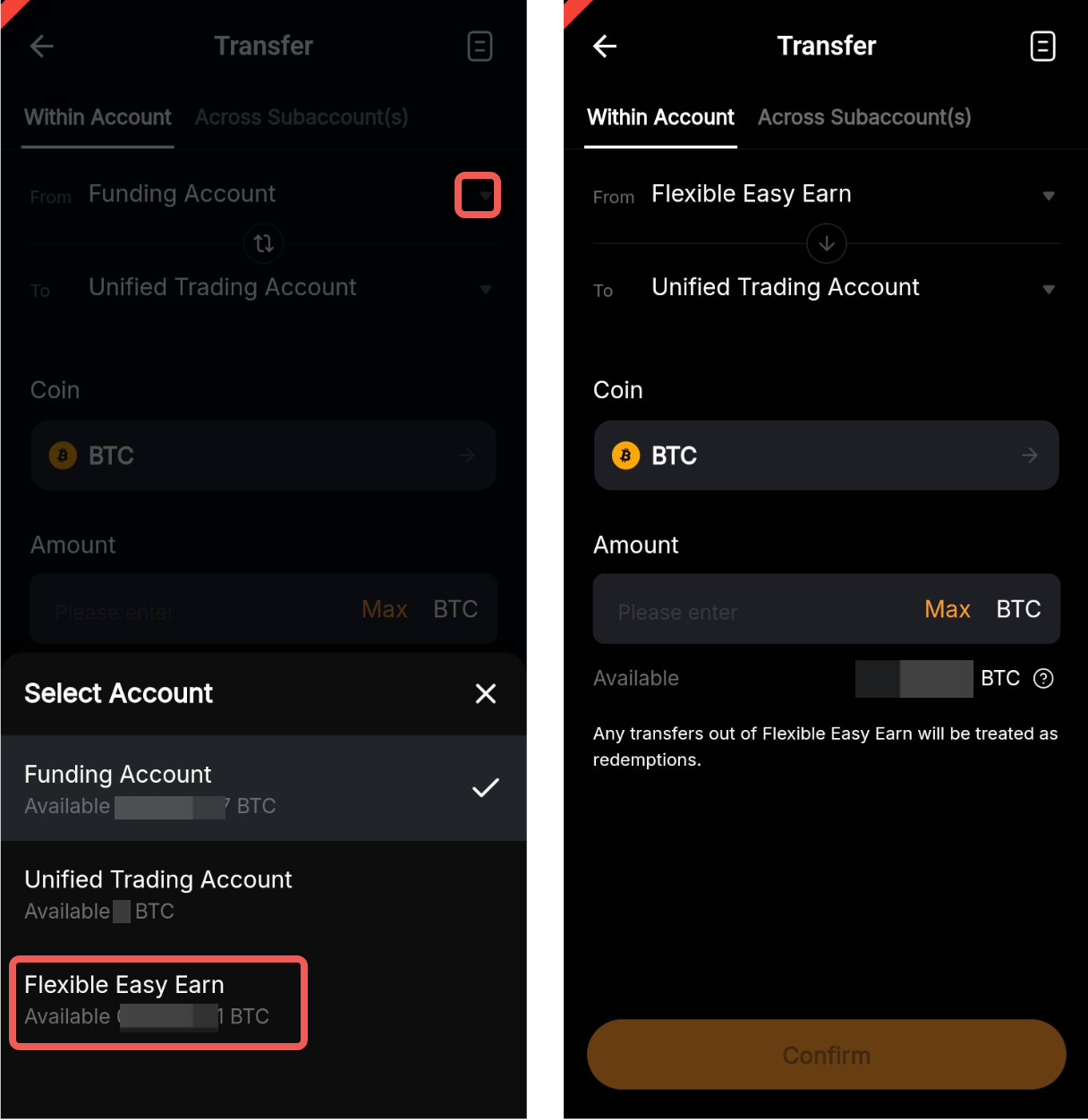
c. В качестве аккаунта отправки также можно выбрать Гибкие накопления. Система автоматически выкупит средства с ваших позиций в Гибких накоплениях для завершения перевода. Однако Гибкие накопления нельзя выбрать в качестве аккаунта получения.
d. При наличии на вашем UTA непогашенных обязательств по деривативам переведённые активы будут автоматически использованы для их погашения. Для получения дополнительной информации нажмите здесь.
Просмотр истории переводов
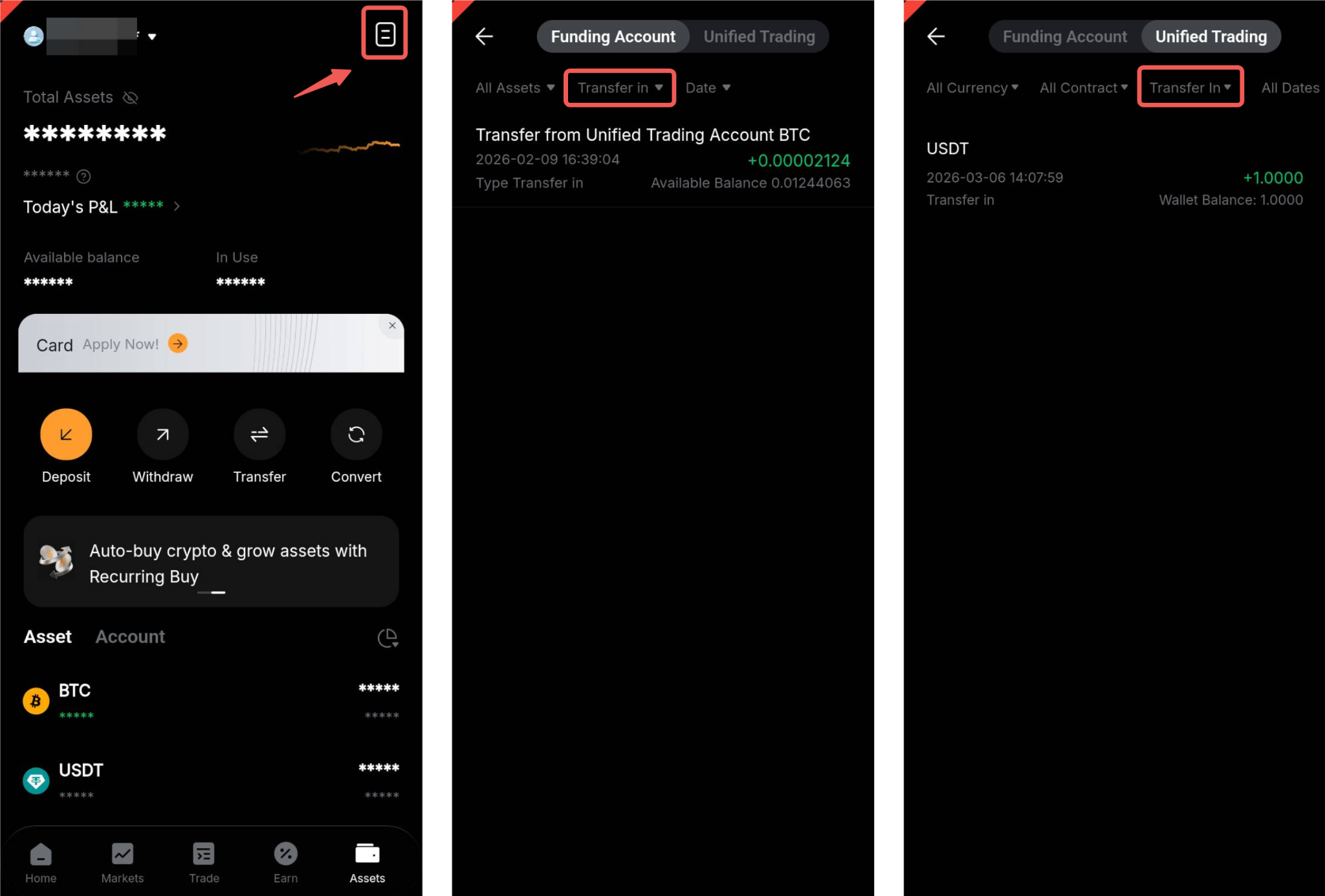
На странице «Активы»
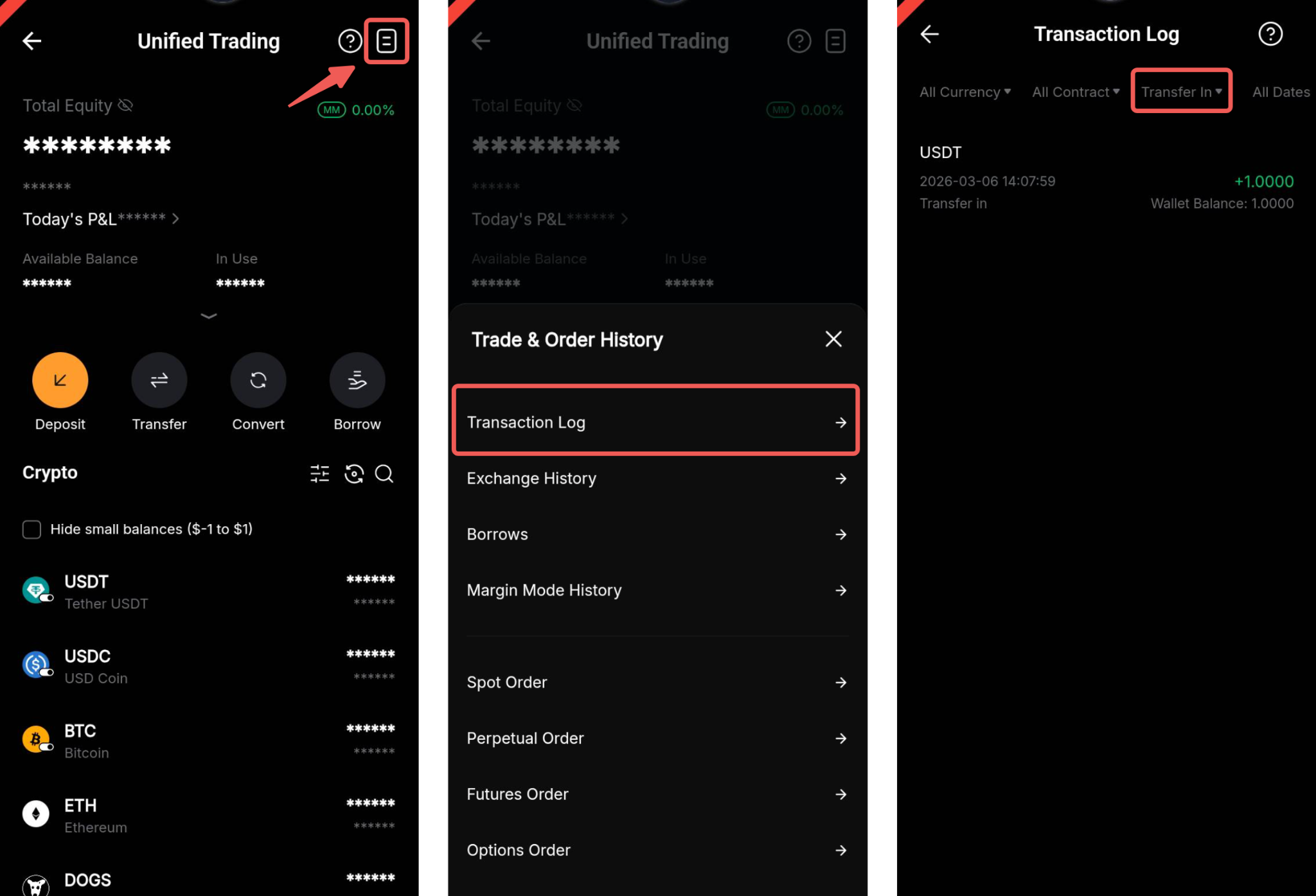
Нажмите на значок «История» в правом верхнем углу страницы. В верхней части страницы переключитесь между аккаунтом финансирования и UTA, а затем отфильтруйте тип по «Ввод» или «Вывод», чтобы просмотреть историю переводов.
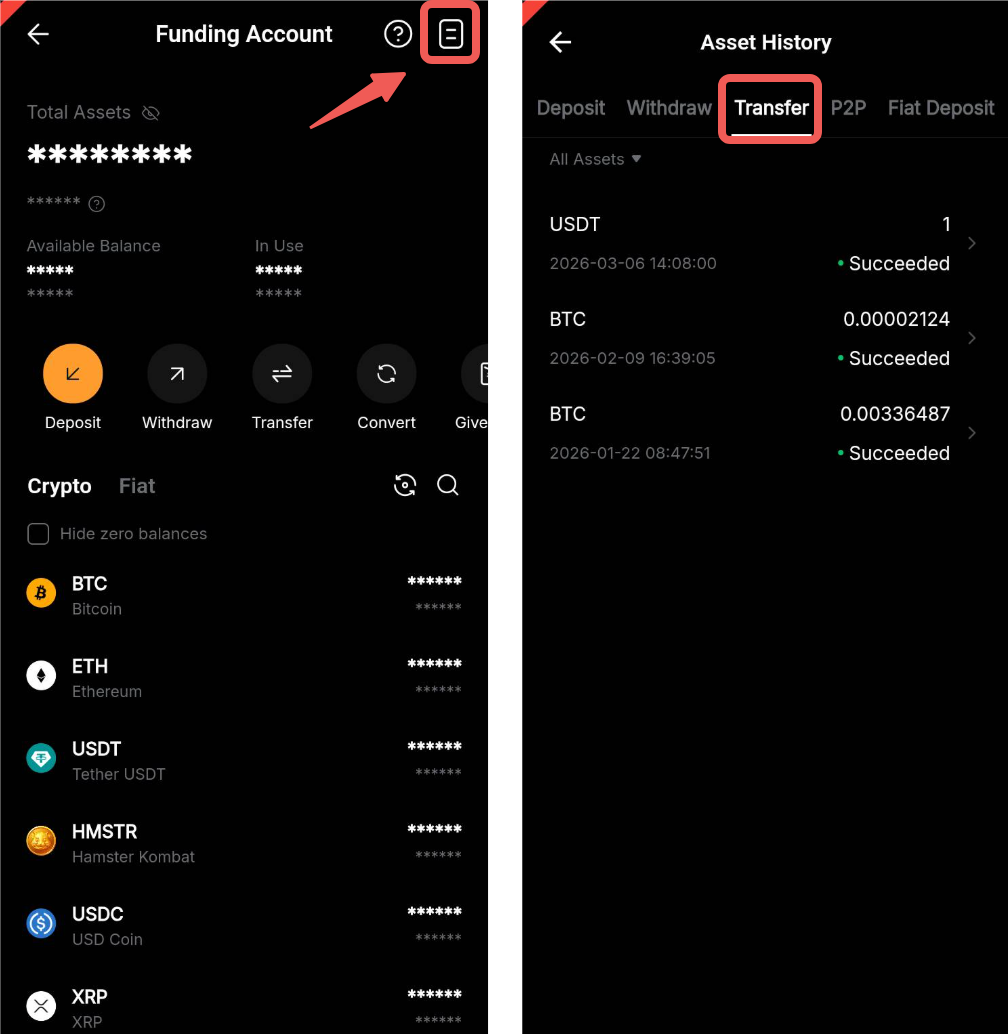
На странице аккаунта финансирования
Нажмите на значок «История» в правом верхнем углу страницы аккаунта финансирования. После перехода на страницу История активов выберите вкладку Перевод и отфильтруйте Тип по Ввод или Вывод.
Из UTA
Нажмите на значок История в правом верхнем углу страницы UTA. Выберите Журнал транзакций и отфильтруйте Тип по Ввод или Вывод.