
URL-адрес для входа в аккаунт в Mainnet: https://www.bybit.com/app/user/security
URL-адрес для входа в аккаунт в Testnet: https://testnet.bybit.com/app/user/security
Важная информация:
1) Настоятельно рекомендуется сохранить копию ключевой фразы восстановления (RKP) в надёжном месте. Она потребуется при привязке новой Google-аутентификации.
2) Для обеспечения максимальной безопасности аккаунта и активов Bybit настоятельно рекомендует всем трейдерам всегда использовать двухфакторную аутентификацию (2FA) через Google Authenticator.
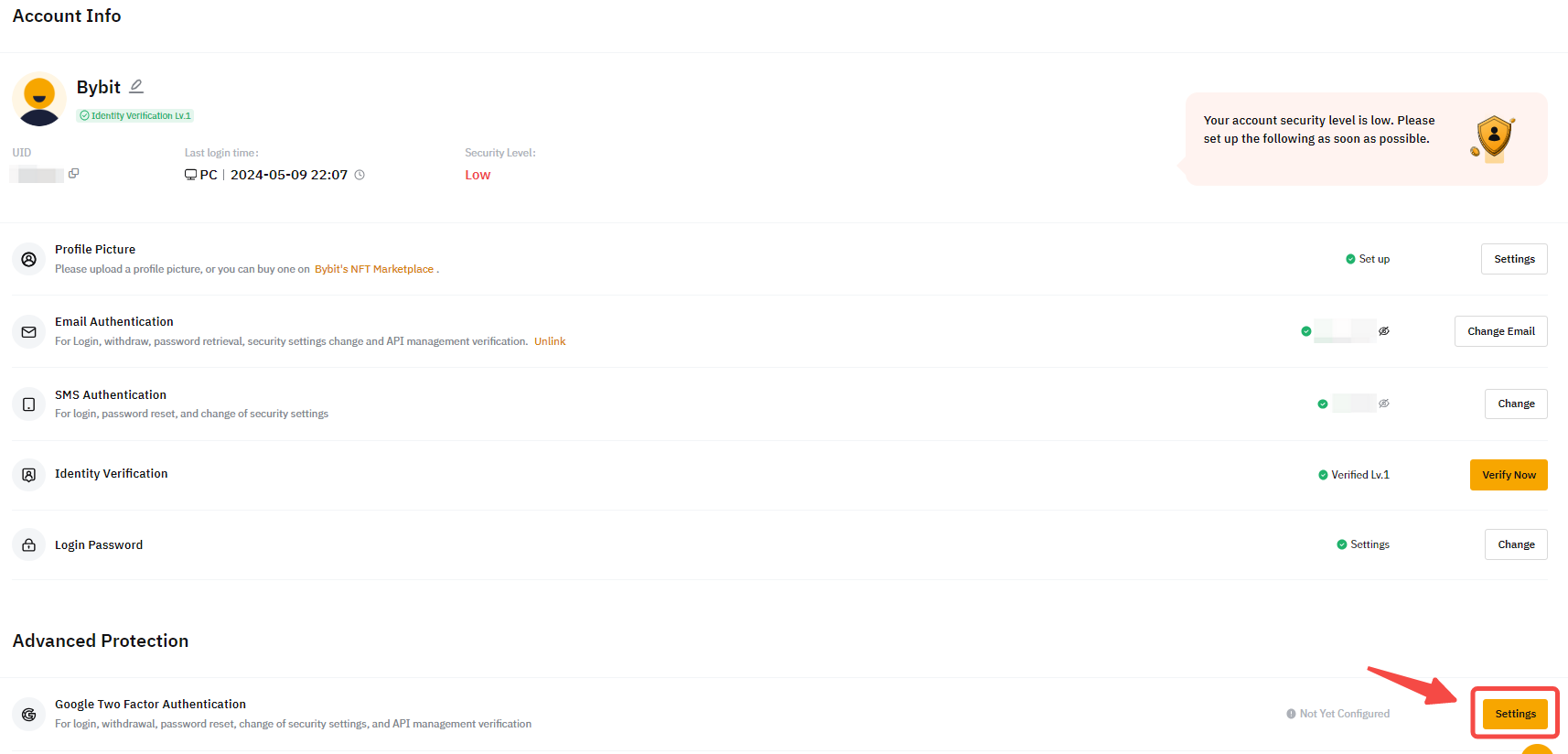
Шаг 1. Щелкните ссылку выше, чтобы перейти на страницу настроек безопасности своего аккаунта. Если будет предложено, выполните вход в систему. Нажмите кнопку Настройки как показано ниже.
Примечание:
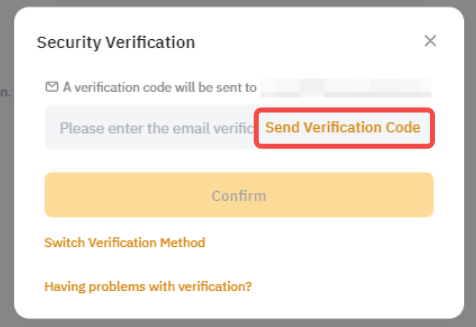
— Если Вы не можете получить код подтверждения по электронной почте, ознакомьтесь с этой статьей : Устранение неполадок: Невозможно получить код подтверждения по электронной почте.
— Если Вы не можете получить код подтверждения по SMS, ознакомьтесь с этой статьей: Я не получил SMS-код на свой телефон.
Шаг 3. Появится всплывающее окно с QR-кодом. Пока вы используете свой смартфон для загрузки приложения Google-аутентификации, оставьте окно с QR кодом нетронутым. Загрузите официальное приложение Google аутентификации из Google Play Store или Apple App Store.
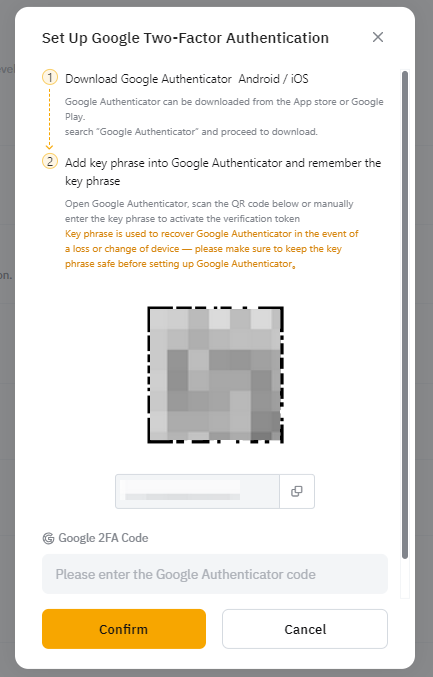

Шаг 5. Отсканируйте QR-код. После сканирования в приложении Google Аутентификатора будет автоматически сгенерирован 6-значный код 2FA.
Шаг 6. Запишите ключевую фразу восстановления (RKP). Надежно сохраните свою RKP на зашифрованном облачном сервере или на другом защищенном устройстве.
Шаг 7. Введите 6-значный код, сгенерированный в вашем приложении Google-аутентификации, и нажмите Подтвердить.
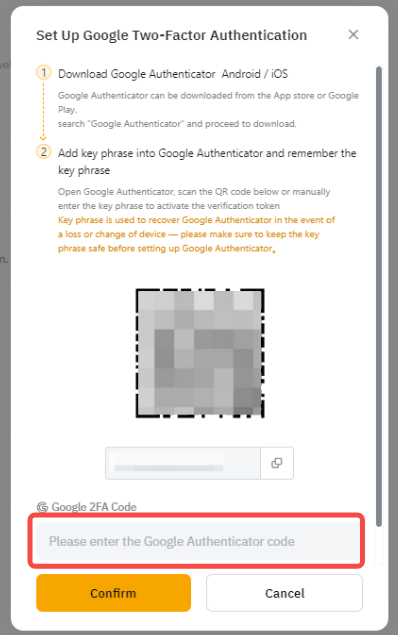
Примечание: Если Вы получили сообщение об ошибке Неверный код после ввода кода GA, ознакомьтесь с этой статьей : Устранение ошибки «Неверный код» и синхронизация вашего Google Authenticator (GA)
Вы успешно привязали Google-аутентификацию к своему аккаунту.