
Что такое Экспертный советник (EA)?
Экспертный советник (EA) — это автоматизированная торговая система, интегрированная в платформу MetaTrader 5 (MT5). EA позволяют пользователям автоматически совершать сделки на основе заранее установленных торговых стратегий без вмешательства человека. Это обеспечивает стабильную торговлю без эмоций.
Понимая, как устанавливать, настраивать и оптимизировать EA, трейдеры могут использовать алгоритмическую торговлю для улучшения своих торговых стратегий. Обязательно проверяйте свои EA и регулярно контролируйте их эффективность, чтобы гарантировать оптимальные результаты.
Ключевые характеристики экспертных советников
-
Автоматизация: EA совершают сделки на основе заранее установленных правил и алгоритмов, что позволяет торговать 24/7 без необходимости постоянного мониторинга.
-
Возможность настройки: Пользователи могут создавать собственные EA с помощью языка программирования MQL5 или загружать готовые EA с рынка MQL5.
-
Тестирование: EA можно проверить на основе исторических данных, чтобы оценить их эффективность, прежде чем использовать их в торговле в реальном времени.
-
Поддержка нескольких активов: EA можно использовать для торговли различными финансовыми инструментами, включая форекс, акции и фьючерсы.
Как установить экспертного советника на MT5
Шаг 1. Загрузите файл EA (обычно с расширением .mq5 или .ex5) из надёжного источника.
Шаг 2. Запустите платформу MetaTrader 5 и установите EA на свой аккаунт. Для этого необходимо:
-
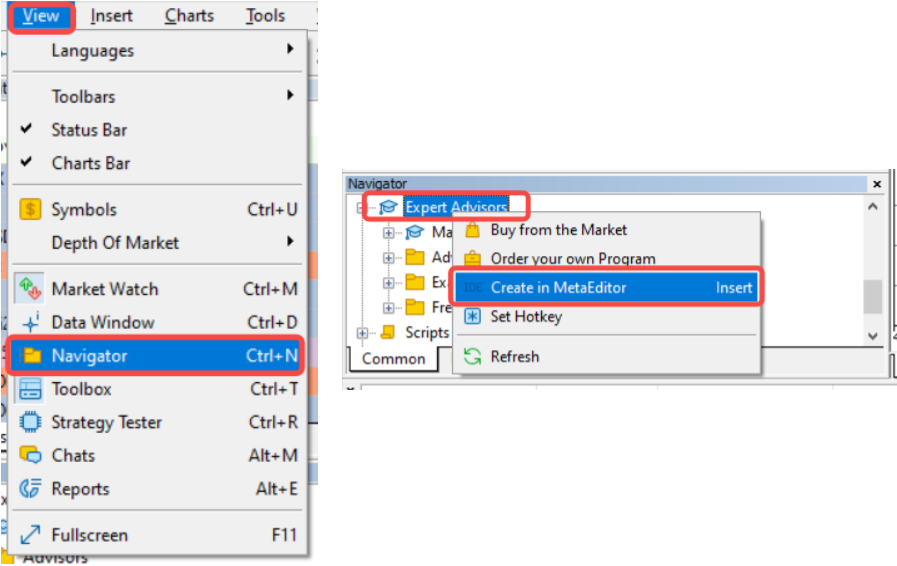
Перейдите в меню Просмотр и выберите Навигатор или нажмите Ctrl+N.
-
В окне Навигатора найдите раздел Экспертные советники.
-
Нажмите правой кнопкой мыши на Экспертных советников и выберите Создать, чтобы открыть MetaEditor, где можно написать собственный EA. Чтобы добавить загруженный EA, просто скопируйте файл EA в каталог MQL5/Experts в папке установки MT5.
-
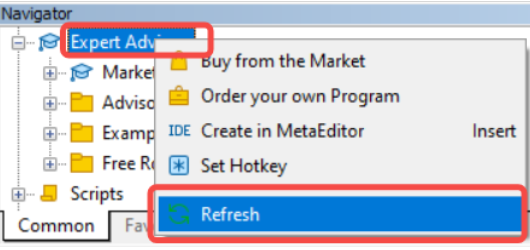
После добавления в папку нажмите правой кнопкой мыши в окне Навигатора и выберите Обновить, чтобы увидеть добавленный EA.
Как пользоваться услугами экспертного советника
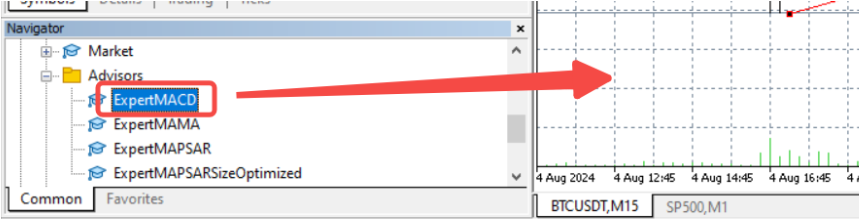
Шаг 1. В окне Навигатора перетащите нужное EA на график финансового инструмента, который хотите торговать.
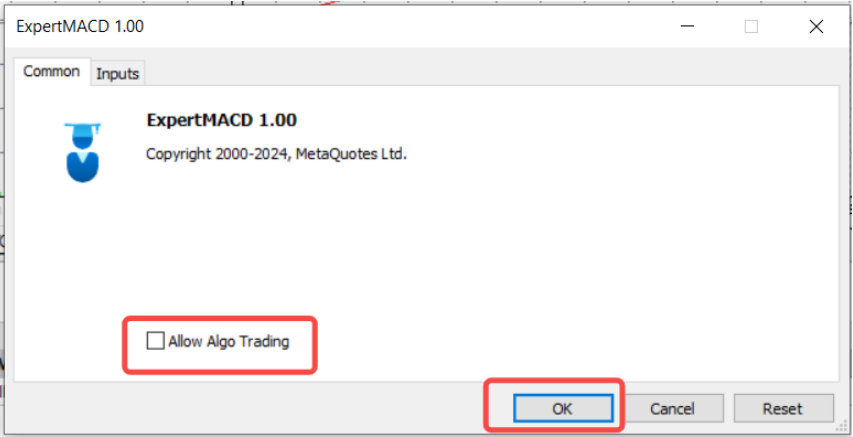
Шаг 2. После присоединения EA появится окно настроек. Настройте параметры входа в соответствии с вашими торговыми предпочтениями и убедитесь, что включена функция Разрешить Алготрейдинг.
Шаг 3. Нажмите на кнопку Алготрейдинг на панели инструментов, чтобы включить автоматизированную торговлю. Теперь EA начнет торговать на основе запрограммированной стратегии.

Как протестировать эксперта
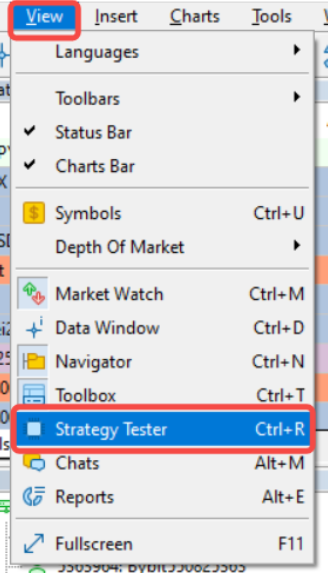
Шаг 1. Перейдите в меню Просмотр и выберите Тестер стратегии или нажмите Ctrl+R.
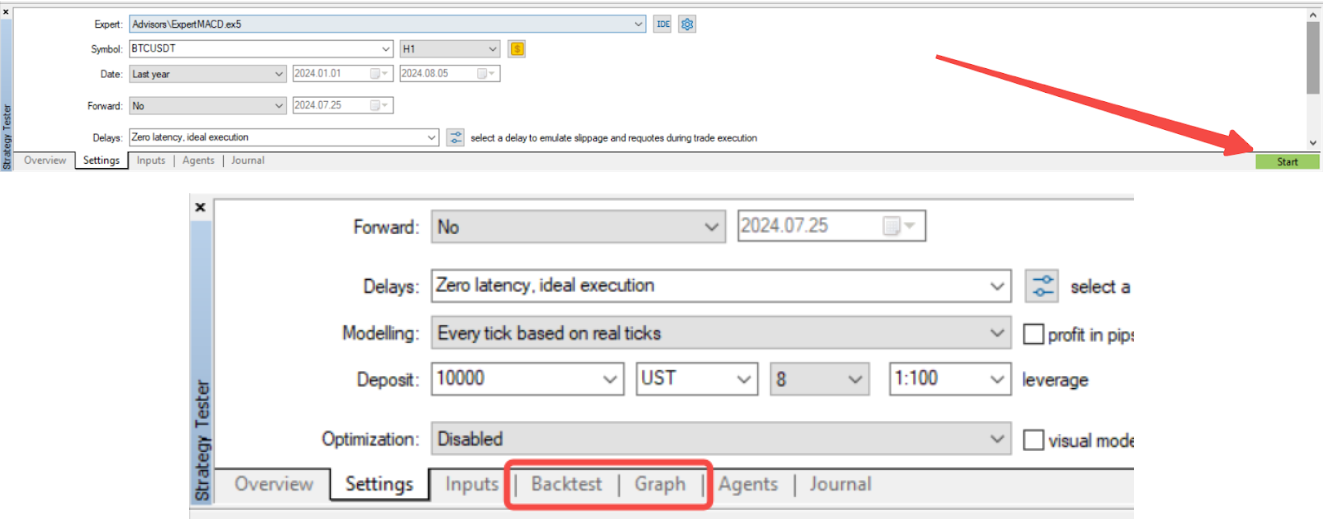
Шаг 2. В окне Тестер стратегии выберите EA, которого хотите проверить, из выпадающего меню.

Шаг 3. Выберите финансовый инструмент, временные рамки и диапазон дат для теста. При необходимости можно изменить параметры EA.

Шаг 4. Нажмите Начать, чтобы начать обратное тестирование. Результаты можно просмотреть на вкладках Результаты и График, чтобы проанализировать эффективность EA.
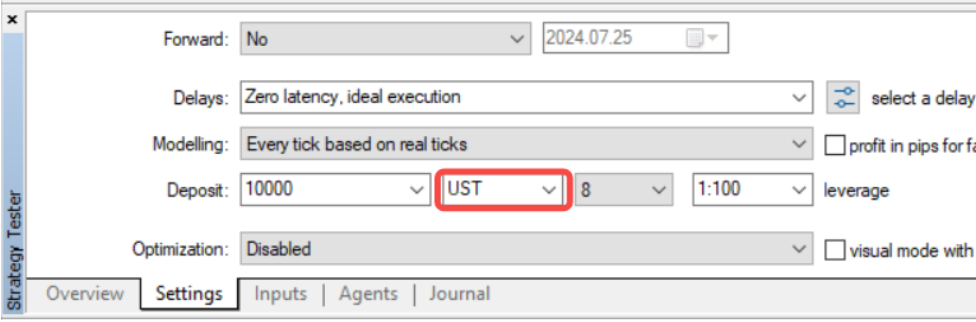
Примечание: Из-за 3-значного ограничения на Bybit MT5 UST означает USDT. Обязательно измените валюту на UST.
Распространенные проблемы, поиск и устранение неисправностей
|
Проблема |
Шаги по поиску и устранению неисправностей |
|
EA не совершает сделки |
|
|
Проблемы с эффективностью EA |
|