
Ниже приведено пошаговое руководство по созданию и настройке ИИ-субаккаунта.
Создание ИИ-субаккаунта
Шаг 1: На главной странице приложения Bybit нажмите на значок профиля в левом верхнем углу и перейдите в раздел Настройки → Субаккаунт → Создать.
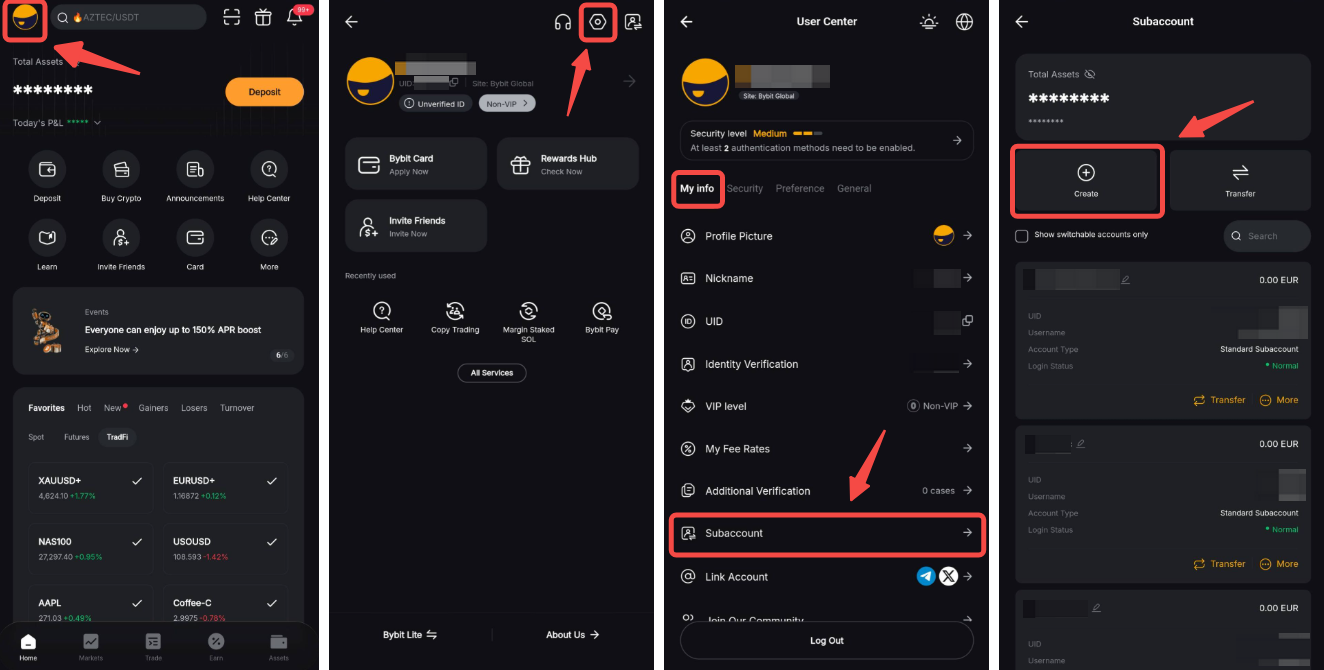
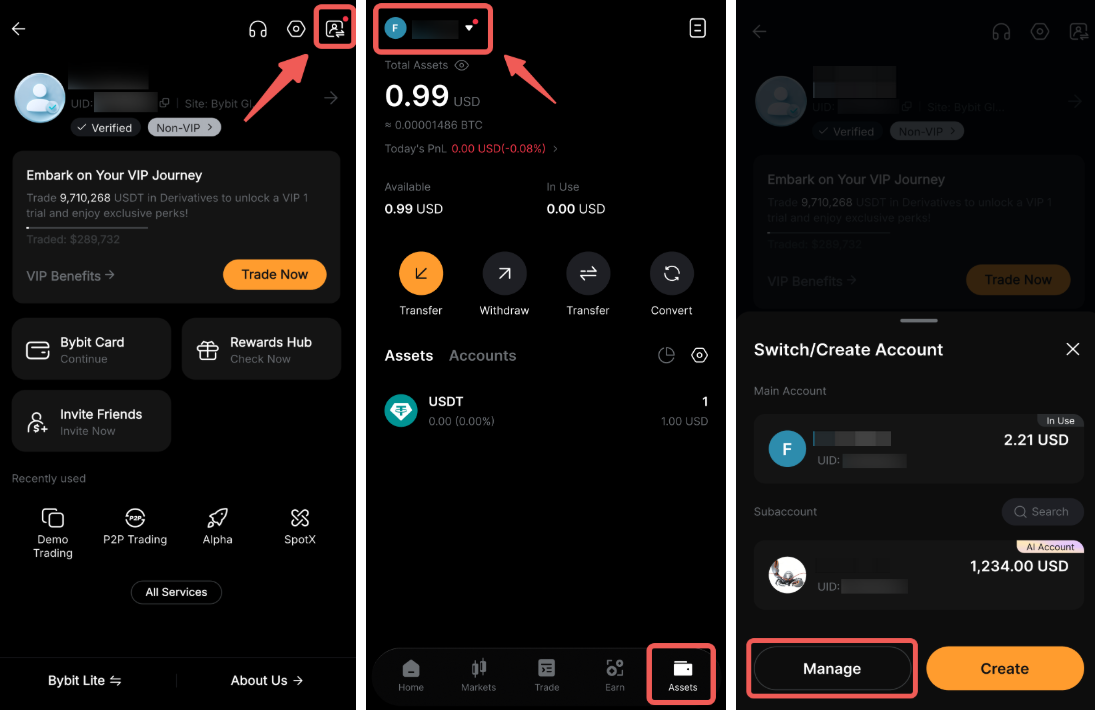
Вы также можете создать субаккаунт с помощью функции переключения аккаунтов, доступной на страницах Информация об аккаунте и Активы. Чтобы создать ИИ-субаккаунт, просто нажмите кнопку Создать в правом нижнем углу.
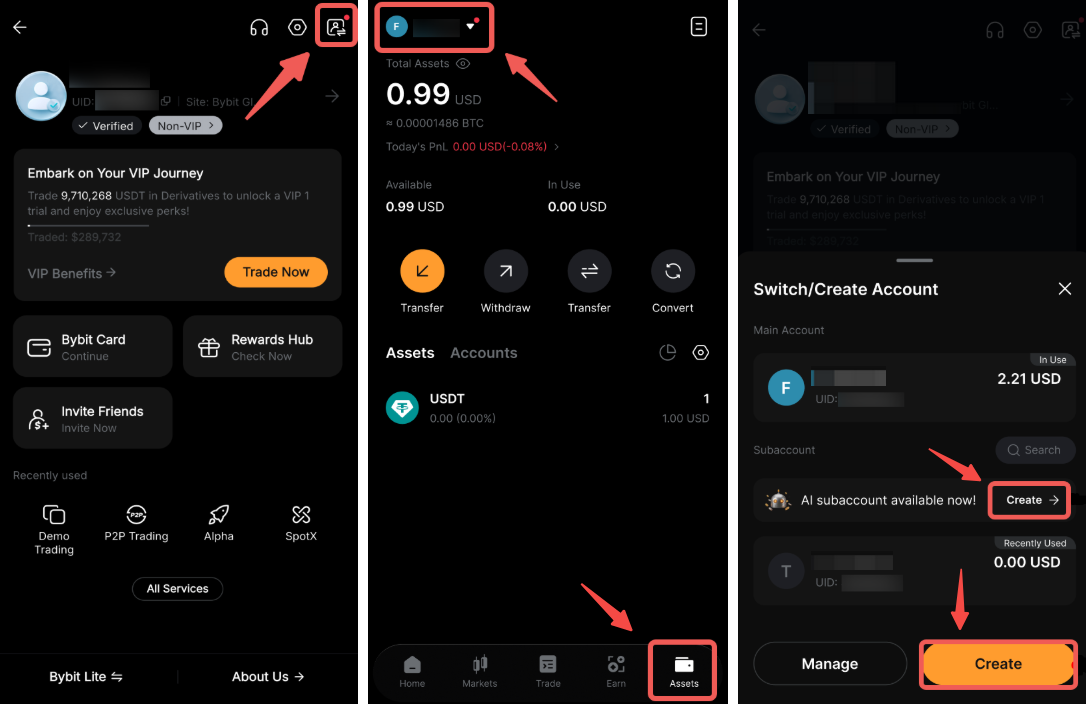
Шаг 2: Введите имя субаккаунта и выберите ИИ-субаккаунт, затем нажмите Подтвердить.
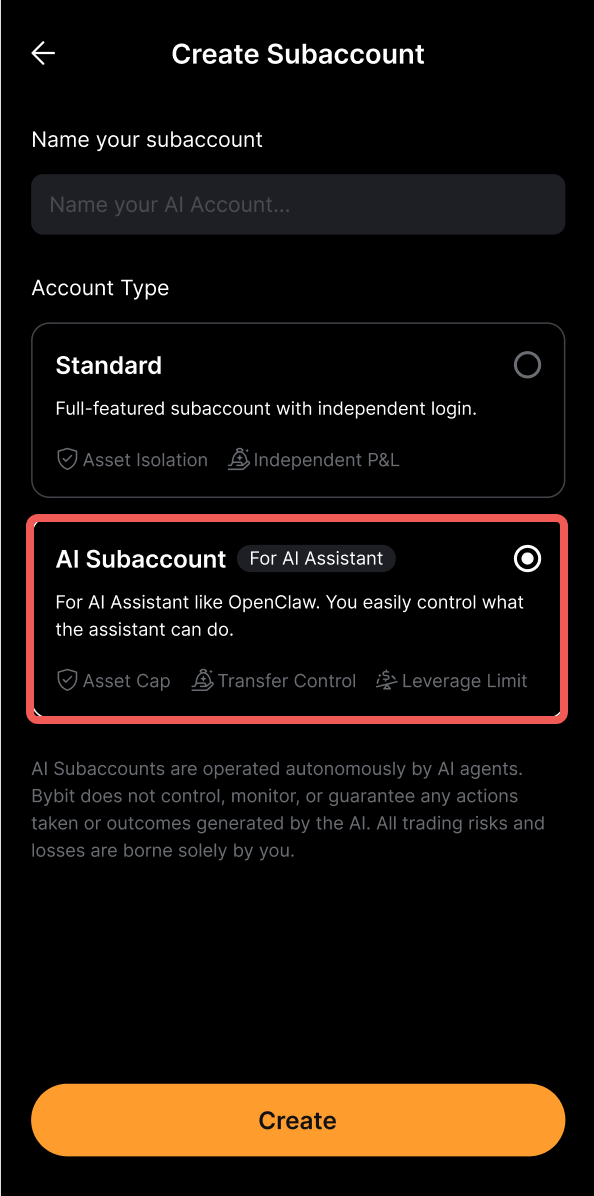
Шаг 3: Пройдите проверку безопасности.
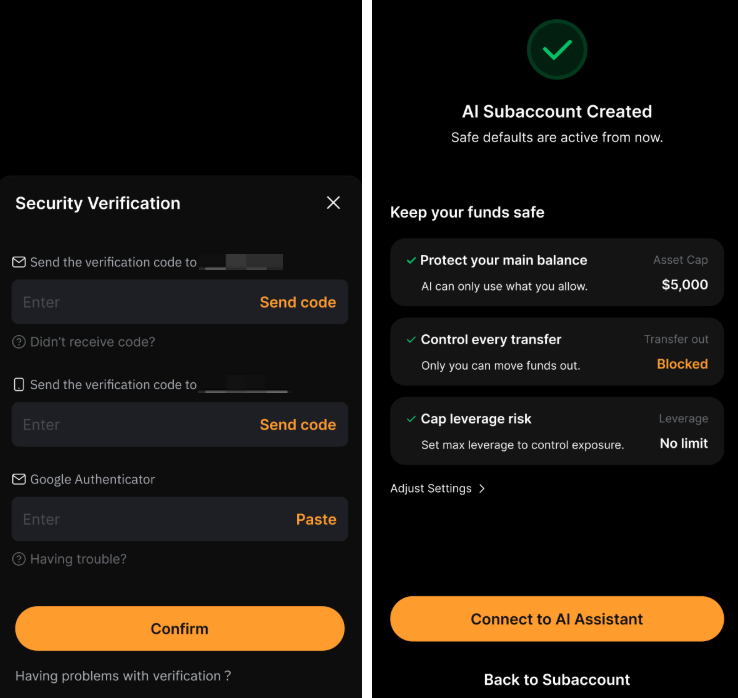
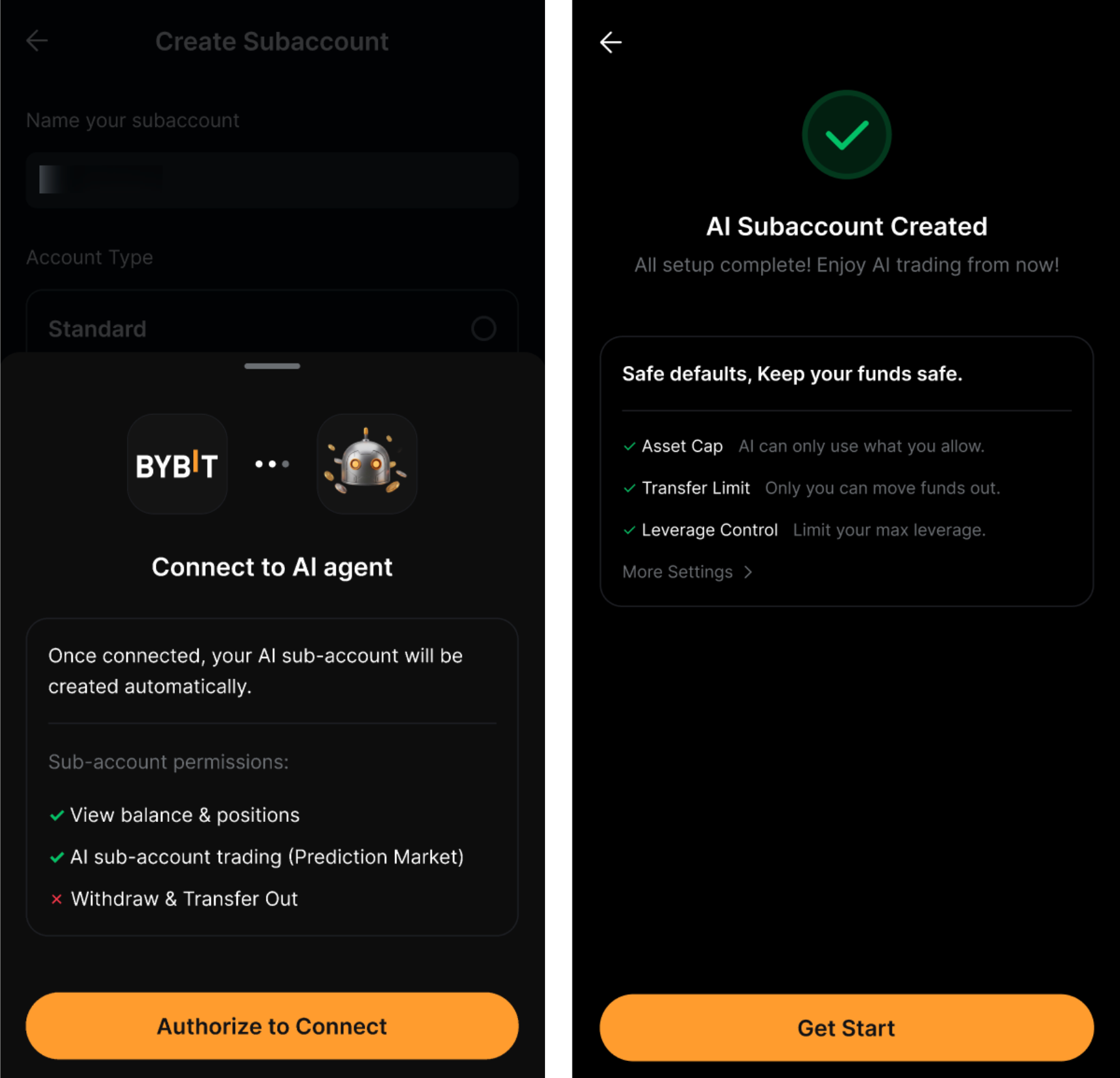
Ваш ИИ-субаккаунт успешно создан!
Настройка ИИ-субаккаунта
После создания ИИ-субаккаунта вы можете подключить его к ИИ-агенту, следуя инструкциям во всплывающем окне.
Шаг 1: Нажмите Копировать и подключить, чтобы скопировать команду и вставить её в своего ИИ-агента.
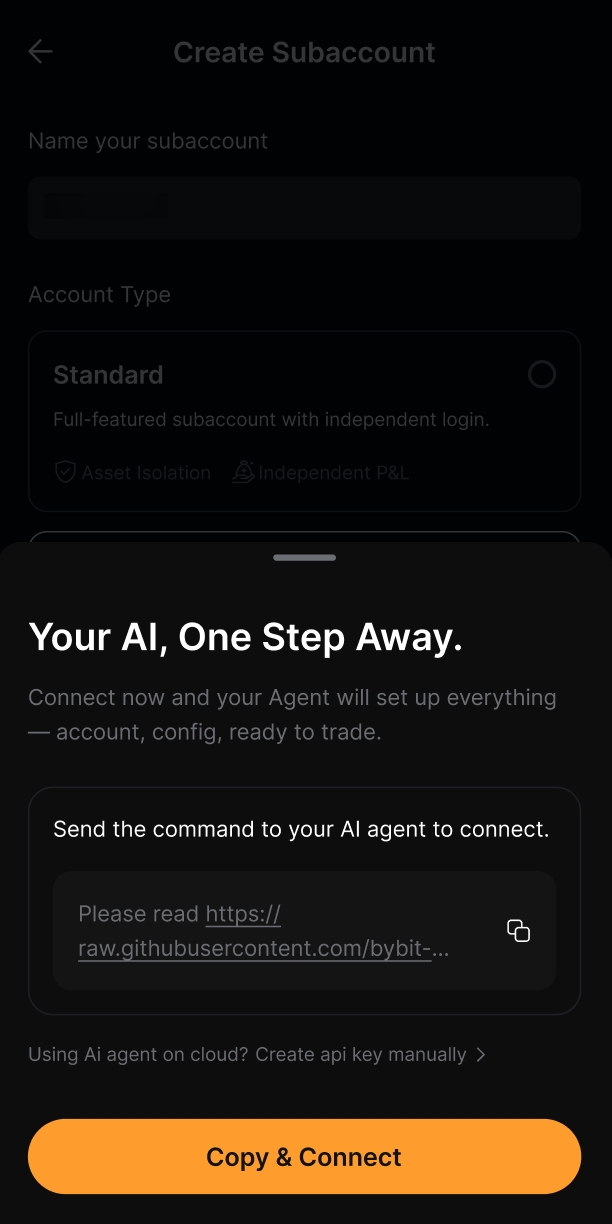
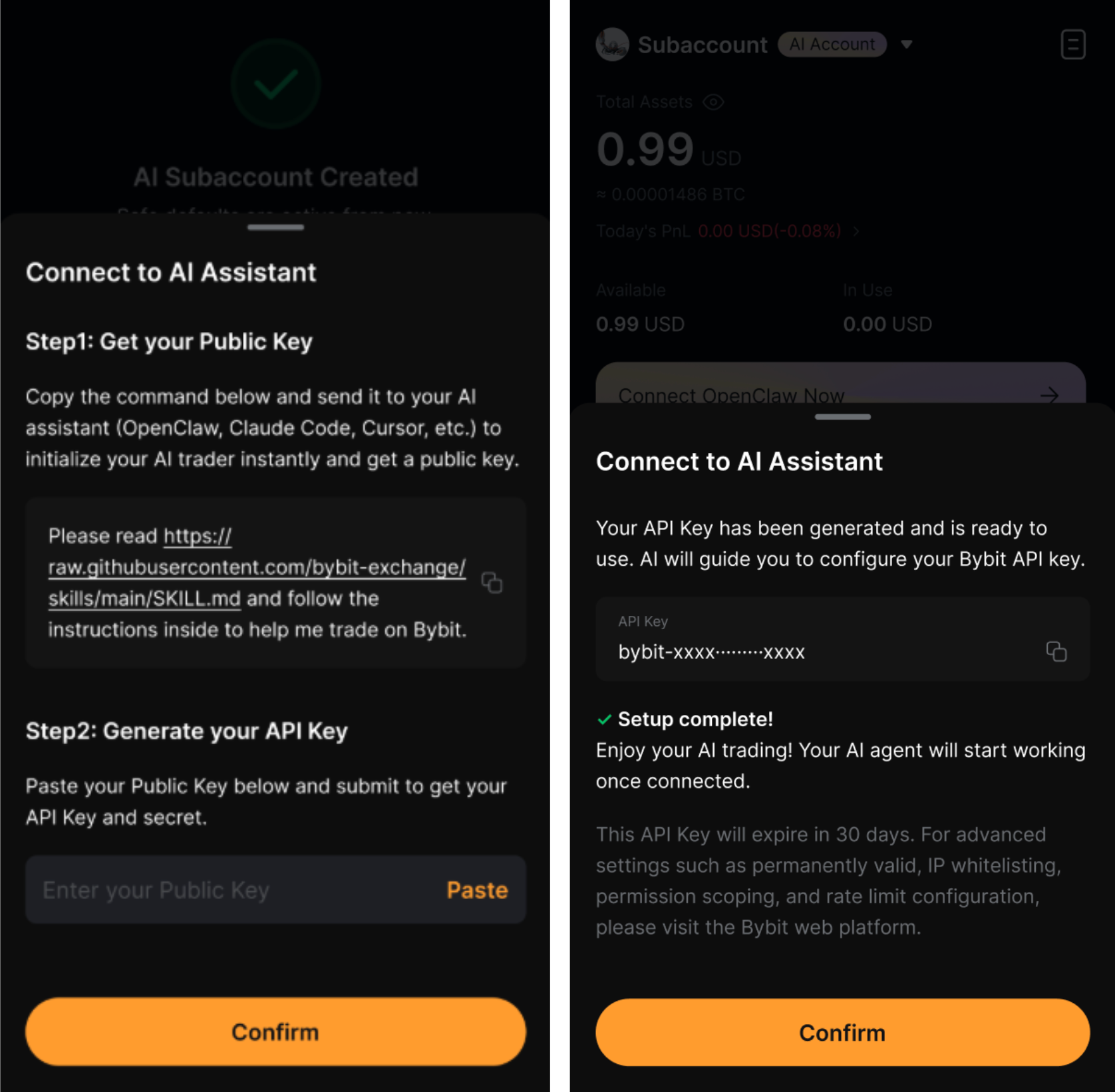
Если вы используете ИИ-агента в облаке, вы можете создать свой API-ключ и настроить его вручную, выполнив следующие действия:
- Получите публичный ключ, скопировав указанную команду и отправив её своему ИИ-агенту, например Open Claw, Claude Code, Cursor и т. д.
- После этого сгенерируйте API-ключ, вставив публичный ключ, чтобы получить API-ключ и секретный ключ.
- Ваш API-ключ был сгенерирован и готов к использованию. Следуйте инструкциям своего ИИ-агента, чтобы настроить API-ключ Bybit.
Шаг 2: Авторизуйте подключение своего ИИ-агента к AI-субаккаунту Bybit на веб-сайте. При авторизации потребуется пройти проверку безопасности. Затем в приложении нажмите Авторизовать, чтобы подключиться. Настройка завершена.
Примечание: Срок действия API-ключа истекает через 90 дней. Для расширенных настроек, таких как бессрочное действие, вайтлистинг IP-адресов, определение прав доступа и настройка лимита трафика, посетите веб-платформу Bybit.
Управление правами доступа
После настройки ИИ-субаккаунта вы можете управлять его правами доступа. Для защиты вашего аккаунта и доступа по API переключитесь на основной аккаунт, чтобы настроить эти параметры.
Шаг 1: После подключения к основному аккаунту перейдите на страницу Управление субаккаунтами, нажав на значок профиля в левом верхнем углу и перейдя в раздел Настройки → Субаккаунт.
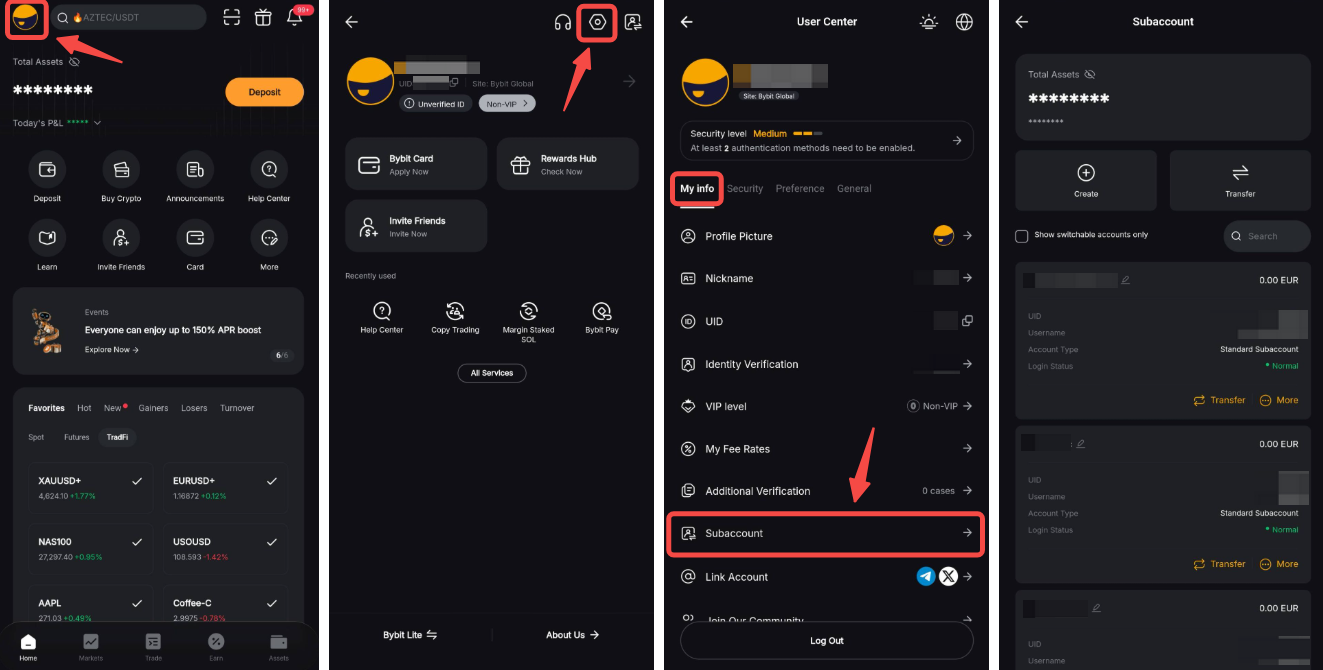
Вы также можете перейти на страницу Управление субаккаунтами с помощью функции переключения аккаунтов, доступной на страницах Информация об аккаунте и Активы, и нажав кнопку Управление в левом нижнем углу.
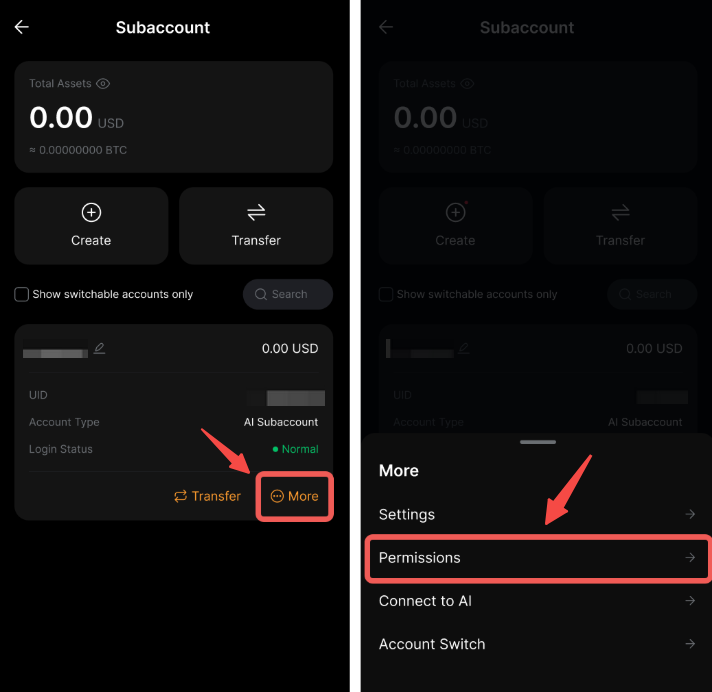
Шаг 2: Найдите свой ИИ-субаккаунт и нажмите Ещё → Права доступа.
Шаг 3: Управляйте правами доступа для своего ИИ-субаккаунта.
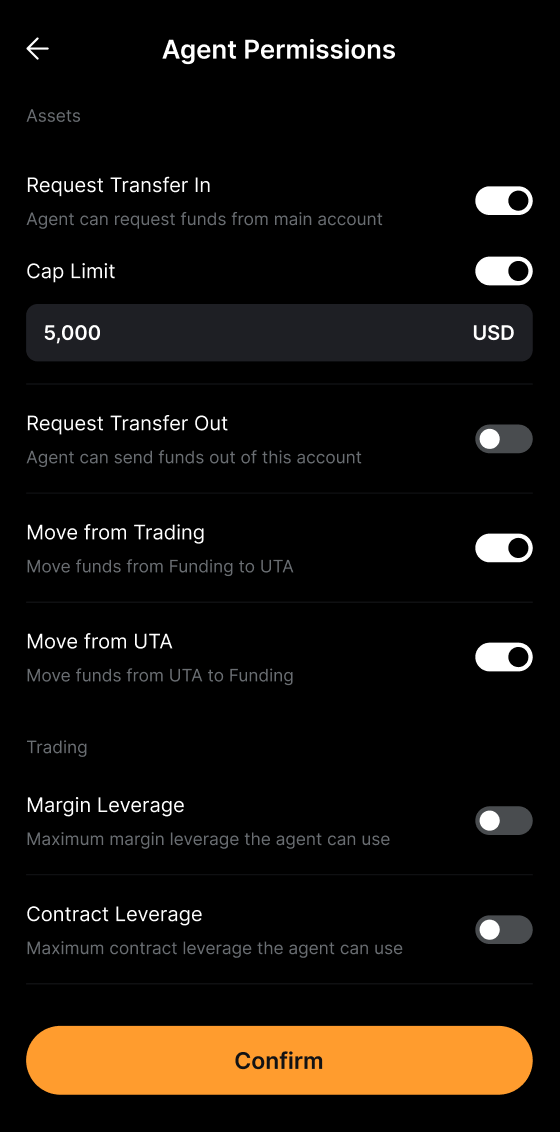
В таблице ниже описана функция каждого права доступа после его включения.
Всё готово! Теперь вы можете начать торговать, отдавая команды своему ИИ-агенту.