
Для управления картами Bybit
Посмотреть информацию о карте Bybit
Заморозить/разморозить карту Bybit
Разблокировать CVV
Включить/Отключить Онлайн-Транзакции И Снятие Средств Через Банкомат
Сбросить PIN-код карты Bybit
Заменить карту Bybit
Аннулировать карту Bybit
Добавить Apple Pay/Google Pay/Samsung Pay
Изменение ежедневного/ежемесячного/годового лимита расходов/лимита снятия средств через банкомат
Настройка дизайна на карте Bybit
Изучите программу Bybit карты
Настройки карты Bybit
Настройка адреса для выставления счетов по карте Bybit
Как изменить имя виртуальной карты Bybit
Для управления картами Bybit
Как просмотреть информацию о карте Bybit?
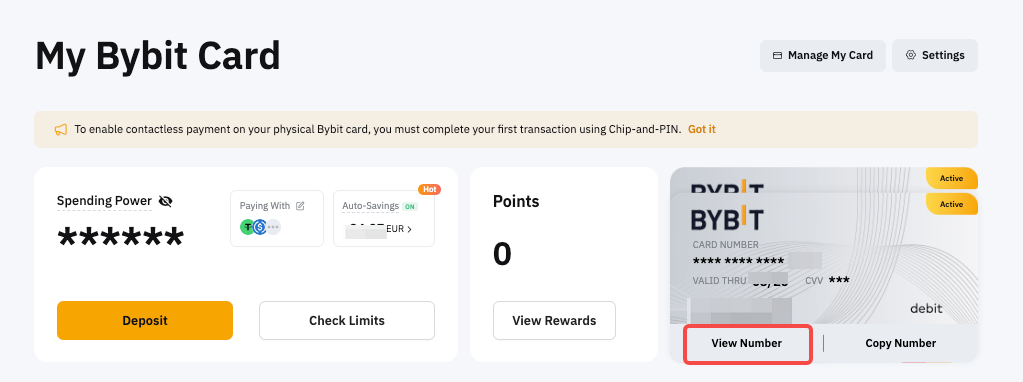
Чтобы просмотреть информацию о карте Bybit на веб-сайте, перейдите в раздел Моя карта Bybit и нажмите Просмотреть номер. Если у вас более одной карты Bybit, просто нажмите на изображение карты, чтобы переключиться на другую карту.
Как заморозить/разморозить карту Bybit?
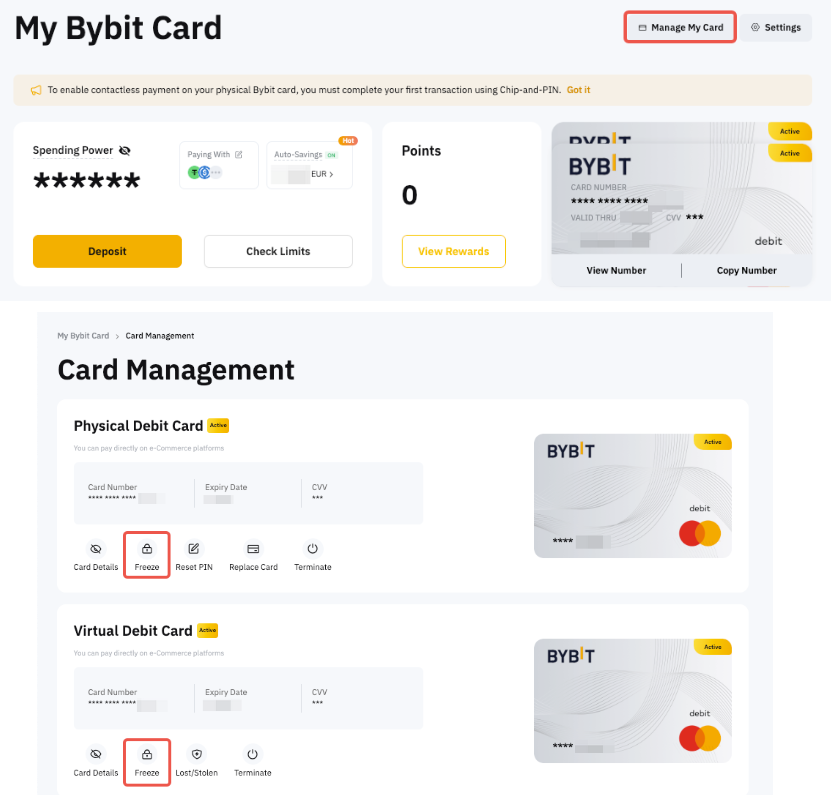
Перейдите на страницу Управление картой. Нажмите Заморозить и Подтвердить, чтобы временно отключить карту Bybit, когда вы не используете её. Заморозка карты временно приостановит все транзакции для защиты аккаунта от несанкционированных действий.
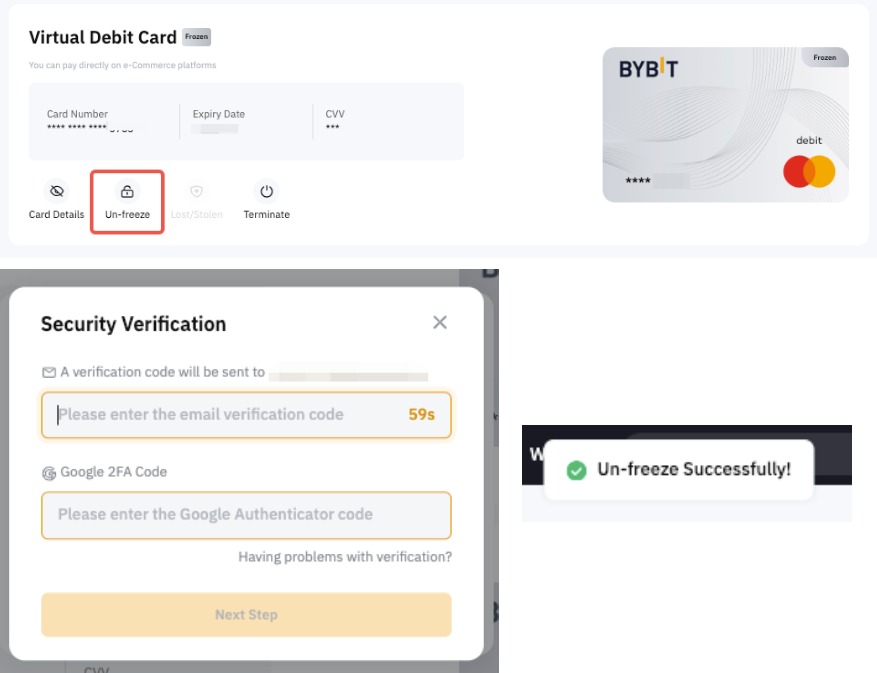
Чтобы повторно активировать карту Bybit, нажмите Разморозить и пройдите верификацию безопасности, чтобы подтвердить действие.
Как разблокировать CVV?
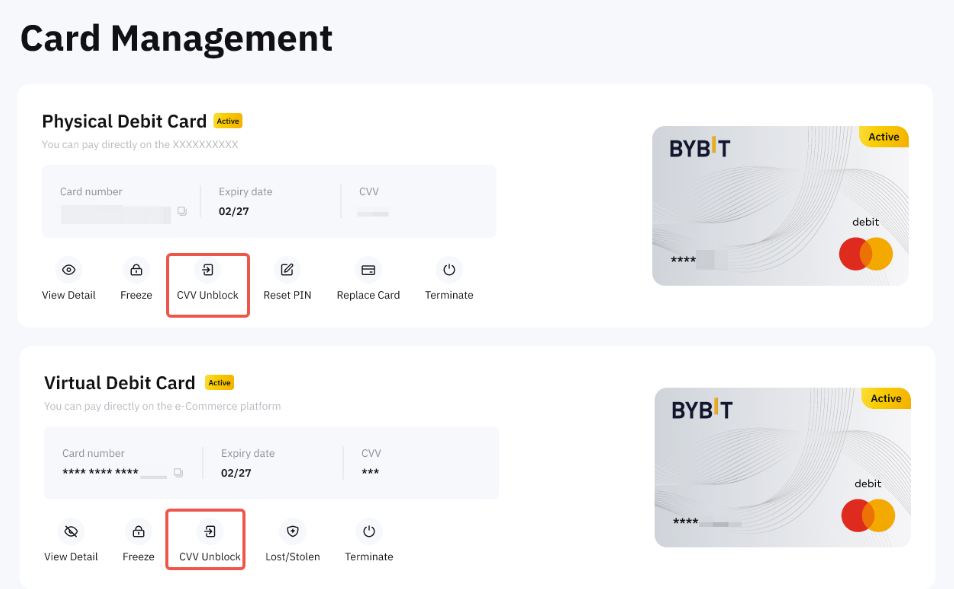
Если вы превысили количество попыток ввода кода CVV, карта будет заблокирована. Разблокировать CVV можно на странице Управление картой, нажать Разблокировать CVV и пройти верификацию безопасности.
Как включить или отключить онлайн-транзакции и снятие средств через банкомат?
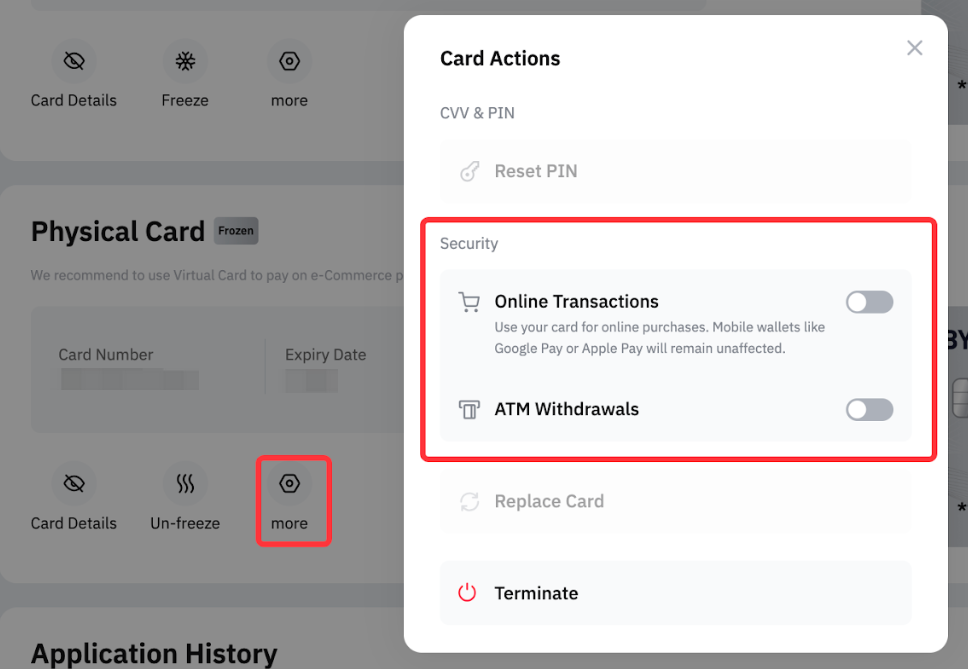
Пользователи могут управлять онлайн-транзакциями и снятием средств через банкоматы в разделе Больше.
При отключении этих параметров транзакции блокируются, что обеспечивает дополнительный уровень безопасности для карты. По соображениям безопасности при включении этих параметров требуется проверка 2FA, в то время как их отключение не требует проверки 2FA.
Как сбросить PIN-код карты Bybit?
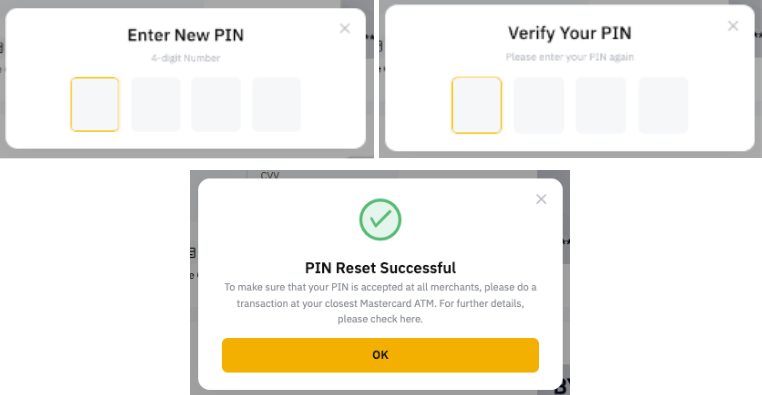
Важно отметить, что после сброса PIN-кода сначала необходимо выполнить транзакцию в банкомате (можно выполнить запрос баланса) с новым измененным PIN-кодом. Затем переходите к любому розничному продавцу, чтобы завершить транзакцию с чипом и PIN с новым PIN-кодом. Впоследствии можно использовать карту Bybit для получения бесконтактного или нового PIN-кода.
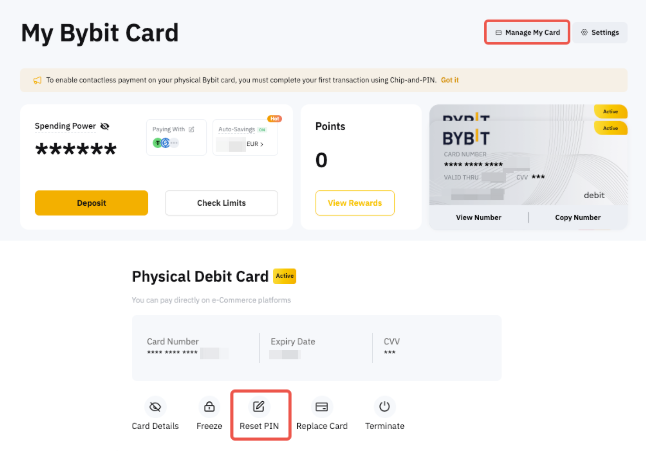
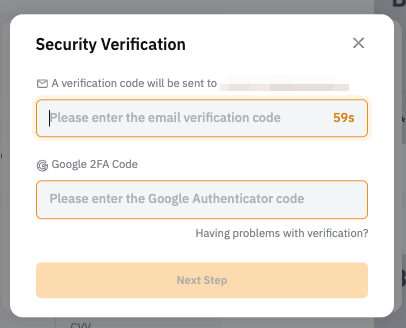
На сайте Bybit перейдите на страницу Управление картами. Нажмите Дополнительно → Сбросить PIN-код и пройдите верификацию безопасности.
Затем введите новый PIN-код и пройдите вторую верификацию, используя новый PIN-код.
Примечания:
— При сбросе PIN-кода пользователям потребуется ввести 6-значный код.
— Каждая карта будет иметь свой PIN-код, что означает, что изменение PIN-кода физической карты не приведет к изменению PIN-кода виртуальной карты. Чтобы сбросить PIN-код на физической карте, просто следуйте инструкциям выше.
Как заменить физическую карту Bybit?
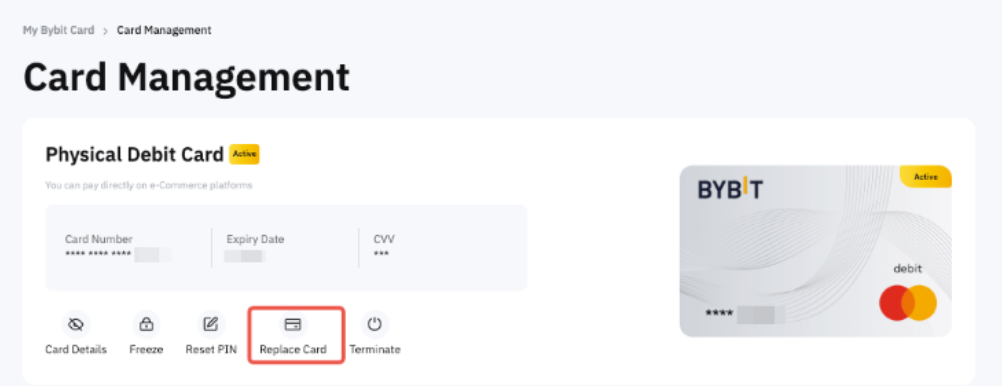
Перейдите на страницу Управление картой и нажмите Заменить карту.
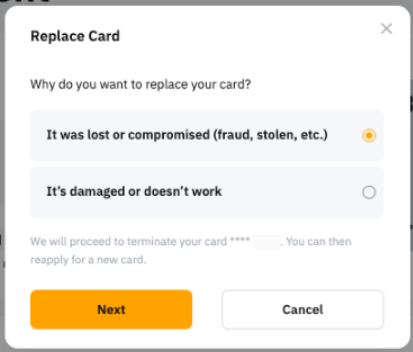
Затем выберите причину, по которой вы хотите заменить физическую карту Bybit:
- Она утеряна или взломана (мошенничество, кража и т. д.)
Выберите этот вариант, если карта Bybit была взломана. После подтверждения опции ваша физическая карта Bybit будет удалена, и вы сможете подать заявку на получение новой карты.
- Она повреждена или не работает
Выберите этот вариант, когда ваша физическая карта Bybit ещё находится в вашем распоряжении, но карта сломана или повреждена. После подтверждения варианта мы выдадим новую физическую карту Bybit на ваш адрес доставки. После получения и активации новой карты старая карта будет автоматически аннулирована.
Как аннулировать карту Bybit?
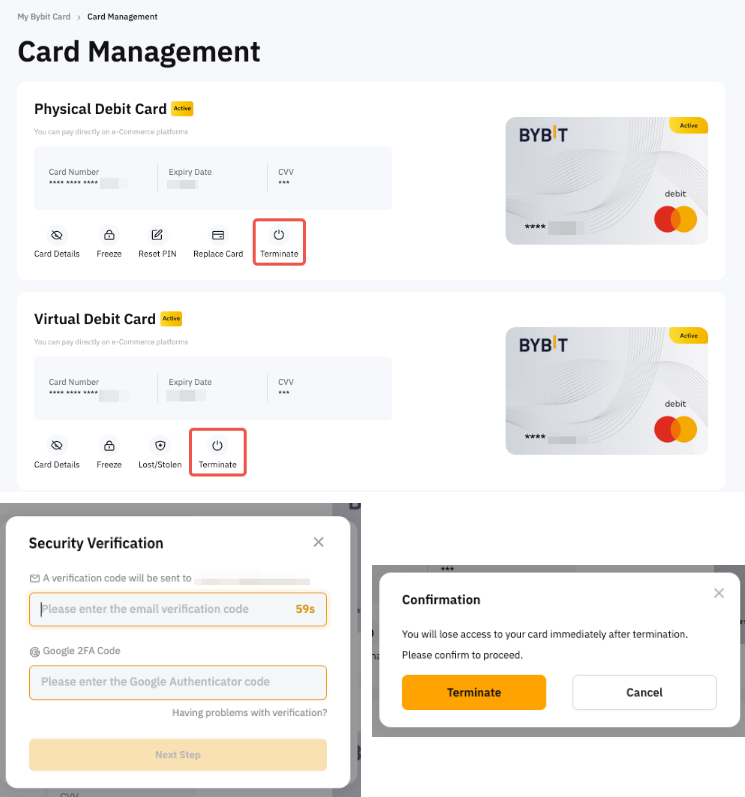
Перейдите на страницу Управление картами. Нажмите кнопку Аннулировать. Затем пройдите верификацию безопасности и нажмите Аннулировать, если хотите продолжить.
Как добавить карту Bybit в Apple Pay, Google Pay или Samsung Pay?
Теперь поддерживается добавление карты Bybit в Apple Pay, Google Pay и Samsung Pay. Обратите внимание, что доступность может варьироваться в зависимости от конкретной программы Bybit карты.
Google Pay
Перед этим убедитесь, что находитесь в поддерживаемой Google Pay стране или регионе. Просто откройте приложение Bybit и на странице Карта Bybit нажмите Карта → Добавить в Google Pay, пройдите верификацию безопасности и следуйте инструкциям в приложении Google Pay.
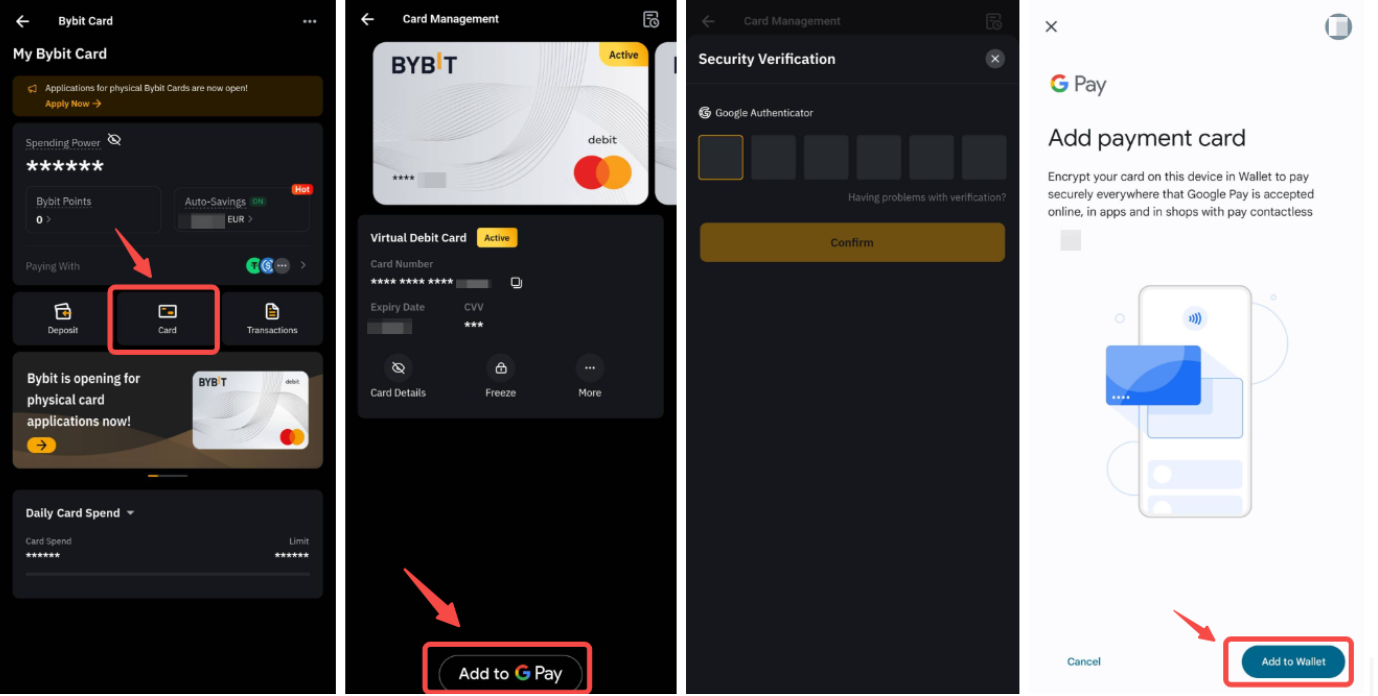
Вы также можете добавить карту, как и любую другую карту, при использовании Google Pay или в приложении Google Pay.
Примечания:
— Google Pay на iOS не поддерживается.
— Google Pay нельзя добавить с помощью веб-сайта.
Apple Pay
Добавление карты Bybit в Apple Pay теперь доступно на iOS и Apple Watch. Перед этим убедитесь, что вы
(i) используете карту Bybit Аргентины или Бразилии,
(ii) в поддерживаемом Apple Pay стране или регионе,
(iii) используете последнюю версию iOS, watchOS, macOS или visionOS, и
(iv) подтверждаете, что на вашем устройстве установлен Face ID, Touch ID, Optic ID или пароль.
Чтобы добавить карту Bybit в Apple Pay, просто найдите Wallet/Watch на устройстве iOS и нажмите кнопку Добавить карту. Затем следуйте инструкциям, чтобы добавить данные карты Bybit и пройти верификацию безопасности.
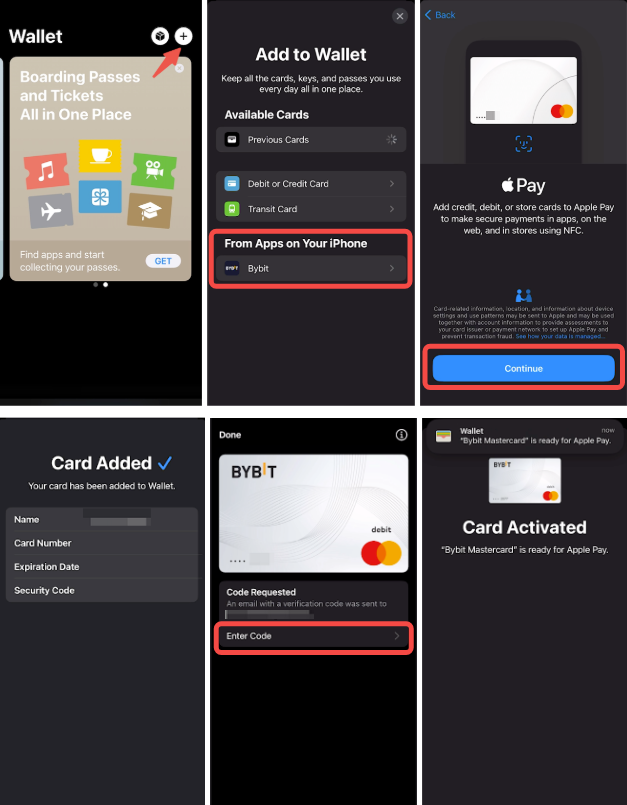
Примечания:
— Apple Pay на Android не поддерживается.
— Apple Pay нельзя добавить с помощью веб-сайта.
— Apple Pay недоступен для пользователей из Швейцарии, Эстонии и Норвегии.
— Историю транзакций можно посмотреть в разделе Apple Wallet и истории транзакций по карте Bybit.
— Отметка «Готово» означает, что устройство Apple передало платежные реквизиты терминалу. Платёж может быть отклонен из-за отклонения со стороны Bybit или Mastercard.
— Все карты в Apple Wallet будут приостановлены, когда будет сообщение о потере/краже устройства. Это не повлияет на ту же карту на другом устройстве.
Как изменить ежедневный/ежемесячный/годовой лимит расходов или лимит снятия средств через банкомат?
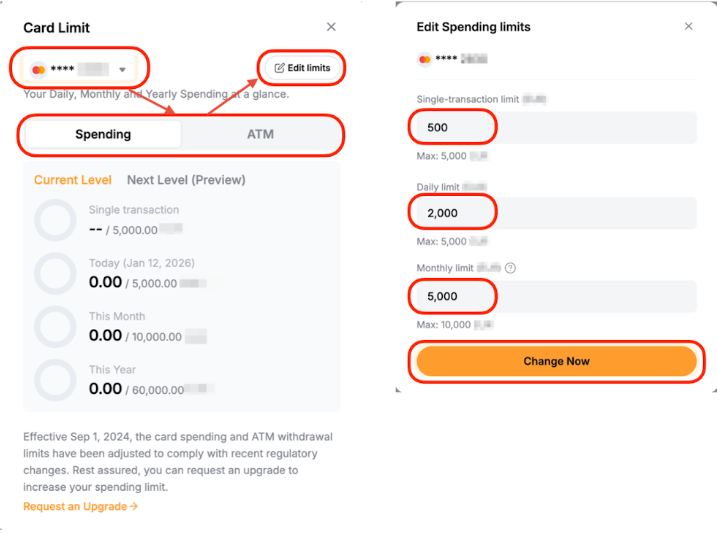
Вы можете изменить свой ежедневный/ежемесячный/годовой лимит расходов или лимит снятия наличных в банкомате в рамках текущего лимита уровня карты на панели управления картами.
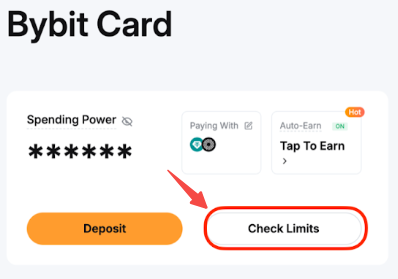
Перейдите на страницу панели управления картами. Нажмите Лимиты для просмотра лимитов расходов и снятия средств через банкоматы.
Чтобы изменить лимит, выберите тип лимита, который вы хотите изменить, в верхней части экрана, в разделе Расходы или снятие средств через банкомат, и нажмите Изменить лимиты. Вы можете изменить свой ежедневный, ежемесячный или ежегодный лимит и нажать Изменить, чтобы применить изменения.
Как настроить дизайн на Bybit-карте?
Перейдите на страницу Управление картами, нажмите Еще и выберите Дизайн карты. Вы будете перенаправлены в галерею доступных дизайнов виртуальных карт. Просмотрите выбранные элементы, выберите понравившийся дизайн и нажмите кнопку Установить.
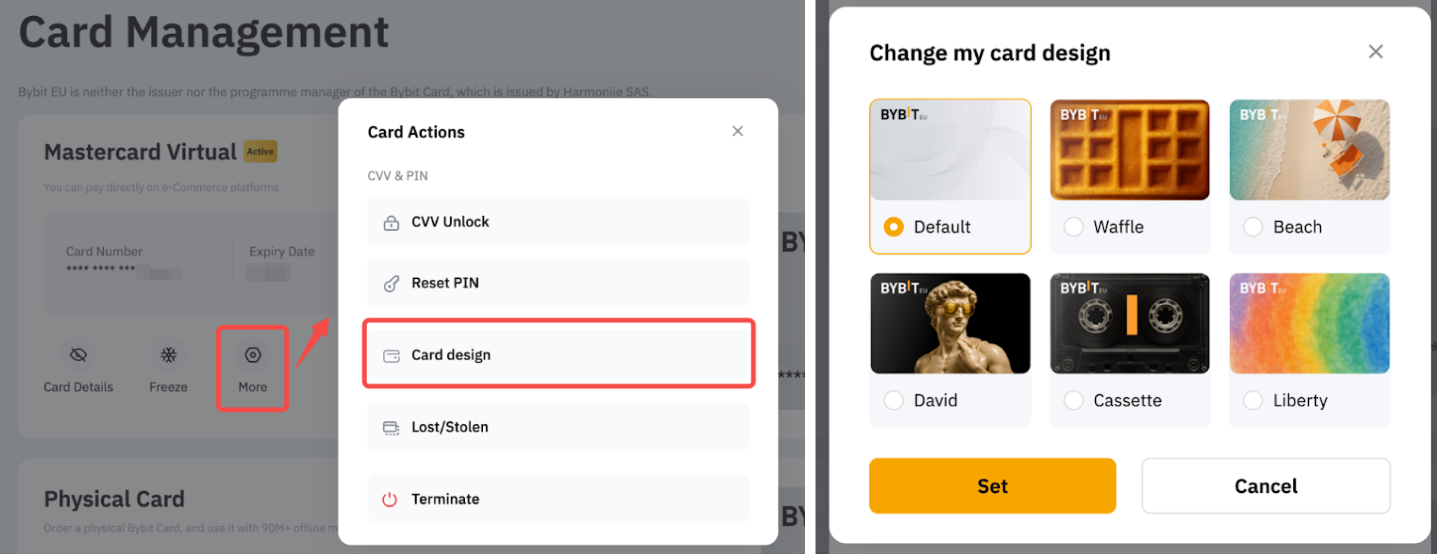
Выбранный дизайн будет мгновенно применен к вашей виртуальной карте, а также будет отражен в вашем кошельке Apple Pay или Google Pay.
Как проверить, какая у меня программа Bybit карты?
После успешного оформления карты Bybit вы можете проверить свою программу карты на странице панели управления картой Bybit. Чтобы определить свою программу, посмотрите на свою покупательную способность в фиатной валюте и тип карты (Mastercard или Visa). Для получения более подробной информации о каждой карточной программе, пожалуйста, обратитесь к соответствующему разделу FAQ для этой программы.
- Пользователи из Аргентины: FAQ — Общие вопросы по карте Bybit (Аргентина)
- Пользователи из Бразилии: FAQ — Общие вопросы по карте Bybit (Бразилия)
- Пользователи МФЦА: FAQ — Общие вопросы по карте Bybit (МФЦА)
- Пользователи из Азиатско-Тихоокеанского региона: FAQ — Общие вопросы по карте Bybit (Азиатско-Тихоокеанский регион)
Пользователи из Мексики: FAQ — Общие вопросы по карте Bybit (Мексика)
Настройки карты Bybit
Как изменить платежный адрес на карте Bybit?
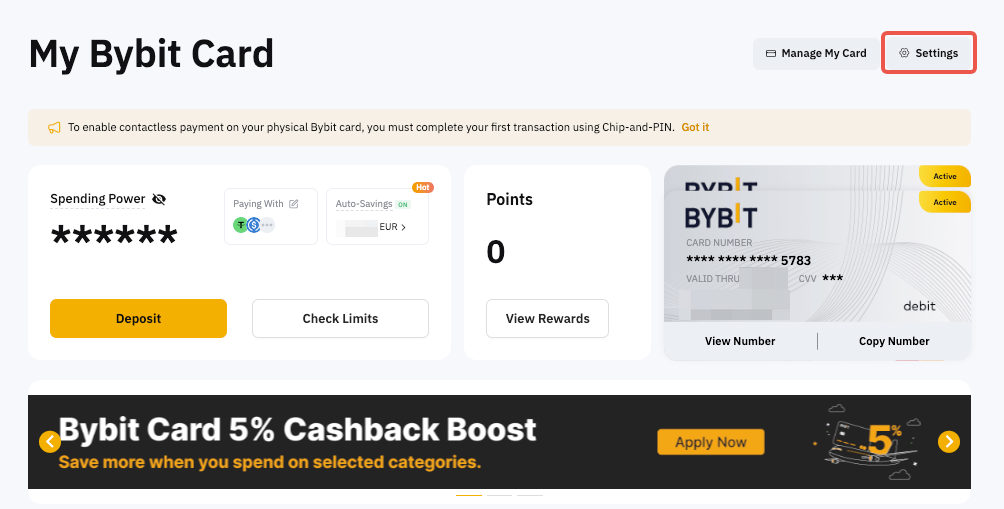
Шаг 1. Перейдите на страницу Моя карта Bybit и нажмите Настройки.
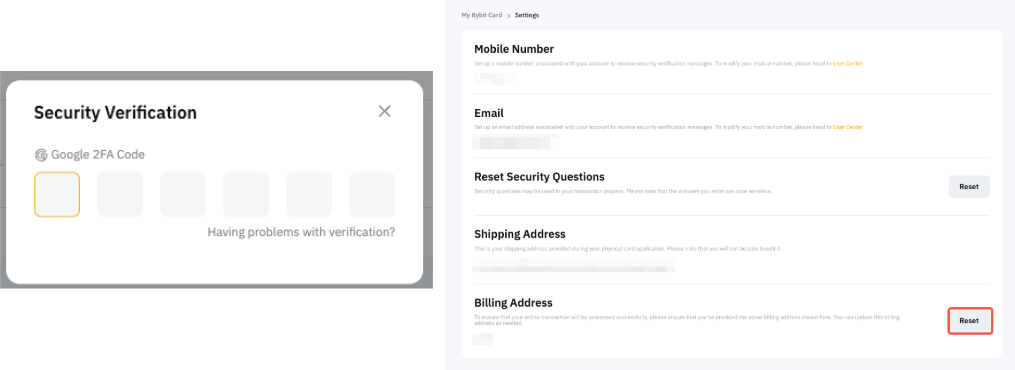
Шаг 2. После подтверждения аккаунта с помощью 2FA нажмите Сбросить в разделе Адрес выставления счетов.
Шаг 3. Укажите свой обновлённый адрес для выставления счетов, затем нажмите Отправить и введите код Google Authenticator, чтобы подтвердить действие.
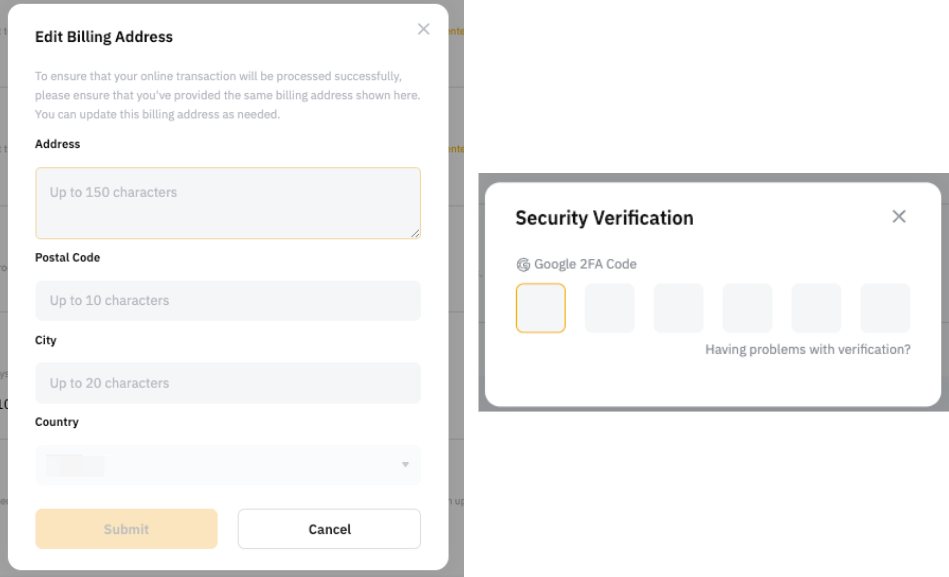
Примечание: Чтобы ваши онлайн-транзакции были успешно обработаны, убедитесь, что вы предоставили тот же адрес для выставления счетов, который указан здесь. При необходимости можно обновить этот адрес для выставления счетов.
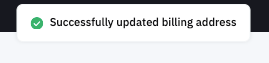
Поздравляем! Вы успешно обновили свой адрес для выставления счетов.
Как изменить имя на моей виртуальной карте Bybit?
Перейдите в Моя карта Bybit → Управление картами и нажмите на значок Редактировать рядом с именем владельца карты. Введите свое новое имя и нажмите Подтвердить.

Примечания:
- Каждая виртуальная карта допускает 2 попытки изменения имени за все время.
- Эта функция недоступна для пользователей бразильских Bybit карт.