
Ось інструкція з експорту даних у вашому акаунті Bybit, включаючи угоди, ордери, дії та історію акаунту. Зверніть увагу, що функція експорту даних акаунту недоступна у додатку Bybit.
- Типи даних акаунта
- Завантаження даних акаунту через функцію експорту даних
- Завантаження додаткових даних
- Журнал транзакцій через сторінку Єдиного торгового акаунту
- Історія ордерів на сторінці Єдиного торгового ордера
Типи даних рахунку
Існує три різні типи даних про акаунт, доступних для завантаження на Bybit, при цьому кожен з них відображає різні аспекти торговельної діяльності та рухів активів. Це виписка з акаунта, журнал транзакцій та історія ордерів.
Завантажити дані облікового запису на сторінці експорту даних
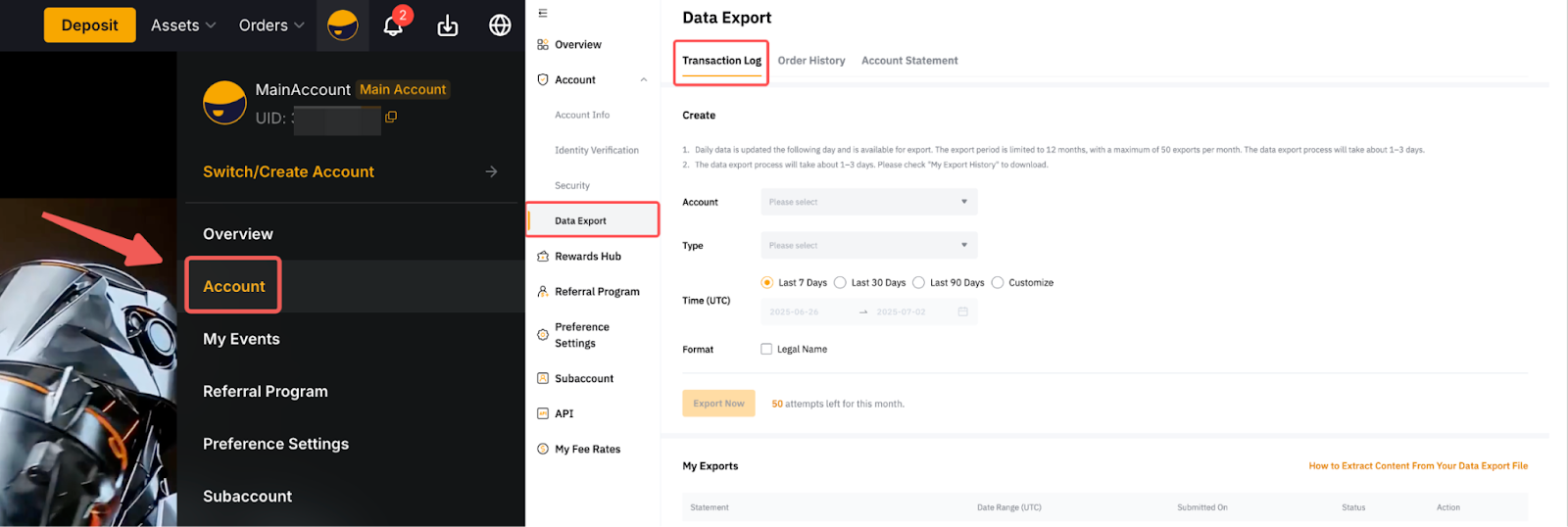
Крок 1: На головній сторінці Bybit наведіть курсор на свій профіль, а потім перейдіть до Акаунт → Експорт даних.
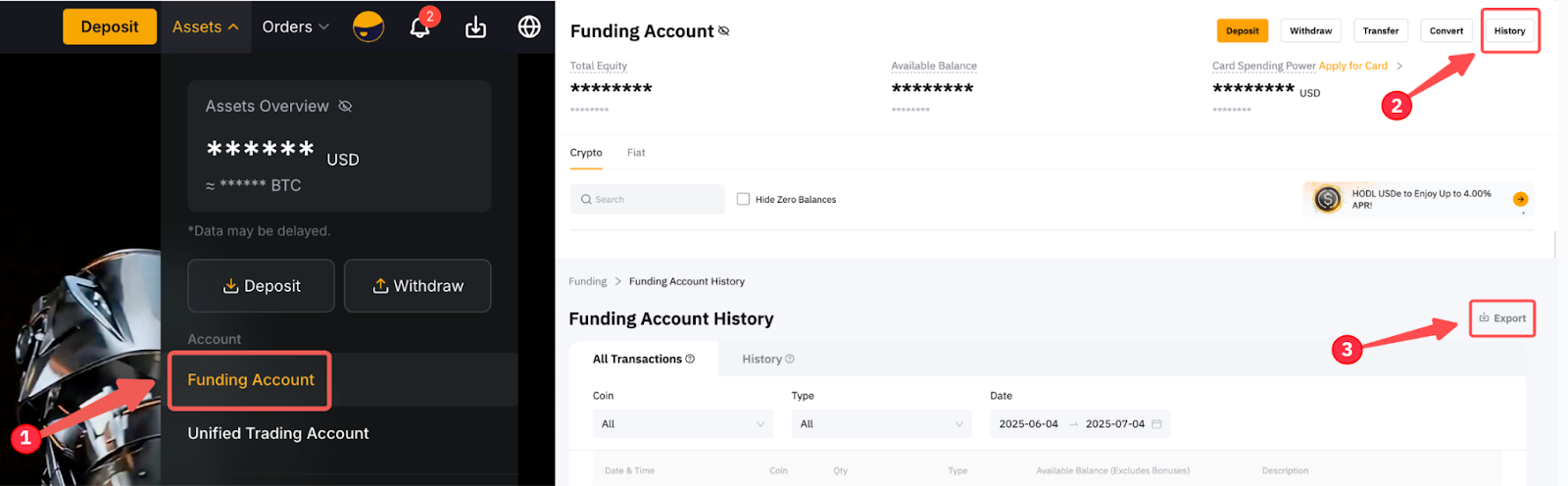
Або перейдіть до Активи → Акаунт фінансування → Історія → Експорт даних.
Крок 2: На сторінці Експорт даних, виберіть потрібні параметри відповідно до необхідних даних акаунту.
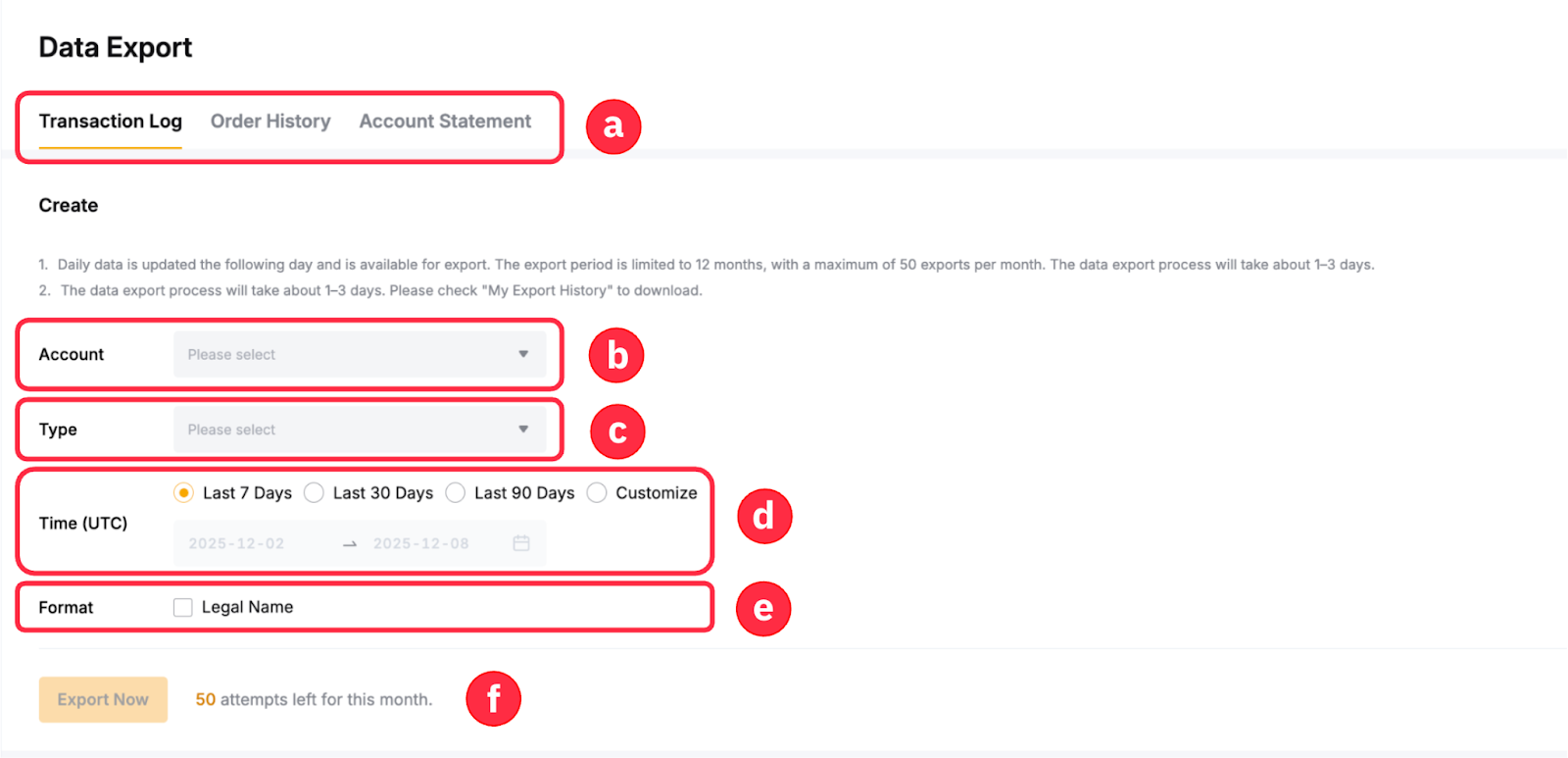
- Виберіть відповідний тип даних, який потрібно експортувати в цьому стовпці.
- Тепер підтримується груповий експорт для основного та субакаунтів, при цьому в одному експорті можна вибрати до 100 субакаунтів. Однак зверніть увагу на таке:
- Одночасний груповий експорт для основного та субакаунтів може бути виконаний тільки через ваш основний акаунт.
- Сторінка експорту даних субакаунта дозволяє експортувати дані лише для поточного субакаунта.
- Виберіть типи інформації, які потрібно включити до своєї виписки. Вони можуть відрізнятися залежно від типу даних.
- Виберіть тут часові рамки для створених виписок. Натисніть Налаштувати, якщо потрібно створити виписку з акаунта за певний період.
- За промовчанням у виписках відображається лише ваш Bybit UID. Тим не менш, ви можете поставити позначку в полі Ім'я, як у документах, щоб включити ваше ім'я верифікації особи в експортовані дані.
- Створені на сторінці «Експорт даних» виписки не мають обмежень щодо кількості даних, що вводяться.
Для отримання додаткової інформації про типи доступних записів, які можна створити в кожному типі даних, див. наступну таблицю:
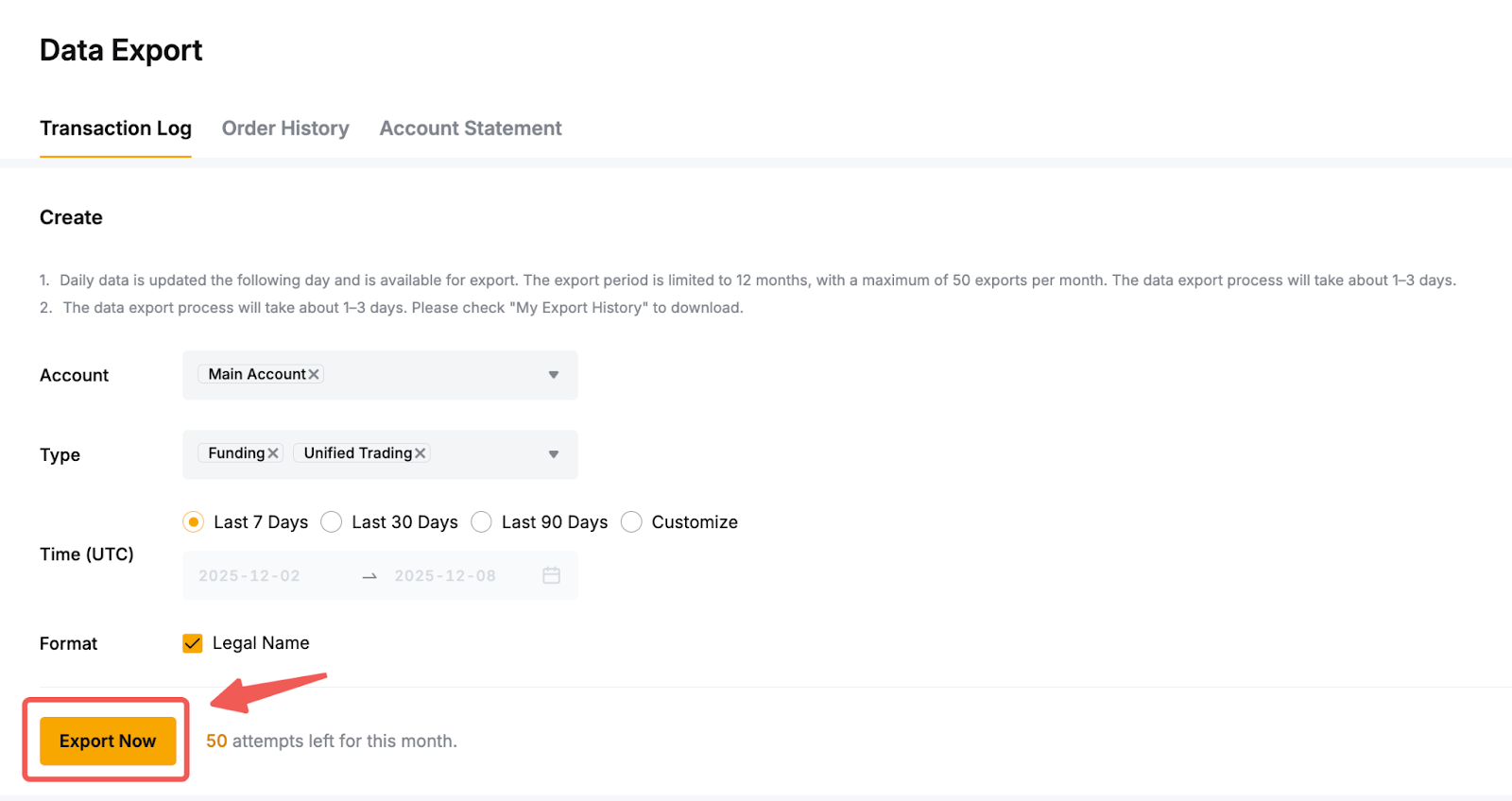
Крок 3: Після підтвердження вибору просто натисніть кнопку Експортувати, щоб створити дані.
Крок 4: Коли файл буде готовий, статус зміниться на Експортований, а кнопка завантаження стане видимою. Крім того, на вашу зареєстровану адресу електронної пошти буде надіслано електронний лист. Натисніть Завантажити, щоб отримати дані свого акаунту.

Примітки:
- Журнал транзакцій та історія ордерів будуть доступні у форматі CVS, тоді як виписка з акаунта буде доступна у форматі PDF. Наразі користувачі не можуть змінювати призначений формат файлу для кожної створеної виписки.
- Можна отримати дані протягом останніх трьох (3) років. Однак період експорту обмежений одним роком (12 місяцями), при цьому максимальна кількість експортів для всіх типів даних становить 50 експортів на місяць. Наприклад, якщо ви запросили експорт даних як для журналу транзакцій, так і для виписки з акаунту, у вас залишиться 48 експортів протягом цього місяця.
- Процес експорту журналу транзакцій та історії ордерів займе приблизно 1–3 дні, залежно від розміру файлу та тривалості транзакції, яку ви хочете завантажити. Для створення виписки з акаунту потрібно приблизно 1 (один) робочий день.
- Після підготовки посилання на завантаження буде дійсним лише протягом семи (7) днів, тому, будь ласка, негайно завантажте файл даних.
- У разі виникнення проблем із вилученням даних із завантаженого файлу зверніться до цього посібника.
Завантаження додаткових даних
Журнал транзакцій через сторінку Єдиного торгового акаунту
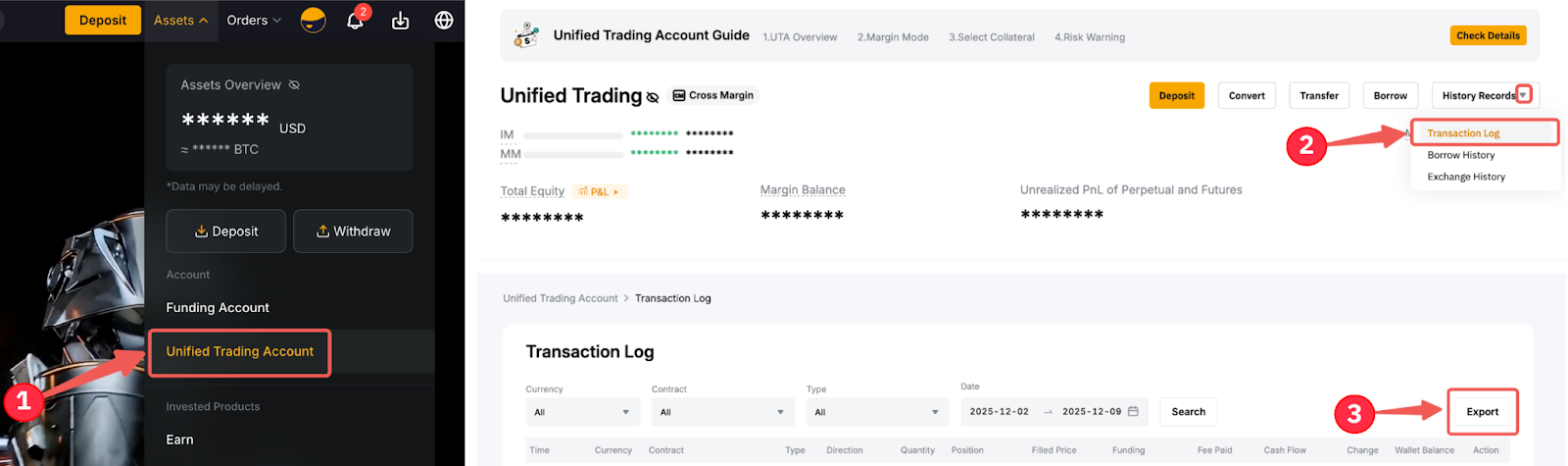
Крок 1: Ви також можете експортувати журнал транзакцій через свій Єдиний торговий акаунт. Для цього перейдіть до Активи → Єдиний торговий акаунт → Записи історії → Журнал транзакцій → Експорт.
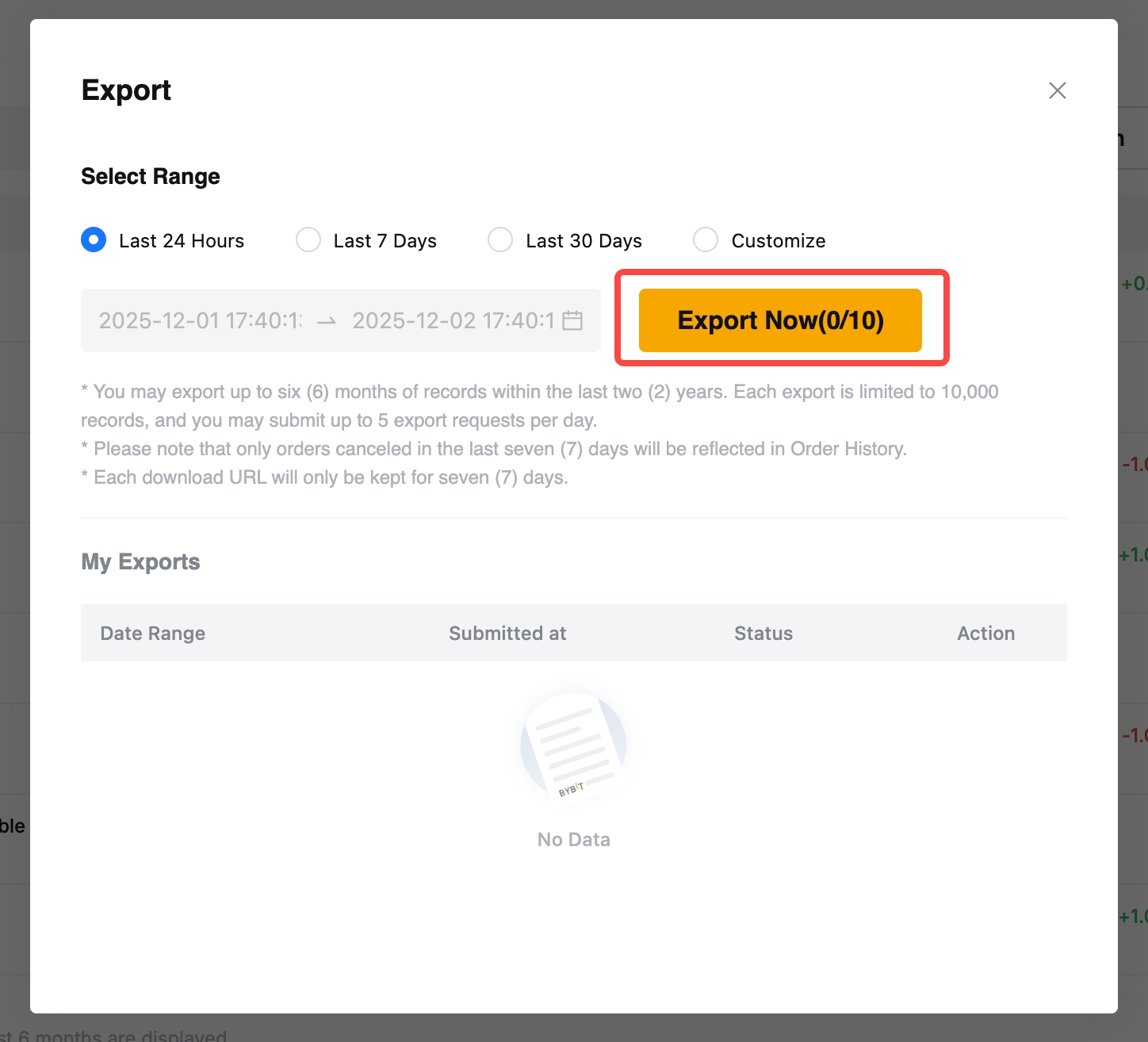
Крок 2: У спливаючому вікні виберіть діапазон дат для своїх даних і натисніть кнопку Експортувати, щоб створити файл експорту даних.
Примітки:
- Користувачі можуть експортувати дані за період до шести (6) місяців протягом останніх двох (2) років.
- Кожен експорт обмежено 10 000 записами, і ви можете надсилати до 5 (п’яти) запитів на експорт на день.
- Кожне посилання для завантаження буде дійсним лише протягом 7 (семи) днів.
Історія ордерів на сторінці Єдиного торгового ордера
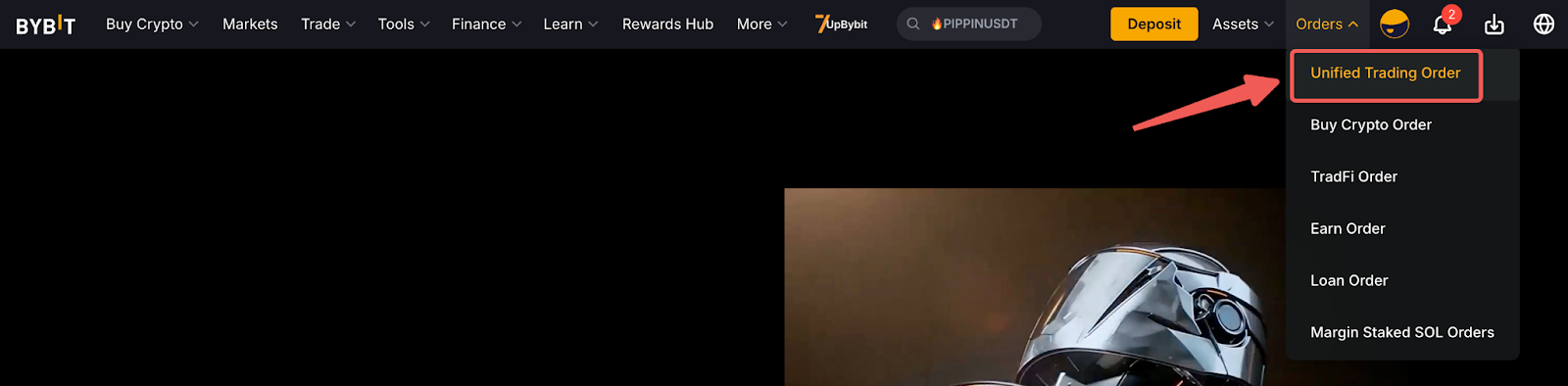
Крок 1: Щоб експортувати дані історії для певного торгового продукту, перейдіть до сторінки Ордери → Єдиний торговий ордер на домашній сторінці Bybit.
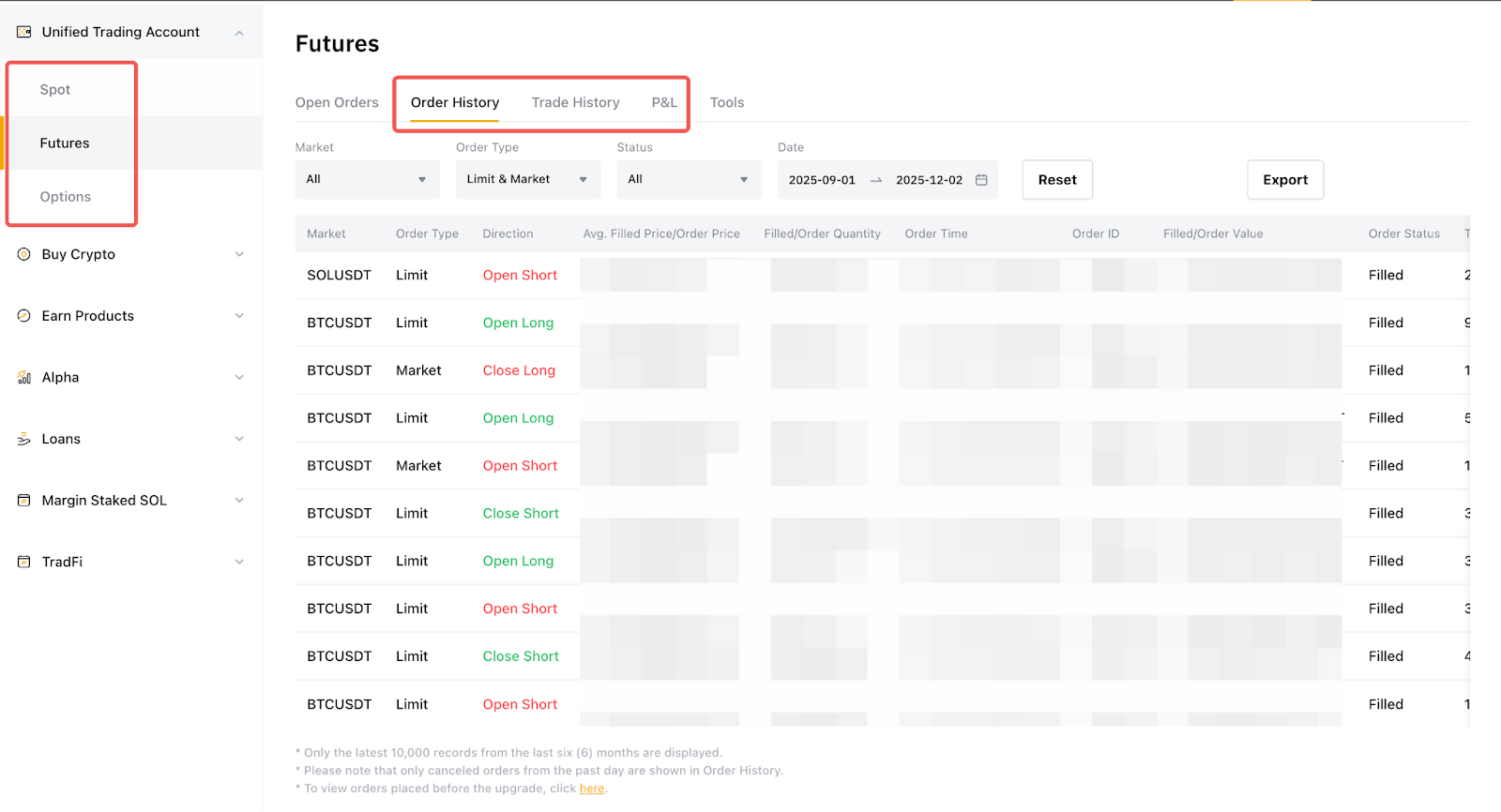
Крок 2: Виберіть Історію продукту, для якого ви бажаєте створити виписку, і перейдіть на відповідні вкладки історії. Потім натисніть Експортувати.
Крок 3: З’явиться спливаюче вікно Експорт. Виберіть бажаний тип контакту, якщо застосовно, та часовий діапазон. Потім натисніть Експортувати, щоб створити файл експорту даних.
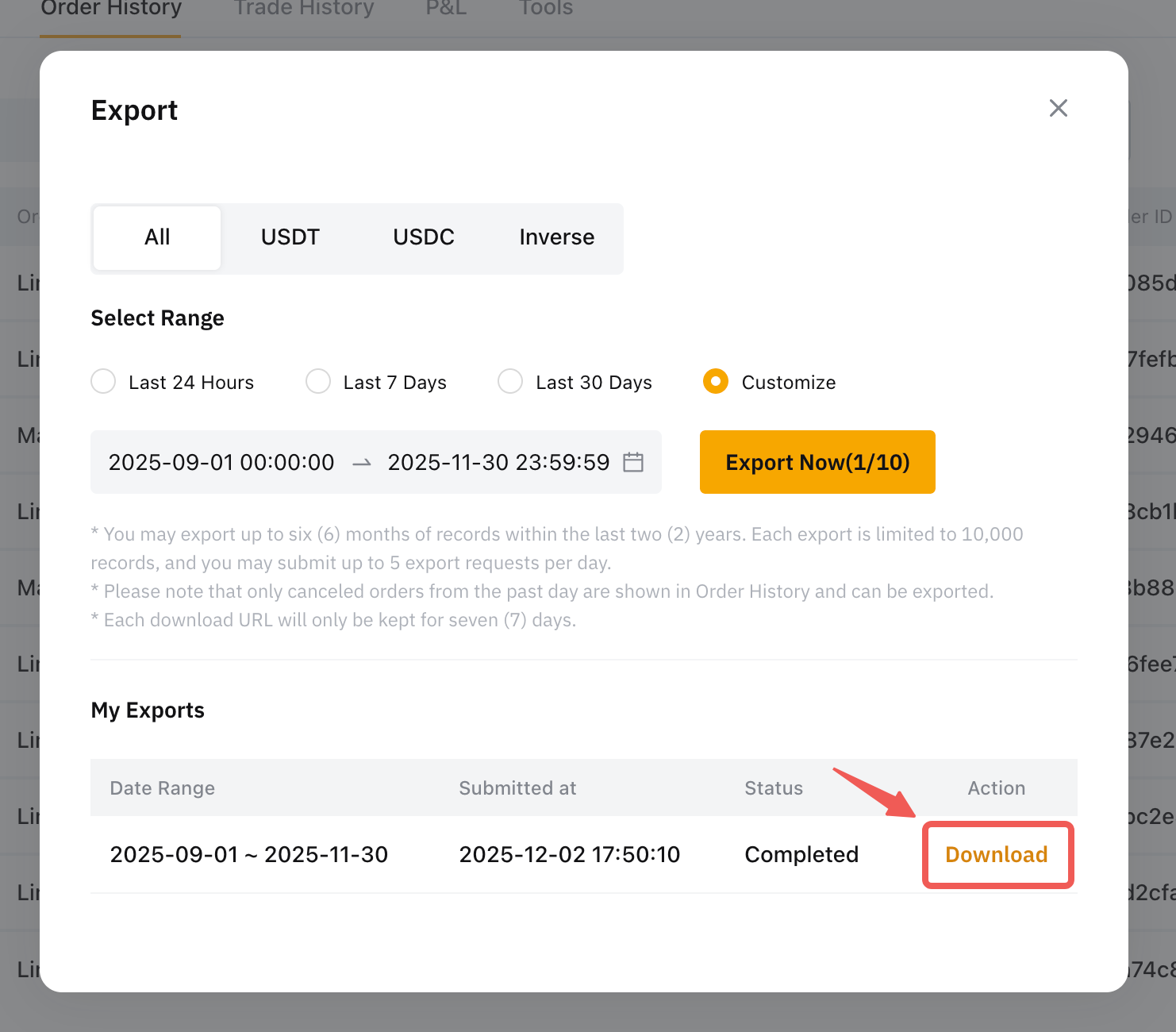
Примітки:
- Користувачі можуть експортувати дані за період до шести (6) місяців протягом останніх двох (2) років.
- Кожен експорт обмежено 10 000 записами, і ви можете подавати до 10 (десяти) запитів на експорт для спотових ордерів і до 5 (п’яти) запитів на експорт для деривативних ордерів.
- В історії ордерів відображаються і можуть бути експортовані лише скасовані ордери протягом останніх семи (7) днів.
- Кожне посилання для завантаження буде дійсним лише протягом 7 (семи) днів.