
從 MetaTrader 5 (MT5) 客戶端下載報表只能透過網站完成,但過程相當簡單。以下是生成並儲存您交易報表的逐步指南。
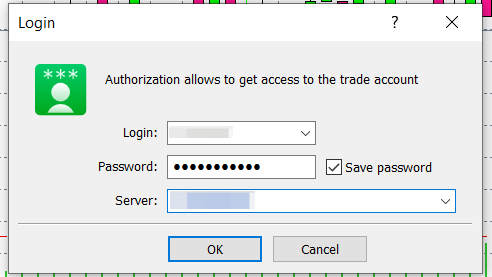
步驟 1:開啟 MT5 客戶端,若尚未登入,請登入您的交易帳戶。
步驟 2: 前往 MT5 終端底部,然後點擊 歷史 標籤頁。此標籤頁會顯示您所有的過往交易和帳戶歷史記錄。

步驟 3:在 歷史 標籤頁內的任何位置按一下右鍵,然後選取資料期間。完成後,點擊 確定。
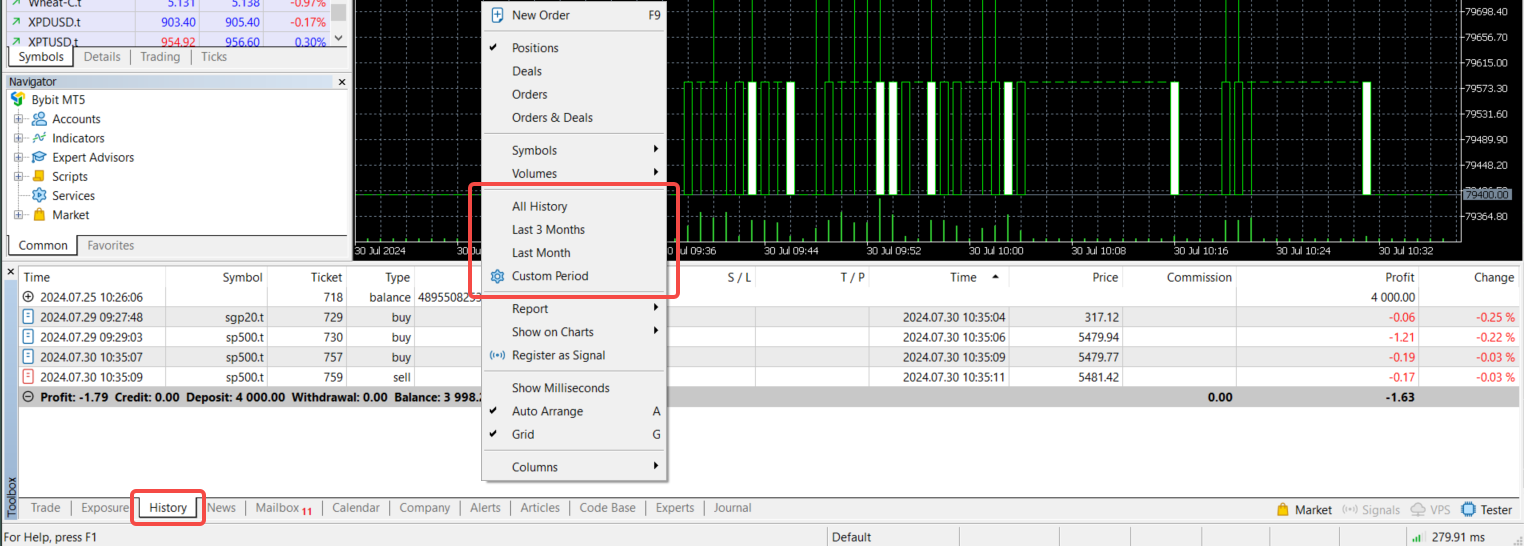

請注意:有數個期間選項可供選擇,例如:全部歷史、最近 3 個月、最近 1 個月或自訂期間。如果您選取 自訂期間,則需要指定報表的日期範圍。
步驟 4:再次於 歷史 標籤頁上按一下右鍵。從快顯功能表中選取 報表,然後選擇 XML 或 HTML 報表格式。
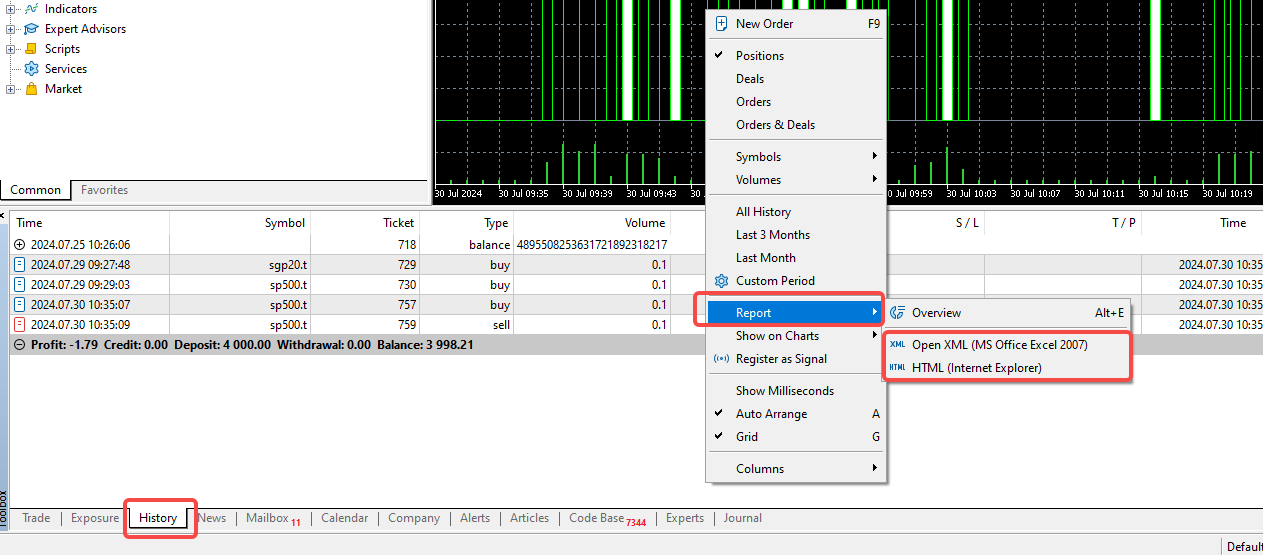
請注意:XML 檔案將透過 MS Office Excel 2007 開啟,而 HTML 檔案將透過您的網路瀏覽器開啟報表。
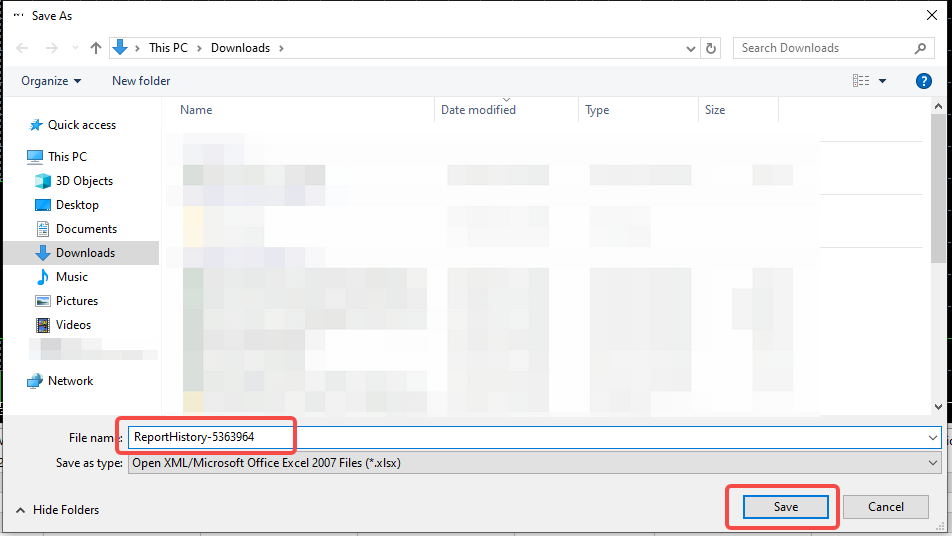
步驟 5:這時會出現一個對話方塊,提示您選擇儲存報表的位置。為報表檔案輸入名稱,或使用預設產生的名稱。點擊 儲存 將報表下載到您的電腦。
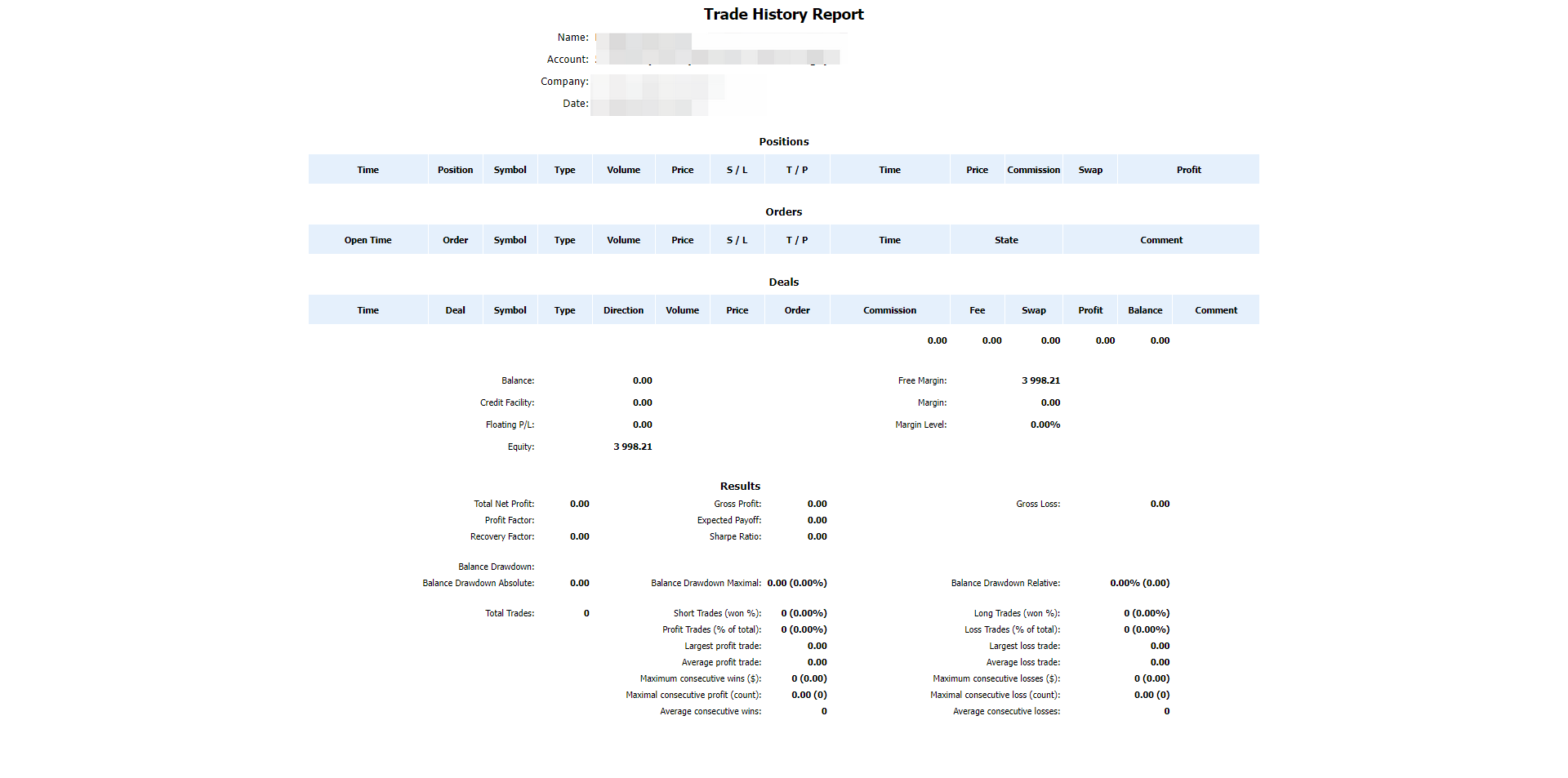
您現在可以在報表中查看您的交易歷史記錄及其他相關詳細資訊了!
管理報表的訣竅
- 定期下載並查看您的交易報表,以追蹤您的績效表現。
- 使用報表來分析您的交易策略並做出明智的決策。
- 遵循以上步驟,您就可以輕鬆地從 MT5 客戶端生成並下載詳細報表,幫助 您 更妥善地管理和了解您的交易活動。