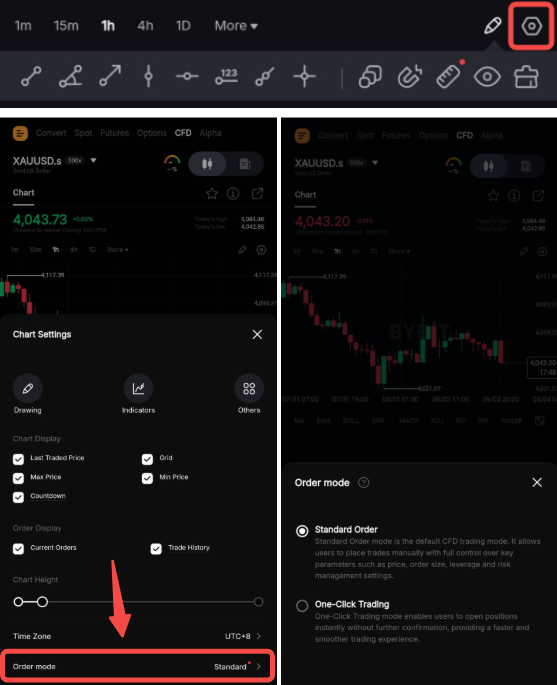
取引チャートは、Bybitで利用できる最も強力なツールの一つです。各機能の操作方法と活用方法を理解することで、あらゆる商品でより効果的な取引戦略を構築し、市場の動向を把握できます。
利用可能な機能とそのアクセス方法の詳細については、以下をご覧ください。
現物取引チャートの機能
現物取引チャートの各項目の場所については、以下のスクリーンショットをご参照ください。
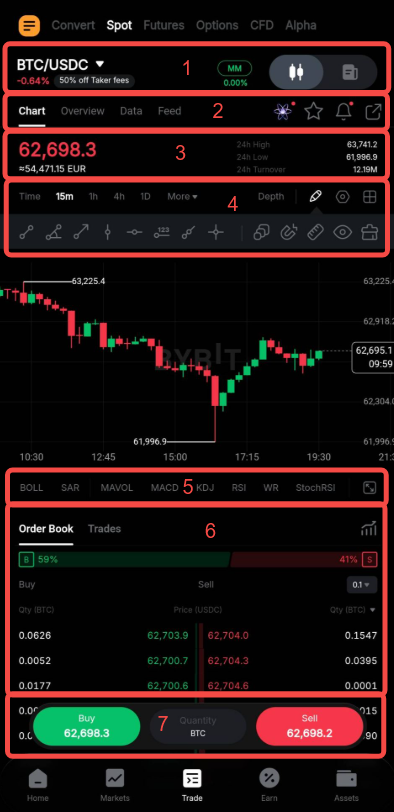
1. 取引インターフェース
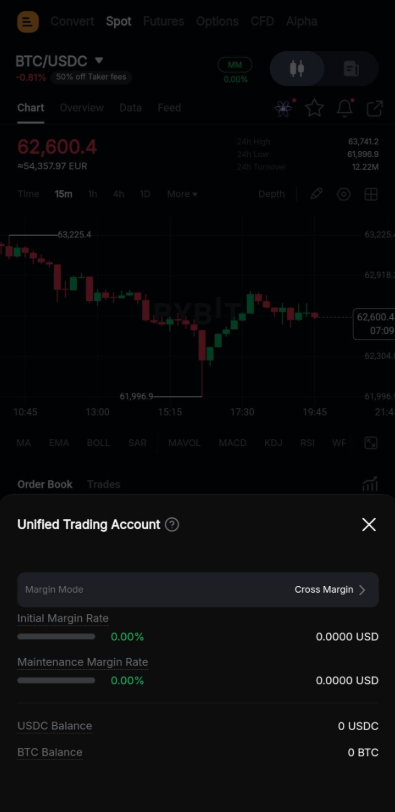
取引ペア名をタップして取引ペアメニューにアクセスすると、さまざまな取引商品を簡単に切り替えられ、右側のトグルを使用してチャートページと注文ページを簡単に切り替えることができます。その間に表示される維持証拠金率から、現在のアカウント状況を簡単に確認できます。維持証拠金率をタップすると、アカウント残高や証拠金の詳細が小さなウィンドウに表示されます。
2. 取引ペアの詳細データと主要機能への簡単なアクセス
以下のタブから、取引ペアに関する詳細情報を確認できます。
- チャート:このタブはデフォルトで表示され、取引チャートが表示されます。
- 概要:さまざまなサブタブで、コインとその履歴の詳細をご覧ください。[ネットワーク]サブタブでは、取引ペアを構成する両通貨の入出金ステータスを直接確認できます。
- データ:取引量、資金フロー、トレンドなど、取引ペアの過去の取引データをご覧ください。
- フィード:このタブから、この取引ペアのすべての最新ニュースやその他の暗号資産情報にアクセスできます。
右側には、各機能にすばやくアクセスできるアイコンがあります。
- TradeGPTアイコン:このアイコンをタップすると、パーソナルAI取引アシスタントが開きます。
- お気に入りアイコン:星アイコンをタップして、現在の取引ペアをお気に入りリストに追加します。
- 戦略アラートアイコン:ベルアイコンをタップすると、この取引ペアの戦略アラートを作成できます。さまざまな価格アラートやカスタムウィジェットの設定方法の詳細については、以下のガイドに従ってください。
- 取引設定の管理方法
- ホーム画面にBybitウィジェットを追加する方法
- 共有アイコン:共有アイコンをクリックすると、現在のチャートビューのスクリーンショットが撮影され、作成されたスクリーンショットを、さまざまな方法でポスターとして友人に共有できます。
3. 一般的な取引ペア情報
このセクションでは、銘柄の最終取引価格と当日のデータを確認できます。
4. チャート表示パラメータ
チャート上で、多数のテクニカルインジケーターを追加・管理できます。



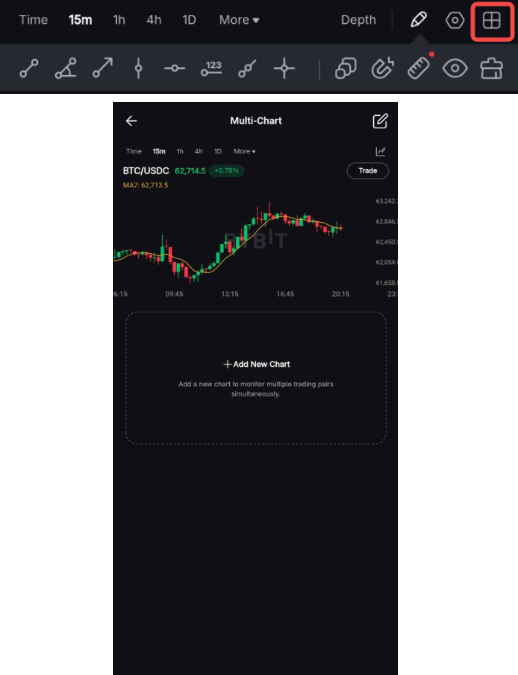
5. チャートインジケーター
左から右にスクロールして、チャートに表示できるインジケーターのリストを表示し、チャートに表示/非表示にしたいインジケーターをタップします。表示されると、右上隅にもリスト表示され、そこで表示を管理したり、設定を更新したりできます。
右側のチャートを拡大アイコンを使用して、チャートを横向きの全画面で表示します。チャートを拡大アイコンをもう一度タップすると、チャート表示が元のサイズに戻ります。
6. 板情報
板情報とその見方の詳細については、こちらの記事をご参照ください。「板情報」タブの横にある「約定履歴」タブには、この取引ペアで約定した最新の取引が一覧表示されます。また、右側の取引分析アイコンをタップすると、現物取引における個人のアカウントデータやパフォーマンス指標を簡単に確認できます。
7. カスタマイズ可能な注文パネル
この注文パネルには、2つのインターフェースがあります。
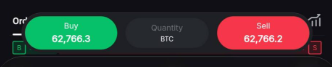

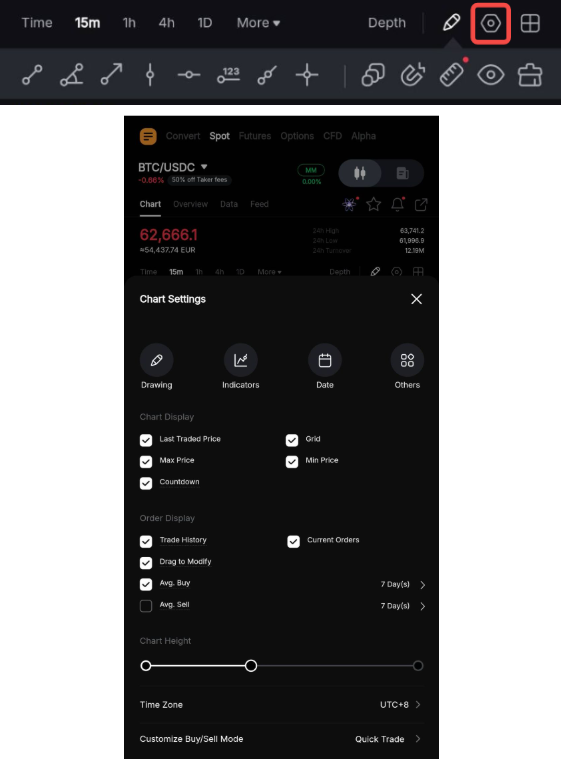
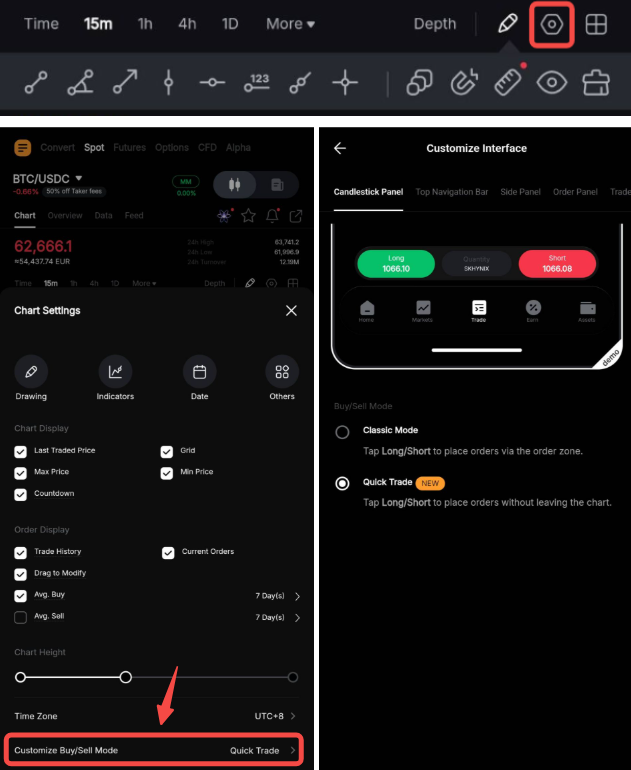
インターフェースをカスタマイズするには、チャート設定 → 売買モードのカスタマイズを開き、ローソク足パネルタブで希望のインターフェースを選択します。
先物およびTradFi無期限取引チャートの機能
先物およびTradFi無期限取引チャートの各項目の場所の詳細については、以下のスクリーンショットをご参照ください。
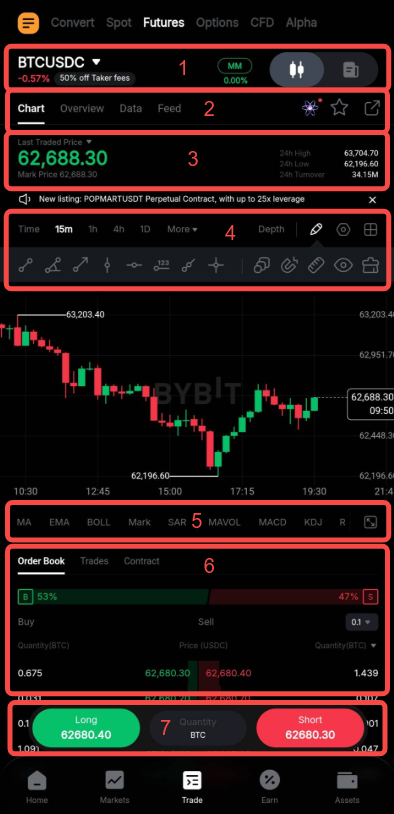
1. 取引インターフェース
取引ペア名をタップして取引ペアメニューにアクセスすると、さまざまな取引商品を簡単に切り替えられ、右側のトグルを使用してチャートページと注文ページを簡単に切り替えることができます。その間に表示される維持証拠金率から、現在のアカウント状況を簡単に確認できます。維持証拠金率をタップすると、アカウント残高や証拠金の詳細が小さなウィンドウに表示されます。
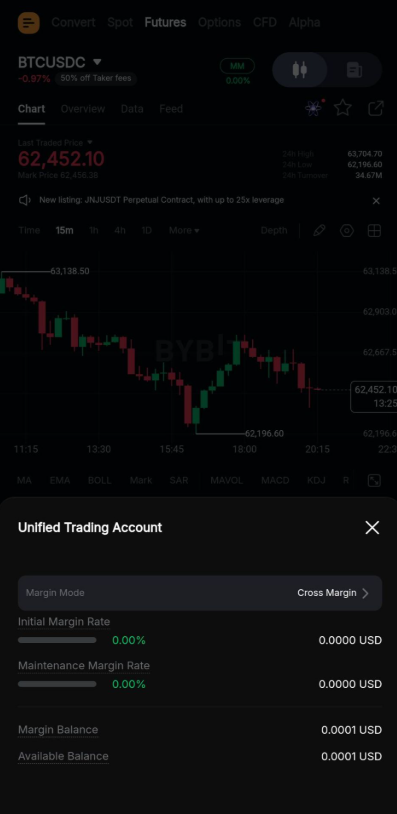
2. 詳細な取引ペアデータと主要機能への簡単なアクセス
以下のタブから、取引ペアに関する詳細情報を確認できます。
- チャート:このタブはデフォルトで表示され、取引チャートが表示されます。
- 概要:さまざまなサブタブで、コインとその履歴の詳細をご覧ください。
- データ:取引量、資金フロー、トレンドなど、取引ペアの過去の取引データをご覧ください。
- フィード:このタブから、この取引ペアのすべての最新ニュースやその他の暗号資産情報にアクセスできます。
右側には、各機能にすばやくアクセスできるアイコンがあります。
- TradeGPTアイコン:このアイコンをタップすると、パーソナルAI取引アシスタントが開きます。
- お気に入りアイコン:星アイコンをタップして、現在の取引ペアをお気に入りリストに追加します。
- 共有アイコン:共有アイコンをクリックすると、現在のチャートビューのスクリーンショットが撮影され、作成されたスクリーンショットを、さまざまな方法でポスターとして友人に共有できます。
3. 一般的な取引ペア情報
このセクションでは、取引ペアの最終取引価格とマーク価格、および過去24時間のデータを確認できます。最終取引価格をタップすると価格ソースが表示され、マーク価格または最終取引価格でチャートを表示するように選択できます。
4. チャート表示パラメータ
チャート上で、多数のテクニカルインジケーターを追加・管理できます。
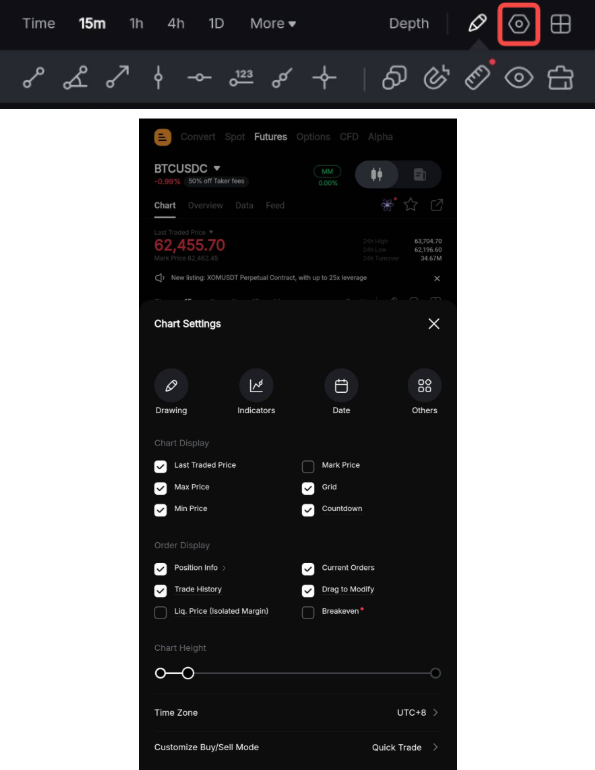
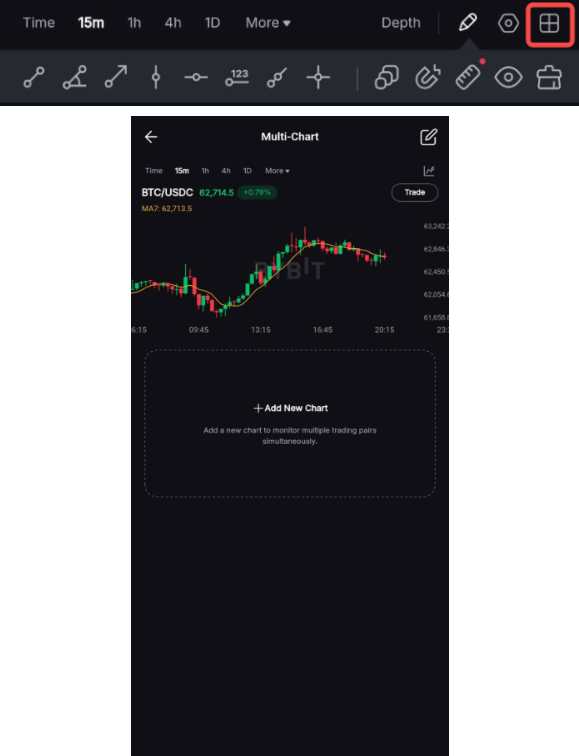
5. チャートインジケーター
左から右にスクロールして、チャートに表示できるインジケーターのリストを表示し、チャートに表示/非表示にしたいインジケーターをタップします。表示されると、右上隅にもリスト表示され、そこで表示を管理したり、設定を更新したりできます。
右側のチャートを拡大アイコンを使用して、チャートを横向きの全画面で表示します。チャートを拡大アイコンをもう一度タップすると、チャート表示が元のサイズに戻ります。
6. 注文ブック
注文ブックとその取引情報の読み方についての詳細は、こちらの記事をご参照ください。「板情報」タブの横にある「約定履歴」タブには、この取引ペアで約定した最新の取引が一覧表示されます。また、契約タブをタップすると、この取引ペアの契約仕様を表示できます。
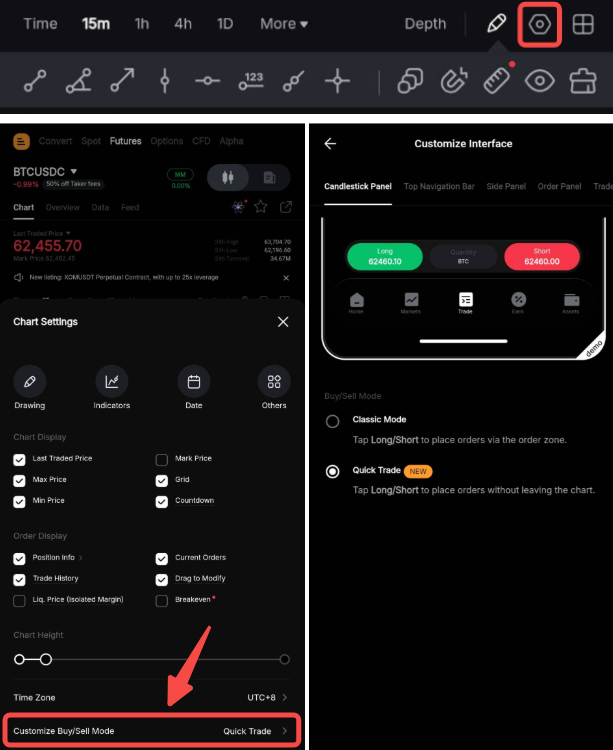
7. カスタマイズ可能な注文パネル
この注文パネルには、2つのインターフェースがあります。

インターフェースをカスタマイズするには、チャート設定 → 売買モードのカスタマイズを開き、ローソク足パネルタブで希望のインターフェースを選択します。
CFD取引チャートの機能
CFD取引チャートの各項目の場所については、以下のスクリーンショットをご参照ください。
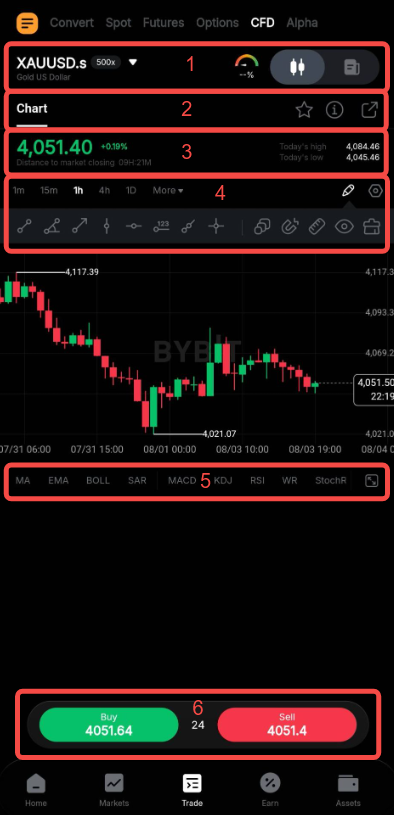
1. 取引インターフェース
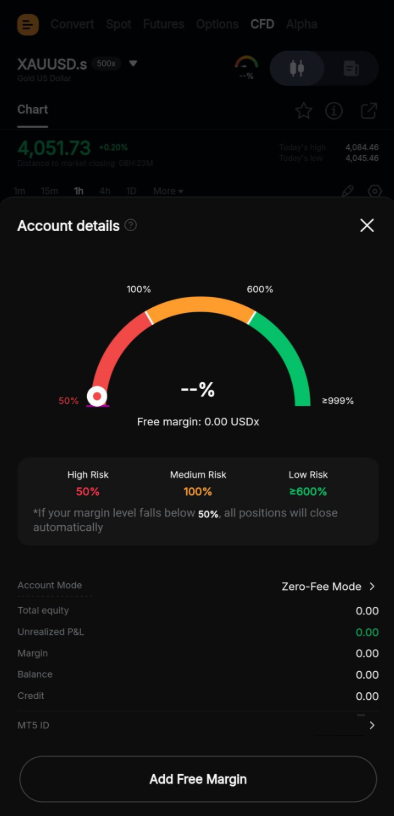
取引ペア名をタップして取引ペアメニューにアクセスすると、さまざまな取引商品を簡単に切り替えられ、右側のトグルを使用してチャートページと注文ページを簡単に切り替えることができます。間に表示されるアカウントリスクアイコンから、現在のリスク状況を簡単に確認できます。アイコンをタップすると、MT5 CFDアカウントの残高、証拠金の詳細、MT5 IDが小さなウィンドウに表示されます。
2. 取引ペアの詳細データと主要機能への簡単なアクセス
チャートタブには取引チャートが表示され、右側には簡単にアクセスできる追加のアイコンがあります。
- お気に入りアイコン:星アイコンをタップすると、現在の取引ペアをお気に入りリストに追加できます。
- 情報アイコン:このタブでは、契約の詳細、開始時刻と終了時刻、証拠金要件について詳しく知ることができます。
- 共有アイコン:共有アイコンをクリックすると、システムが現在のチャートビューのスクリーンショットを撮り、作成されたスクリーンショットを、さまざまな方法でポスターとして友人に共有できます。
3. 一般的な取引ペア情報
このセクションでは、銘柄の最終取引価格と当日のデータを確認できます。
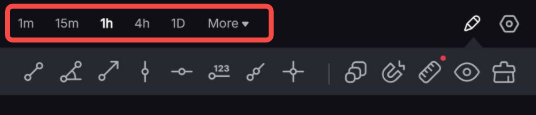
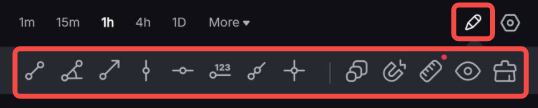
4. チャート表示パラメータ
チャート上で、多数のテクニカルインジケーターを追加・管理できます。
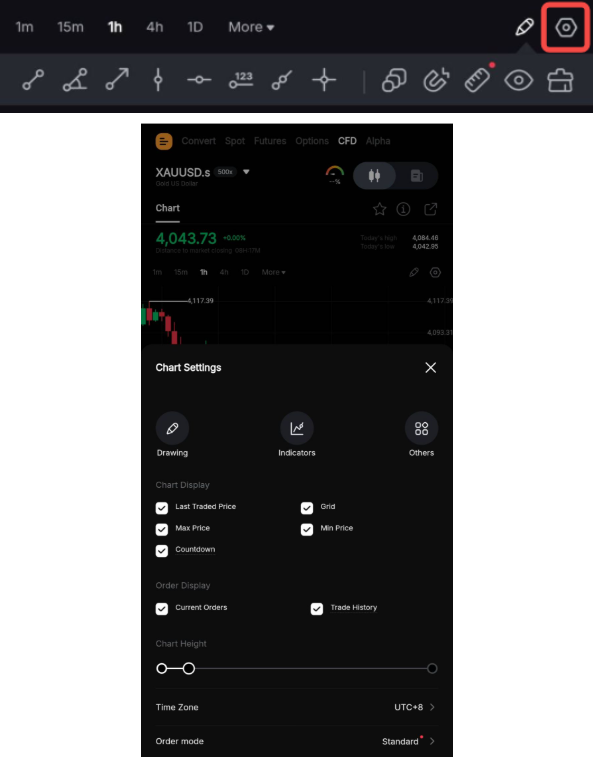
5. チャートインジケーター
左から右にスクロールして、チャートに表示できるインジケーターのリストを表示し、チャートに表示/非表示にしたいインジケーターをタップします。表示されると、右上隅にもリスト表示され、そこで表示を管理したり、設定を更新したりできます。
右側にあるチャートの拡大アイコンを使用して、チャートを横向きの全画面で表示します。チャートの拡大アイコンをもう一度タップすると、チャートの表示が元のサイズに戻ります。
6. カスタマイズ可能な注文パネル
この注文パネルには、2つのインターフェースがあります。
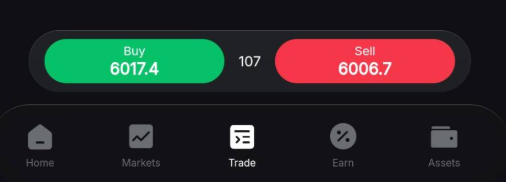
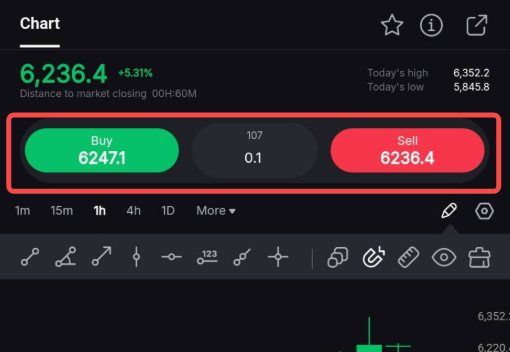
インターフェースをカスタマイズするには、チャート設定 → 注文モードを開き、希望のインターフェースを選択します。