
MetaTrader 5(MT5)クライアントターミナルからのレポートのダウンロードはウェブサイト経由でのみ可能ですが、そのプロセスは簡単です。取引レポートを作成して保存するためのステップバイステップガイドです。
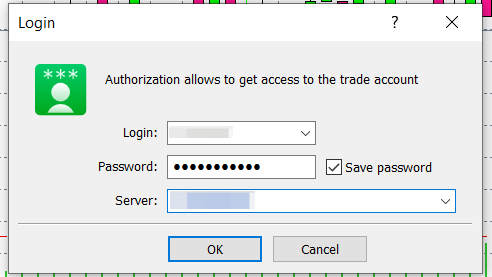
ステップ1:MT5クライアントターミナルを開き、まだログインしていない場合は取引アカウントにログインします。
ステップ2:MT5ターミナルの下部に移動し、[履歴]タブをクリックします。このタブには、過去のすべての取引とアカウント履歴が表示されます。

ステップ3:[履歴]タブ内の任意の場所を右クリックし、データ期間を選択します。完了したら[OK]をクリックします。
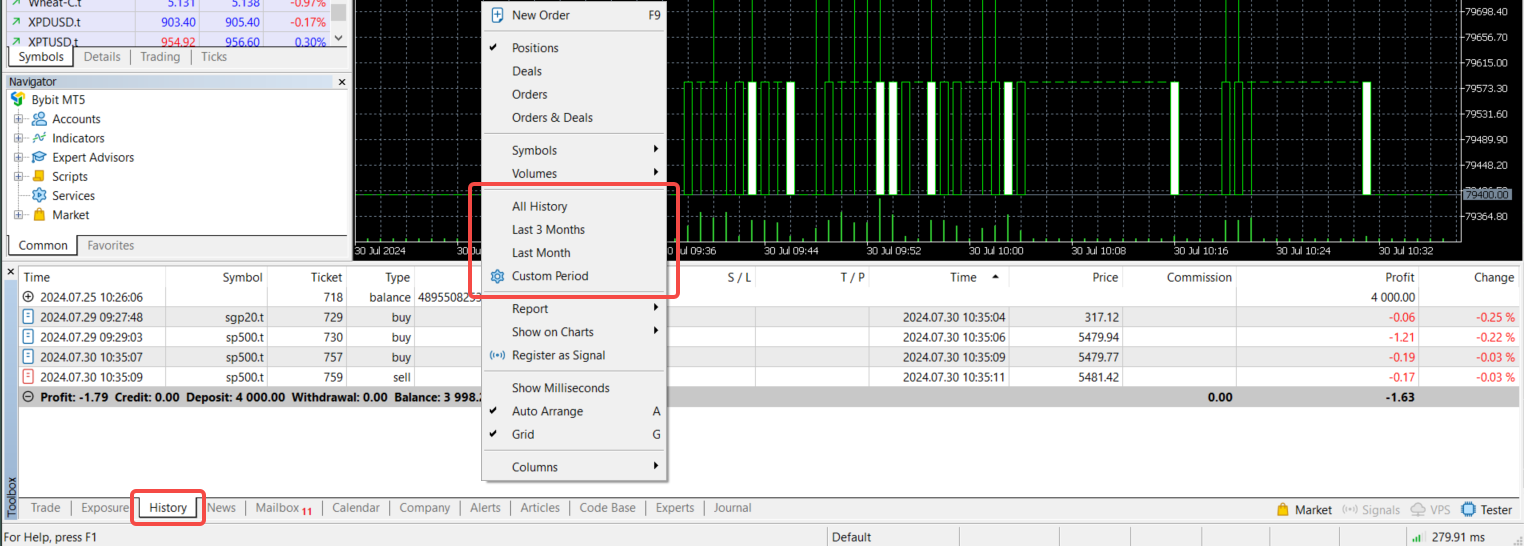

注:次のような期間オプションがいくつか利用可能です。全履歴、過去3ヶ月、先月、またはカスタム期間。[カスタム期間]を選択した場合は、レポートの日付範囲を指定する必要があります。
ステップ4:もう一度[履歴]タブを右クリックします。コンテキストメニューから[レポート]を選択し、レポート形式をXLMまたはHTMLから選択します。
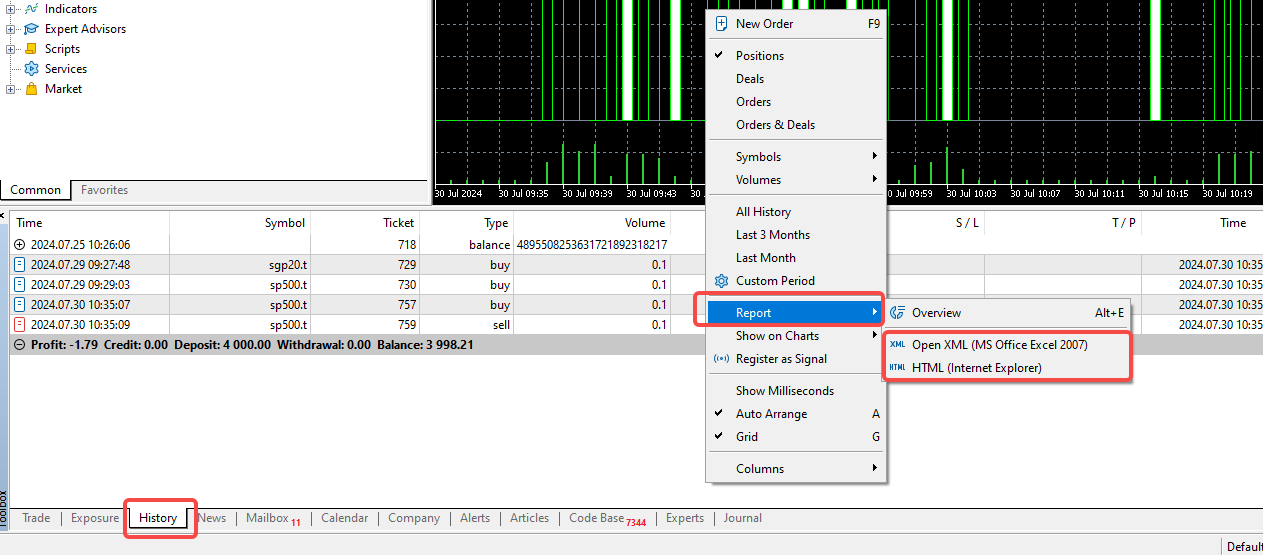
注:XLMファイルはMS Office Excel 2007で開き、HTMLファイルはインターネットブラウザでレポートを開きます。
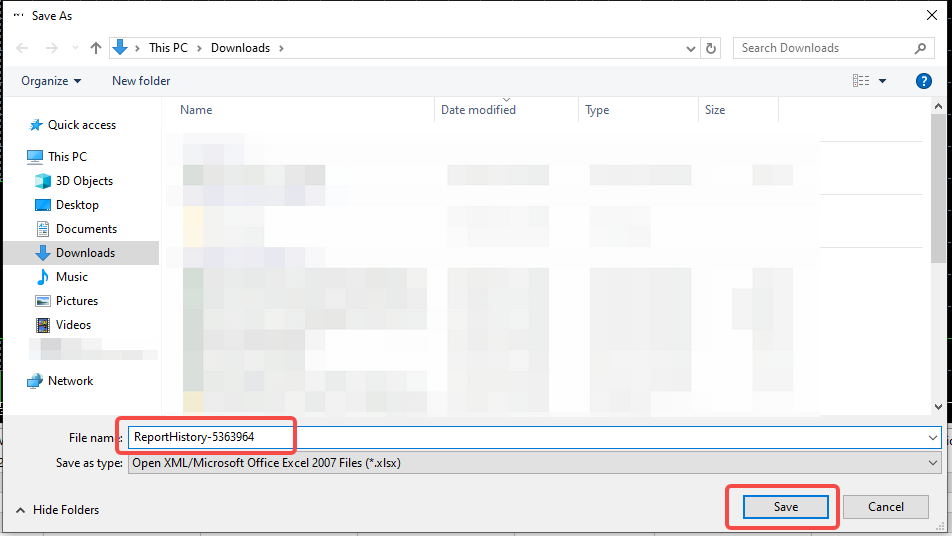
ステップ5:レポートの保存場所を選択するよう求めるダイアログボックスが表示されます。レポートファイルの名前を入力するか、生成されたデフォルトの名前を使用します。[保存]をクリックして、レポートをコンピューターにダウンロードします。
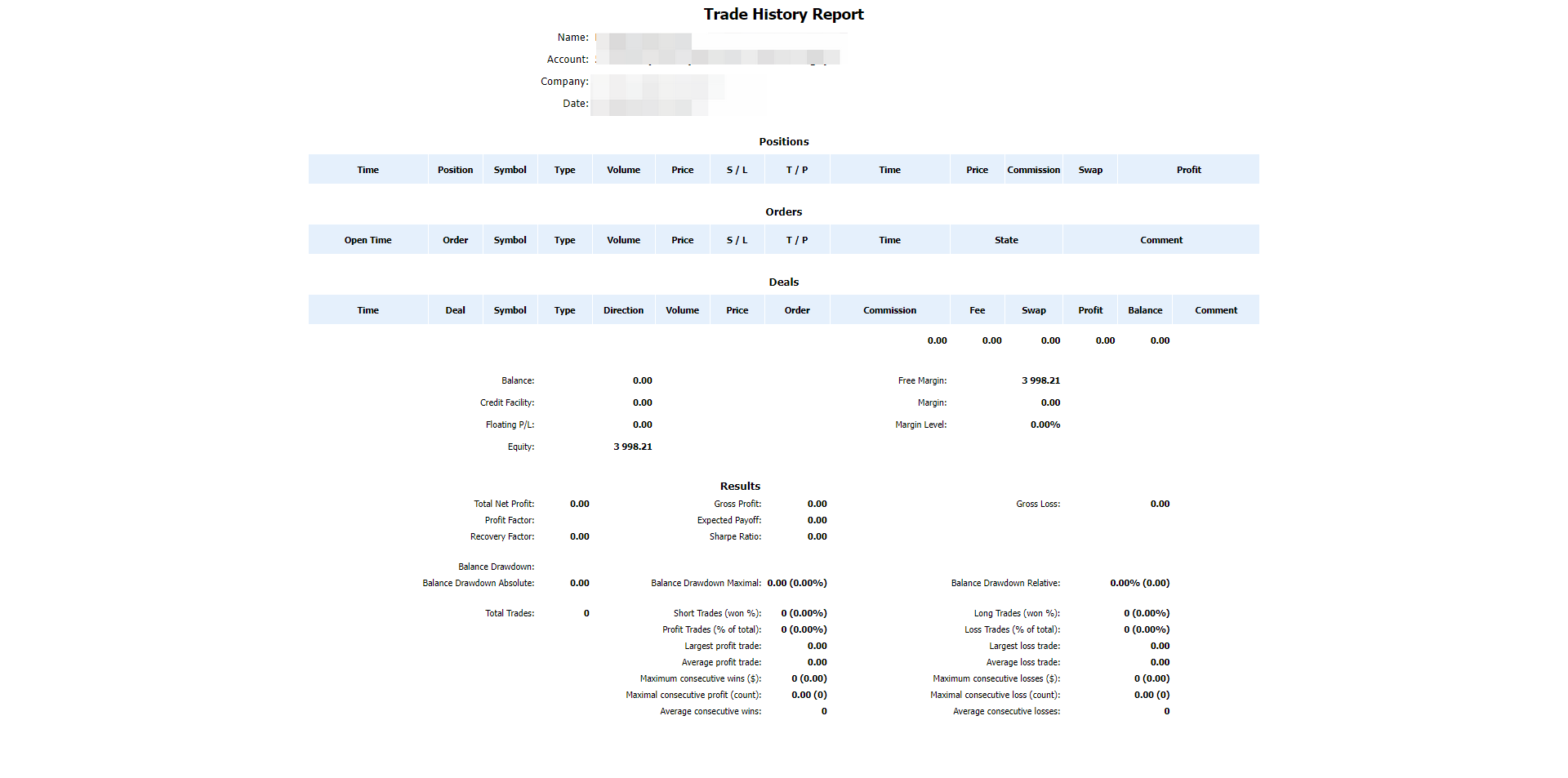
これで、レポートで取引履歴やその他の関連詳細を確認できます。
レポートを管理するためのヒント
- 定期的に取引レポートをダウンロードして確認し、パフォーマンスを追跡します。
- レポートを使用して取引戦略を分析し、情報に基づいた意思決定を行います。
- これらの手順に従うことで、MT5クライアントターミナルから詳細なレポートを簡単に生成およびダウンロードでき、お客様が取引活動をより適切に管理および理解するのに役立ちます。