Google認証システム内のデータをエクスポートし、新しいスマートフォンに移行する方法
手順1:古いスマートフォンのGoogle認証システムアプリにおいて、次の手順を実行する。
- Google認証システムアプリを起動し、画面右上にある「︙」アイコンをタップします。
- [アカウントを移行] をタップします。
- [アカウントのエクスポート] をタップし、必要に応じてPINコードを入力します。
- 新しいスマートフォンに移行するアカウントを選択し、[次へ] をタップします。
- Google認証システムアプリでQRコードが表示されます。新しいスマートフォンでもGoogle認証システムアプリをインストールし、使用できる状態にしてください。
- 新しいスマートフォンのGoogle認証システムアプリにデータを移行するため、次の手順2を実行します。
手順2:新しいスマートフォンのGoogle認証システムアプリにおいて、次の手順を実行する。
- Google認証システムアプリを起動し、画面右上にある「︙」アイコンをタップします。
- [アカウントを移行] をタップします。
- [アカウントのインポート] をタップします。
- [QRコードをスキャン] をタップします。
- 古いスマートフォンで表示されたQRコードをスキャンします。
- これでGoogle認証システム内のデータ移行は完了です。
注:ランダムに生成されたコードが使用できない場合、Google認証システムを同期 することを検討してください。
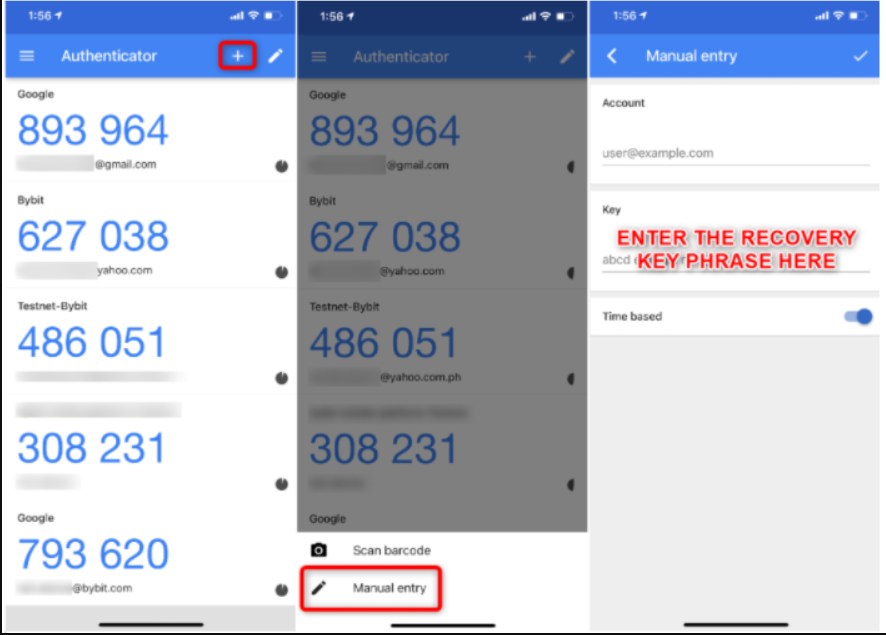
復旧用キーフレーズを用いてGoogle認証システムのコードを新しいデバイスに転送する方法
手順1:新しいデバイスでGoogle認証システムアプリをダウンロードします。
手順2:Google認証システムアプリで「+」アイコンをタップし、[手動入力] を選択します。
手順3:[キー] セクションで復旧用キーフレーズを入力します。複数のアカウントでGoogle認証システムを使用している場合、コードの特定を容易にするために [アカウント] セクションで任意の文字列を入力してもかまいません。