Bybitでの取引体験を最大限に活かすには、取引を開始する前に、アカウントで設定できるさまざまな取引設定を理解することが重要です。
注文の設定にあたっては、以下の各種設定をご検討ください。
アカウント設定
プロフィール画像→アカウント&セキュリティ→設定をクリックすると、一部の取引設定にアクセスできます。
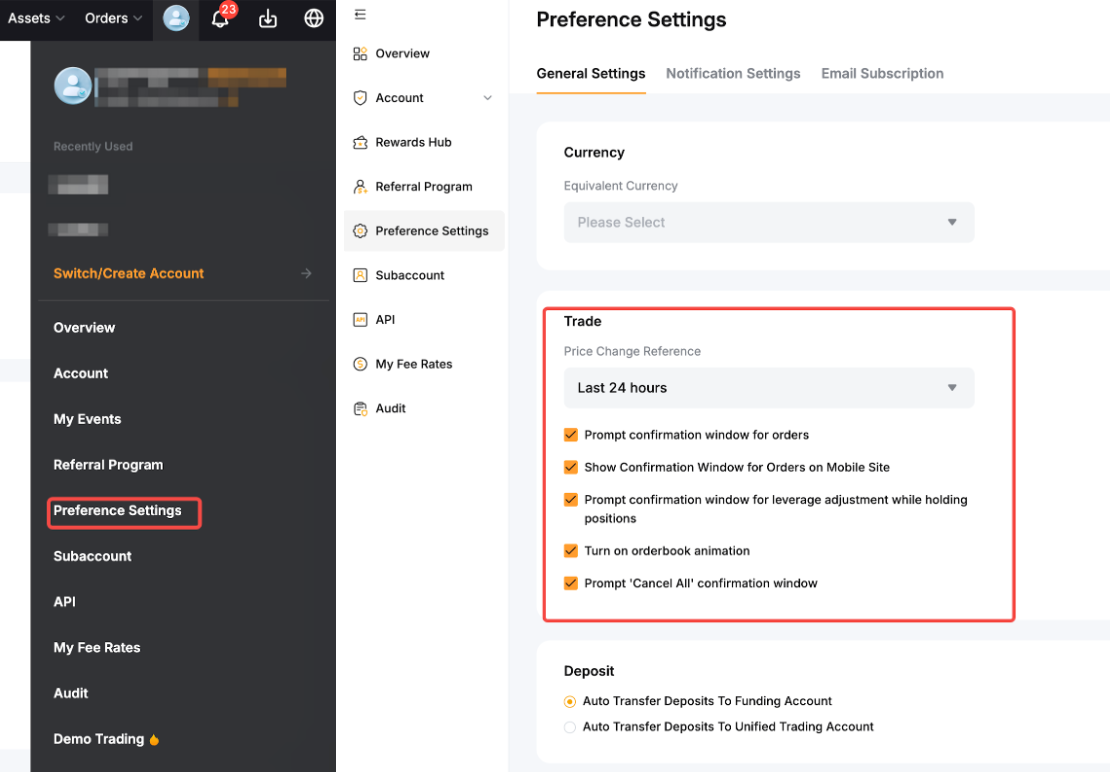
このページでは、注文を処理する際に利用可能なさまざまな確認ウィンドウを有効または無効にできます。注文や変更が誤って行われないように、確認ウィンドウのすべてに当てはまらない場合は、ほとんどを有効化しておくことをお勧めします。
また、取引ページや注文板のアニメーションに表示される価格変化のタイムゾーンや計算方法も決定できます。ただし、スピードを優先し、Bybitでの取引体験を最適化したい場合は、注文板のアニメーションをオフにすることができます。
取引ページ
取引ページの設定では、取引活動の選択肢が増えます。設定メニューにアクセスするには、ページの右上隅にある「設定」アイコンをクリックします。
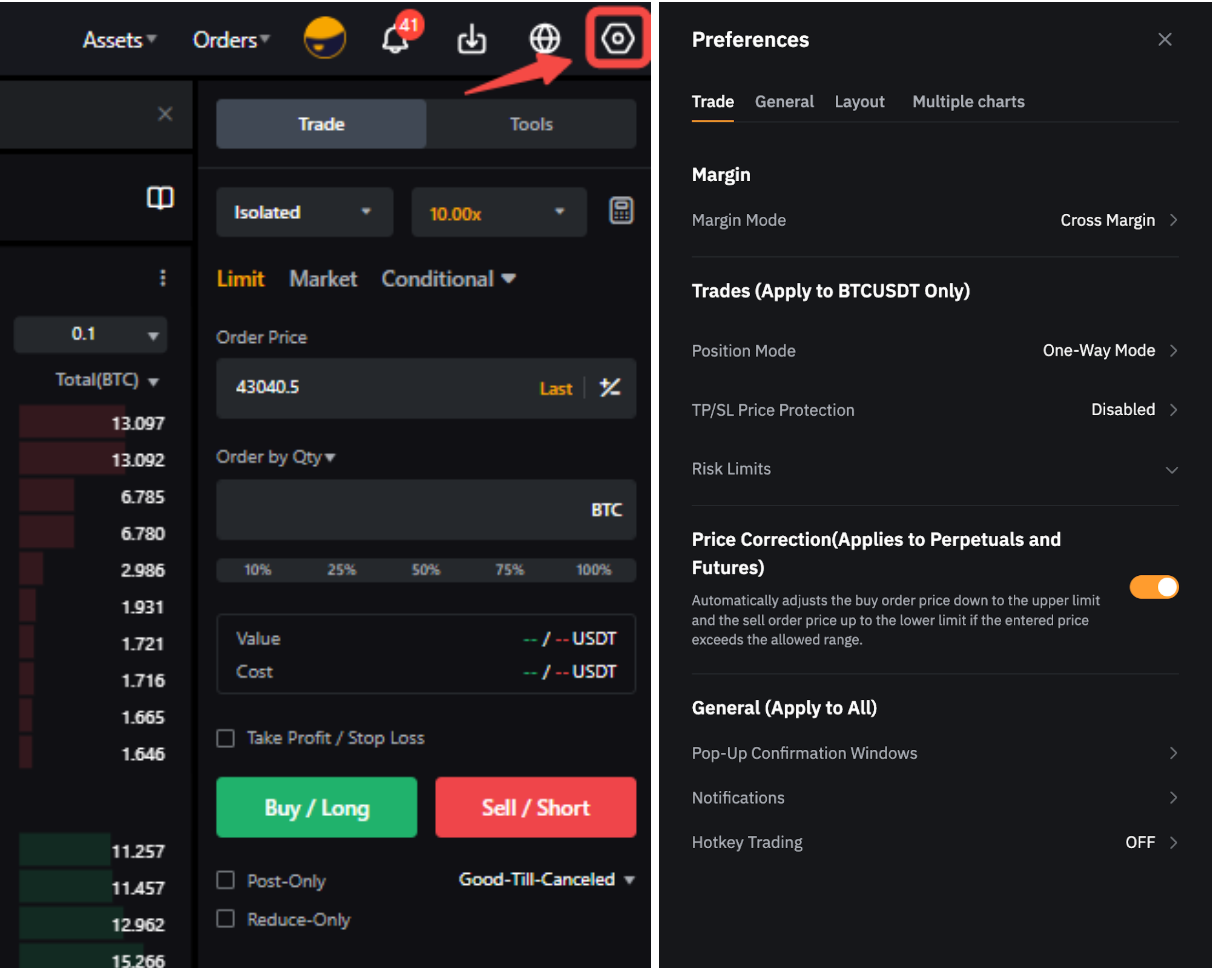
取引設定ページでは、取引の主な特徴を設定したり、取引ページに表示される情報をパーソナライズしたりできます。
ウェブサイトで利用可能な現在の設定は以下のとおりです。
設定 | 説明 |
マージンモード | ここで現在の取引ペアのマージンモードを選択します。設定から選択できるマージンモードは3つあります。分離マージン(IM)、クロスマージン(CM)、ポートフォリオマージン(PM)。
これらのモードの違いについて詳しくは、こちらの記事をご参照ください。 |
ポジションモード | 該当する場合、現在取引している通貨ペアについて、ワンウェイモードとヘッジモードのいずれかを選択できます。この選択肢は、すべての無期限および期限付き取引ペアにも適用できます。 |
利食/損切価格保護 | この機能を有効にすると、最終取引価格とマーク価格の変化に応じて利食い/損切りの実行をコントロールできます。詳細については、こちらの記事をご覧ください。 |
リスク制限 | 現在取引ペアに適用されているリスク制限に関する詳細をご確認ください。詳細については、こちらのページをご覧ください。 注記:リスク制限は手動で変更できません。 |
価格訂正 | 価格訂正機能は、入力された金額が現在の市場価格よりも不利な場合、買い注文価格を上限まで自動的に引き下げ、売り注文価格を下限まで自動的に引き上げます。
注文執行前に、確認を求めるリスク警告のポップアップが表示されます。この設定は、無期限契約と満期契約の両方に適用されます。 |
ポップアップ確認ウィンドウ
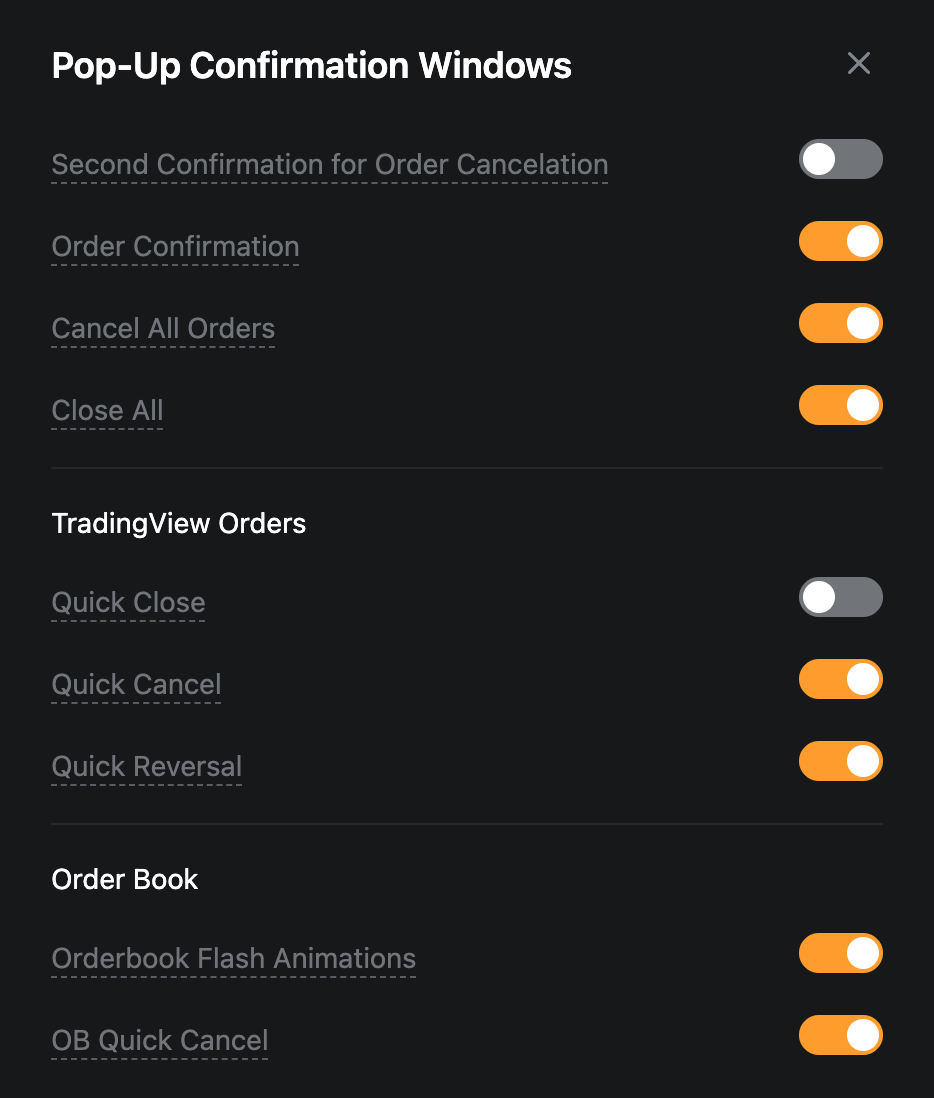
| 異なる種類の確認ウィンドウを有効にすると、注文前に2度目の確認を受け取れ、注文の発注や変更の間違いを防ぐことができます。
Bybitでは、間違った操作を避けるため、少なくとも注文確認、クイックリバース、すべての注文決済、すべての注文キャンセルの確認ウィンドウを有効にすることを強く推奨しています。 |
通知 | このページから通知音を有効にします。受け取りたい通知の種類を確認することもできます |
ホットキー取引
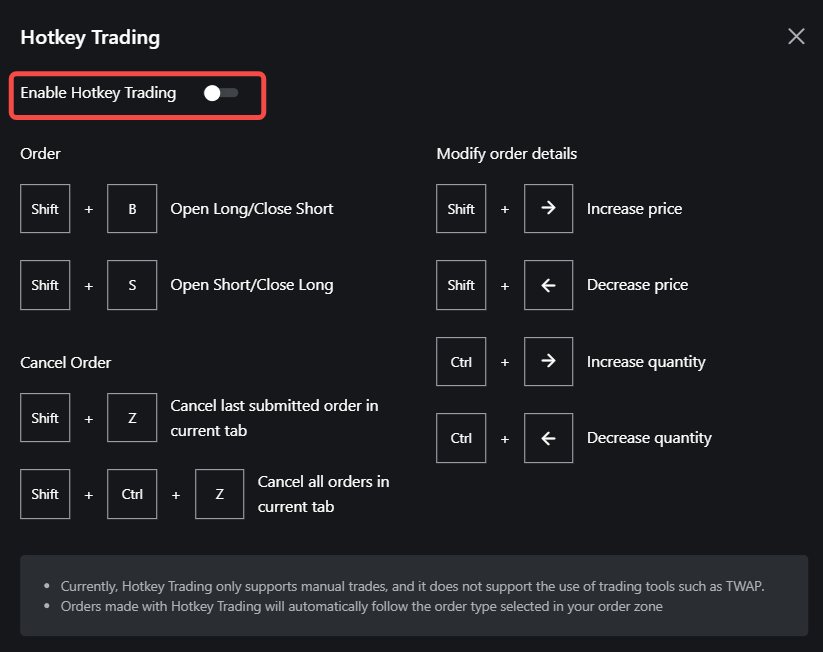
| ホットキー取引を使用すると、キーボードのショートカットを使用してすばやく取引を行うことができます。現在、ホットキー取引は手動の成行、指値、条件付き取引のみに対応しており、お客様の注文ゾーンで選択した注文タイプに従います。 |
ベンチマークタイムゾーン | アカウントの各通貨ペア(デモ取引を除く)の変化率の計算に使用するタイムゾーンを選択します。デフォルトでは、過去24時間の変化率は算出されます。タイムゾーンを選択した場合、そのタイムゾーンの0:00から現在までの割合が計算されます。 |
お気に入りの通貨ペア | ページ下部のお気に入りのストリップに表示される通貨ペアについて、変化率と最終取引価格のどちらかの情報を選択します。 |
レイアウトスタイル | このセクションでBybitウェブサイトのテーマを変更します。 |
複数チャート | 画面を分割して、一度に複数のグラフを表示することができます。異なるコインや異なる時間軸を確認するために常にタブを切り替える代わりに、すべてをリアルタイムで並べて見ることができます。 |
