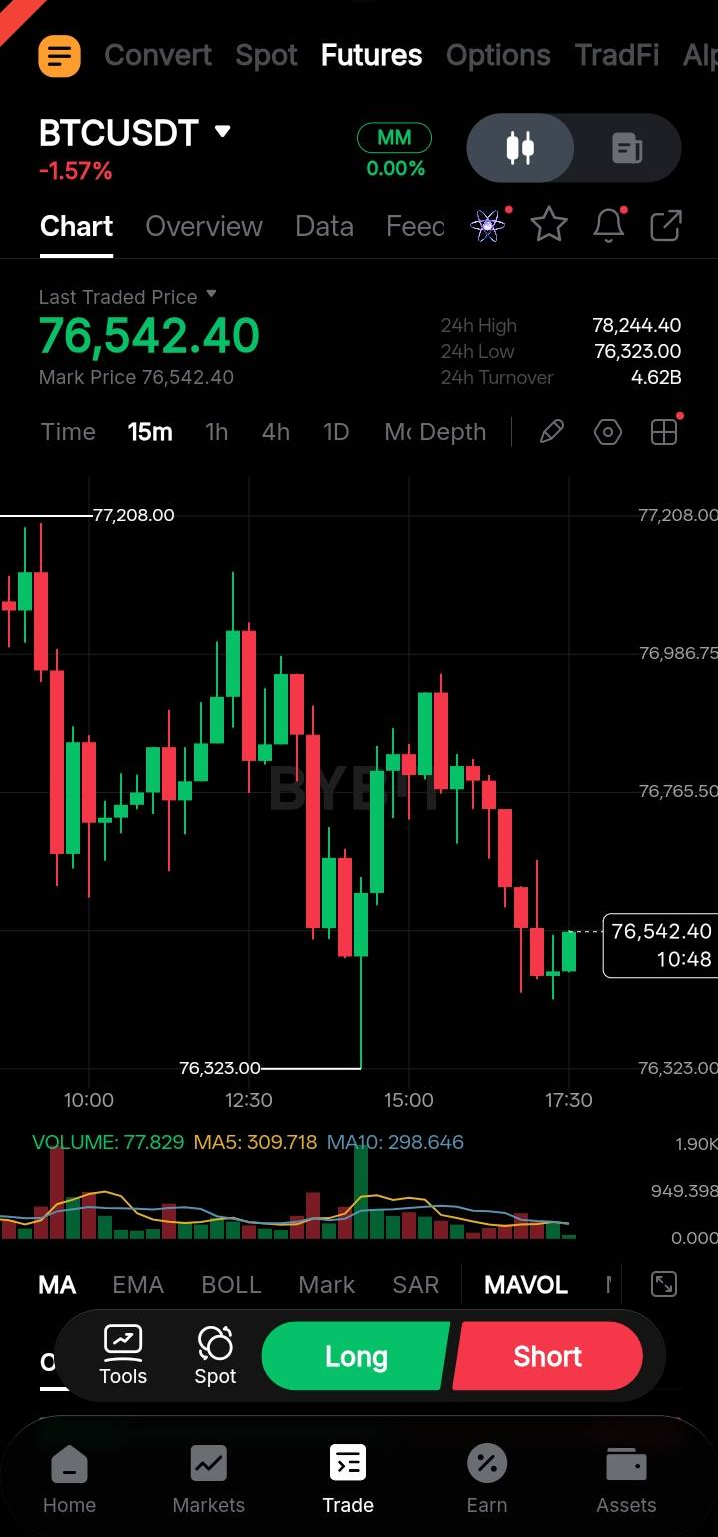
Bybitの無期限契約および有効期限付き契約の取引ページで利用できる機能の概要を以下に示します。
ポジションタブ
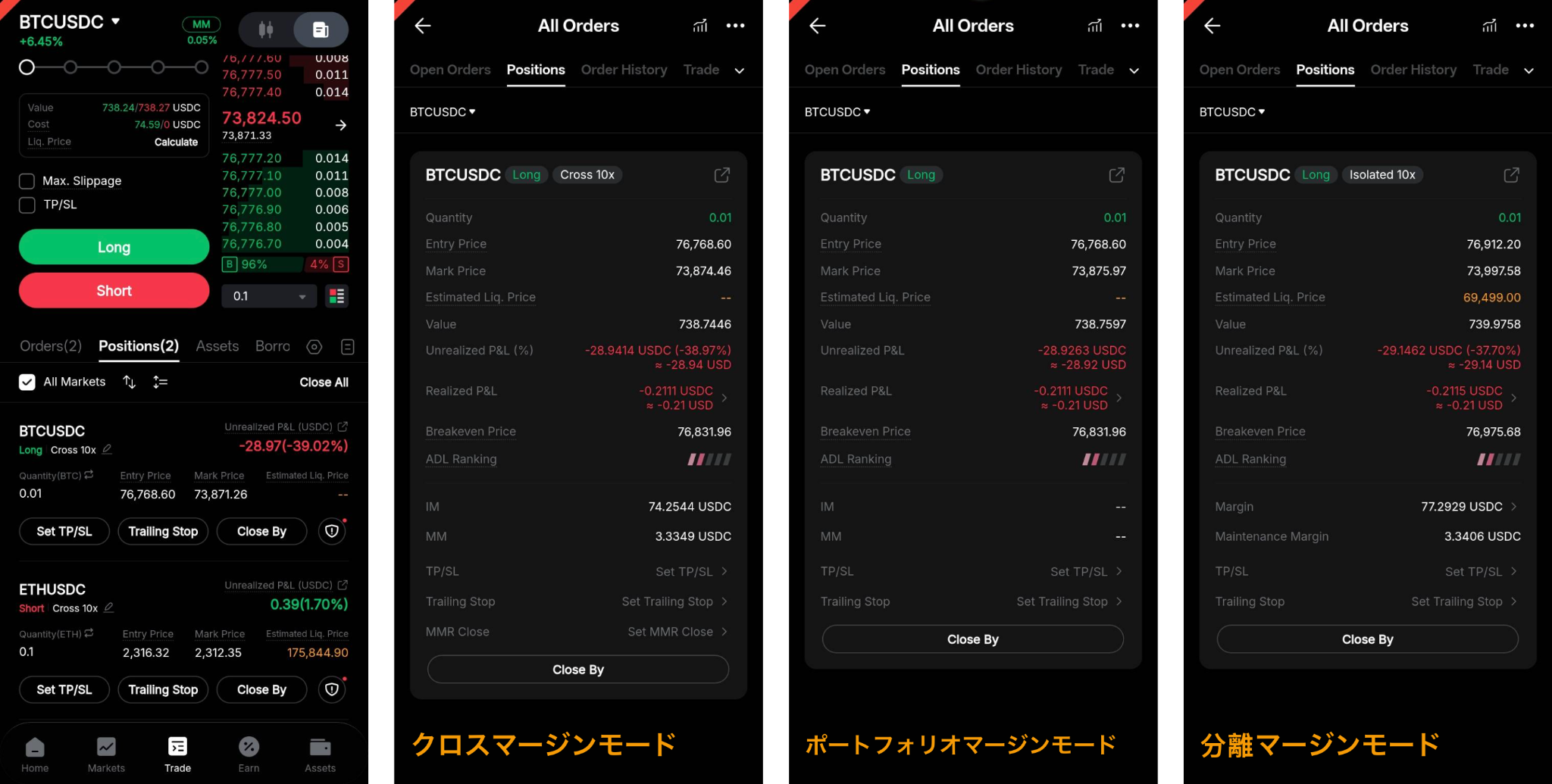
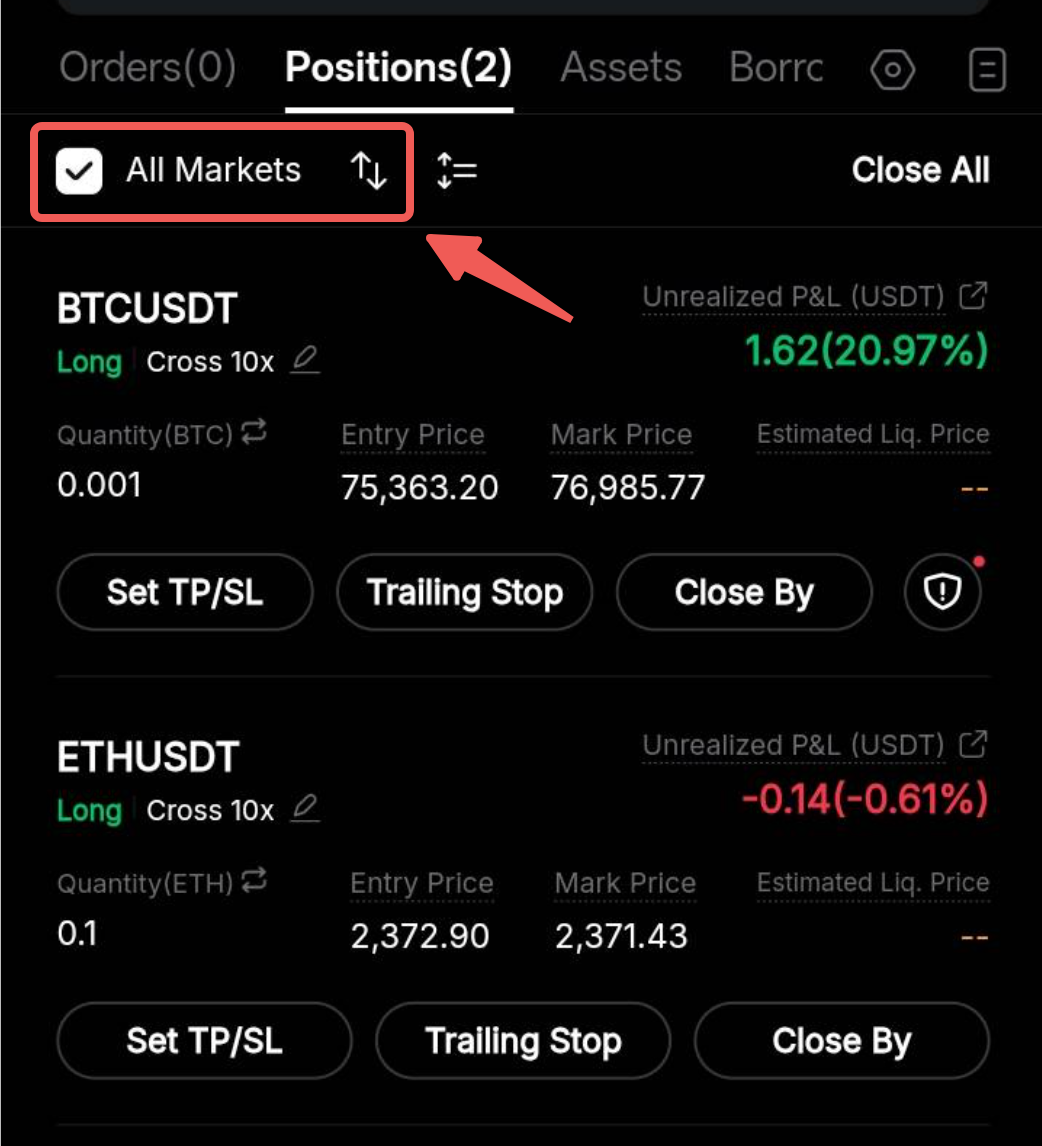
ユーザーは、ポジションタブで各契約の基本的なポジション情報を確認できます。詳細を表示するには、該当する契約ポジションをタップして「すべての注文」ページに移動します。
インデックス | 定義 |
ポジションタブ | |
契約 | 現在保有しているポジションの取引ペアが表示されます。また、各ポジションで使用されているマージンモードとレバレッジも確認できます。 複数の取引ペアで複数のポジションを保有している場合は、タブの下にある「すべての市場」ボックスにチェックを入れると、すべてのポジションを一度に表示できます。 また、「並べ替え」アイコンをタップして、契約を「アルファベット順(A~Z)」、「価値(高い順)」、「未実現損益(高い順)」で並べ替えることもできます。すべての変更を元に戻すには、「デフォルト」オプションを選択するだけです。
続きを読む: |
数量 | これはお客様のポジションサイズを示します。 緑色の数字はロングポジションを示し、赤色の数字はショートポジションを示します。 インバース契約の場合、数量は米ドルで表示されますが、USDT契約の場合、数量は原資産の暗号資産で表示されます。 |
価値 | これはポジション価値を指し、次のように計算されます。 インバース契約: ポジション価値 = 契約数量 マーク価格 USDT契約またはUSDC契約: ポジション価値 = 契約数量 × マーク価格 |
参入価格 | これは、ポジションの平均参入価格を指します。 平均参入価格の計算方法の詳細については、平均参入価格(無期限契約および有効期限付き契約)をご参照ください。 |
マーク価格 | これは、各取引ペアの現在のマーク価格を示します。 クロスマージンモードおよびポートフォリオマージンモードでは、強制決済は維持証拠金率(MMR%)によって識別されますが、マーク価格はMM率に影響を与える要因の1つです。 現在のマーク価格は、注文ブックでオレンジ色で表示されている価格から確認するか、取引チャートで最終取引価格をタップしてマーク価格を選択することで確認できます。
続きを読む: |
推定 強制決済価格 | クロスマージンおよびポートフォリオマージンのユーザーは、表示される推定強制決済価格はあくまで参考であり、強制決済はMMR%が100%に達したときに執行されることにご注意ください。 強制決済価格が表示されない(--)場合は、そのポジションの強制決済リスクが低いことを意味します。 詳細はこちら |
証拠金 (分離マージンモードの場合) | IM(必要証拠金)は、ポジションを建てるために最低限必要な証拠金を示します。 トレーダーが使用するレバレッジは必要証拠金に直接影響します。レバレッジが低いほど、必要となる必要証拠金は高くなります。 分離マージンモードでは、トレーダーは必要証拠金を調整して強制決済価格を変更し、ポジションをより良く保護することができます。 クロスマージンモードまたはポートフォリオマージンモードでは、トレーダーは決済コインまたは担保の暗号資産(UTAの場合)の利用可能残高をすべて使用して、強制決済を防ぎます。 詳細はこちら: |
IM (クロスマージンモードとポートフォリオマージンモードの場合) | |
自動証拠金補充機能 | 自動証拠金補充機能(AMR)は、分離マージンモードのUSDT無期限契約でのみ利用可能です。AMRは、トレーダーが強制決済を回避するために、既存の建玉中のポジションに自動的に証拠金を追加できる機能です。 AMRを有効にすると、証拠金レベルが維持証拠金レベルに達しそうになるたびに、Bybitがお客様の利用可能残高から証拠金を補充します。同様に、追加される証拠金の最大額は、ポジション価値の100%です。 詳細については、自動証拠金補充機能をご参照ください。 |
MM | MM(維持証拠金)は、ポジションを保有するために必要な最低金額です。 分離マージンモードとクロスマージンモードでは、トレーダーが選択したリスク制限に応じてMMが増減します。デフォルトでは、すべてのリスク制限は、各取引ペアのリスク制限表内の最も低い維持証拠金レベルから始まります。 ポートフォリオマージンモードでは、MMはコンティンジェンシー要素の影響を受けます。 詳細はこちら: |
未実現損益(%) | 未実現損益は、建玉中のポジションのリアルタイムの未実現損益を示します。 デフォルトでは、ポジションタブの未実現損益は最終取引価格に基づいて計算され、資金調達料や取引手数料は含まれません。 ただし、カーソルを未実現損益に合わせると、マーク価格に基づいた計算が表示されるため、トレーダーは強制決済を防ぐために損失をより正確に見積もることができます。 ただし、トレーダーがポジションを決済した後の実際の決済には、最終取引価格に基づいて計算された未実現損益が使用されます。 括弧内には、ポジションのROI(投資収益率)がパーセンテージ形式(未実現損益%)で表示されます。未実現損益と同様に、この数値は最終取引価格またはマーク価格の動きに応じて変化します 続きを読む: |
実現損益 | 実現損益とは、トレーダーが獲得または損失した実際の合計損益を指します。これには、お客様の注文の合計損益(未実現損益の計算式を使用して計算)、お客様が支払った/受け取った合計取引手数料、およびお客様が支払った/受け取った合計資金調達料が含まれます。 実現損益の計算については、以下のガイドをご参照ください。 |
利食/損切 | トレーダーは、ポジションタブから利食い(TP)および損切り(SL)注文を設定できます。利食/損切の設定方法については、こちらをご参照ください。 クロスマージンモードまたはポートフォリオマージンモードでは、MMR率に基づいて強制決済が開始されることにご注意ください。表示される強制決済価格は参考価格であり、リアルタイムで変動します。トレーダーは、ポジションを積極的に管理し、それに応じて効果的なリスク管理戦略を実行することを強く推奨します。 続きを読む: |
トレーリングストップ | トレーリングストップは、事前に設定された距離と方向に基づいてストップ注文が最終取引価格に追従し、自動的に移動して利益を確定したり、損切りを行ったりします。 トレーリングストップの設定方法については、トレーリングストップ注文をご参照ください。 |
MMR決済 | MMR決済は、トレーダーがMMR(維持証拠金率)に基づいて成行決済注文を設定できる機能です。設定したトリガーMMRに達すると、成行注文が発動され、ポジション全体が決済されます。 MMR決済注文の詳細については、こちらの記事をご参照ください: 維持証拠金率(MMR)決済注文。 |
リバースポジション | リバースをクリックすると、現在のポジションが決済され、同数量・同銘柄の反対方向のポジションが直ちに建てられます。これにより、ワンクリックで市場のトレンド変化に素早く対応できます。 同一取引ペアで反対方向のポジションをすでに保有している場合、リバース操作で一方のポジションを決済すると、新規ポジションはすでに存在する同方向のポジションに追加されることにご注意ください。 このクイック取引機能の詳細については、こちらのページでご確認いただけます。 |
無期限契約プロテクト | 盾のアイコンで示される無期限契約プロテクトは、無期限契約取引の一部の市場で利用可能なリスク管理ツールで、ロングポジションとショートポジションの両方に適用されます。 インテリジェントな推奨に基づいてオプション契約を取得することで機能し、無期限契約ポジションにおける潜在的なリスクに対する追加の保護レイヤーを提供します。無期限契約プロテクトの詳細については、 こちらをご覧ください。 |
ADL | これは、キュー内のお客様のポジションの自動デレバレッジ(ADL)ランキングを示します。ADL(自動デレバレッジ)が発生した場合、システム内で最もランキングの高いポジションが最初にデレバレッジの対象として選択されます。自動デレバレッジのランキングは、利益率と実効レバレッジが高い順に決定されます。 ADLの詳細については、こちらをご覧ください。 |
決済方法 | トレーダーは、成行注文または指値注文による決済を選択できます。注文が約定すると、ポジションは決済されます。 取引を開始する前に、 Bybitで利用可能な注文の種類 についてご理解ください。 |
全市場と全決済 | 全市場オプションでは、保有しているすべての取引ペアの全ポジションを一度に表示できます。 全決済ボタンは、トレーダーがすべての建玉(全取引ペア)をワンクリックで決済するための機能です。ポジションは、最良の市場価格で決済され、テイカー手数料が請求されます。このオプションは、複数のポジションを保有している場合にのみ表示されます。 誤クリックの可能性を減らすために、確認ウィンドウを有効にすることをお勧めします。 |
その他のタブ | |
損益 | このタブには、発生したすべての手数料を考慮した後の、各取引ペアにおける実現決済損益が表示されます。 取引時間はポジションの決済時刻を指し、トレーダーのデバイスの時刻に従います。 最新の400件の記録のみが表示されます。より多くの記録については、すべての注文履歴をご覧ください。 アプリでは、取引ページの「すべての注文」タブに移動して、損益記録を表示できます。 詳細はこちら: |
注文タブ | 注文タブには、約定待ちのさまざまな注文が表示されます。指値、条件付き、利食/損切、トレーリングストップ、MMR決済などの未約定注文の表示、変更、キャンセルができます。 注文管理を容易にするために、すべての市場を表示するか、すべてキャンセルするかのオプションがあります。
最新の400件の記録のみが表示されます。より多くの記録については、すべての注文履歴をご覧ください。 アプリでは、取引ページの「すべての注文」タブに移動して、損益記録を確認できます。 |
注文履歴と取引履歴 | 注文履歴タブには、キャンセルされた注文や約定済みの注文を含め、現物、無期限、満期、オプションで発注されたすべての注文が表示されます。 取引履歴タブには、各取引ペアの約定済み注文が表示されます。表示される時刻は、トレーダーのデバイスの時刻に従います。 最新の400件の記録のみが表示されます。より多くの記録については、すべての注文履歴をご覧ください。 アプリでは、取引ページの「すべての注文」タブに移動して、損益記録を確認できます。 注文と取引の違いについては、こちらをご覧ください。 |
ツール | これには、追跡指値注文、TWAP、アイスバーグ注文、Webhook取引など、有効なツールと終了したツールの履歴の記録が表示されます。 続きを読む: |
パネル設定 | |
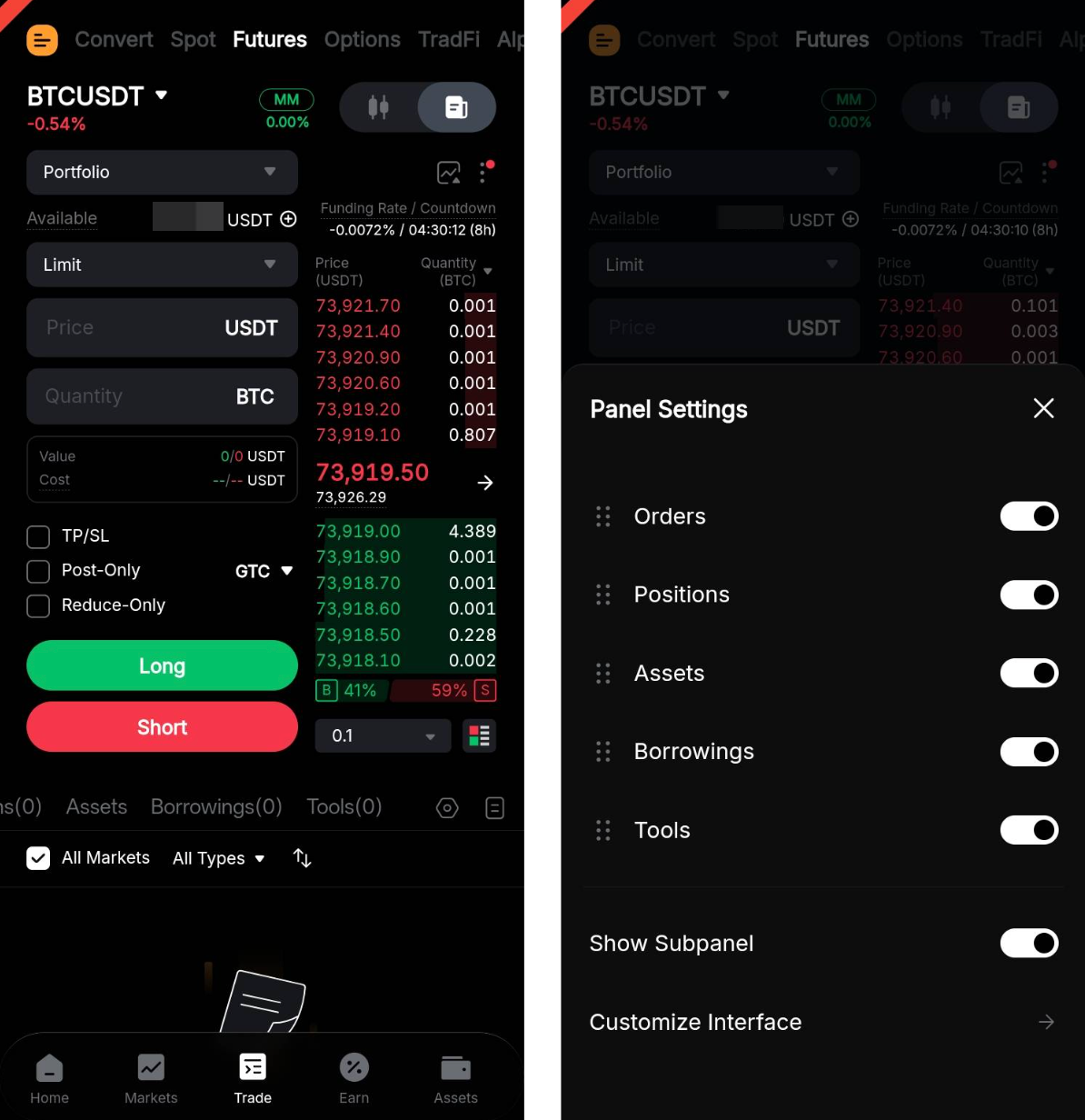
パネル設定から、注文パネルと取引パネルの表示方法を設定できます。歯車アイコンをタップし、利用可能な設定とパラメータを適宜調整するだけです。 | |
パネル設定 | 表示される取引タブ(注文、ポジション、資産、借入、ツール)の順序を切り替えて変更します。 |
サブパネルの表示 | 取引タブ全体のさまざまなサブパネルを表示または非表示にします。これらには以下が含まれます。
|
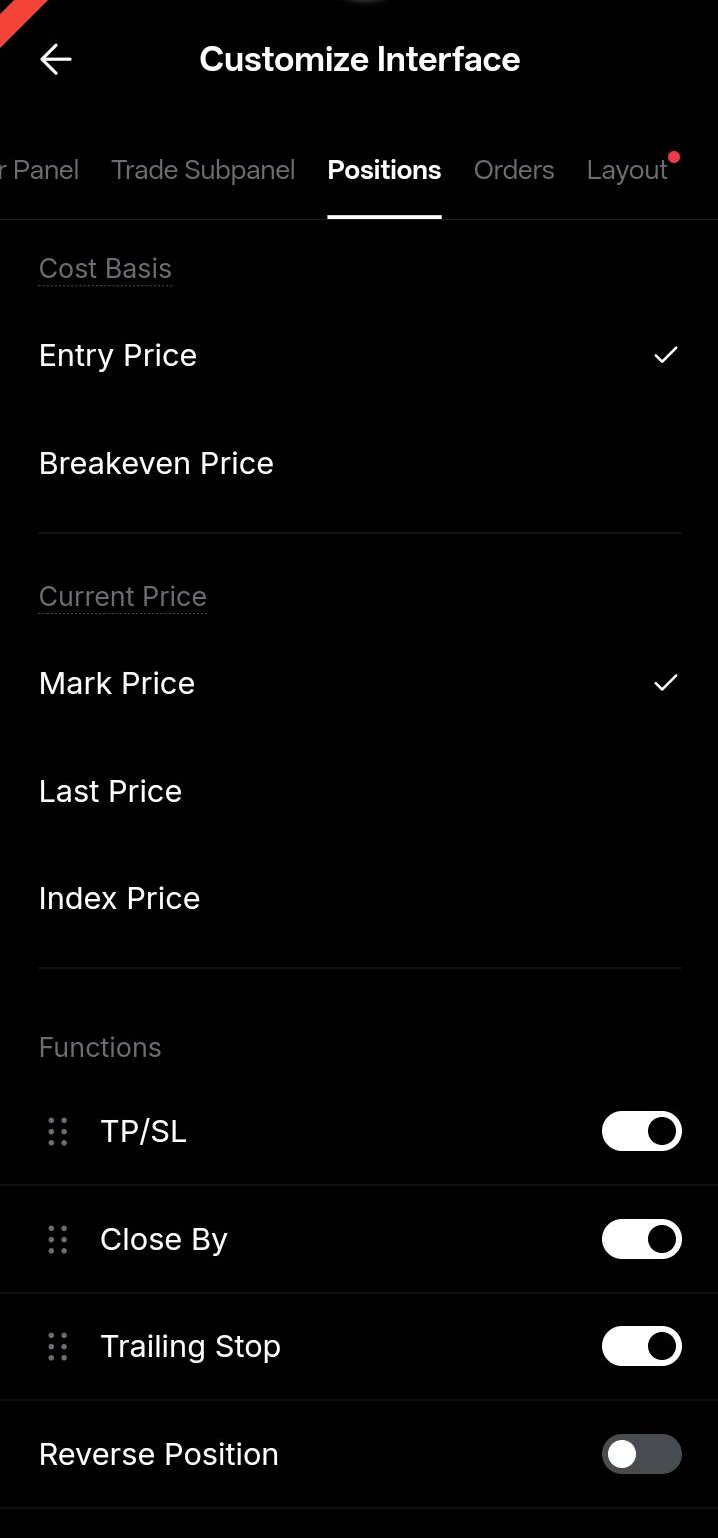
インターフェースのカスタマイズ | 利用可能なすべてのパネルと設定で、取引インターフェース全体をカスタマイズします。 たとえば、ポジションセクションでは、希望のパラメータを選択したり、好みの機能を切り替えたりすることで、表示するポジション情報と取引機能を調整できます。
|
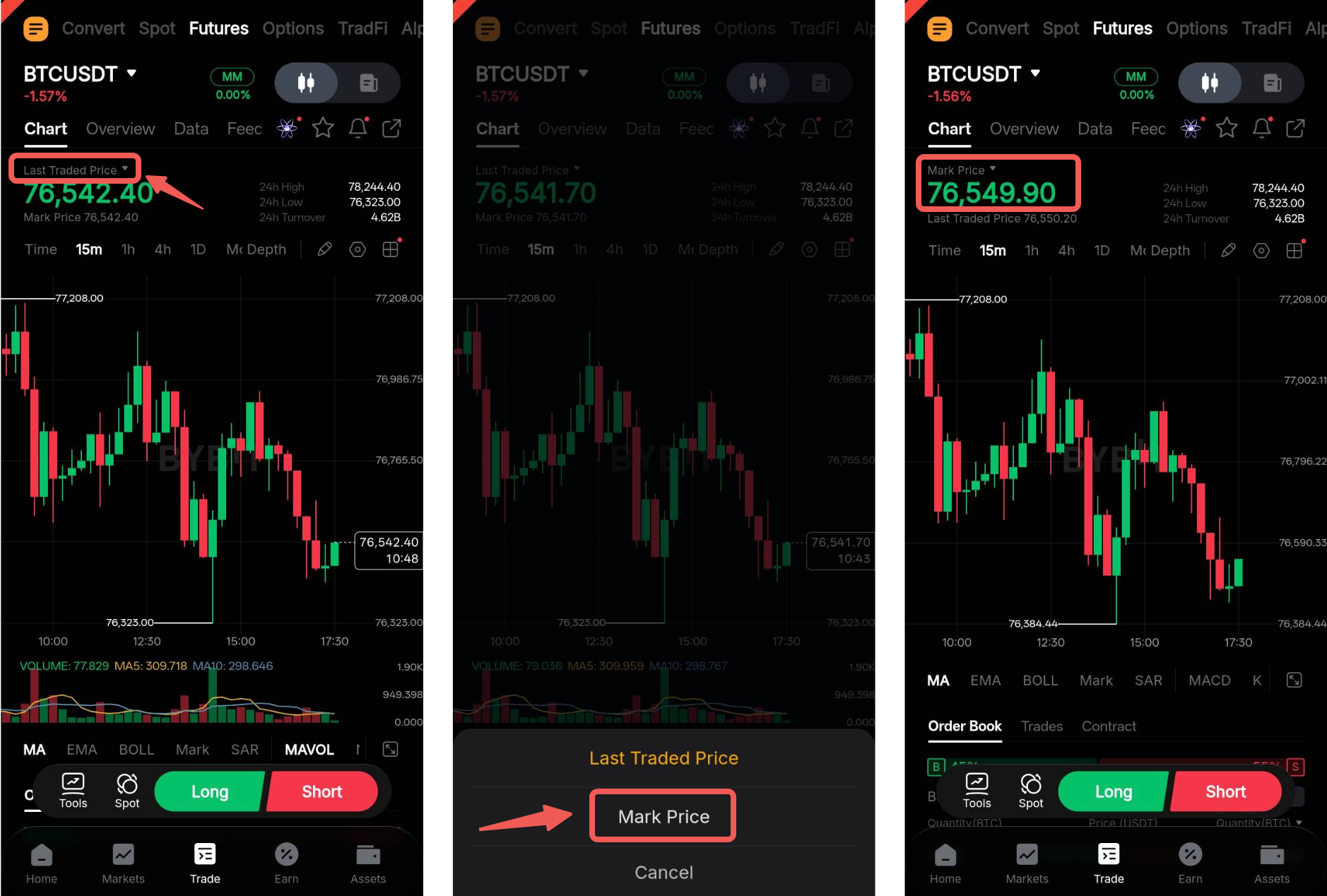
資産詳細
インデックス | 定義 |
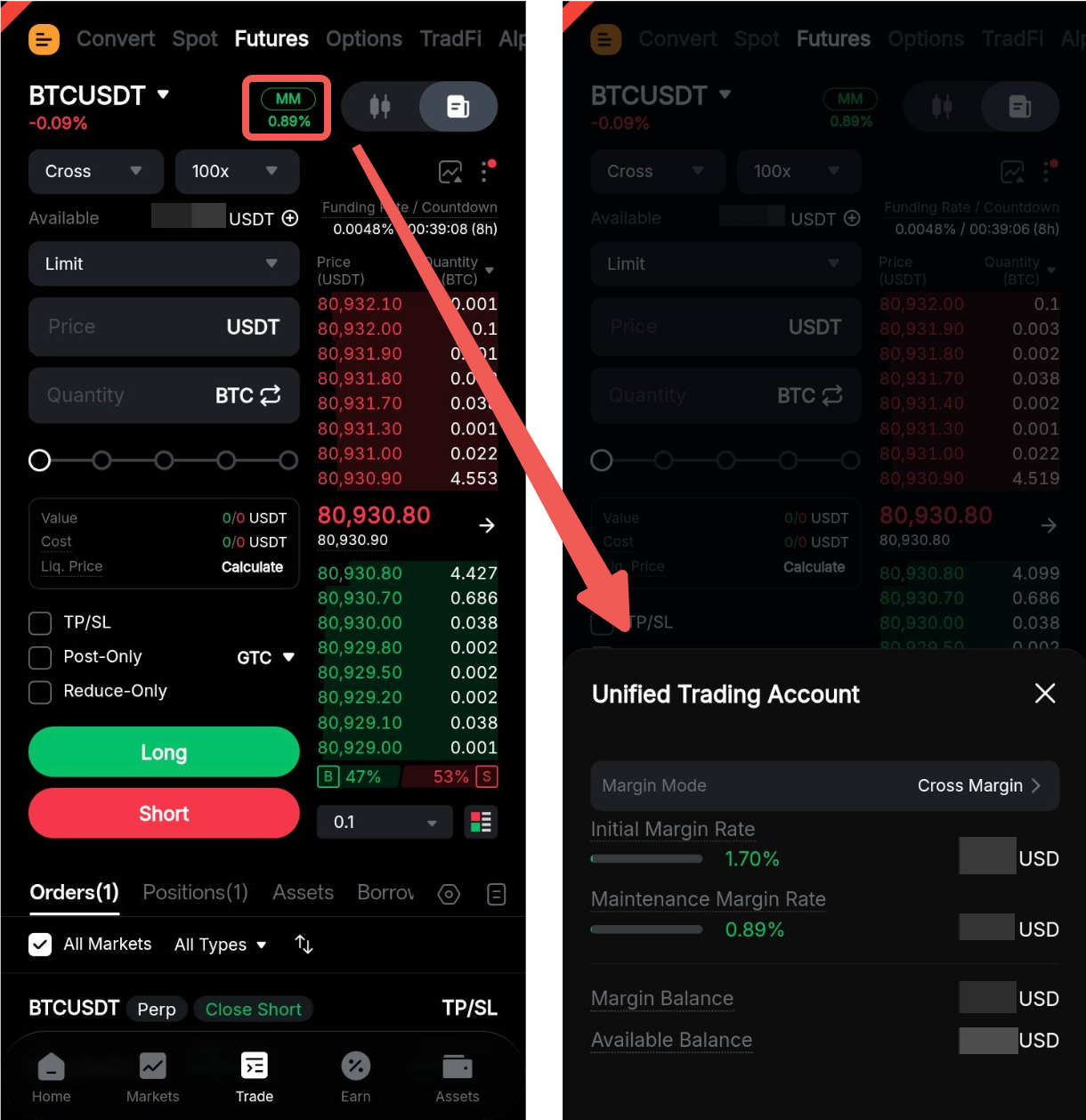
損益 | この損益ボタンをクリックすると、UTAの損益分析ページに移動します。 アプリでは、UTA資産ページから損益分析を確認できます。 詳細については、こちらをご参照ください。 |
マージンモード | ここでUTAのマージンモードを変更できます。UTAでは3つのマージンモードが利用可能です。分離マージン、クロスマージン、ポートフォリオマージンモードです。 各マージンモードの違いや基準については、こちらをご覧ください。 |
必要証拠金率(IMR) | 分離マージンモードには適用されません。 IMとは、デリバティブ(インバースを除く)と現物マージン取引の両方におけるすべてのアクティブな注文と建玉中のポジションで必要とされる証拠金の総額(USD建て)を指します。 IM率が100%以上の場合、すべてのアクティブな注文と建玉中のポジションで証拠金残高がすべて利用されていることを意味します。ポジションサイズを増加させる可能性のあるアクティブな注文は発注できなくなります。 詳細はこちら: |
維持証拠金率(MMR) | 分離マージンモードには適用されません。 MMとは、デリバティブ(インバースを除く)と現物でのマージン取引でポジションを保有するために必要な最低証拠金額(USD建て)を指します。 MMRが85%以上になると、自動返済のために現物資産の強制売却がトリガーされます。 MMRが100%以上に達した場合(証拠金残高が維持証拠金以下になった場合)、維持証拠金の要件が再度満たされるまで、デリバティブポジションの部分的な強制決済がトリガーされます。 詳細はこちら: |
証拠金と利用可能残高 | 証拠金残高とは、担保価値率を考慮した上で、お客様のアカウントで証拠金として使用できる総額を指します。 利用可能残高とは、取引に使用できる利用可能な証拠金残高を指します。現物取引における各コインの利用可能残高は、ヘアカット損失を理由に異なる場合があります。 詳細はこちら: |
注文ゾーン
インデックス | 定義 |
注文ゾーン | |
マージンモード&レバレッジ | デフォルトのマージンモードはクロスマージンです。 トレーダーは注文を発注する前に、マージンモードとレバレッジ倍率を変更できます。 レバレッジを変更すると、どのマージンモードでもポジションで占有される必要証拠金に影響します。ただし、レバレッジを変更すると、強制決済価格に影響が及びます。 詳細については、 こちらをご参照ください。 |
新規&決済 | Bybitはワンウェイモードとヘッジモード(双方向モード)に対応しています。現在、ヘッジモードに対応しているのはUSDT無期限契約のみです。 ワンウェイモードを選択した場合、各取引ペアで一方向のポジションしか保有できません。反対方向に注文を出すと、現在の建玉中のポジションが決済されます。 ヘッジモードを選択すると、新規タブと決済タブが表示されます。新規タブを使用して、新規のロング注文とショート注文を発注できます。トレーダーは決済タブを使用して、ロングポジションまたはショートポジションを決済できます。 注文方法の詳細については、先物取引(無期限契約と満期契約)の始め方をご参照ください。 |
注文ゾーン | 注文ゾーンは、入力した注文の種類と情報に基づいて更新されます。各新規注文について、各方向の注文価額とコストを確認できます。 詳細については、以下の記事をお読みください。 |
ツールタブ | |
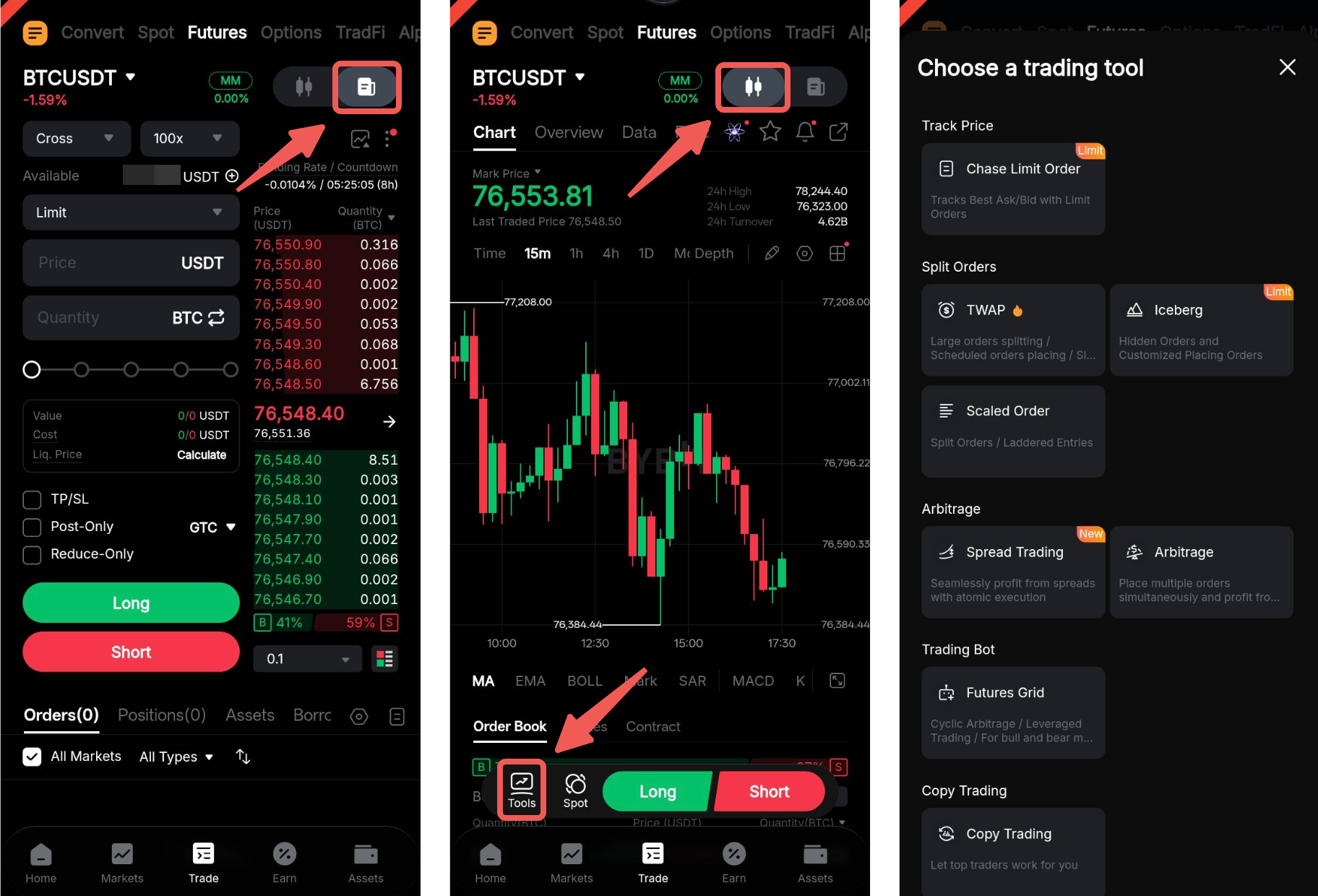
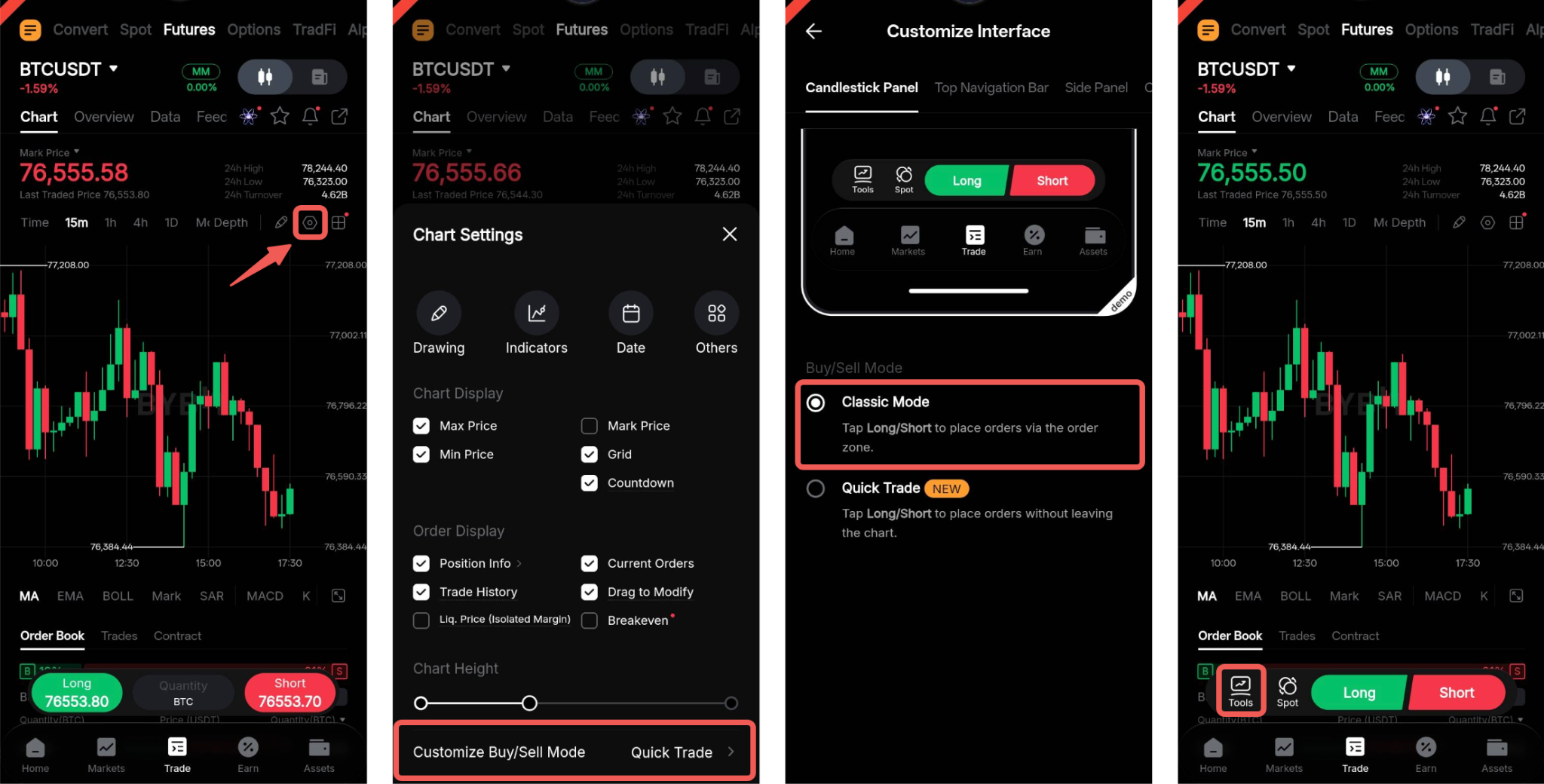
デフォルトでは、「ツール」タブは「クラシックモード」でのみアクセスできます。「クイック取引」モードの場合は、「歯車」アイコンの「チャート」タブに移動し、「売買モードのカスタマイズ(クイック取引)」をタップします。次に、「ローソク足」タブで「クラシックモード」オプションに切り替えます。 | |
価格追跡と分割注文 | 高度な注文タイプを使用して、取引戦略を強化しましょう。希望の注文を選択すると、注文ゾーンが更新され、必要な注文詳細を入力できるようになります。 Bybitで利用可能なさまざまな注文タイプの使用時期や使用方法についてご不明な点がある場合は、こちらのガイドをご参照ください。 |
戦略取引 | Webhook取引とポジションビルダー機能を使用して、強力な戦略を構築しましょう。これらのツールの詳細については、以下のガイドをお読みください。 |
コピートレードと取引ボット | 興味のある商品をクリックして、コピートレードと取引ボットのページにアクセスします。 各商品の詳細については、以下をご覧ください。 |
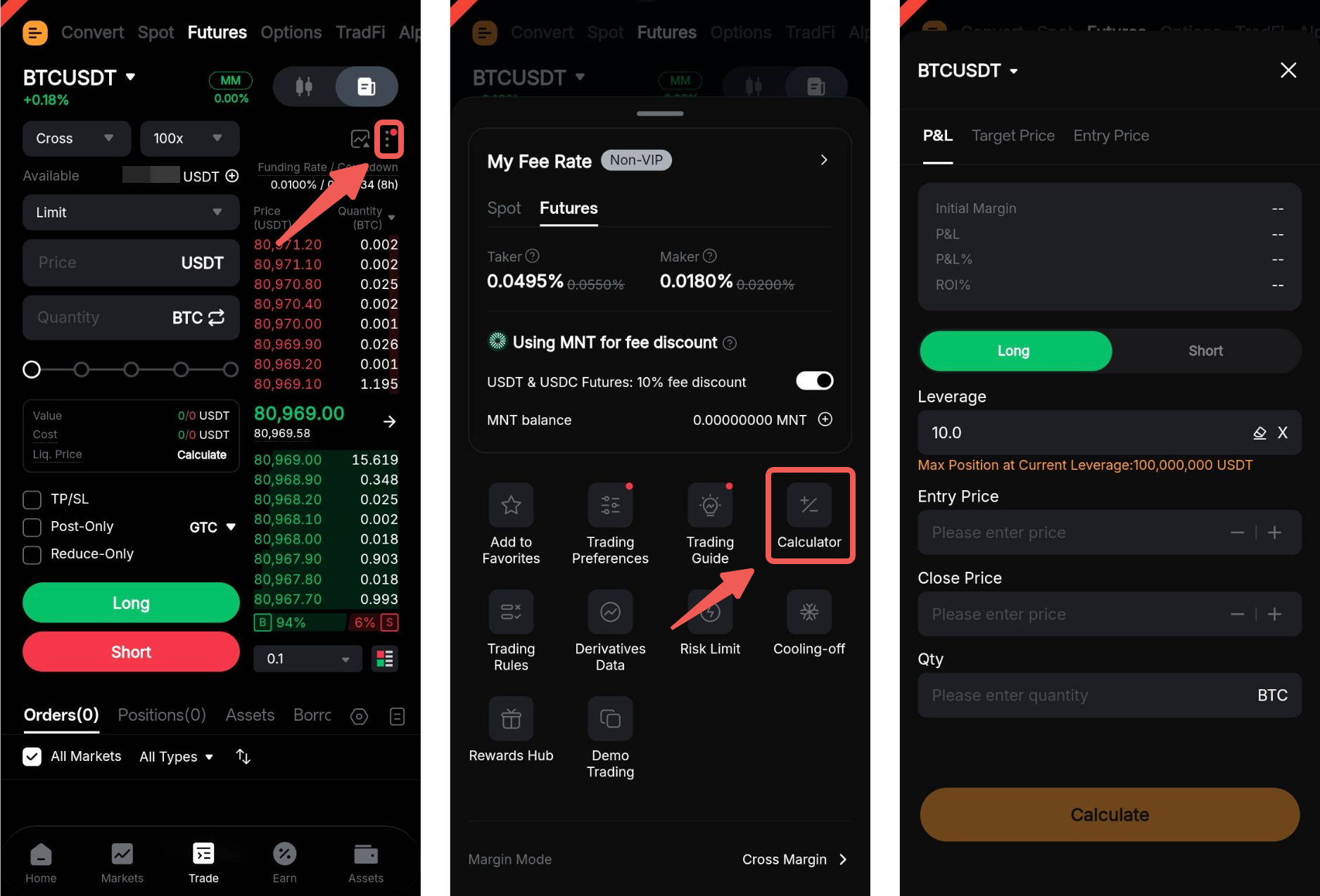
計算機
トレーダーはBybitの計算機を使用して、推定損益、ターゲット価格、清算価格を算出できます。(スタンダードアカウントのみ)、および可能性のある取引の平均参入価格。詳細については、Bybit計算機をご参照ください。
取引チャート
詳細な説明については、よくある質問 — 取引チャートをご参照ください。