Фьючерсный grid-бот

Начало работы с фьючерсным grid-ботом на Bybit

logo
Последнее обновление: 2025-11-25 16:01:52
Поделиться

Представляем пошаговое руководство по созданию фьючерсного grid-бота на Bybit.


Примечание: фьючерсный grid трейдинг будет осуществляться непосредственно через ваш Аккаунт финансирования.


Торговля со страницы торгового бота

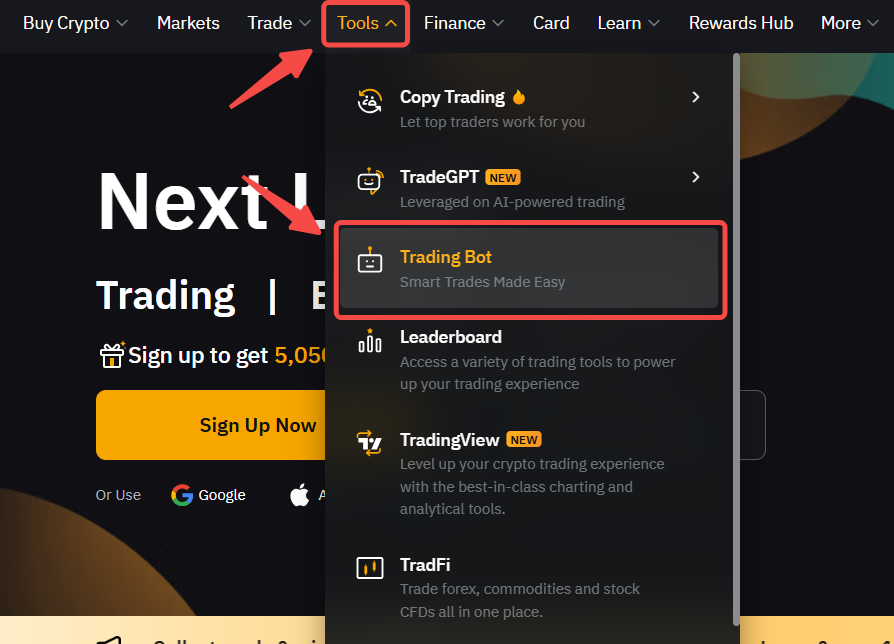
Шаг 1: нажмите на кнопку Торговать Торговый бот в меню навигации, чтобы перейти на страницу торгового бота Bybit.
 

image.png 


Шаг 2: создайте фьючерсный grid-бот, нажав на кнопку Создать, чтобы перейти на страницу создания фьючерсного grid-бота. Создать можно не более 50 фьючерсных grid-ботов.
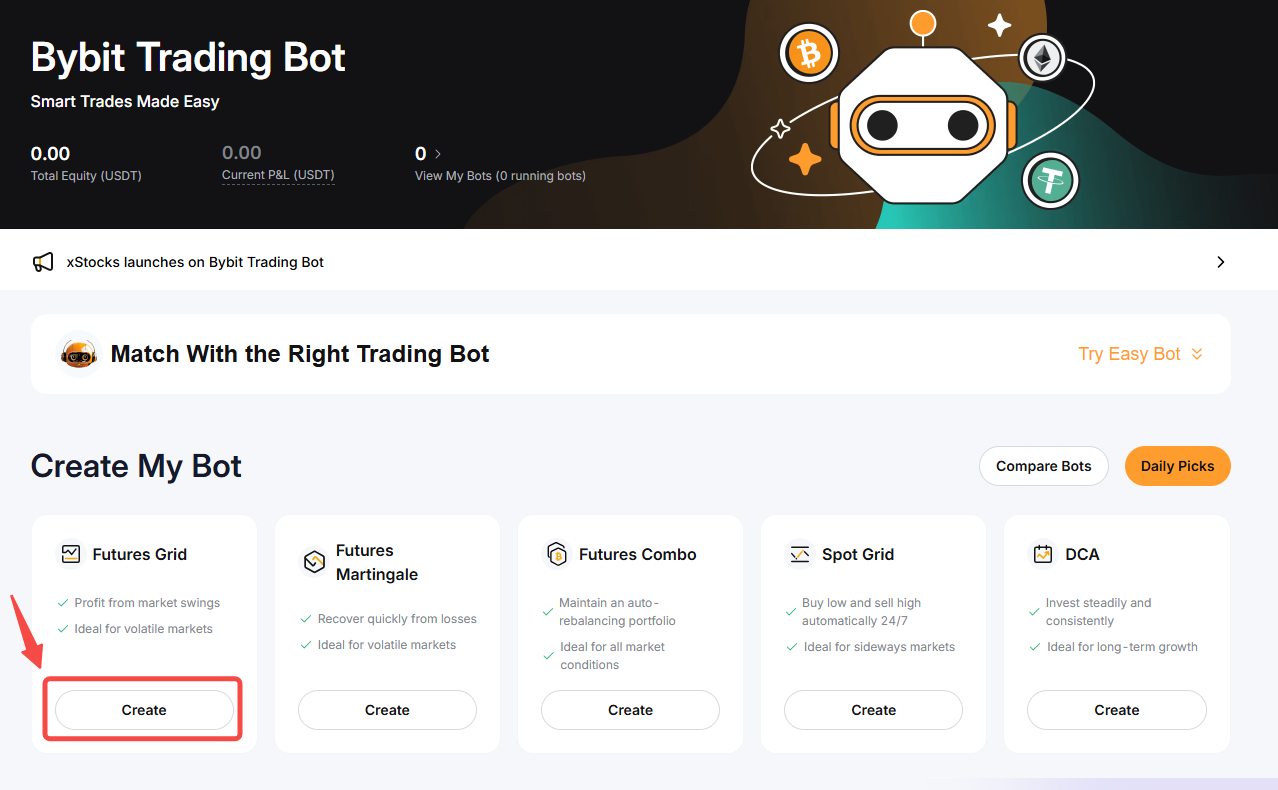
 

 image.png 


Если вы уже создавали торговых ботов на Bybit (спотовых grid-ботов, фьючерсных grid-ботов и/или DCA-ботов), то можете проверить общий капитал (USD) и нереализованный P&L (USD) в разделе Мои боты в правом верхнем углу страницы торгового бота Bybit.


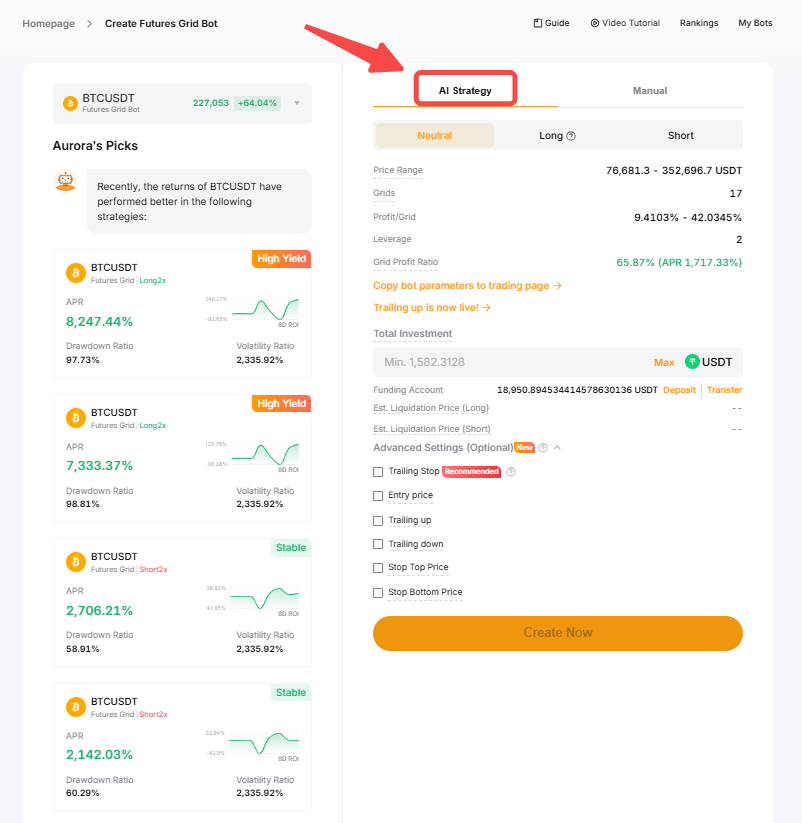
Шаг 3: создать фьючерсный grid-бот можно двумя способами:

a) ИИ-стратегия

  1. Пара: выберите деривативную торговую пару

  2. Направление ордера: нейтральный, лонг или шорт

Примечание: по умолчанию направление ордера нейтральное. Больше информации о разнице между направлениями ордеров можно найти в разделе Введение в фьючерсных grid-ботов

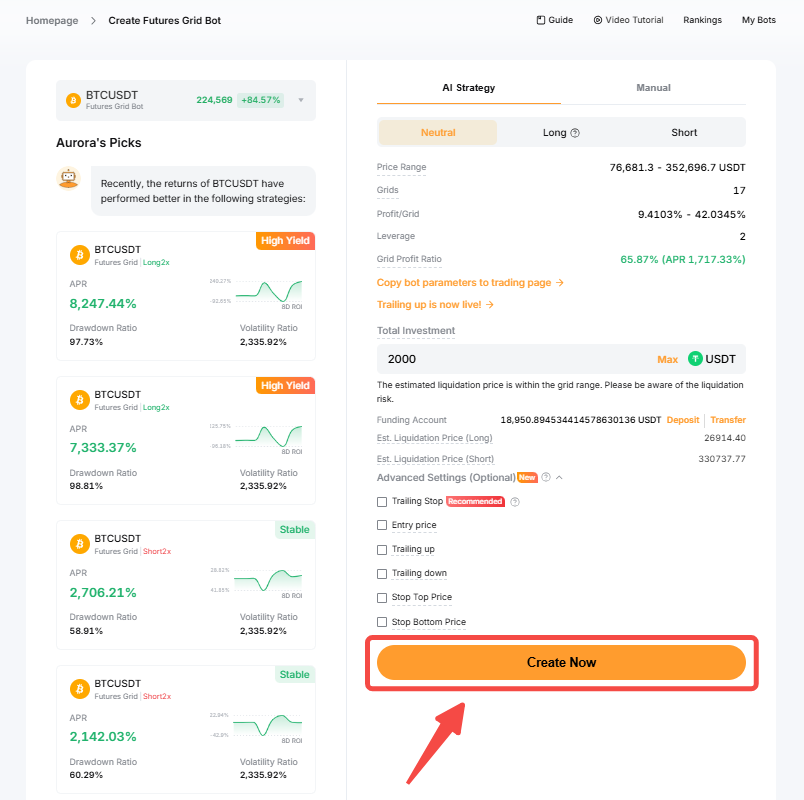
  1. Общая сумма инвестиций: введите желаемую сумму инвестиций

  2. Продвинутые настройки (необязательно) — по желанию можно настроить следующие параметры:

  • Тейк-профит. Коэффициент тейк-профита не должен превышать 500%.

  • Стоп-лосс. Коэффициент стоп-лосса не должен превышать 100%.

Обратите внимание, что параметры Ценовой диапазон, Кол-во сеток, Прибыль/сетка и Кредитное плечо будут определяться на основе исторических результатов торговли по выбранной торговой паре.


image.png
 

Совет: если на аккаунте вашего торгового бота недостаточно средств, вы можете перевести активы на свой Аккаунт финансирования.


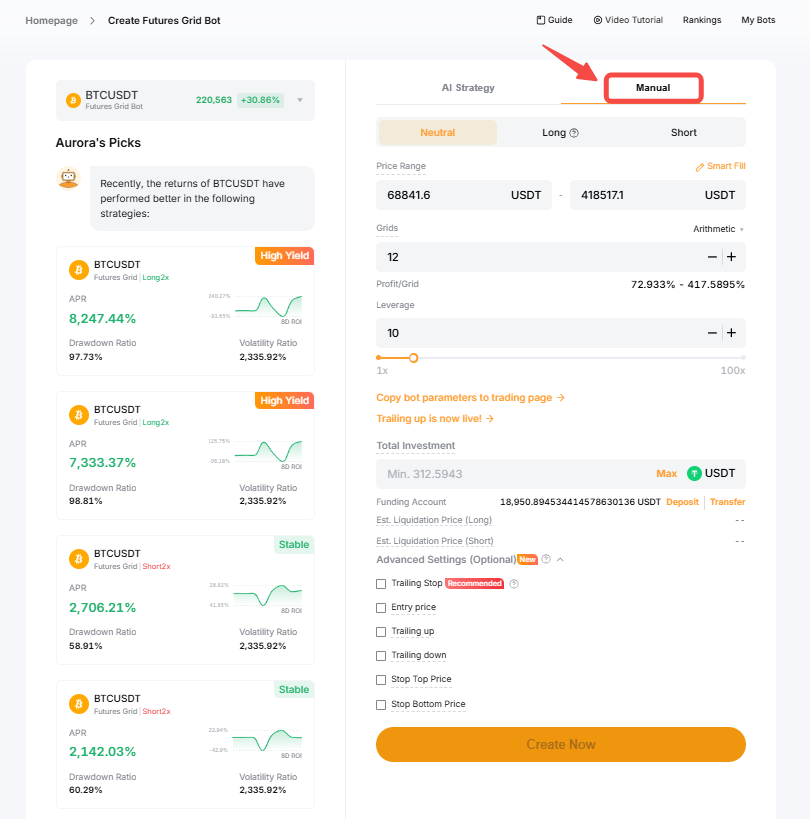
б) Вручную

  1. Пара: выберите деривативную торговую пару

  2. Направление ордера: нейтральный, лонг или шорт

Примечание: по умолчанию направление ордера нейтральное. Больше информации о разнице между направлениями ордеров можно найти в разделе Введение в фьючерсные grid-боты

  1. Ценовой диапазон: укажите максимальные и минимальные границы цены

  2. Кол-во сеток: укажите количество сеток

Примечание: 

— В арифметическом режиме разница между ценами ордеров в сетке одинакова. В геометрическом режиме отношение цены последующего ордера к цене предыдущего равно одному и тому же постоянному числу.

— По умолчанию установлен режим арифметической сетки. Для использования геометрической сетки выберите её в столбце Кол-во сеток.

— Чем больше сеток, тем меньше ценовые диапазоны. Это означает, что на нестабильном рынке ваши ордера будут исполняться чаще, но прибыль будет ниже из-за многочисленных торговых комиссий.

  1. Кредитное плечо: укажите желаемый размер кредитного плеча

Примечание: Максимальное кредитное плечо для всех торговых пар в нейтральном направлении ордера составляет 100x, в то время как для лонг или шорт направления ордера оно будет 50x. Если вы не выбираете какие-либо настройки, кредитное плечо по умолчанию составляет 10x.

  1. Инвестиции: введите желаемую сумму инвестиций

  2. Продвинутые настройки (необязательно) — по желанию можно настроить следующие параметры:

  • Тейк-профит. Коэффициент тейк-профита не должен превышать 500%.

  • Стоп-лосс. Коэффициент стоп-лосс не должен превышать 100%.


 image.png
 

Нажмите Создать


Ознакомьтесь со следующими двумя терминами:

  • Тейк-профит: когда стоимость позиции поднимается до установленного процентного значения, срабатывает тейк-профит, и позиция автоматически продаётся для фиксации прибыли.

  • Стоп-лосс: когда стоимость позиции падает до установленного процентного значения, срабатывает стоп-лосс, и позиция автоматически продаётся для ограничения убытков.


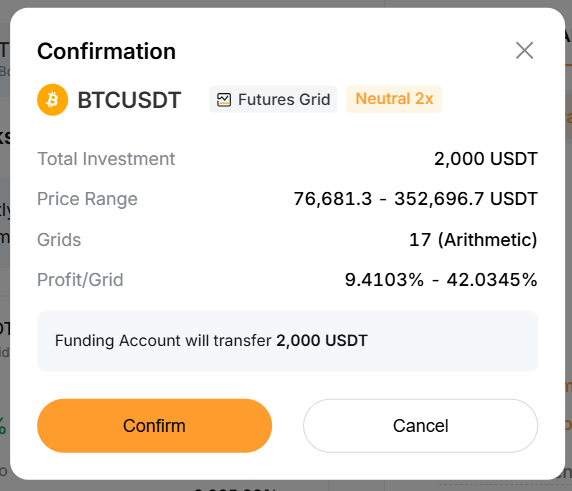
Шаг 4: перепроверьте указанную информацию о grid-боте и нажмите Подтвердить, чтобы начать торговлю.


 image.png image.png 


После этого ваш фьючерсный grid-бот будет создан!


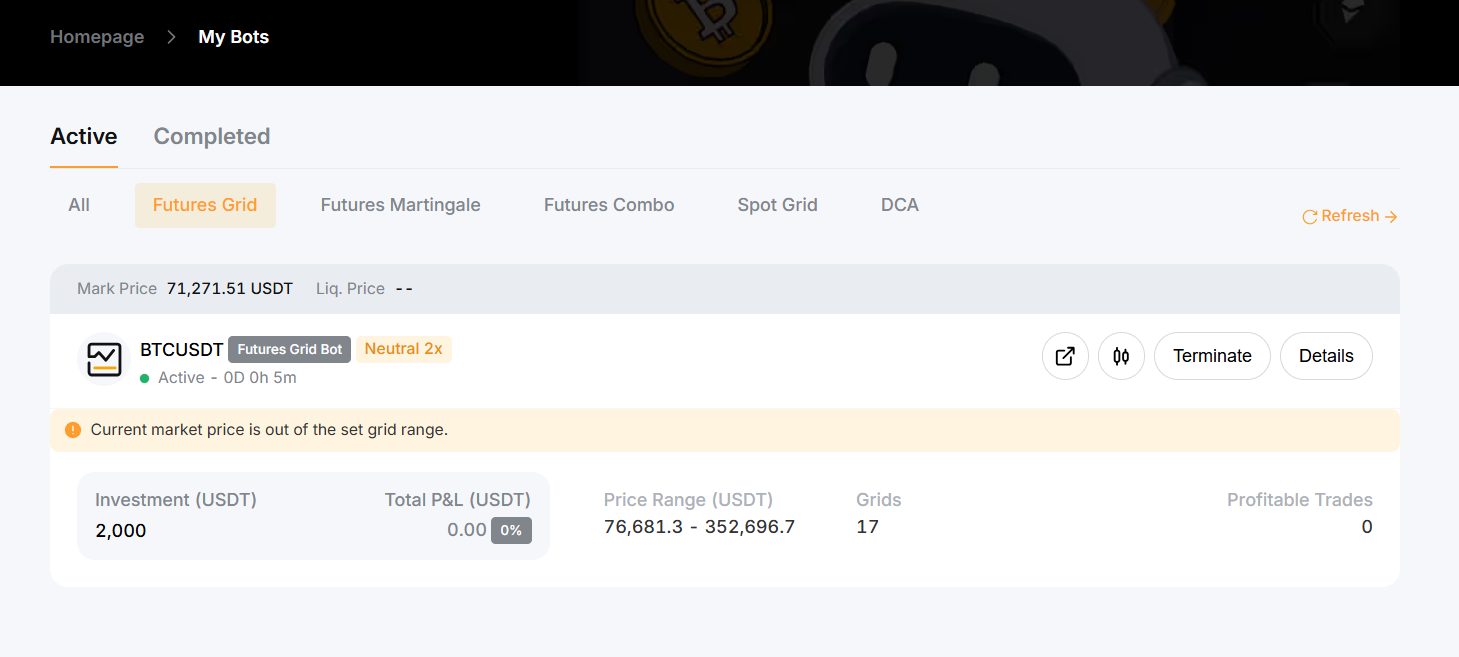
После нажатия на кнопку Подтвердить вы будете направлены на страницу Мои боты, где можно посмотреть своих активных grid-ботов.

 image.png
 

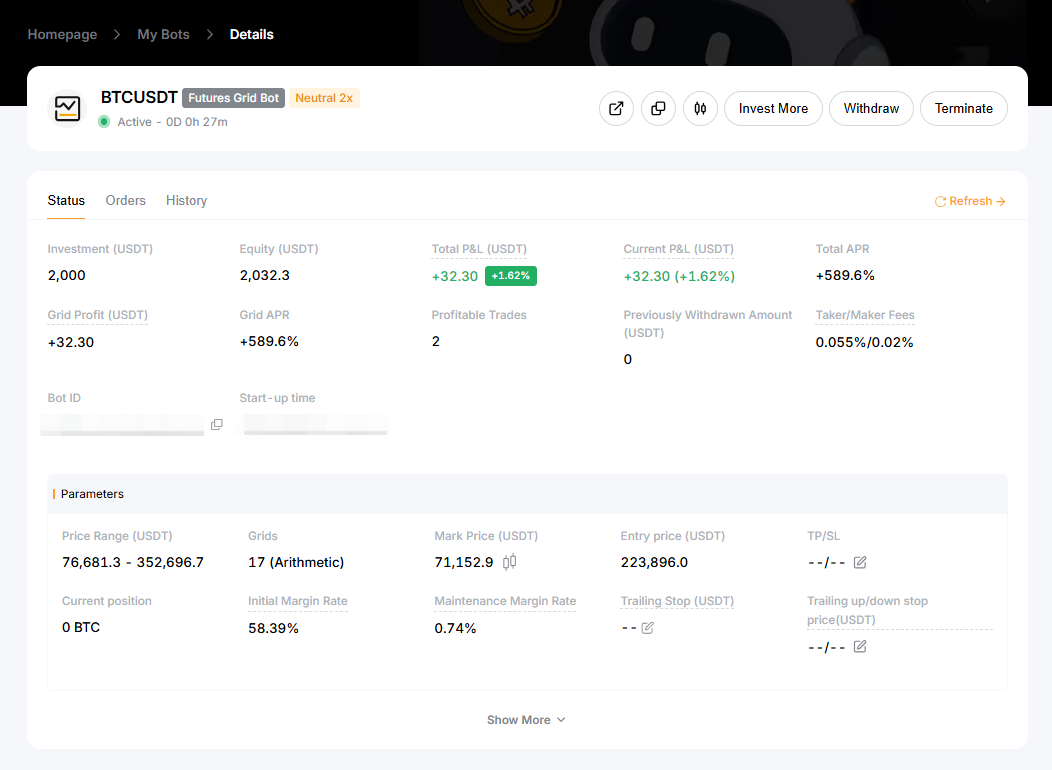
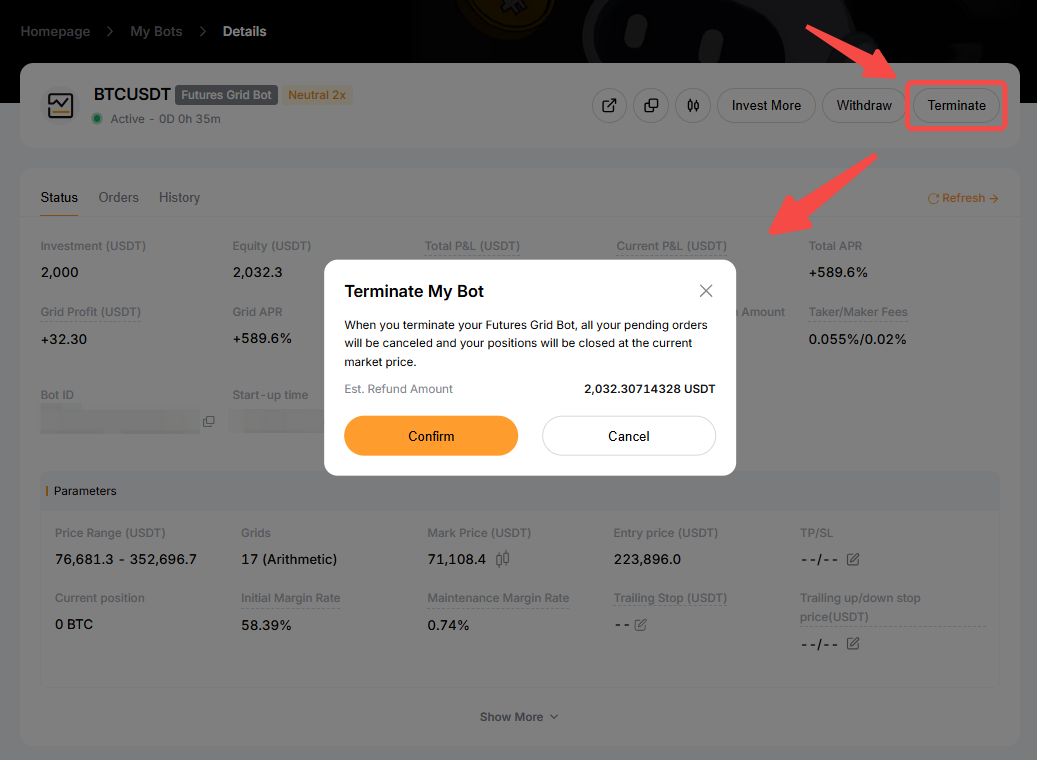
Нажмите на кнопку Подробнее в правом верхнем углу grid-бота, чтобы посмотреть дополнительную информацию, в том числе текущий статус фьючерсного grid-бота, активные ордера во вкладке Позиции и историю ордеров.


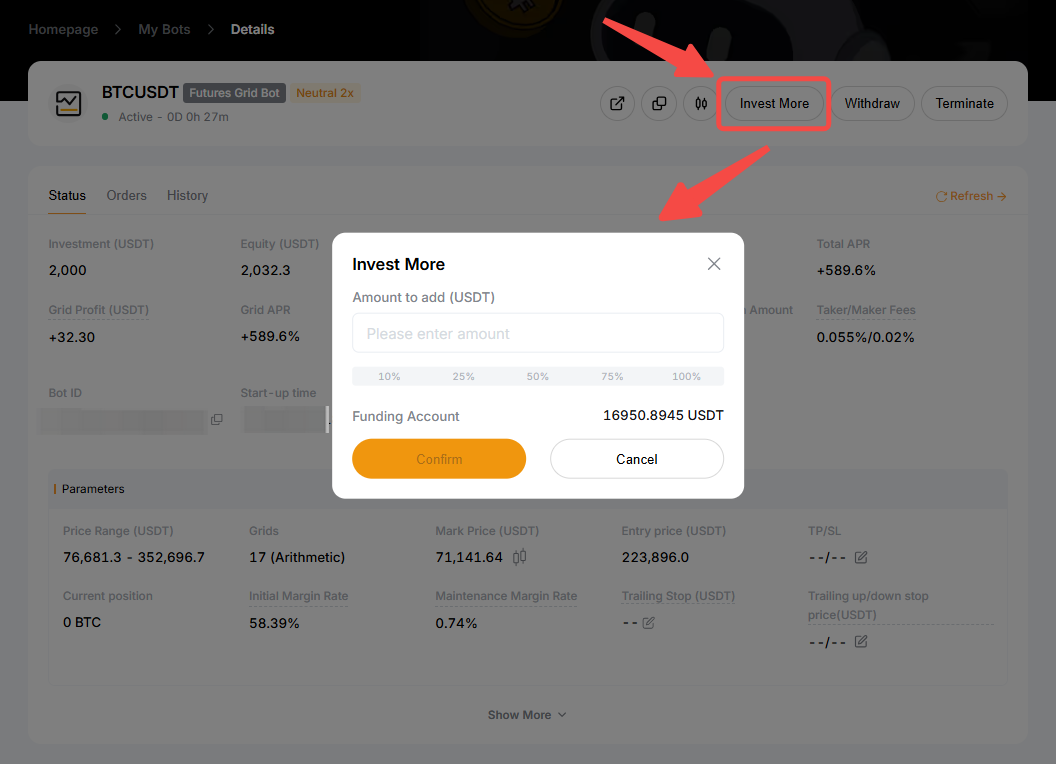
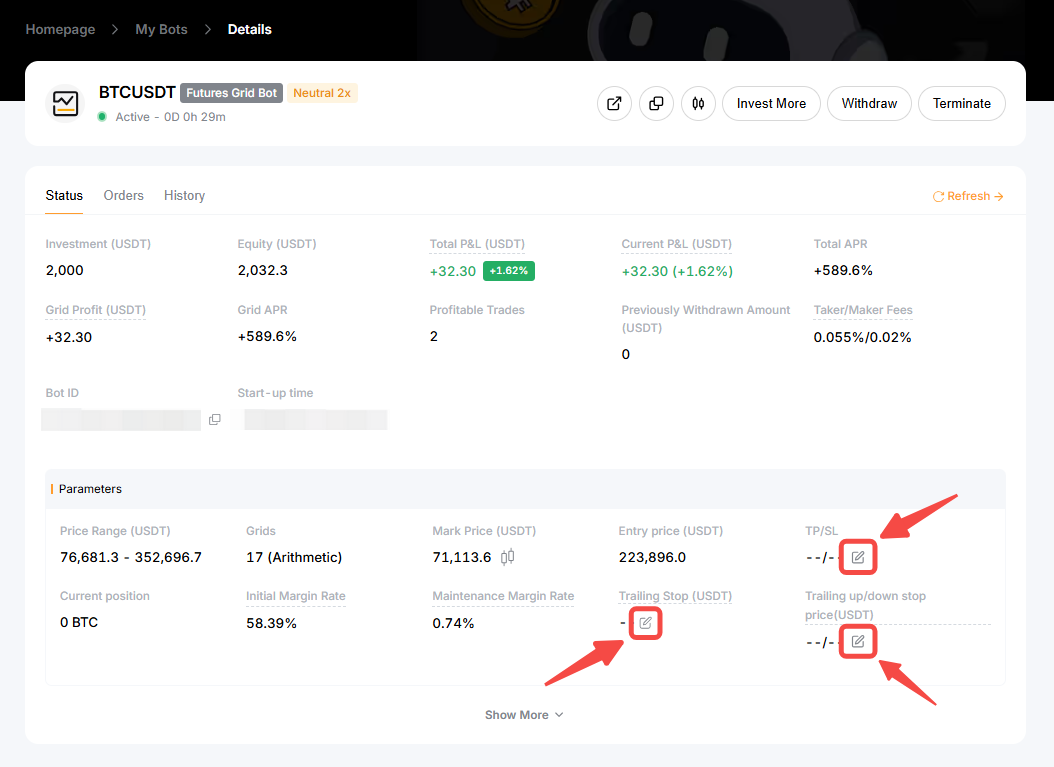
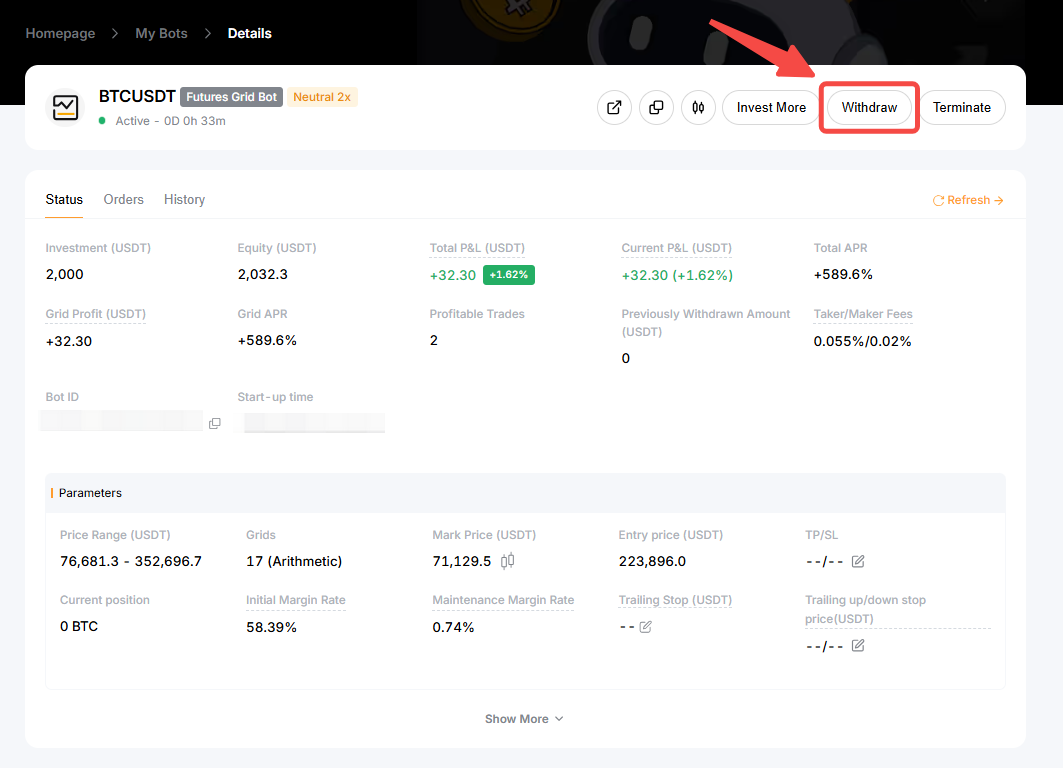
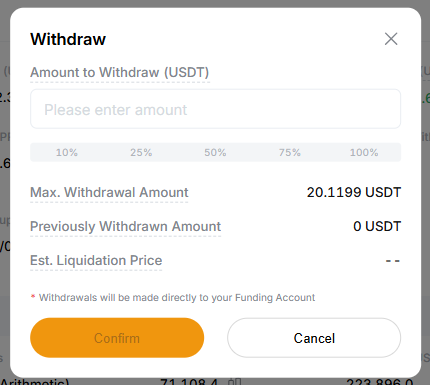
После создания бота также можно настроить сумму инвестиций или добавить TP/SL в свою позицию во вкладке ПодробнееСтатус. Обратите внимание, что дополнительные инвестиции служат только для поддержания позиции во избежание ликвидации и не влияют на настройки grid-бота.
 

image.png


Создание бота через страницу торговли на деривативах

Шаг 1. нажмите на кнопку Деривативы → Бессрочный USDT на панели навигации и выберите деривативную торговую пару, чтобы перейти на страницу торговли бессрочными USDT контрактами.


image.png


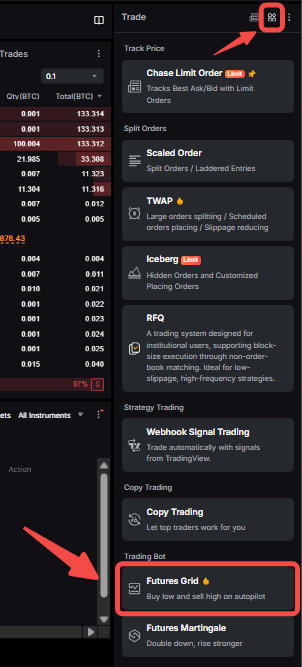
Шаг 2: выберите стратегию в поле ордеров справа на странице торговли бессрочными USDT контрактами.
 

image.png


Шаг 3: создать фьючерсного grid-бота можно двумя способами:

а) ИИ-стратегия

  1. Направление ордера: нейтральный, лонг или шорт

Примечание: по умолчанию направление ордера нейтральное.  Больше информации о разнице между направлениями ордеров можно найти в разделе Введение в фьючерсные grid-боты

  1. Нажмите на кнопку ИИ-стратегия 

Примечание: параметры Ценовой диапазон, Кол-во сеток, Прибыль/сетка и Кредитное плечо будут определяться на основе исторических результатов торговли по выбранной торговой паре.

  1. Инвестиции: укажите желаемую сумму инвестиций или используйте процентную шкалу, чтобы установить соотношение суммы инвестиции к доступному балансу Аккаунт финансирования.

  2. Продвинутые настройки (необязательно) — по желанию можно настроить следующие параметры:

  • Тейк-профит. Коэффициент тейк-профита не должен превышать 500%.

  • Стоп-лосс. Коэффициент стоп-лосс не должен превышать 100%.

б) Вручную

  1. Направление ордера: нейтральный, лонг или шорт

Примечание: по умолчанию направление ордера нейтральное.

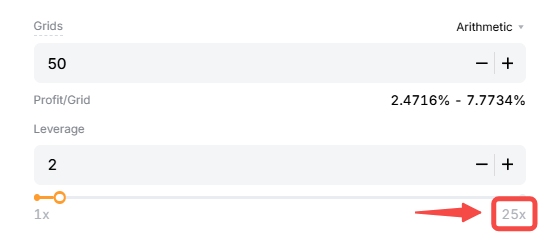
  1.  Кредитное плечо: укажите желаемый размер кредитного плеча

Примечание: Максимальное кредитное плечо для всех торговых пар в нейтральном направлении ордера составляет 100x, в то время как для лонг или шорт направления ордера оно будет 50x. Если вы не выбираете какие-либо настройки, кредитное плечо по умолчанию составляет 10x.

  1. Ценовой диапазон: укажите максимальные и минимальные границы цены

  2. Кол-во сеток: укажите количество сеток

Примечание: 

— В арифметическом режиме разница между ценами ордеров в сетке одинакова. В геометрическом режиме отношение цены последующего ордера к цене предыдущего равно одному и тому же постоянному числу.

 — По умолчанию установлен режим арифметической сетки. Для использования геометрической сетки выберите её в столбце Кол-во сеток.

— Чем больше сеток, тем меньше ценовые диапазоны. Это означает, что на нестабильном рынке ваши ордера будут исполняться чаще, но прибыль будет ниже из-за многочисленных торговых комиссий.

  1. Инвестиции: укажите желаемую сумму инвестиций или используйте процентную шкалу, чтобы установить соотношение суммы инвестиции к доступному балансу Аккаунт финансирования.

  2. Продвинутые настройки (необязательно) — по желанию можно настроить следующие параметры:

  • Тейк-профит. Коэффициент тейк-профита не должен превышать 500%.

  • Стоп-лосс. Коэффициент стоп-лосса не должен превышать 100%.


image.png
 

Нажмите Создать сетку


Ознакомьтесь со следующими двумя терминами:

  • Тейк-профит: когда стоимость позиции поднимается до установленного процентного значения, срабатывает тейк-профит, и позиция автоматически продаётся для фиксации прибыли.

  • Стоп-лосс: когда стоимость позиции падает до установленного процентного значения, срабатывает стоп-лосс, и позиция автоматически продаётся для ограничения убытков.


Шаг 4: перепроверьте указанную информацию о grid-боте и нажмите Подтвердить, чтобы начать торговлю.
 

image.png
 

После этого ваш фьючерсный grid-бот будет создан!


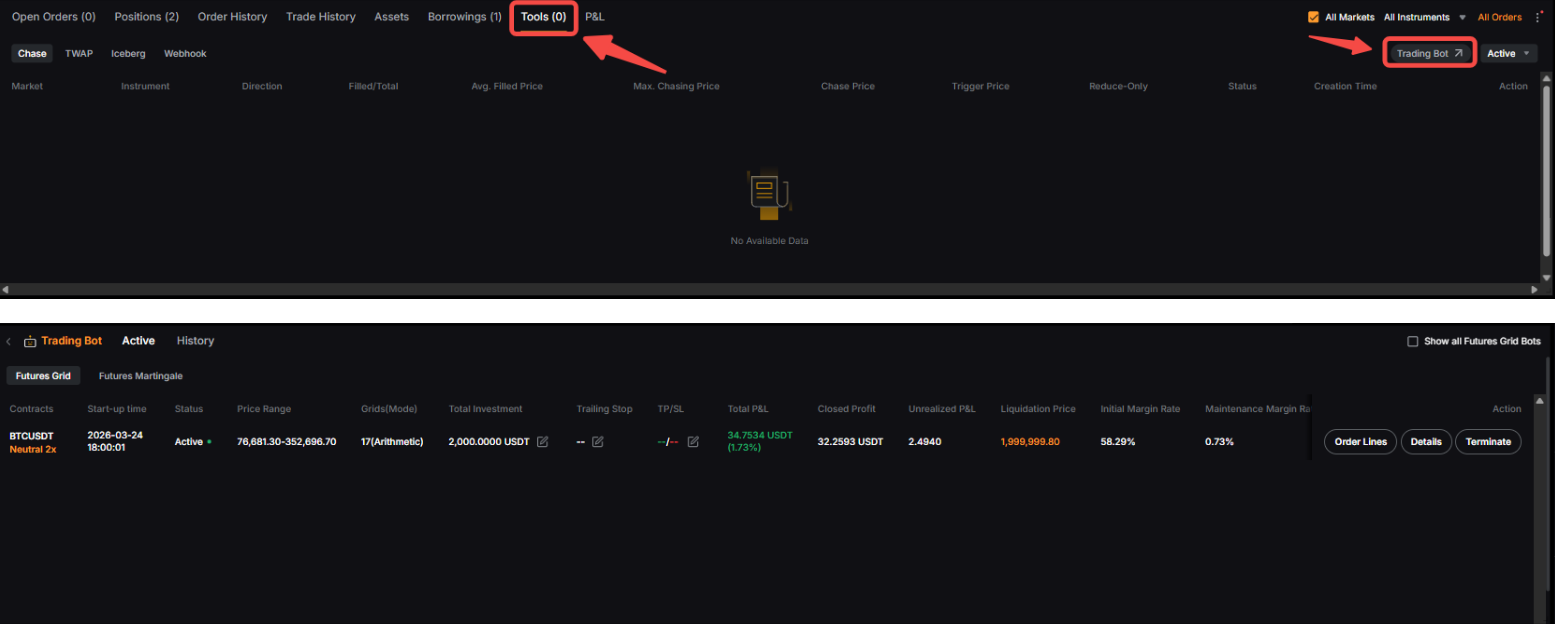
Затем можно просмотреть информацию об активных или завершённых фьючерсных grid-ботах в разделе Активные или История во вкладке позиции. После создания бота вы также сможете настроить сумму инвестиций или добавить TP/SL в свою позицию во вкладке Активные. Обратите внимание, что дополнительные инвестиции служат только для поддержания позиции во избежание ликвидации и не влияют на настройки grid-бота.
 

image.png
 

Нажмите на кнопку Подробнее справа от фьючерсного grid-бота, чтобы просмотреть дополнительную информацию, в том числе текущий статус фьючерсного grid-бота, активные ордера во вкладке Позиции и историю ордеров.
 

image.png

Решён ли Ваш запрос?