
Прежде чем начать торговать опционами, убедитесь, что ваш режим маржи установлен на «Кросс-маржа» или «Портфельная маржа», поскольку торговля опционами на Bybit не поддерживает режим изолированной маржи.
Чтобы переключиться на поддерживаемый режим маржи, перейдите в «Торговать» → «Опционы», нажмите на значок многоточия → «Изолированная маржа», затем выберите предпочтительный режим маржи и нажмите «Переключить режим маржи» для подтверждения.
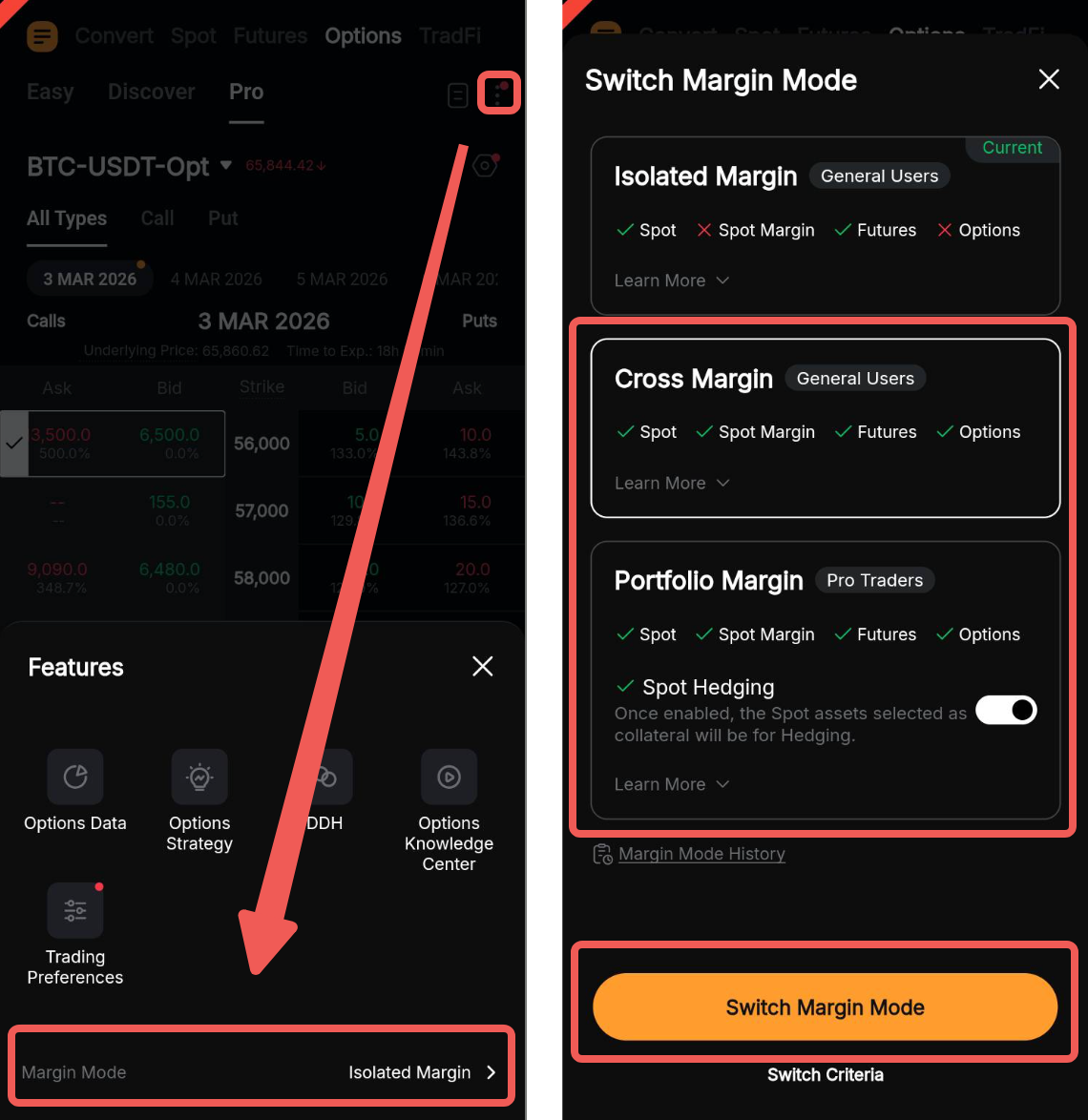
Как только поддерживаемый режим маржи будет установлен, вы готовы начать.
Ниже приведено пошаговое руководство по началу торговли опционами на Bybit.
Навигация по странице торговли опционами
Размещение ордера
Через лимитный ордер
Через рыночный ордер
Изменение или отмена ордера
Установка тейк-профита/стоп-лосса (TP/SL)
Закрытие открытых позиций
Навигация по странице торговли опционами
На главной странице приложения Bybit перейдите в «Торговать» и переключитесь на вкладку «Опционы» на верхней навигационной панели.
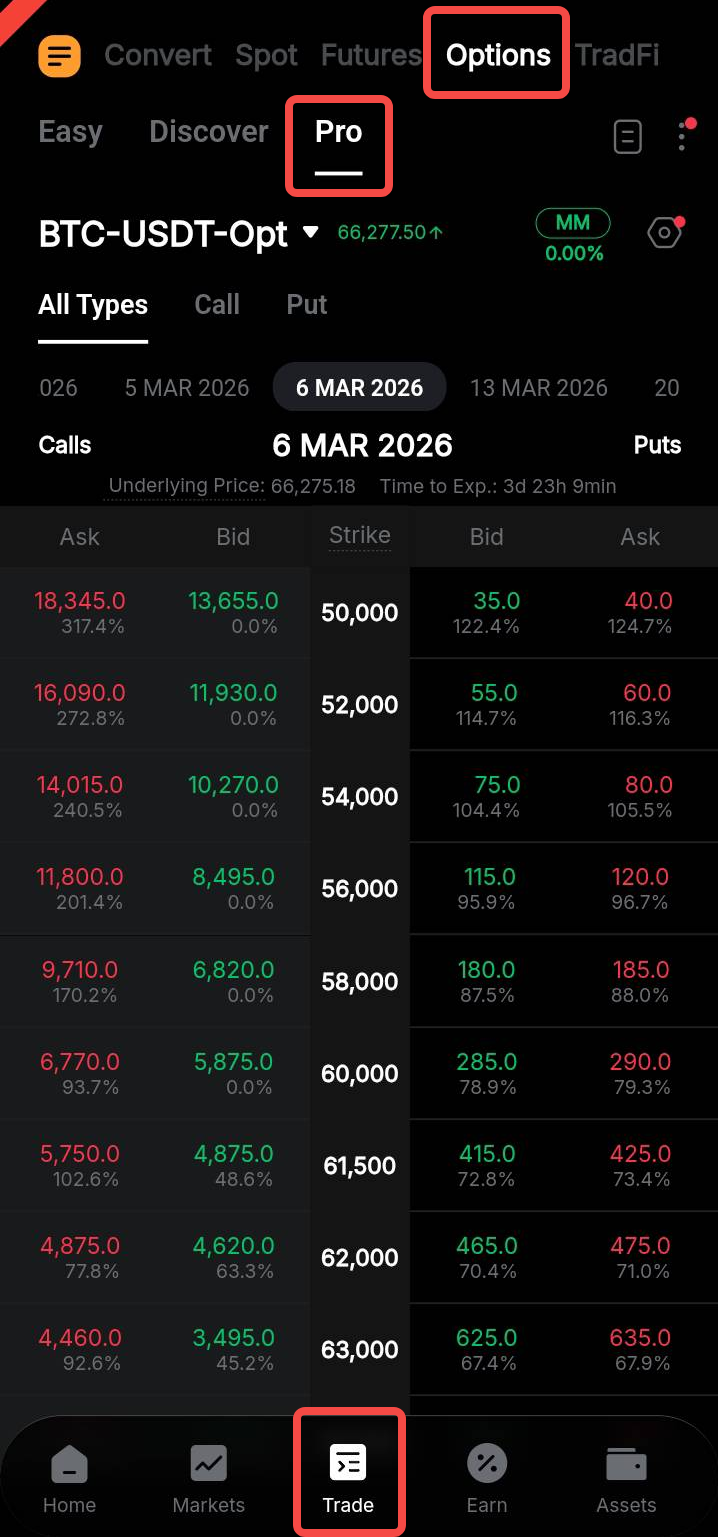
Приложение Bybit предлагает три режима торговли опционами: «Простой», «Обзор» и «Про».
В этом руководстве рассматривается доступ к классическому интерфейсу торговли опционами и навигация по нему в режиме Pro. Для получения дополнительной информации о торговле опционами в режимах Easy или Discover ознакомьтесь с этой статьёй.
Страница торговли в режиме Pro состоит из панели опционных контрактов и цепочки опционов.
a. Панель опционных контрактов
На этой панели собраны основные торговые инструменты и индикаторы, которые помогут вам открывать открытые позиции или управлять ими. Ниже приведён обзор ключевых особенностей.
Фильтры торговых пар и срока истечения
Чтобы просмотреть доступные торговые пары опционов и типы контрактов, откройте раскрывающееся меню контрактов. Можно воспользоваться строкой поиска или выбрать контракт в цепочке опционов или в разделе «Данные контракта».
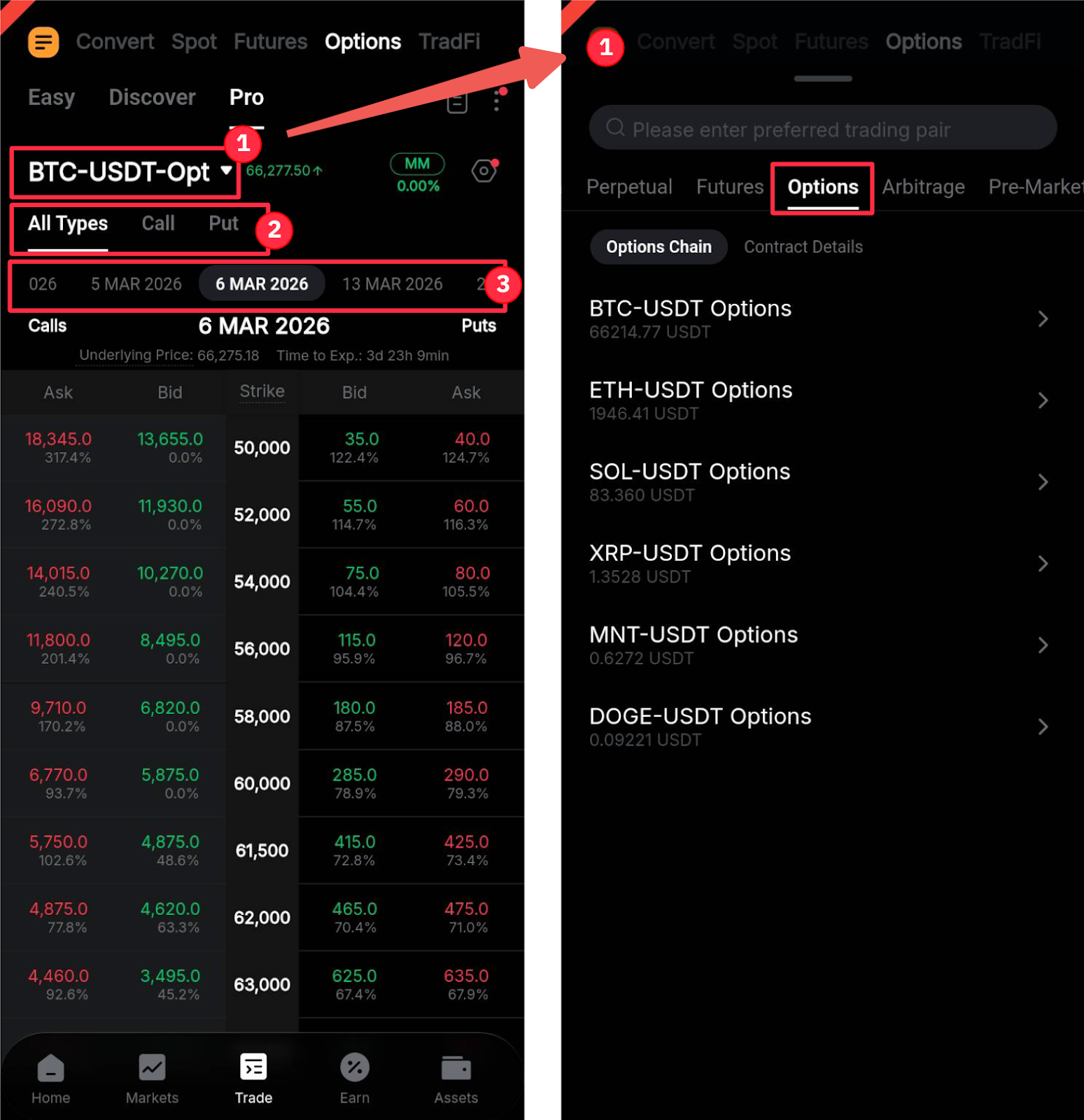
Также можно настроить отображение цепочки опционов:
- Все типы: Отображаются цены спроса и предложения для колл- и пут-опционов.
- Колл: Отображаются цены спроса и предложения только для колл-опционов.
- Пут: Отображаются цены спроса и предложения только для пут-опционов.
Чтобы установить дату истечения контракта, выберите нужную дату на горизонтальной панели прокрутки.
Индикаторы торговой маржи
В этом разделе представлен обзор вашей маржи на Едином торговом аккаунте (ЕТА), включая ставку начальной маржи (НМ), ставку поддерживающей маржи (ПМ), баланс маржи, доступный баланс и текущий режим маржи.
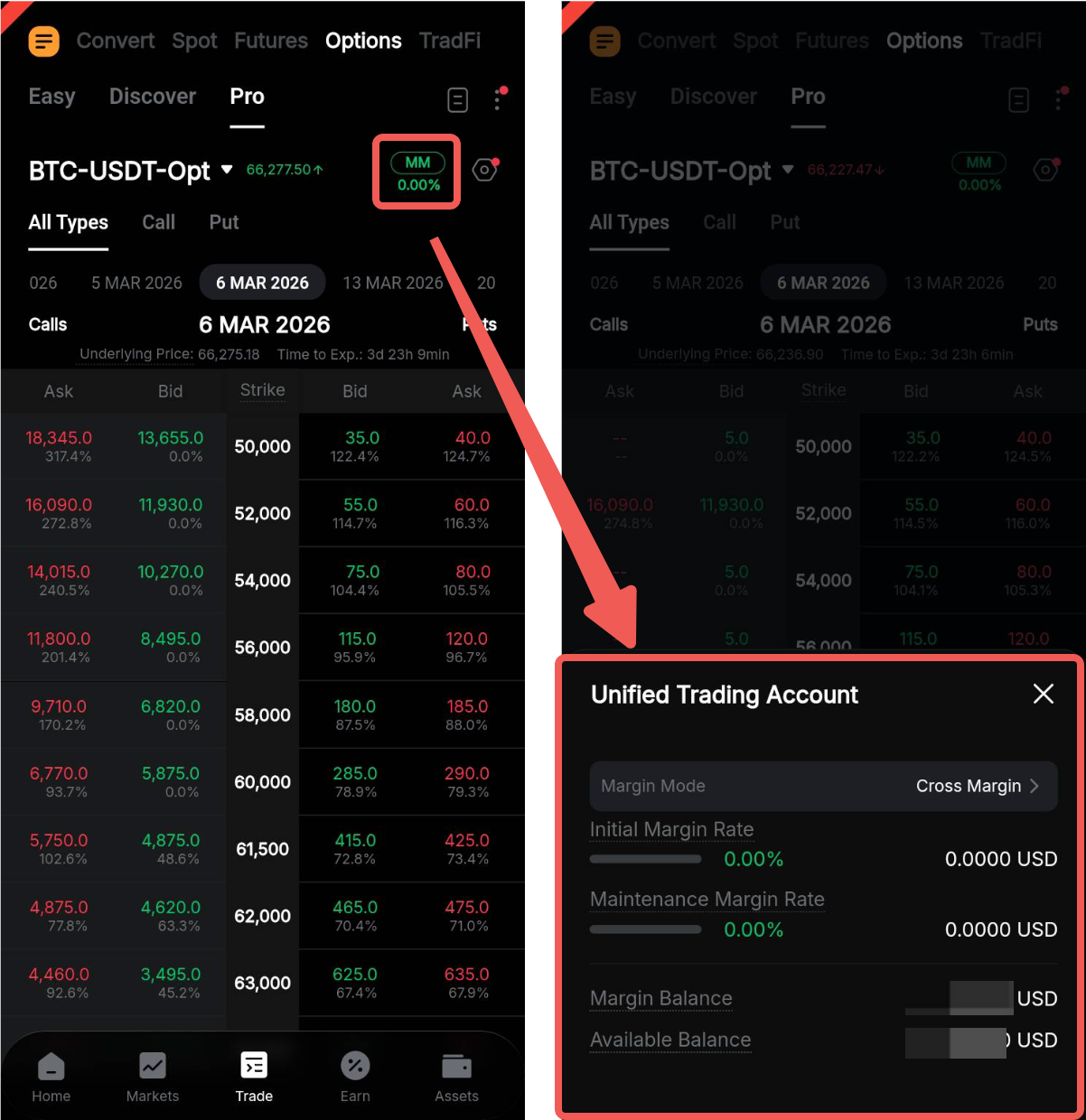
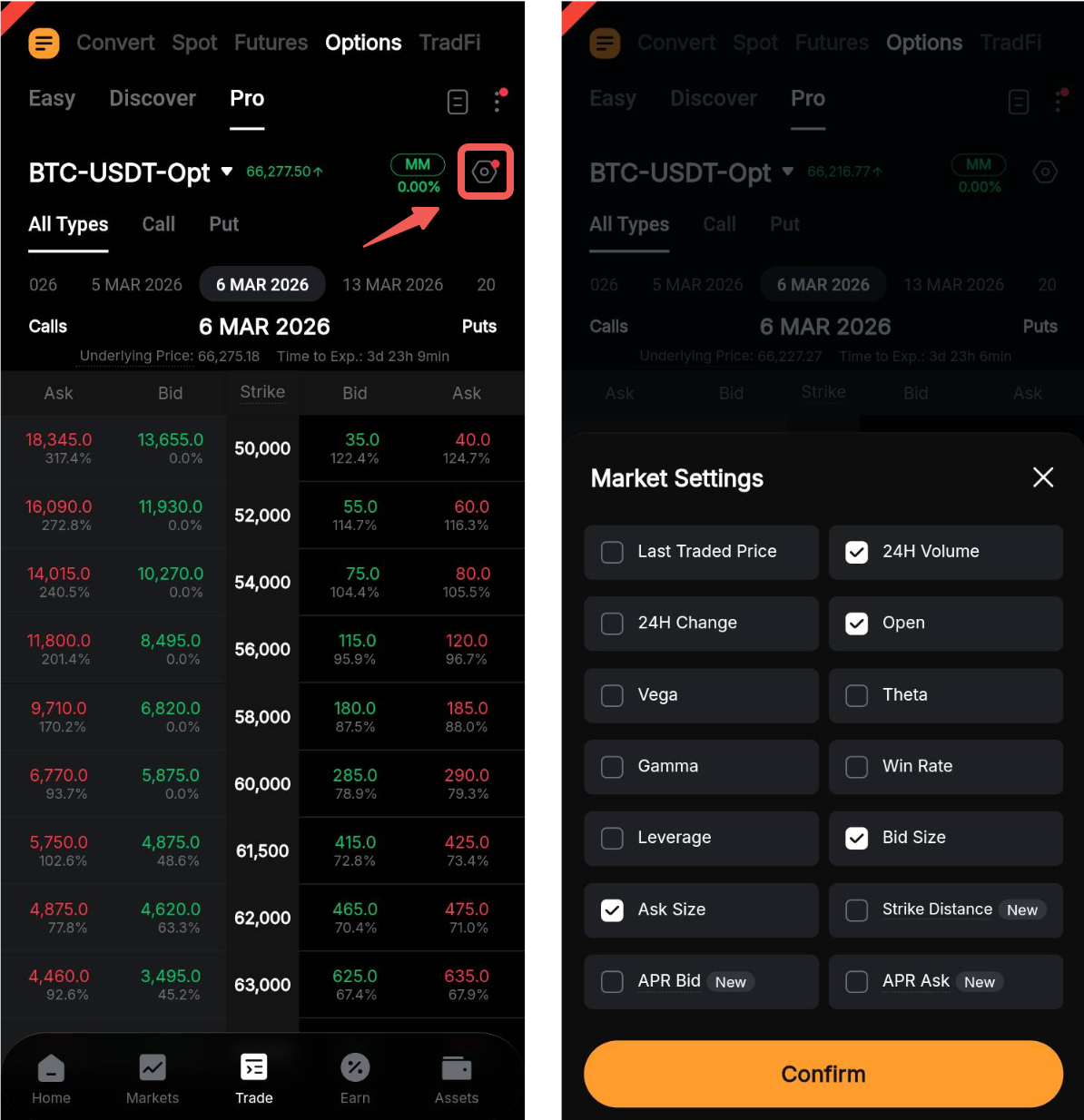
Чтобы настроить рыночные параметры в цепочке опционов, нажмите на значок «Настройки» и выберите или отмените выбор нужных опций. Доступные настройки включают цену последней сделки, греки опционов, расстояние до страйка, APR спроса/предложения и многое другое.
Читать далее
- Введение в опционы Bybit
- Расчёт начальной и поддерживающей маржи (опционы)
- Греки опционов
- Торговля опционами: Объяснение комиссий
Быстрый доступ
Можно получить доступ к дополнительным функциям для поддержки торговли опционами, нажав на значок многоточия в правом верхнем углу страницы.
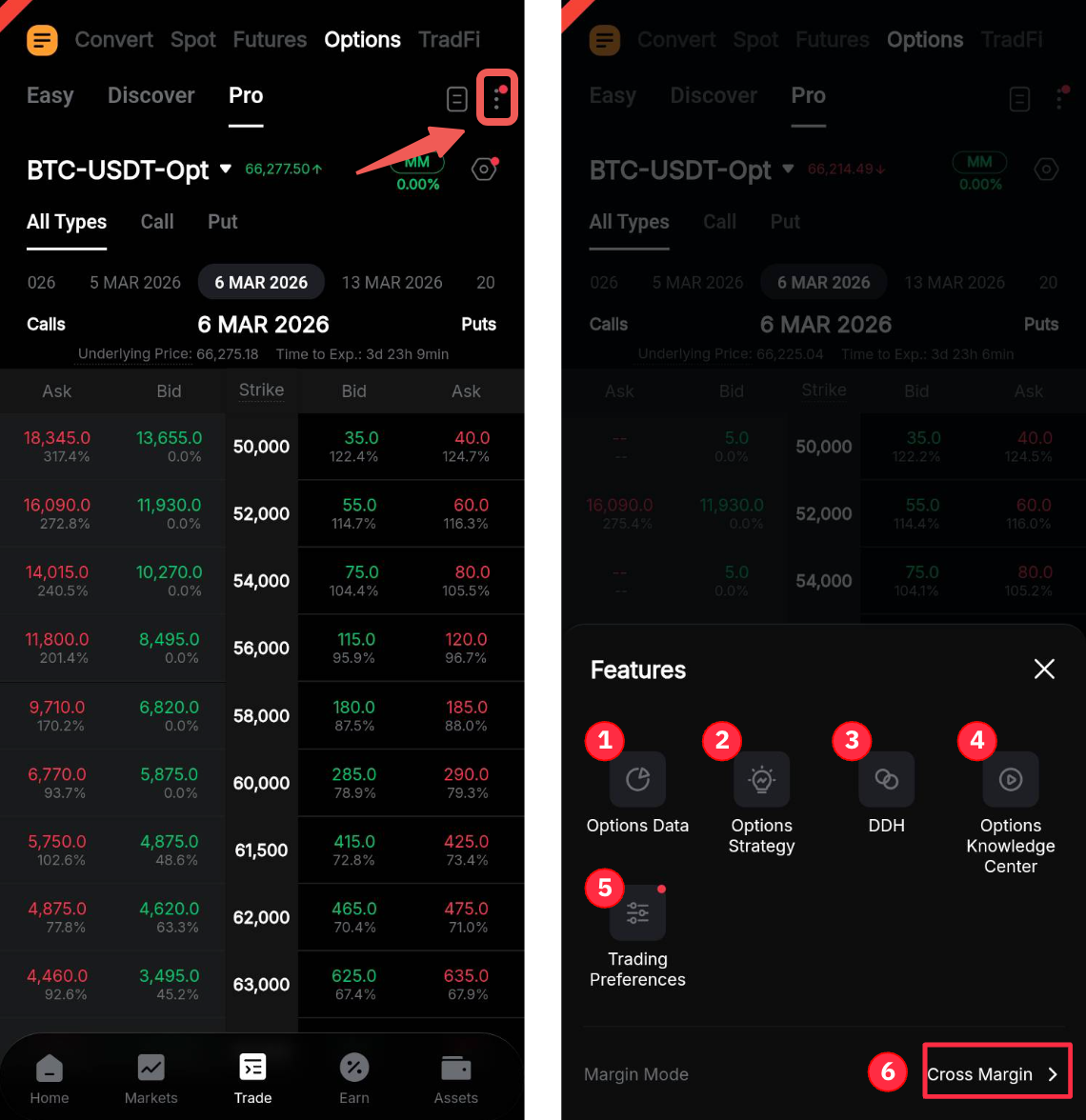
1. Данные по опционам: Просматривайте последние данные и аналитику по опционным контрактам, включая сумму открытых позиций, торговый объём, подразумеваемую волатильность (IV) и многое другое.
2. Стратегия по опционам: Создавайте стратегии по опционам для торговли как на бычьем, так и на медвежьем рынках. Для получения дополнительной информации ознакомьтесь с руководством по стратегиям опционов здесь.
3. DDH: Разместите ордер на динамическое дельта-хеджирование (DDH). Для получения дополнительной информации ознакомьтесь с этой статьёй.
4. Справочный центр по опционам: Получите доступ к образовательным ресурсам и информации о торговле опционами.
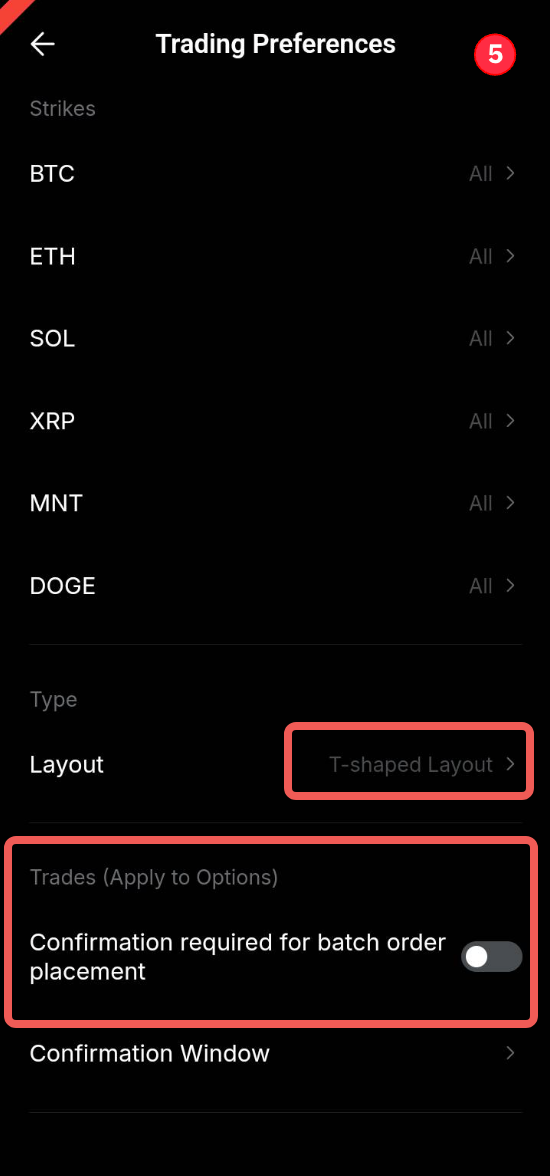
5. Торговые параметры: Настройте свои торговые параметры и вид цепочки опционов. Также можно включить пакетное размещение ордеров для опционных ордеров с несколькими этапами.
6. Режим маржи: Переключайтесь между различными режимами маржи. Для получения дополнительной информации ознакомьтесь с этой страницей.
b. Цепочка опционов
В этом разделе отображается ключевая рыночная информация для выбранной торговой пары опционов, включая базовую цену, цены спроса/предложения, страйк-цену, дельту, цену маркировки и многое другое.
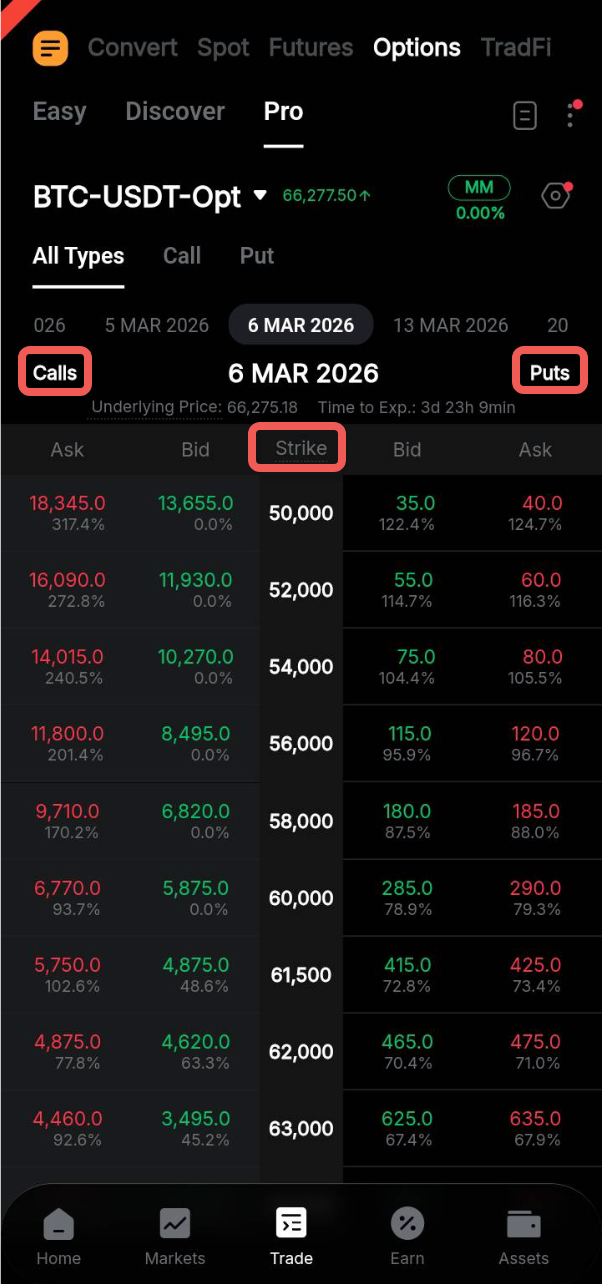
В стандартном представлении «Все типы» доступны два типа контрактов: Колл-опционы и пут-опционы. Колл-опционы отображаются слева, а пут-опционы — справа, а страйк-цена указывается в центре.
Торговля опционами на Bybit поддерживает ордера «Купить колл», «Продать колл», «Купить пут» и «Продать пут».
Примечание: В столбцах «Спрос» и «Предложение» отображаются цены, по которым участники рынка готовы покупать или продавать опционные контракты.
Размещение ордера
Шаг 1: На странице торговли опционами выберите желаемую торговую пару, дату истечения и другие параметры ордера (если применимо) на панели опционных контрактов.
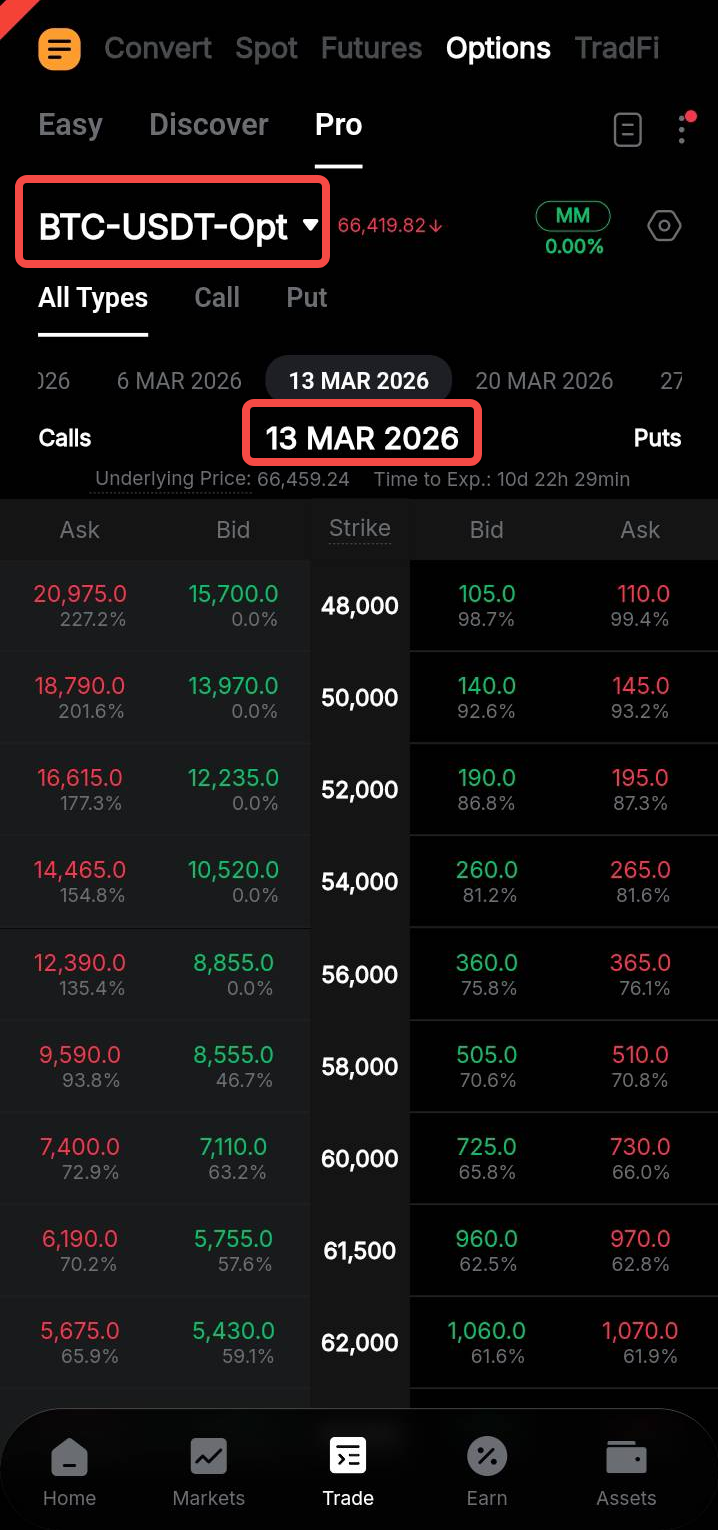
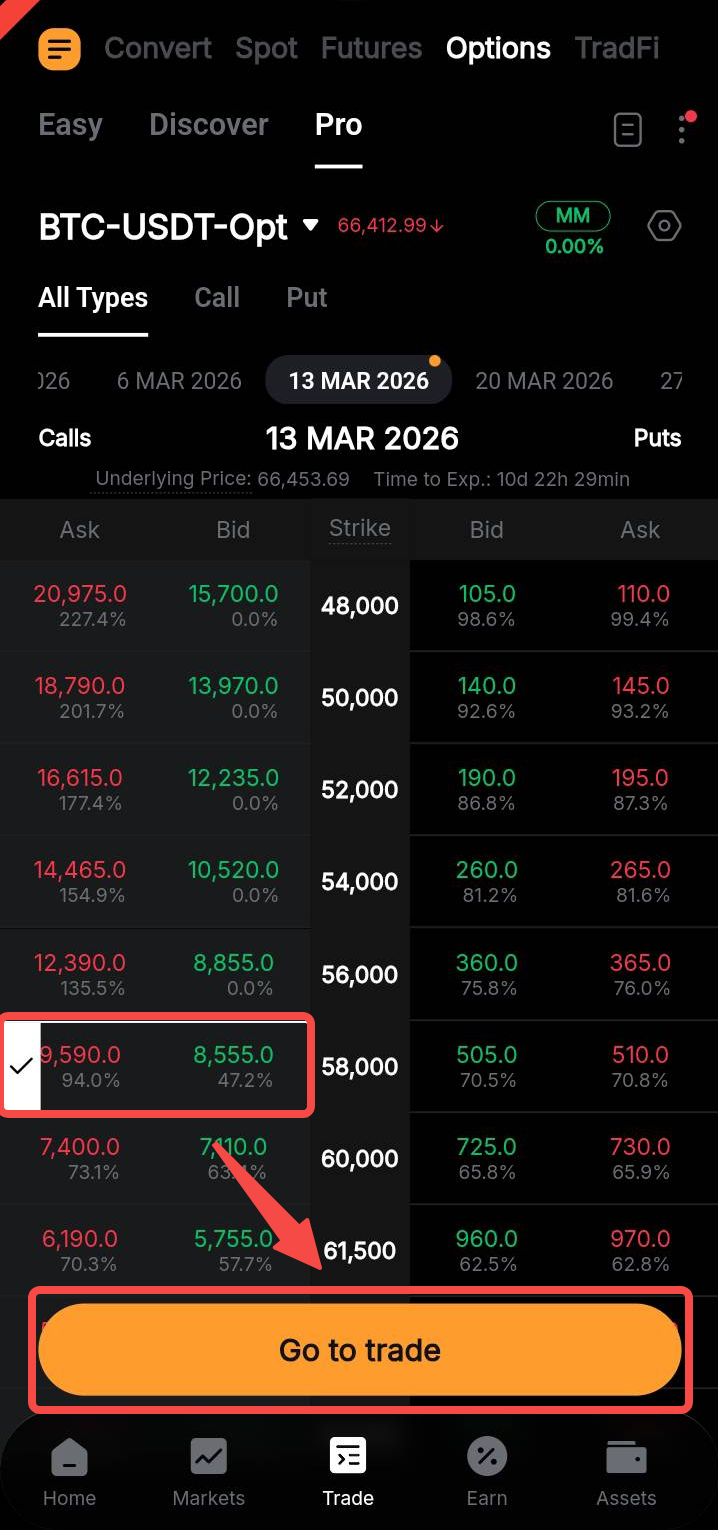
Шаг 2: Нажмите на контракт слева (колл-опционы) или справа (пут-опционы) от желаемой страйк-цены.
После выбора нажмите «Перейти к торговле», чтобы открыть страницу размещения ордера.
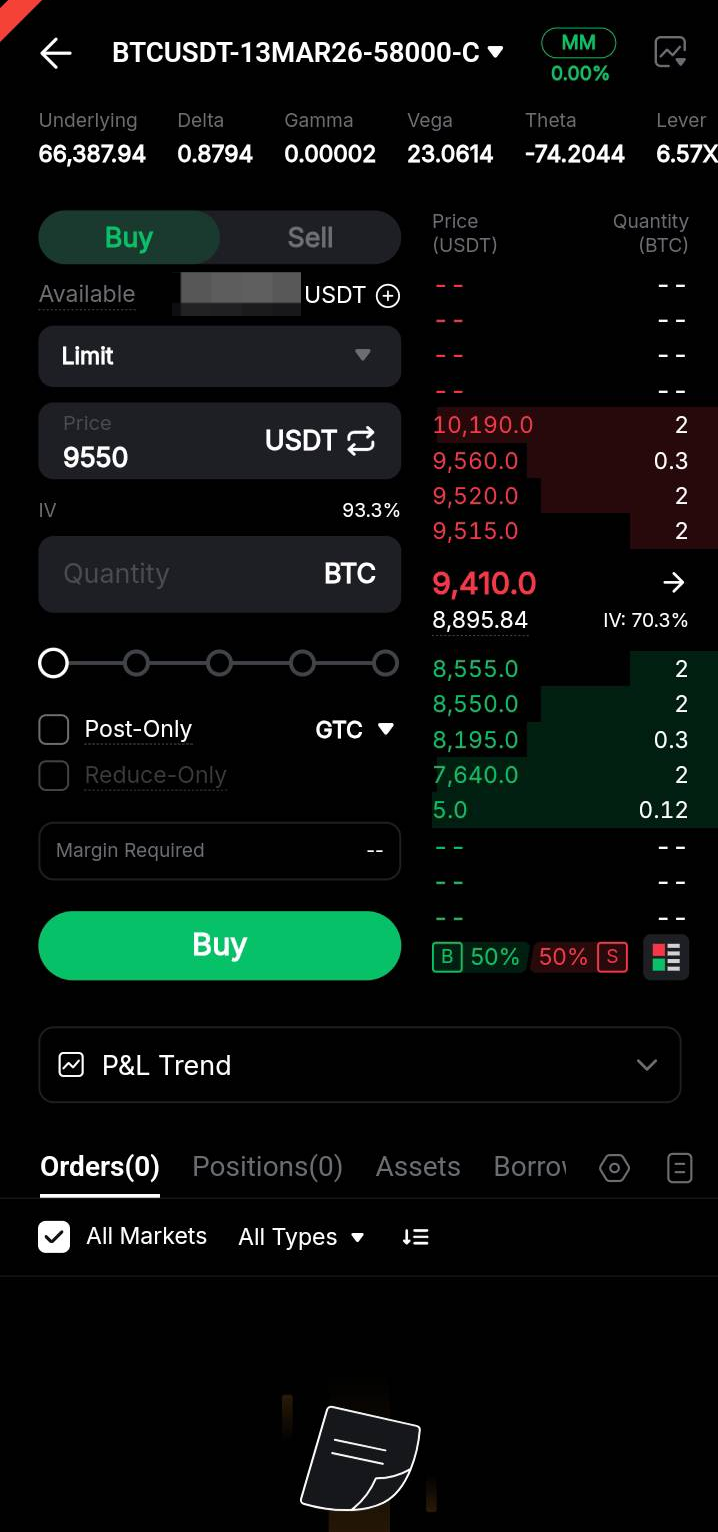
Шаг 3: На странице размещения ордера можно посмотреть цены спроса/предложения и ключевые данные контракта, такие как подразумеваемая волатильность (IV), дельта, гамма и многое другое.
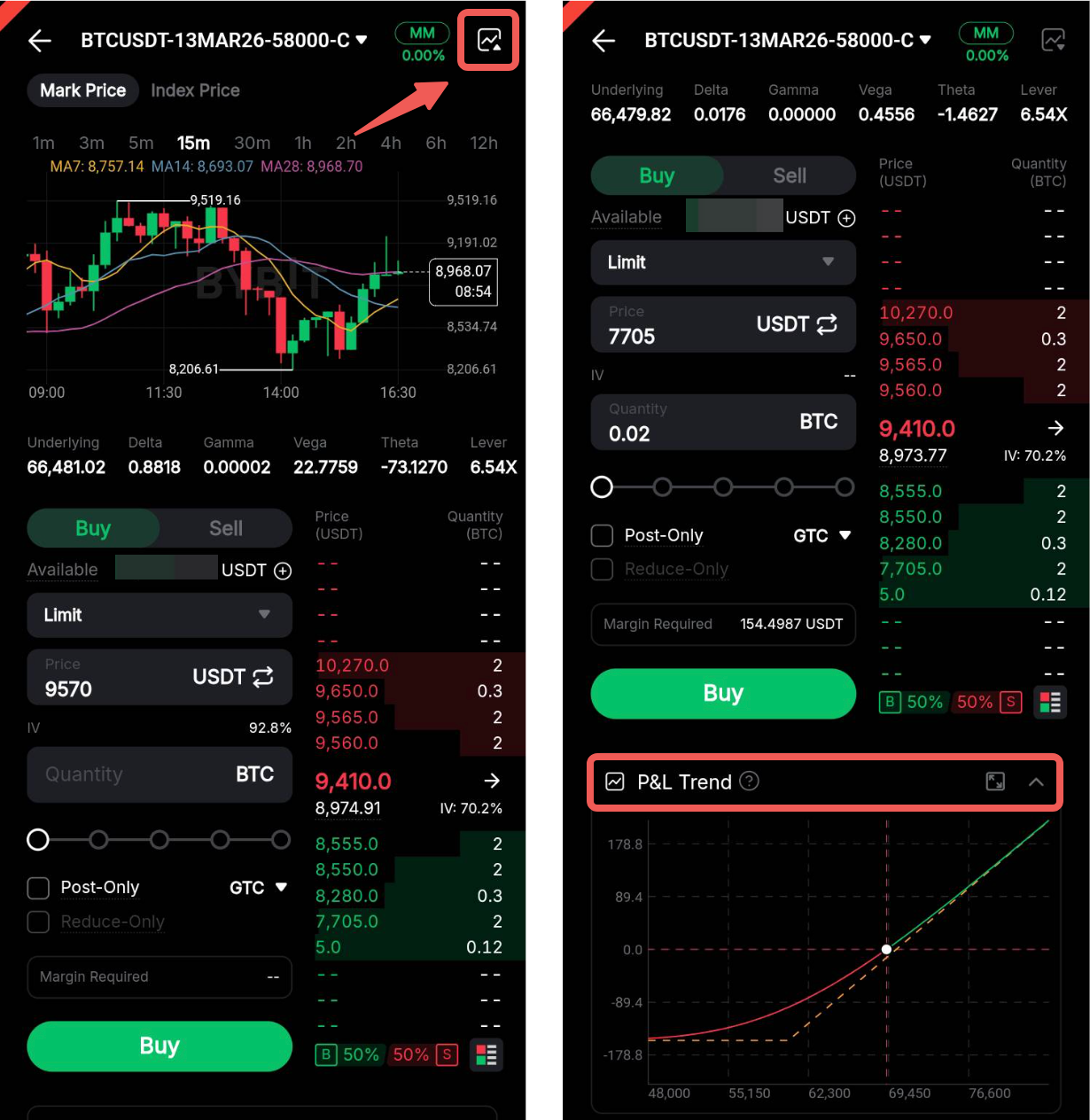
Чтобы посмотреть графики цены маркировки и цены индекса, нажмите на значок «График» в правом верхнем углу страницы. Также можно посмотреть потенциальную прибыль и убытки с помощью графика P&L под зоной ордера.
Дополнительную информацию об ордерах и сделках можно найти на торговой подпанели ниже, включая открытые ордера, позиции, активы и займы. Чтобы посмотреть историю ордеров и историю торговли, нажмите на значок «История» в правом верхнем углу панели.
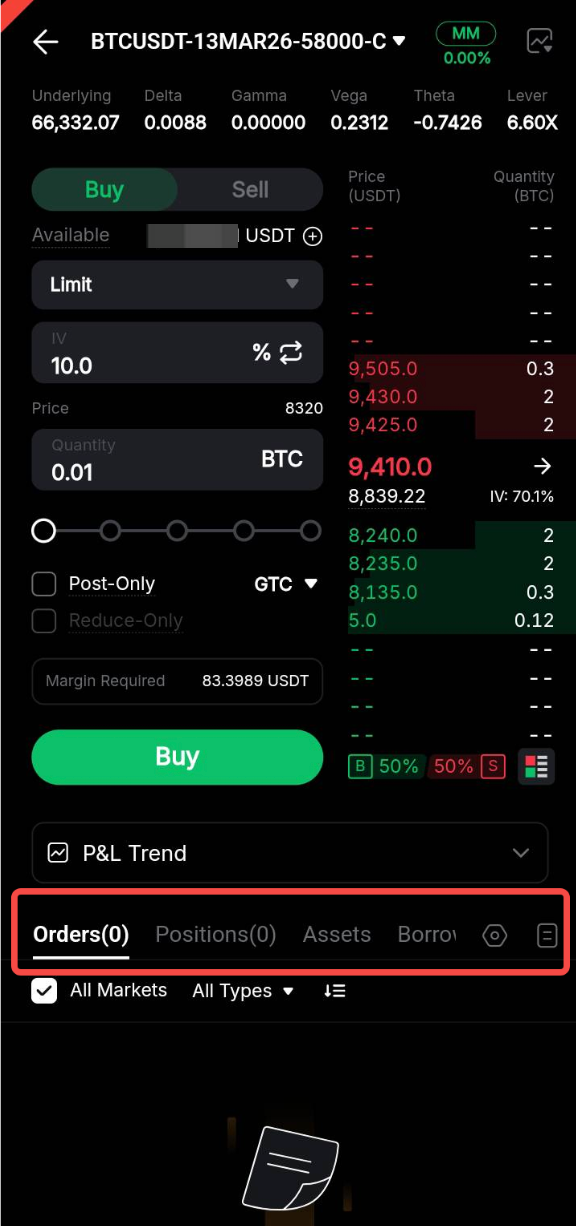
Шаг 4: Введите информацию об ордере, чтобы разместить ордер на опционы.
Установка через лимитный ордер
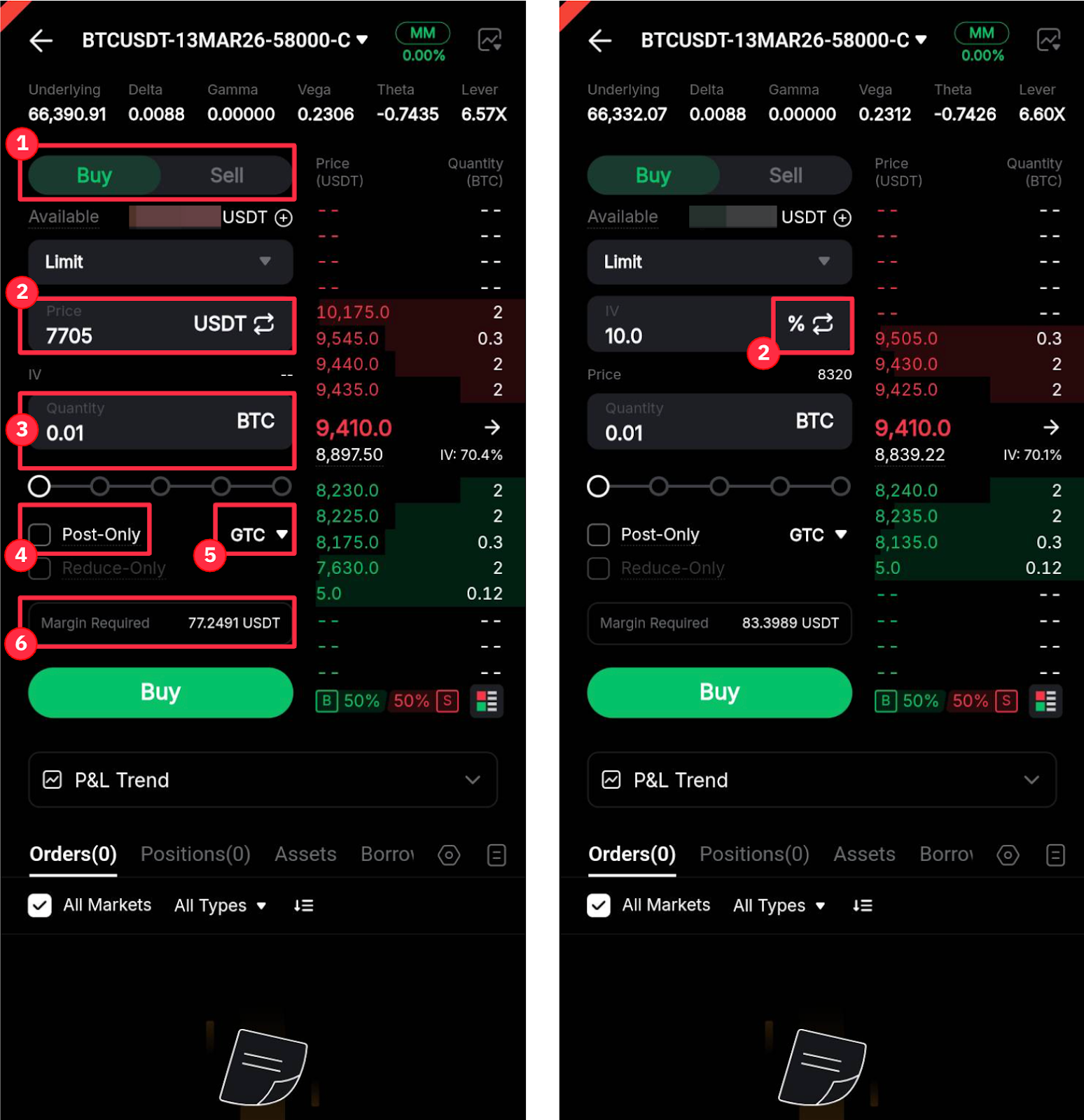
1. Выберите направление сделки: Купить или продать.
2. Введите цену ордера или IV (%). Нажмите на значок «Переключить», чтобы переключаться между двумя параметрами.
Примечание: IV (%) представляет собой годовую ожидаемую волатильность базового актива (будущую волатильность). Когда ордер размещается на основе IV, цена опциона корректируется в зависимости от изменений базовой цены и времени до истечения.
3. Введите количество.
4. Выберите «Пассивный» (необязательно).
5. Выберите стратегии срока действия (необязательно).
6. Требуемая маржа будет рассчитана автоматически после ввода цены/IV и количества.
Установка через рыночный ордер
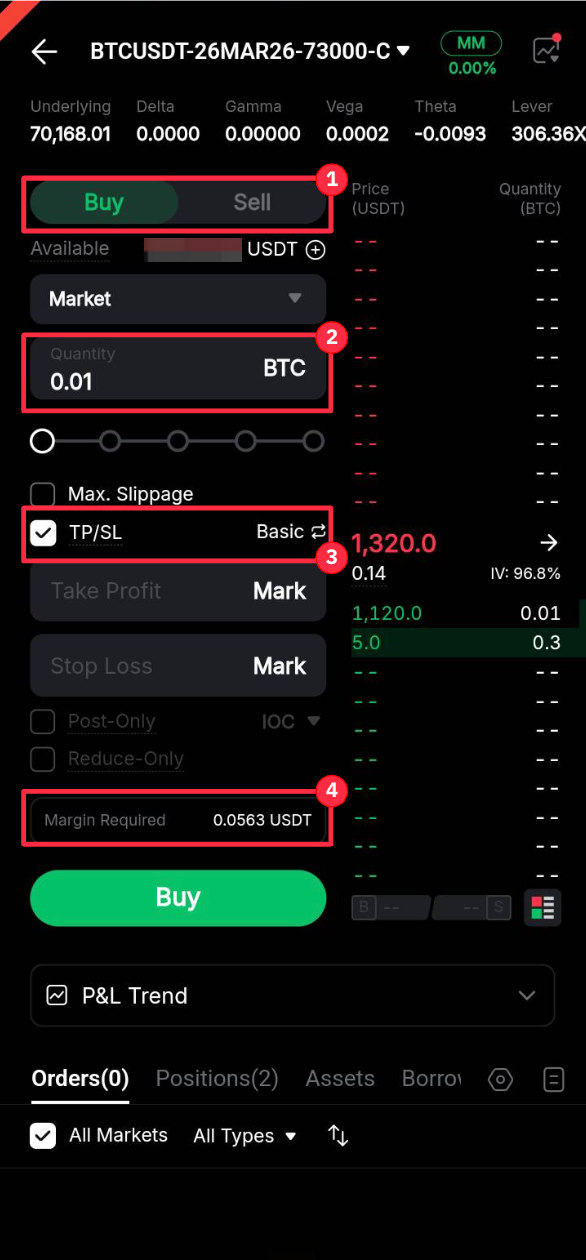
1. Выберите направление сделки: Купить или продать.
2. Введите количество.
3. Установите TP/SL (необязательно).
4. Требуемая маржа будет рассчитана автоматически на основе введённого количества.
Шаг 5: Нажмите «Купить», проверьте информацию об ордере в окне подтверждения, затем снова нажмите «Купить», чтобы продолжить.
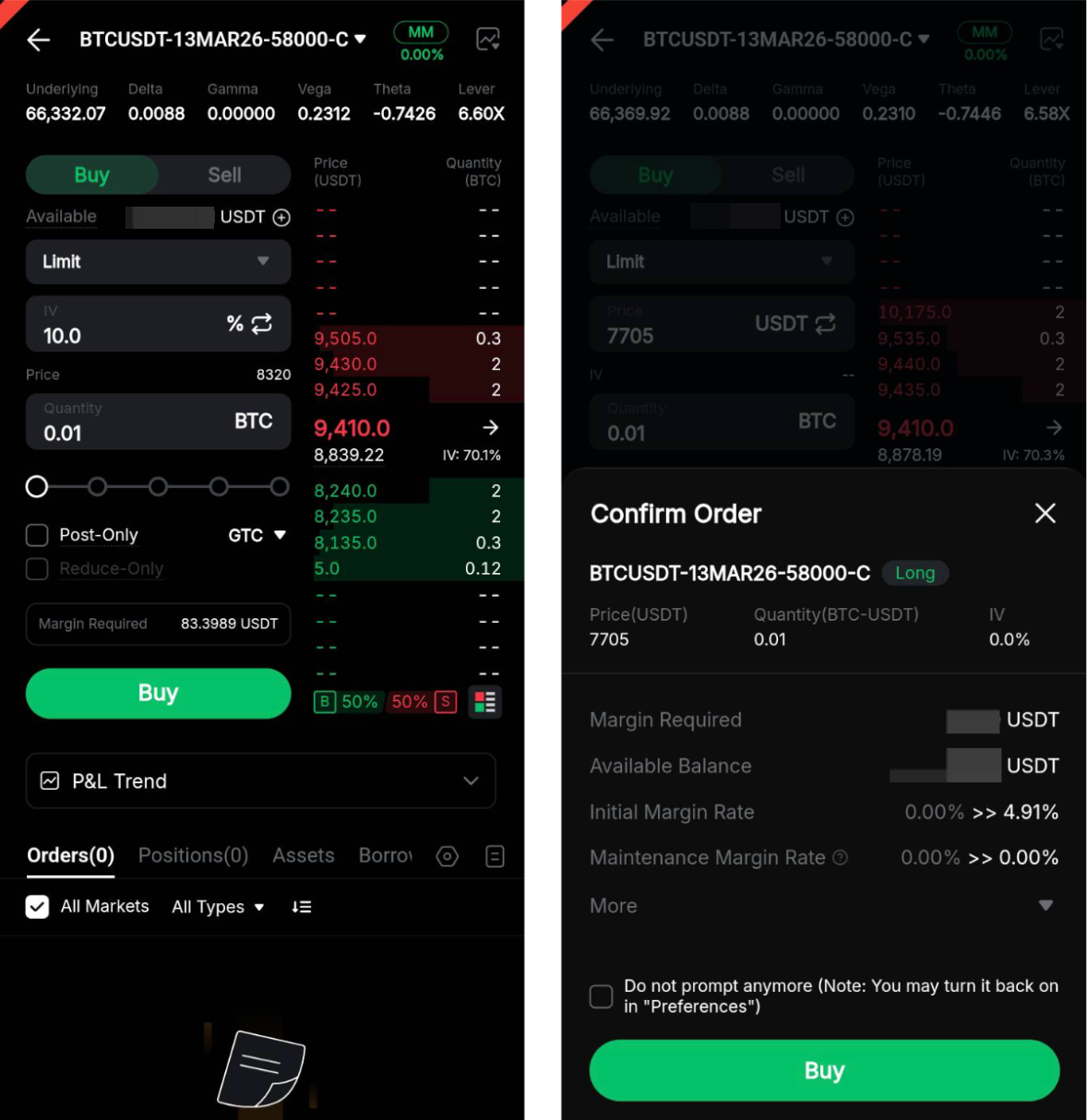
Ваш ордер на опционы успешно отправлен.
Изменение или отмена ордера
Через размещение ордера
Перейдите на вкладку «Ордера» на торговой подпанели. Нажмите «Изменить» для соответствующего ордера, чтобы обновить параметры ордера, включая цену ордера или IV (%) (в зависимости от параметра, выбранного при размещении ордера), а также количество контрактов.
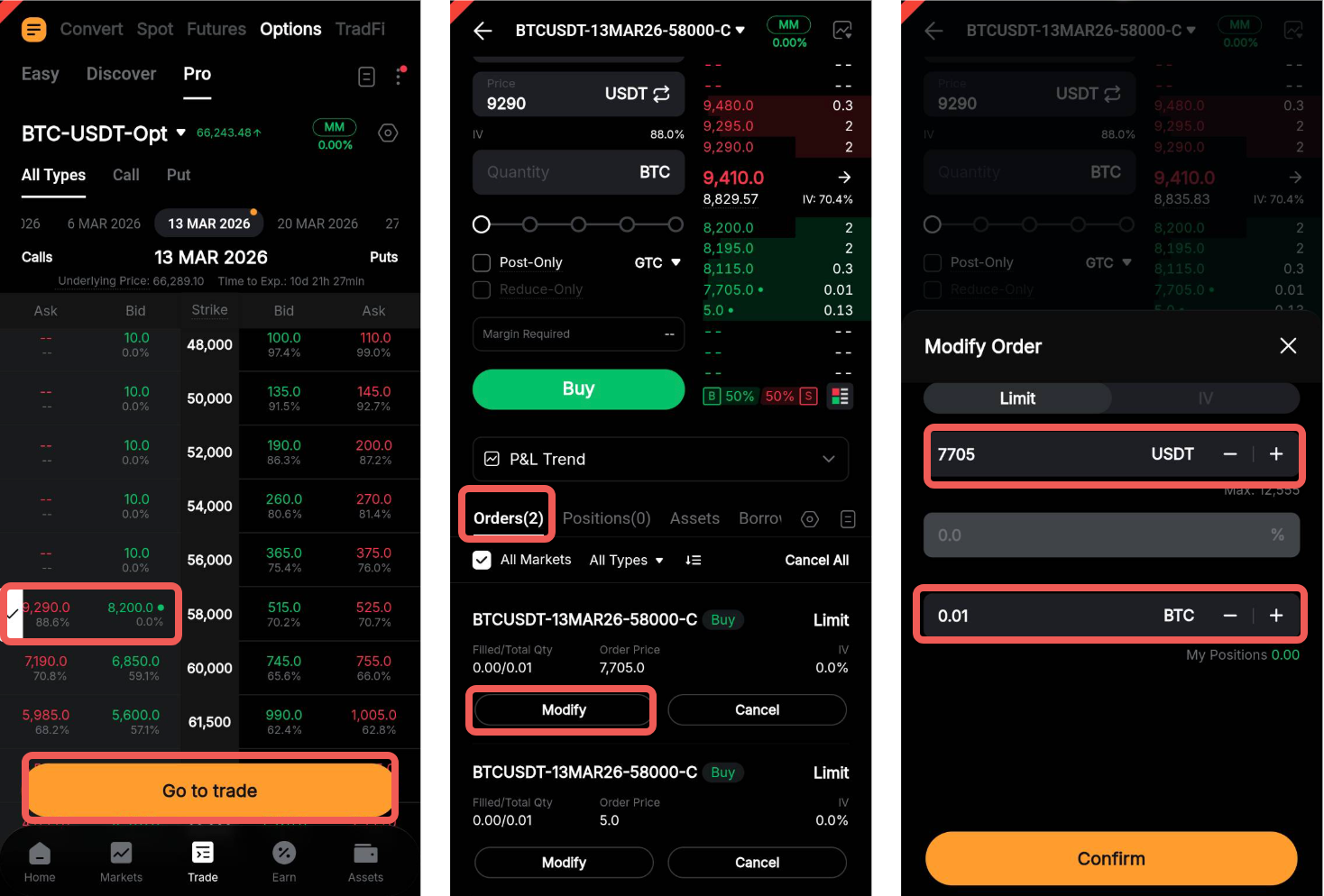
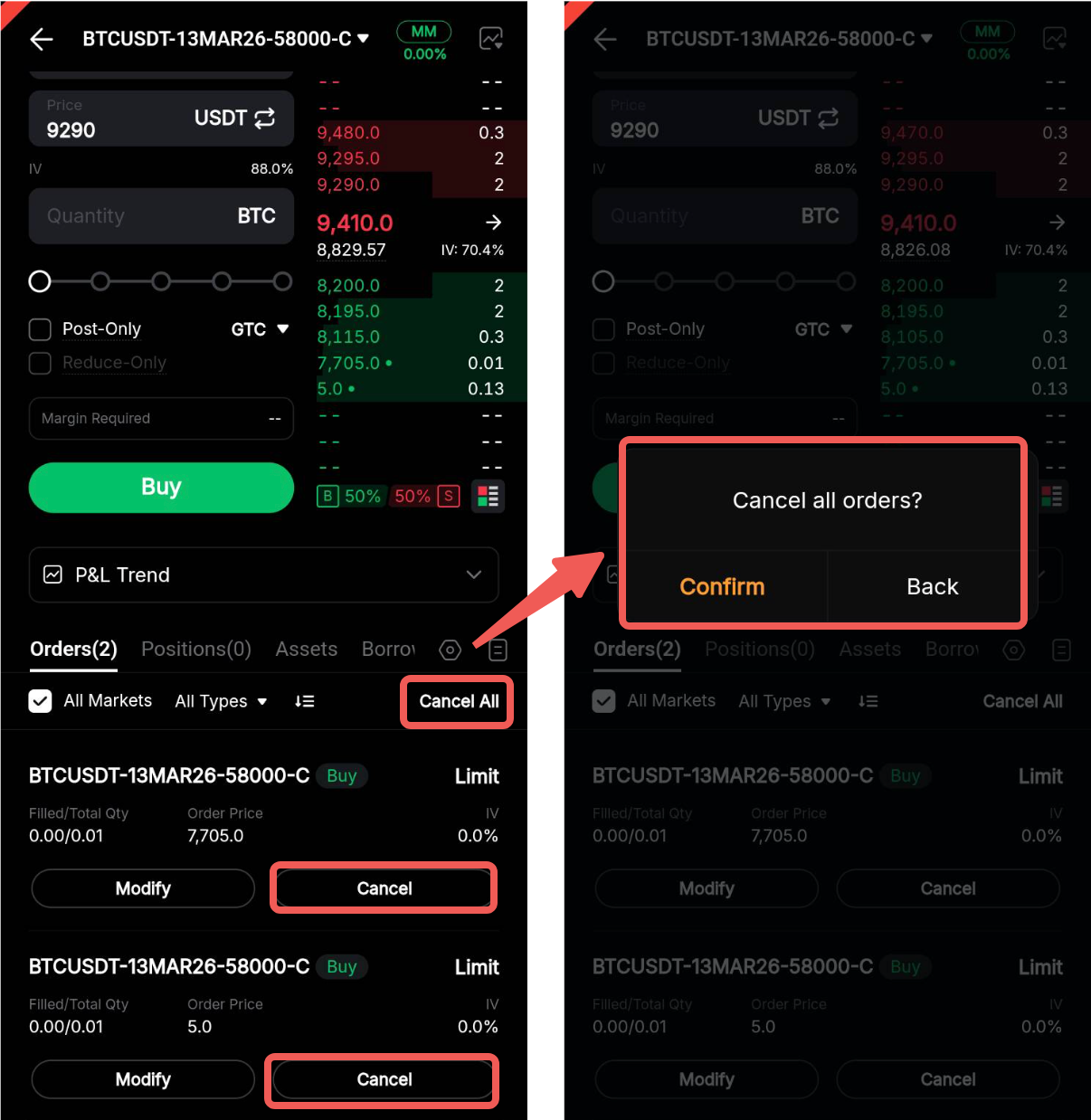
Чтобы отменить ордер, нажмите «Отменить» для выбранного ордера или нажмите «Отменить все», чтобы отменить все открытые ордера.
Через цепочку опционов
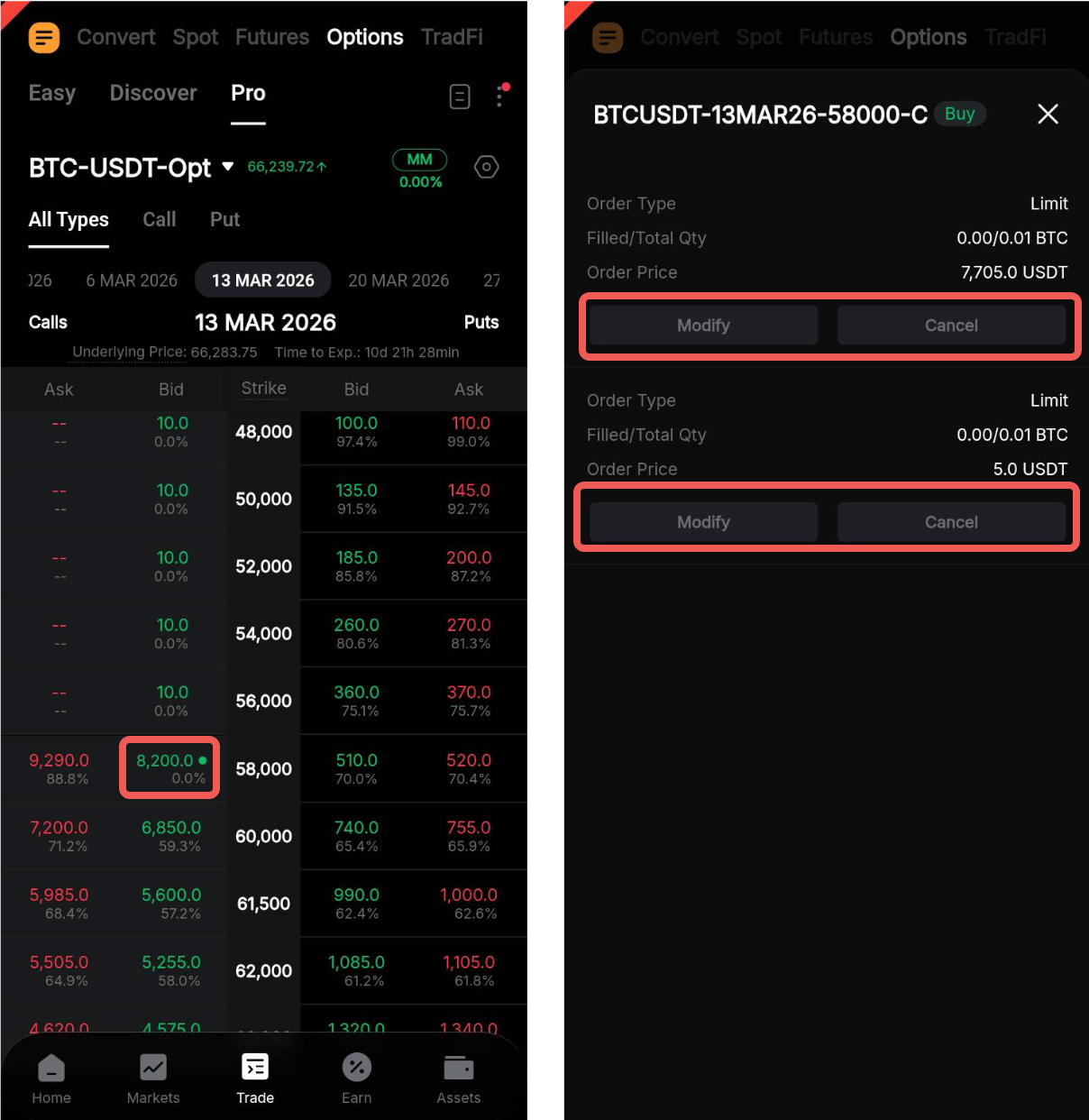
Чтобы изменить или отменить лимитный ордер на опционы прямо из Цепочки опционов, нажмите на соответствующую лучшую цену спроса/предложения, отмеченную маленькой точкой. Затем при необходимости выберите «Изменить» или «Отменить».
Через страницу «Все ордера»
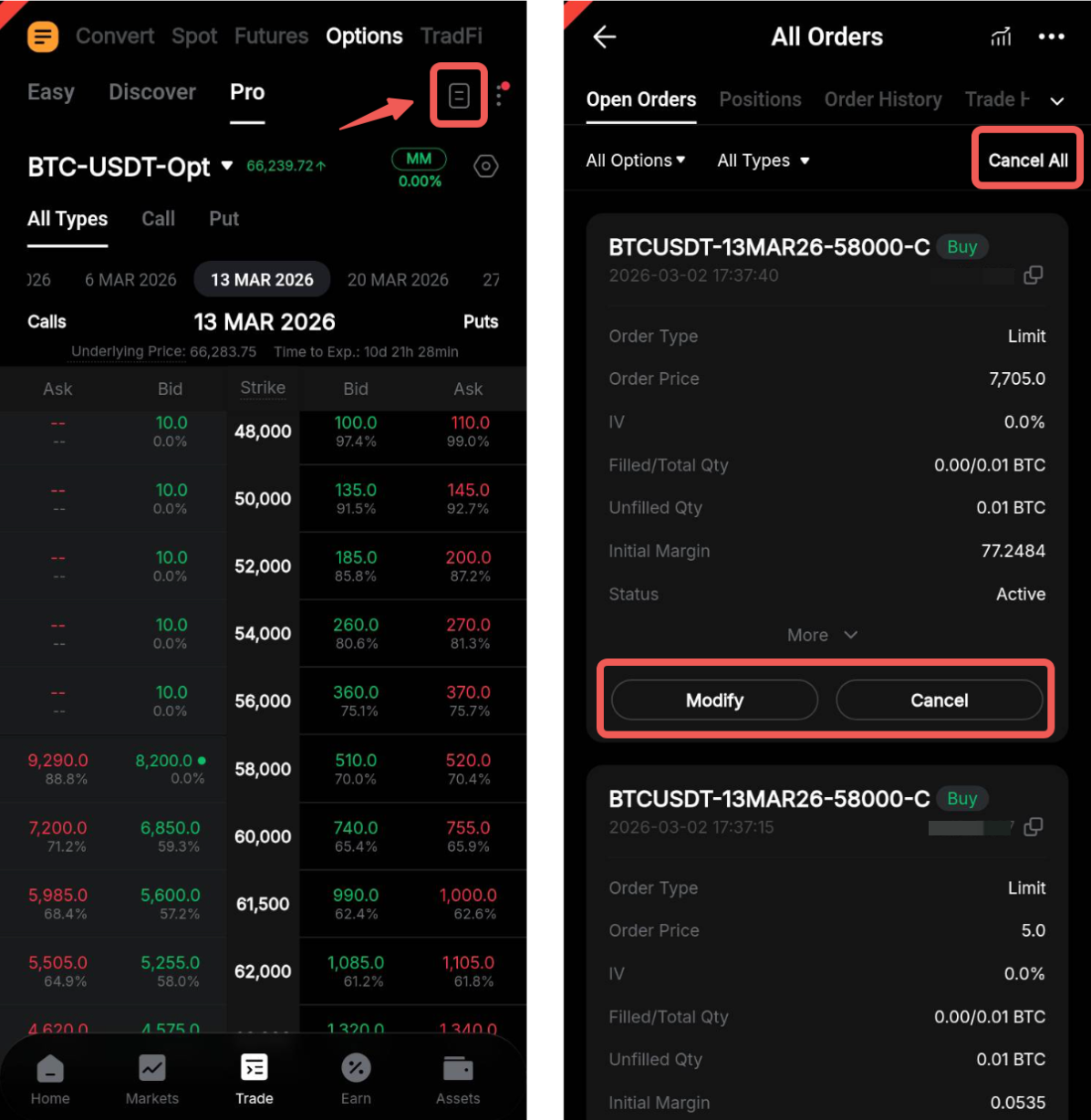
Нажмите на значок «История» в правом верхнем углу страницы. Если у вас нет активных позиций по опционам, вы будете автоматически перенаправлены на вкладку «Открытые ордера». В противном случае переключитесь на вкладку «Открытые ордера» и при необходимости отфильтруйте список до «Все опционы».
Там вы сможете при необходимости выбрать «Изменить», «Отменить» или «Отменить все».
Установка тейк-профита / стоп-лосса (TP/SL)
Опционы Bybit поддерживают ордера тейк-профит (TP) и стоп-лосс (SL), которые помогают управлять рисками.
В настоящее время ордера TP/SL для опционов доступны только для рыночных ордеров и не поддерживаются для лимитных ордеров.
Вы можете устанавливать ордера TP/SL, используя следующие методы триггера:
- По ROI (%): Срабатывает в зависимости от процента возврата инвестиций по позиции.
- По изменению (%): Срабатывает в зависимости от процентного изменения цены опциона.
- По P&L: Срабатывает в зависимости от суммы прибыли или убытка по позиции.
Примечания:
— По умолчанию цена триггера основана на цене маркировки.
— Ордера TP/SL помогают управлять рисками, но не гарантируют цену исполнения. Из-за волатильности рынка и условий ликвидности может произойти проскальзывание, и исполнение не гарантируется.
— После срабатывания ордера TP/SL закроют всю позицию. Частичное закрытие позиции в настоящее время не поддерживается для TP/SL по опционам.
Чтобы ордера TP/SL работали правильно, обратите внимание на следующее:
Для позиций на покупку (лонг):
- Цена тейк-профит должна быть выше цены маркировки.
- Цена стоп-лосс должна быть ниже цены маркировки.
Для позиций на продажу (шорт):
- Цена тейк-профит должна быть ниже цены маркировки.
- Цена стоп-лосс должна быть выше цены маркировки.
a. Добавление TP/SL при создании ордера
Шаг 1: При размещении ордера введите его количество и выберите опцию TP/SL на панели ордеров.
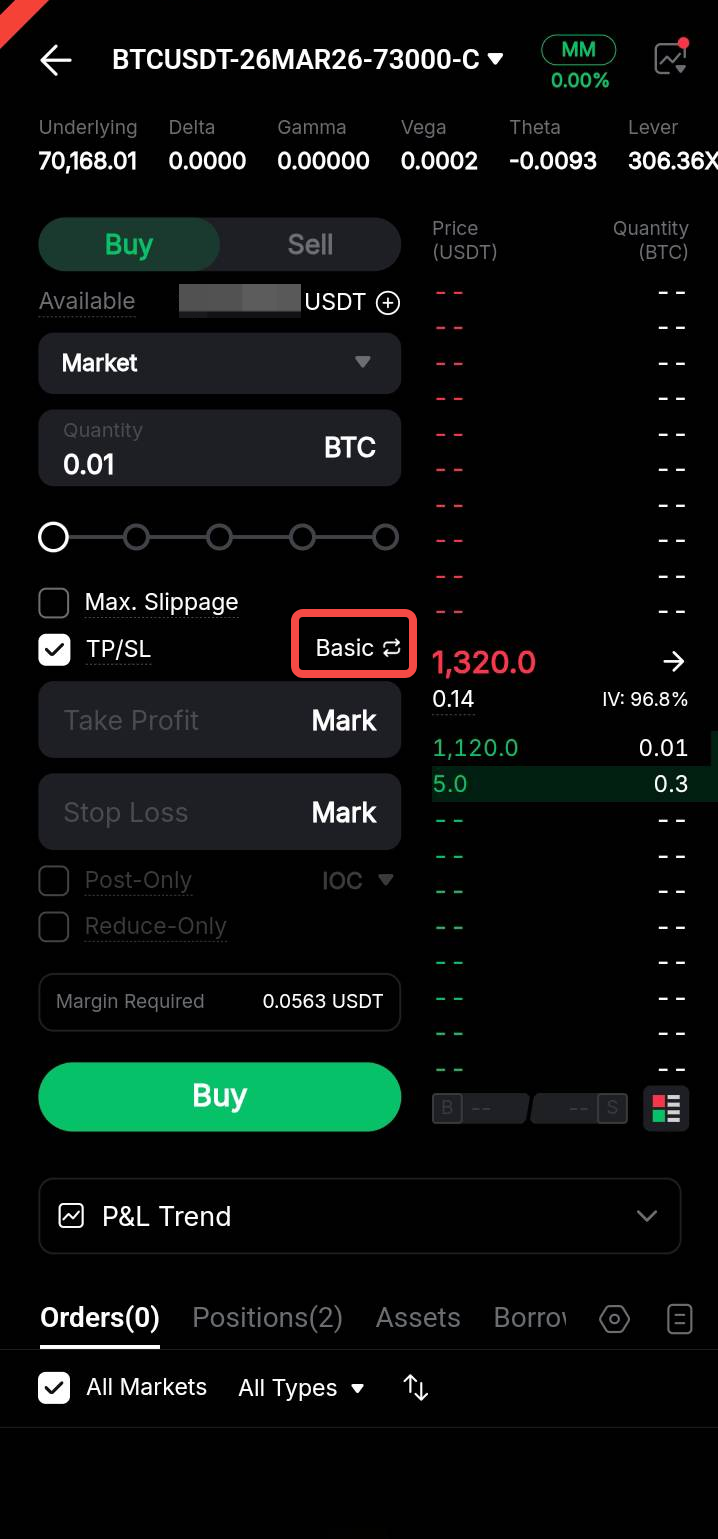
Примечание: В настоящее время ордера TP/SL поддерживают только рыночные ордера.
Шаг 2: При установке TP/SL выберите между базовым режимом и продвинутым режимом:
- Базовый режим: Установите цену триггера на основе цены маркировки.
- Продвинутый режим: Установите условия триггера по ROI (%), изменению цены (%) или P&L.
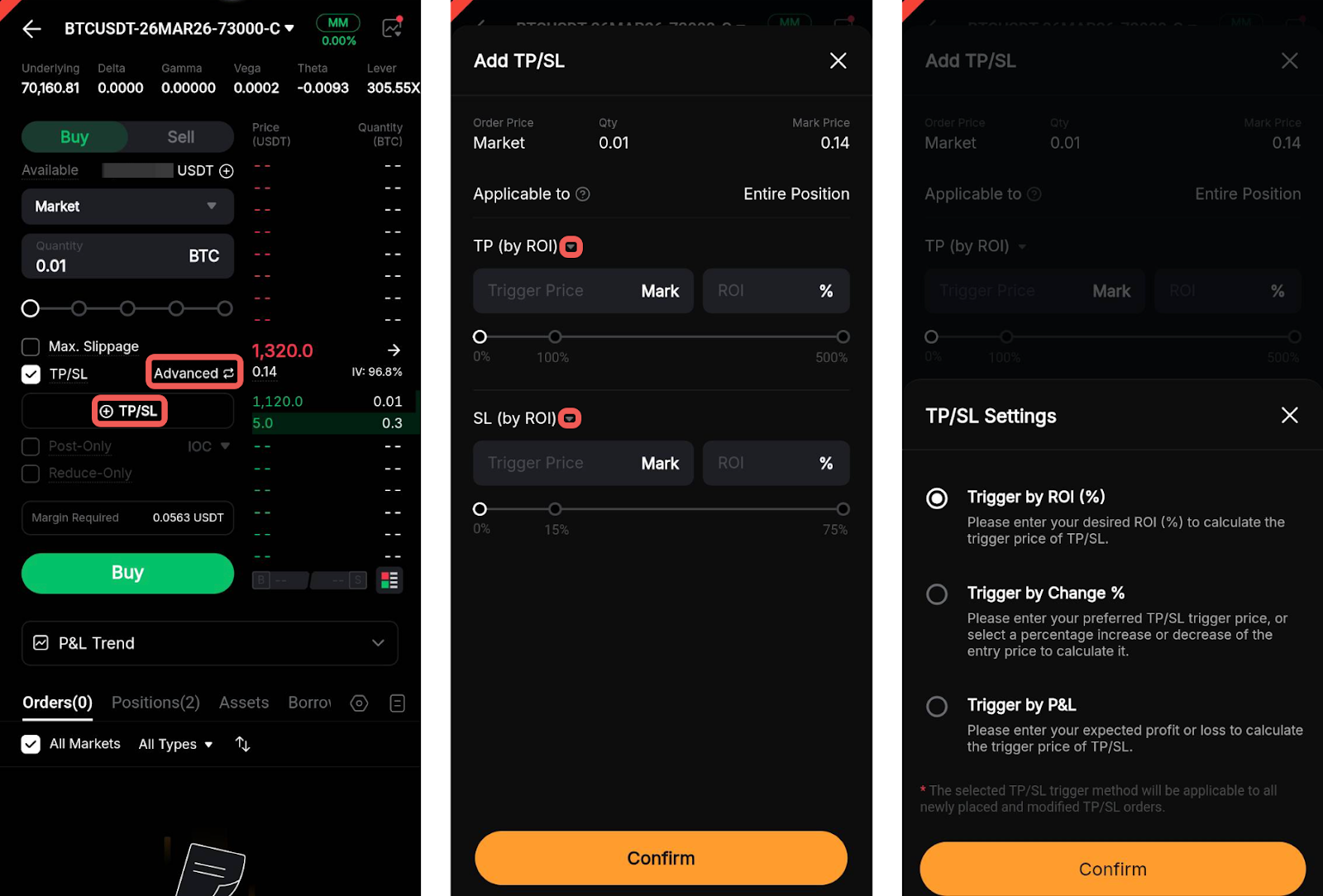
Шаг 3: Нажмите «Подтвердить», чтобы продолжить.
b. Добавление TP/SL к открытой позиции
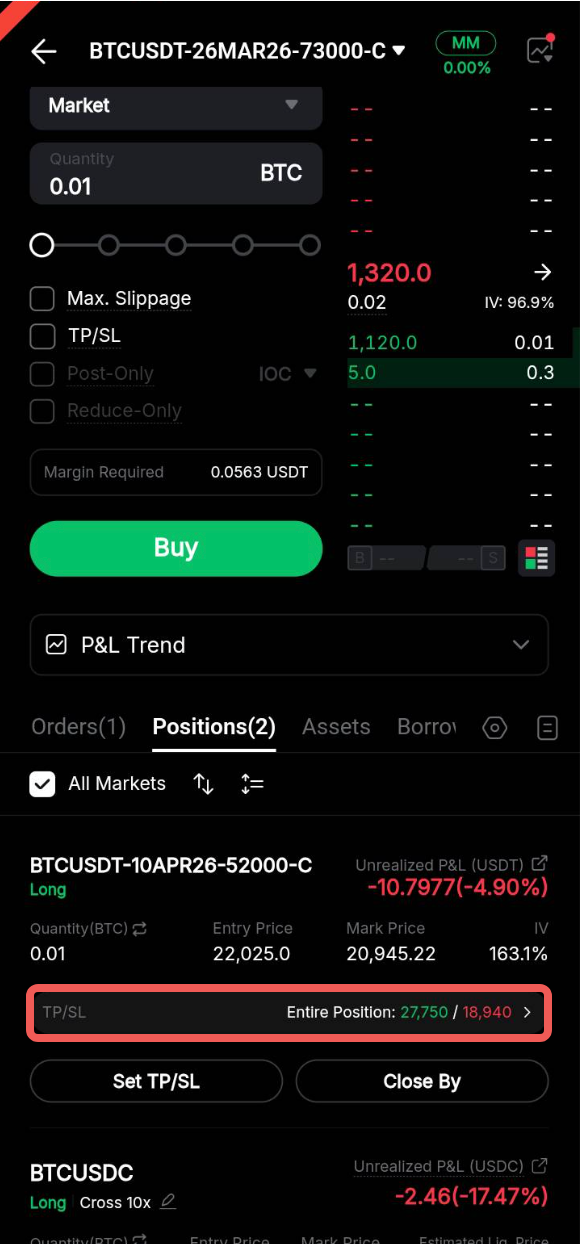
Шаг 1: В разделе «Позиции» нажмите TP/SL для своей открытой позиции.
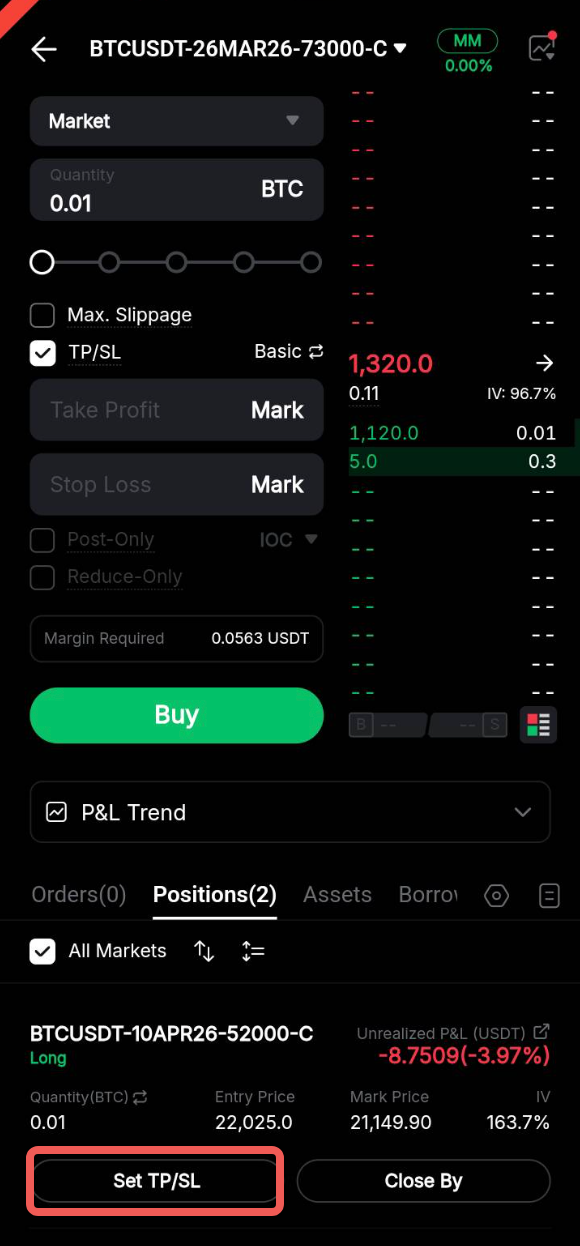
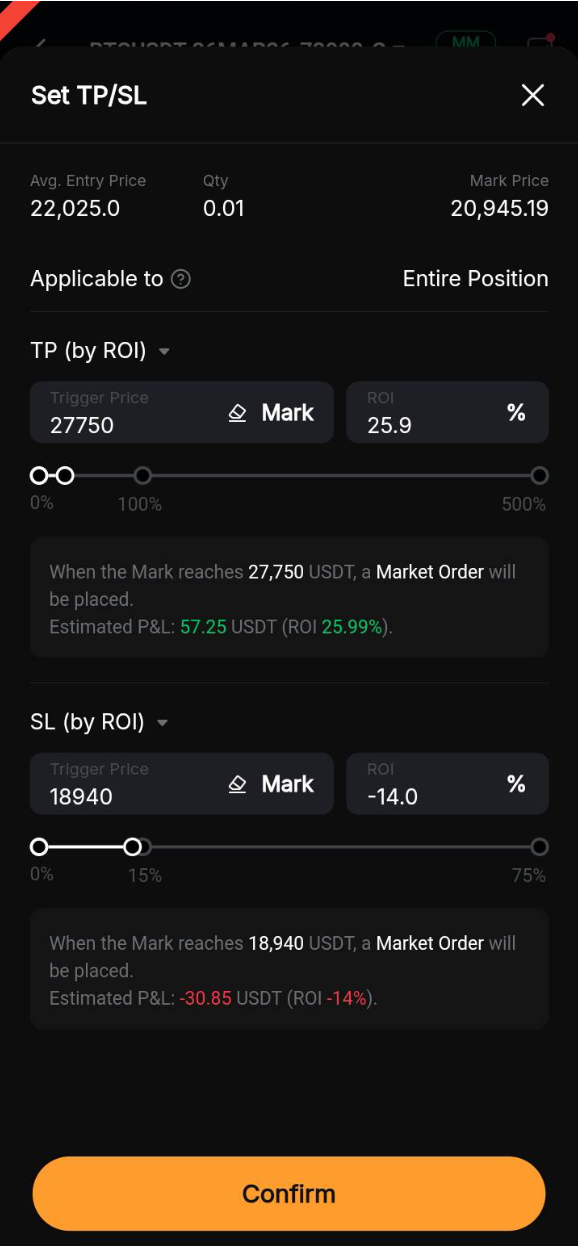
Шаг 2: Выберите предпочтительный режим триггера TP/SL: По ROI (%), по изменению (%) или по P&L.
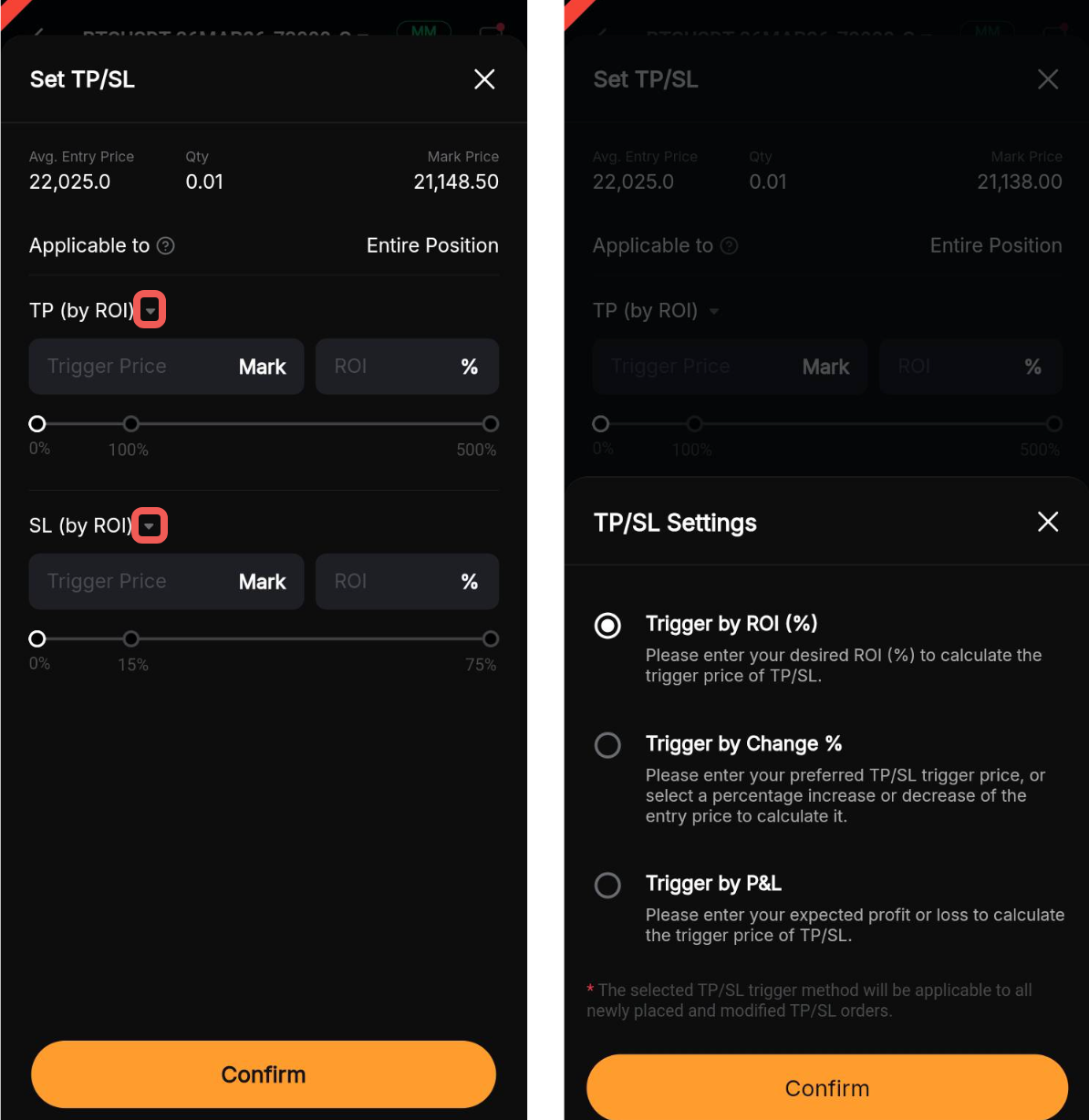
Шаг 3: Нажмите Подтвердить, чтобы продолжить.
c. Изменение ордера TP/SL
Шаг 1: В разделе «Позиции» нажмите TP/SL для своей открытой позиции.
Шаг 2: В окне «Изменить TP/SL» обновите параметры TP/SL, а затем нажмите Подтвердить.
Закрытие открытых позиций
Закрыть открытые позиции можно следующими способами:
Через вкладку «Позиции»
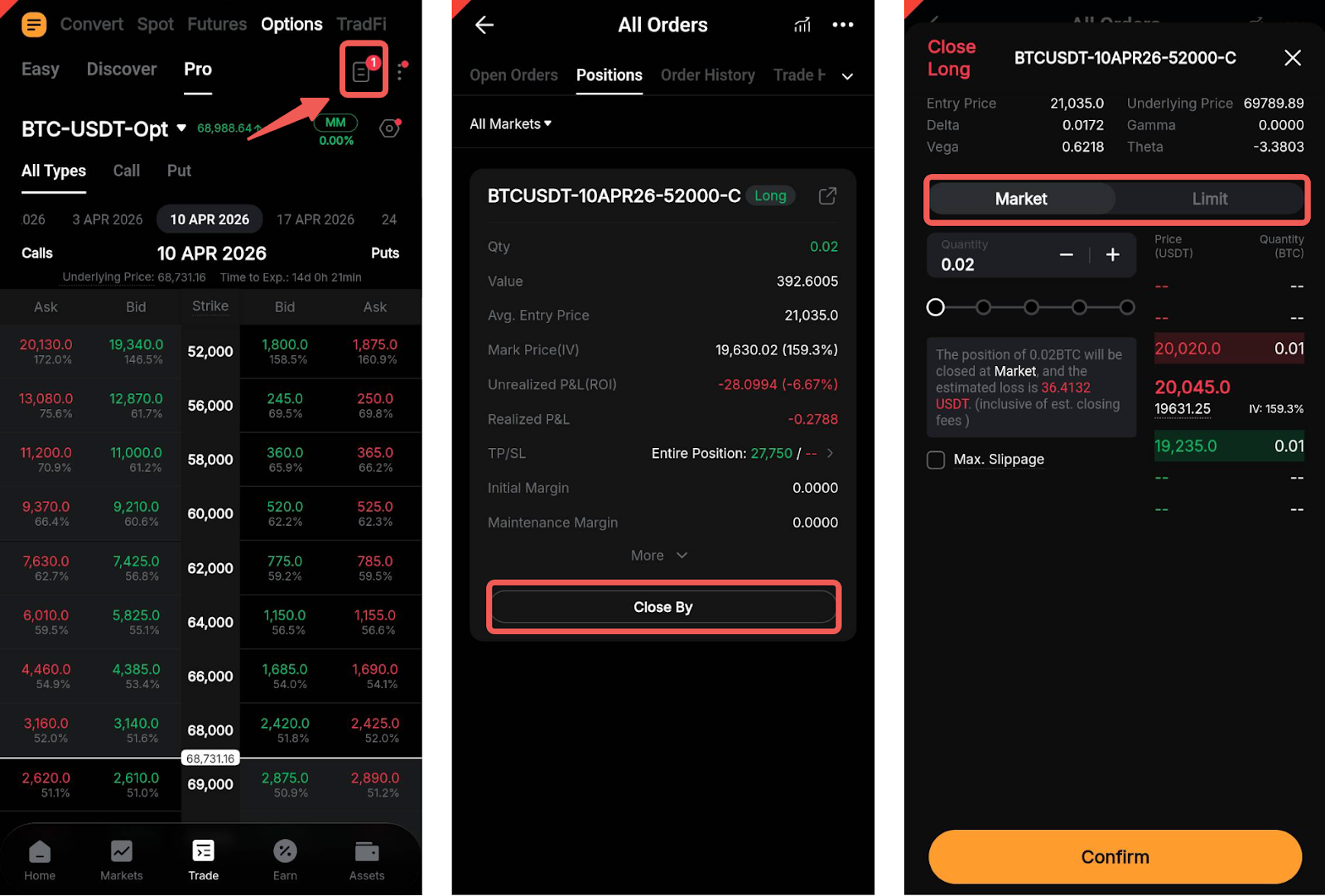
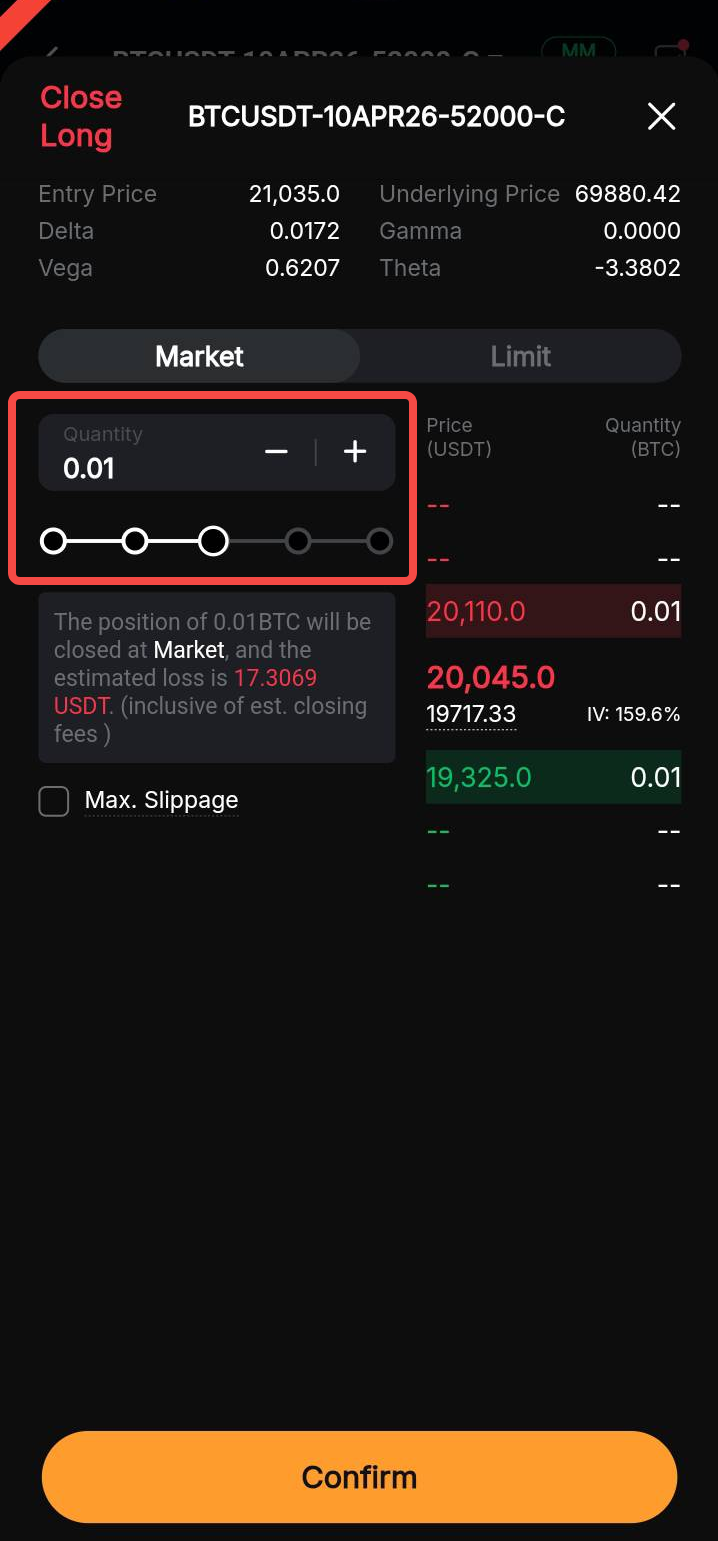
Количество активных позиций указано на значке «История» на странице «Цепочка опционов». Нажмите на значок, чтобы перейти на страницу «Все ордера», а затем выберите «Позиции» → «Закрыть по». Здесь выберите «Лимит» или «Рынок».
Кроме того, на странице размещения ордера можно перейти на вкладку «Позиции». Нажмите «Закрыть по» для нужной позиции и выберите «Лимит» или «Рынок».
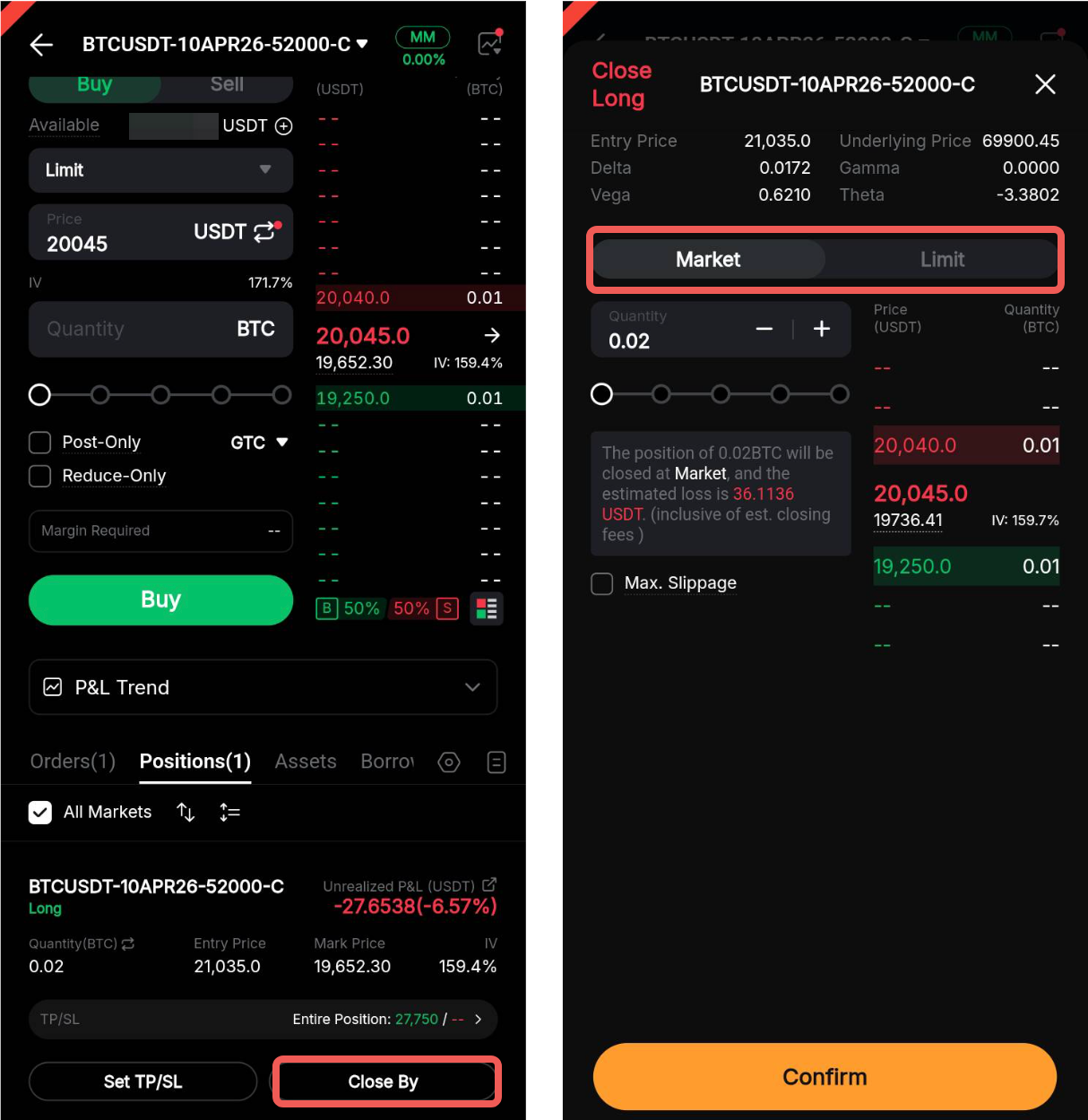
Чтобы частично закрыть позицию, измените количество с помощью ползунка или поля ввода. Обратите внимание, что частичное закрытие доступно, только если размер позиции превышает минимальное количество для ордера.
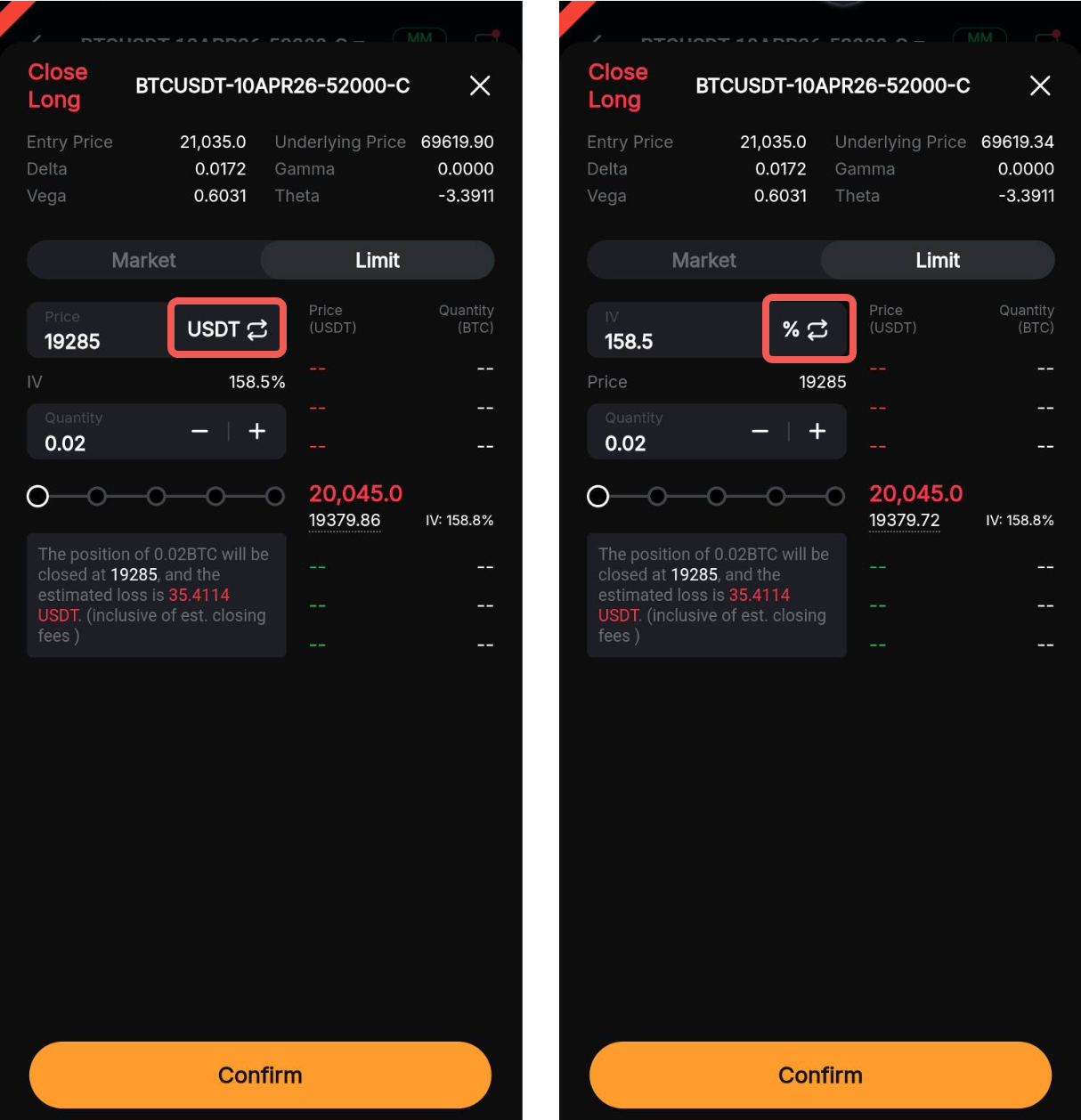
Для ордеров на закрытие по лимиту также можно установить триггерное условие на основе цены ордера или IV (%).
Через размещение ордера (противоположная позиция)
Закрыть открытую позицию или уменьшить её размер можно, разместив новый ордер в противоположном направлении с тем же опционным контрактом (т. е. с тем же типом ордера, датой истечения и страйк-ценой).
Например, если у вас есть активная позиция «Купить колл» на 1 BTCUSDT-24FEB26-62000-C, для её полного закрытия нужно разместить ордер «Продать колл» на 1 BTCUSDT-24FEB26-62000-C.
Чтобы избежать случайного открытия позиции в противоположном направлении, при размещении ордера на закрытие можно включить функцию «Только уменьшение».
Примечания:
— Опционные контракты исполняются в 8:00 UTC в дату расчёта. Во время расчёта размещать ордера на закрытие нельзя.
— В экстремальных рыночных условиях ограниченная ликвидность может помешать исполнению ордера на закрытие.