
TradFi (MT5)アカウントへのログイン方法については、以下に順を追って説明します。
TradFi (MT5)アカウントへのログイン方法
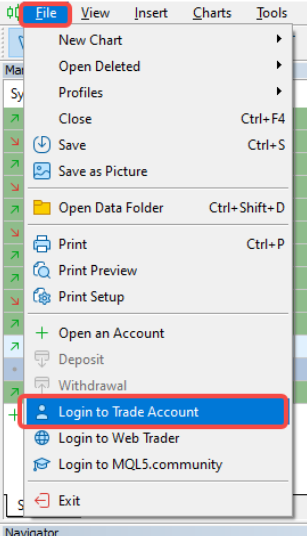
ステップ1:MT5プラットフォームを開き、「ファイル」→「取引アカウント」をクリックします。
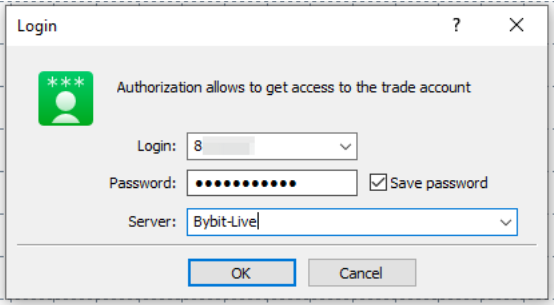
ステップ2: アカウント番号、パスワード、Bybit MT5アカウントのサーバーアドレスを入力します。完了したらOKをクリックします。
注:
- Bybit TradFi (MT5)アカウントにログインするには、このガイドに従ってBybit TradFi (MT5)ページでアカウントを登録する必要があります。
- MT5は、Bybitアカウントとは異なるログインユーザー名とパスワードを使用します。Bybit MT5ページからMT5アカウントIDとパスワードを取得できます。
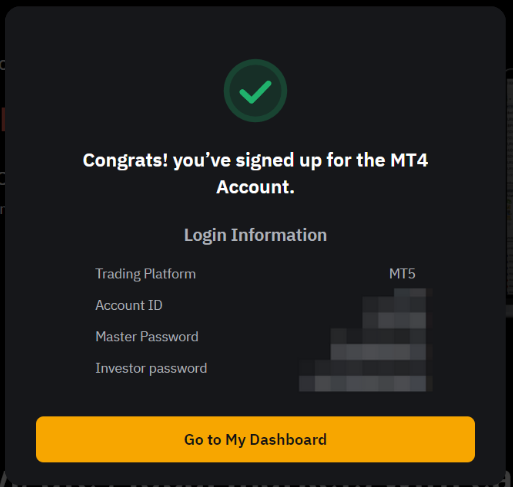
- MT5では、入力するパスワードに基づいて2種類のアカウントを利用できます。
- マスターパスワード: 取引アカウントへのフルアクセス これには、取引の開閉機能が含まれます。
- 投資家パスワード:取引アカウントへの読み取り専用アクセス。取引機能は無効になります。
- サーバーの情報は、こちらで入手できます。
TradFi (MT5)アカウントのパスワードをリセットする方法
MT5マスターパスワードと投資家パスワードは、MT5資産ページでリセットできます。パスワードのリセットには2FAが必要です。
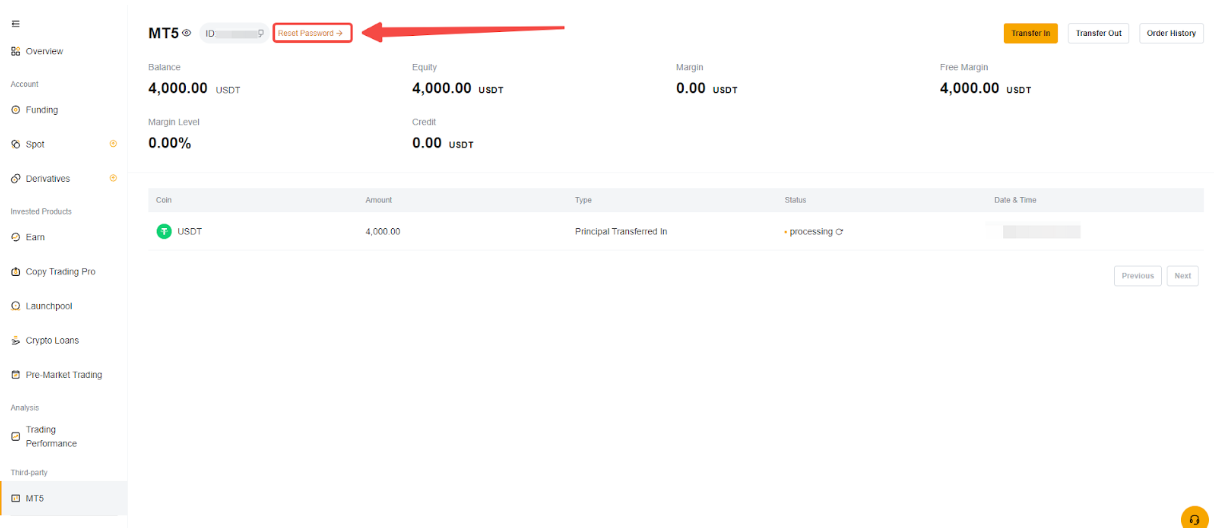
ステップ1: MT5の資産ページに移動し、「パスワードをリセット」をクリックします。
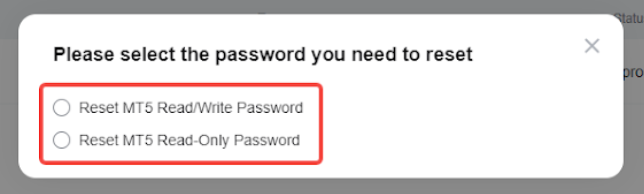
ステップ2: リセットするパスワードの種類を選択します。2つのオプションがあるポップアップウィンドウが表示されます。
- MT5の読み取り/書き込みパスワードをリセットし、マスターパスワードをリセットします。
- MT5読み取り専用パスワードをリセットし、投資家パスワードをリセットします。
ステップ3: 新しいパスワードを入力し、「確定」をクリックします。
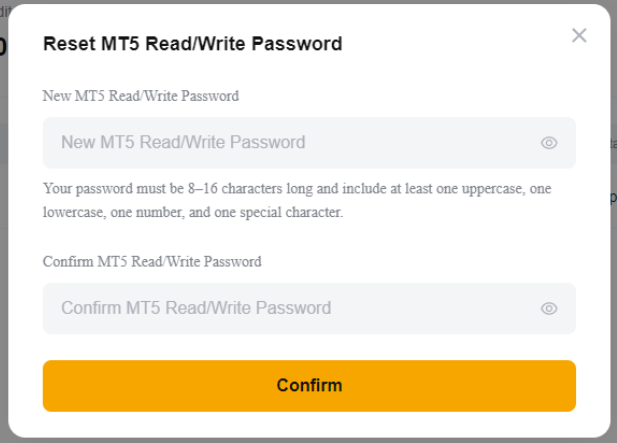
注:MT5パスワードには、以下の要件があります。
- パスワードは8~16文字で入力してください。
- 少なくとも1つの大文字
- 少なくとも1つの小文字
- 1つ以上の数字
- 特殊文字を1つ以上使用してください
ステップ4:2FAコードを入力して、新しいパスワードを確認します。
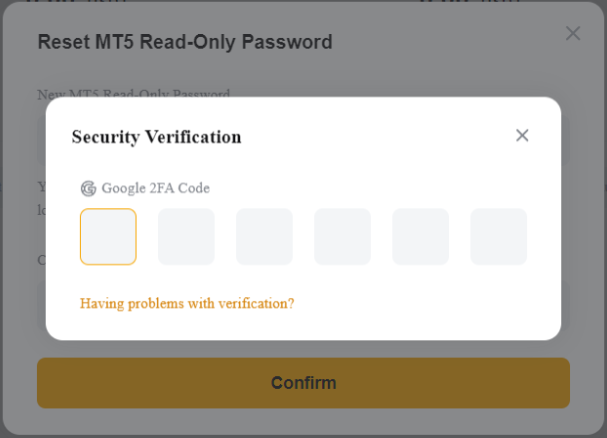
注:Bybitアカウントで2FA認証を設定していない場合は、こちらのガイドに従ってください。